日本語
日本語 『ブループロトコル:スターレゾナンス』のモバイル版はクオリティが非常に高い一方で、ストレージ容量や端末性能への要求もかなり高めです。
端末スペックが足りない場合、カクつきや発熱が原因で、冒険を本格的に始める前に挫折してしまうことも少なくありません。
そこでおすすめなのが OSLink を使ったPC版のスマホ遠隔プレイ。
PCでゲームを動かし、その画面をスマホにストリーミングすることで、
-
高フレームレートで安定動作
-
スマホ側はほぼ発熱なし
-
バッテリー消費を大幅に軽減
といった快適なプレイ環境を実現できます。
ここからは、初期設定から操作カスタマイズまでを順番に解説します。
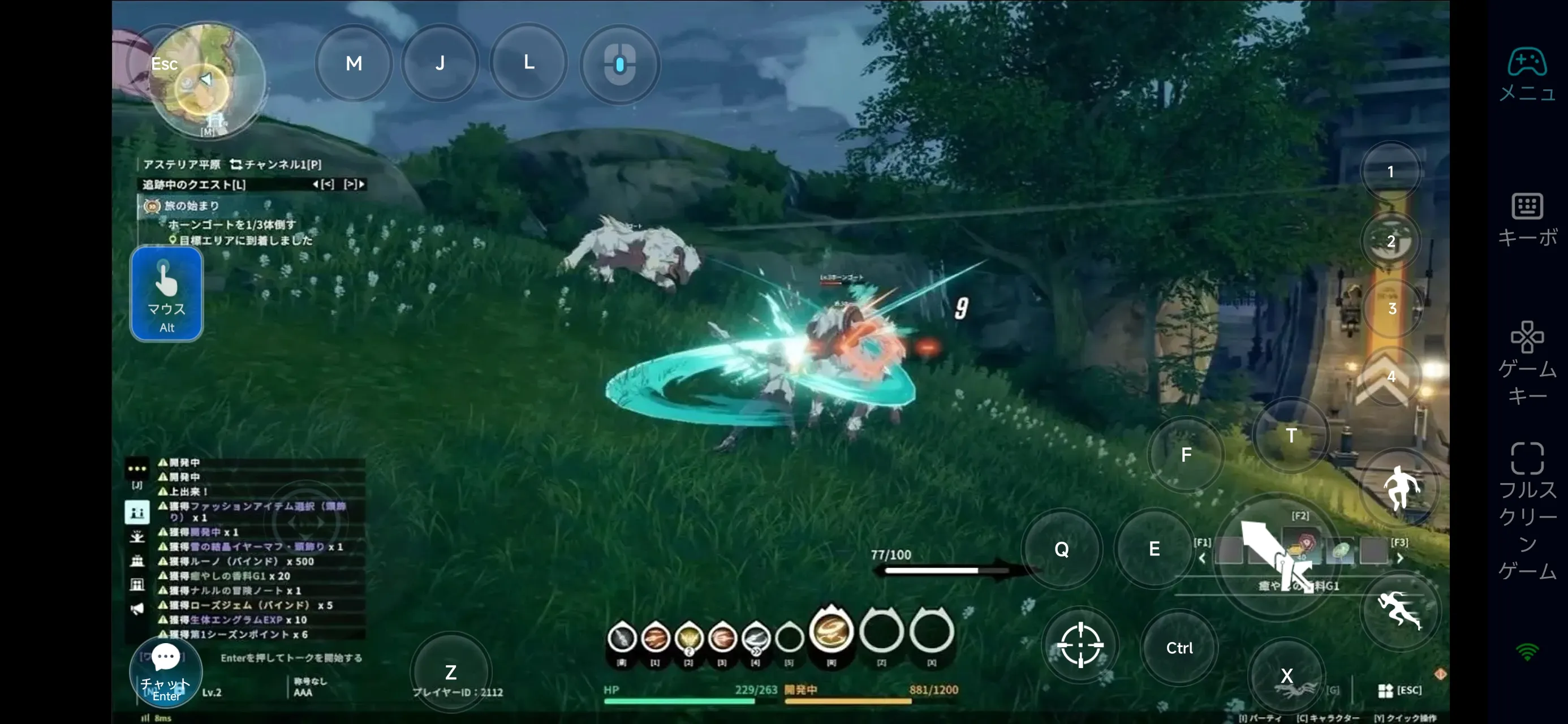
スマホでPC版『ブループロトコル:スターレゾナンス』を遊ぶ方法
ステップ1:PCにゲームをインストール
-
PC版『ブループロトコル:スターレゾナンス』をダウンロード
-
インストールを完了させる
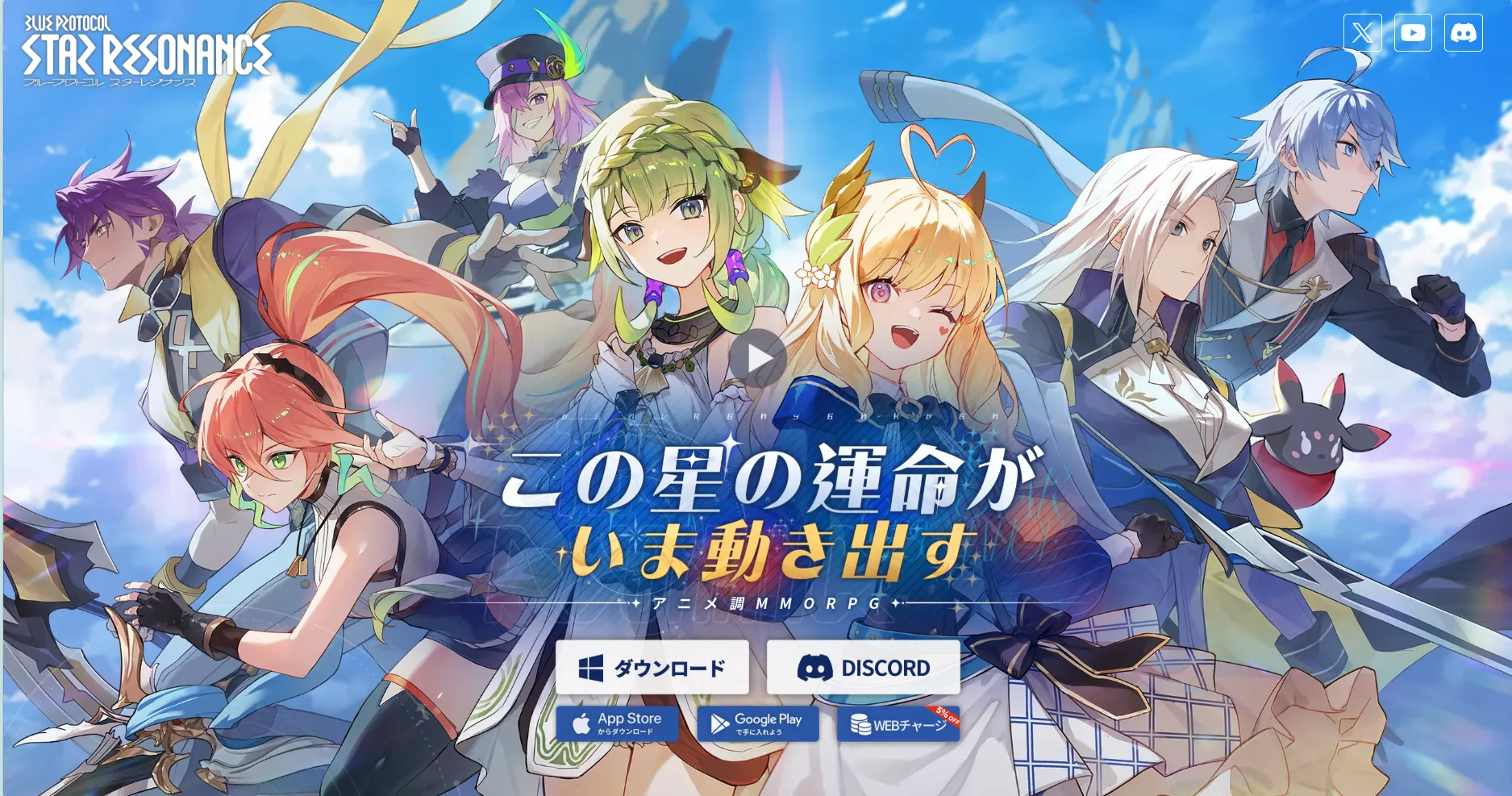
PCで問題なく起動できることを確認しておきましょう。
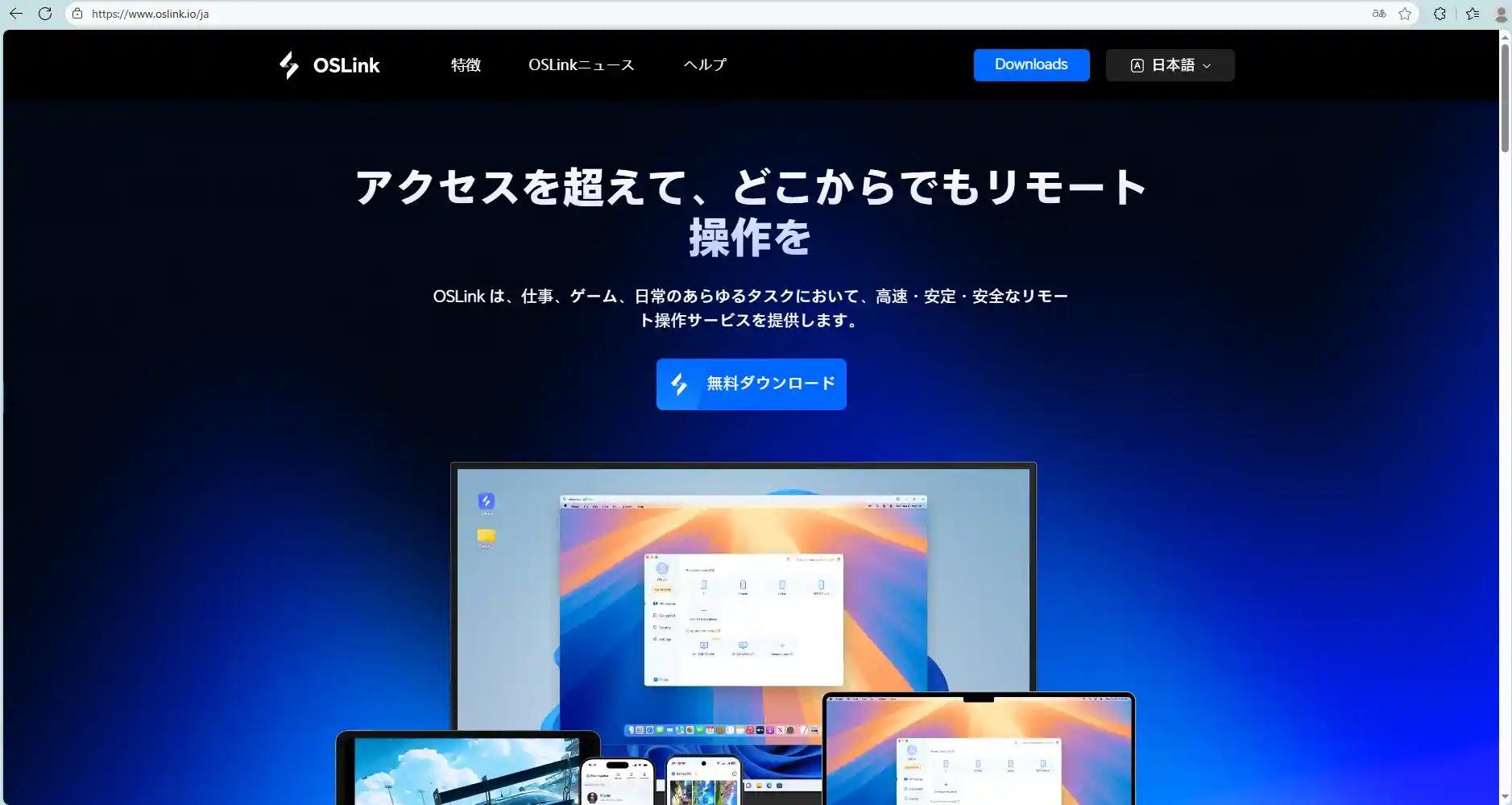
ステップ2:PCとスマホにOSLinkをインストール
次にOSLinkを両方の端末に導入します。
-
OSLink公式ダウンロードページへアクセス
-
PC版とスマホ版(iOS / Android)をそれぞれインストール
ステップ3:ログイン&接続
-
PCとスマホでOSLinkを起動
-
同じメールアドレスでログイン
-
自動的に安全な接続が確立される
スマホ側の「接続可能なデバイス」一覧にPCが表示されるので、タップして接続。
PCのデスクトップが表示されたら、そこから直接
『ブループロトコル:スターレゾナンス』を起動すればOKです。
これで基本設定は完了。
次は操作感をモバイル向けに最適化していきます。
スマホ操作設定・ボタンカスタマイズ
PC画面がスマホに表示されたら、プレイスタイルに合わせて操作を調整しましょう。
コントローラー風レイアウトでも、完全タッチ操作でも自由に設定できます。
ステップ1:60FPSモードとコントローラー設定を有効化
-
画面右上の【ツール】アイコンをタップ
-
【ツール → 60FPSゲームモードを有効化】を選択
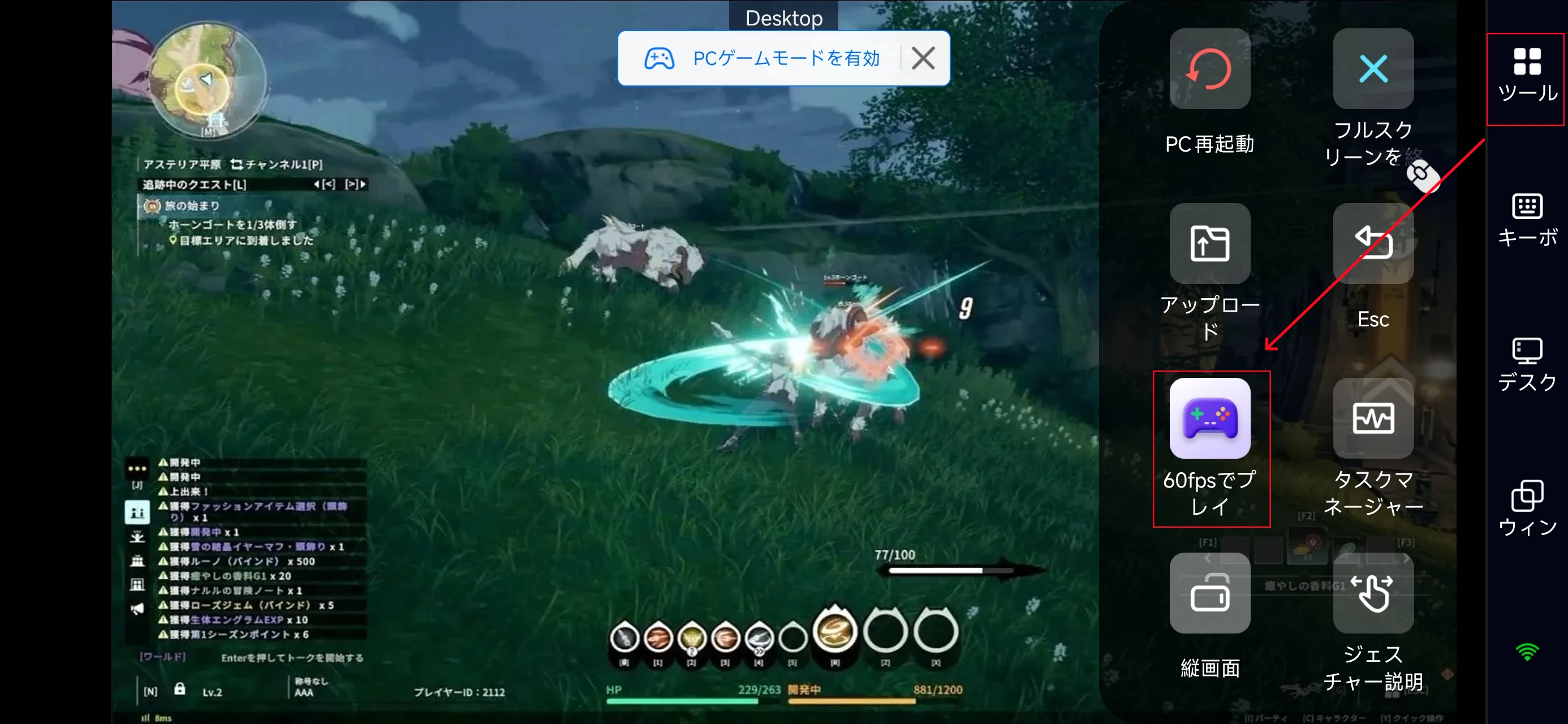
初回有効化時は、OSLinkが自動的にコントローラー操作スキームへ切り替えます。
ゲーム側もパッド入力として認識し、ボタン設定の案内が表示されます。
そのままコントローラー感覚で遊びたい場合は即プレイ可能。
タッチ操作寄りにしたい場合は、次のカスタマイズへ進みましょう。
ステップ2:OSLinkのボタン編集画面を理解する
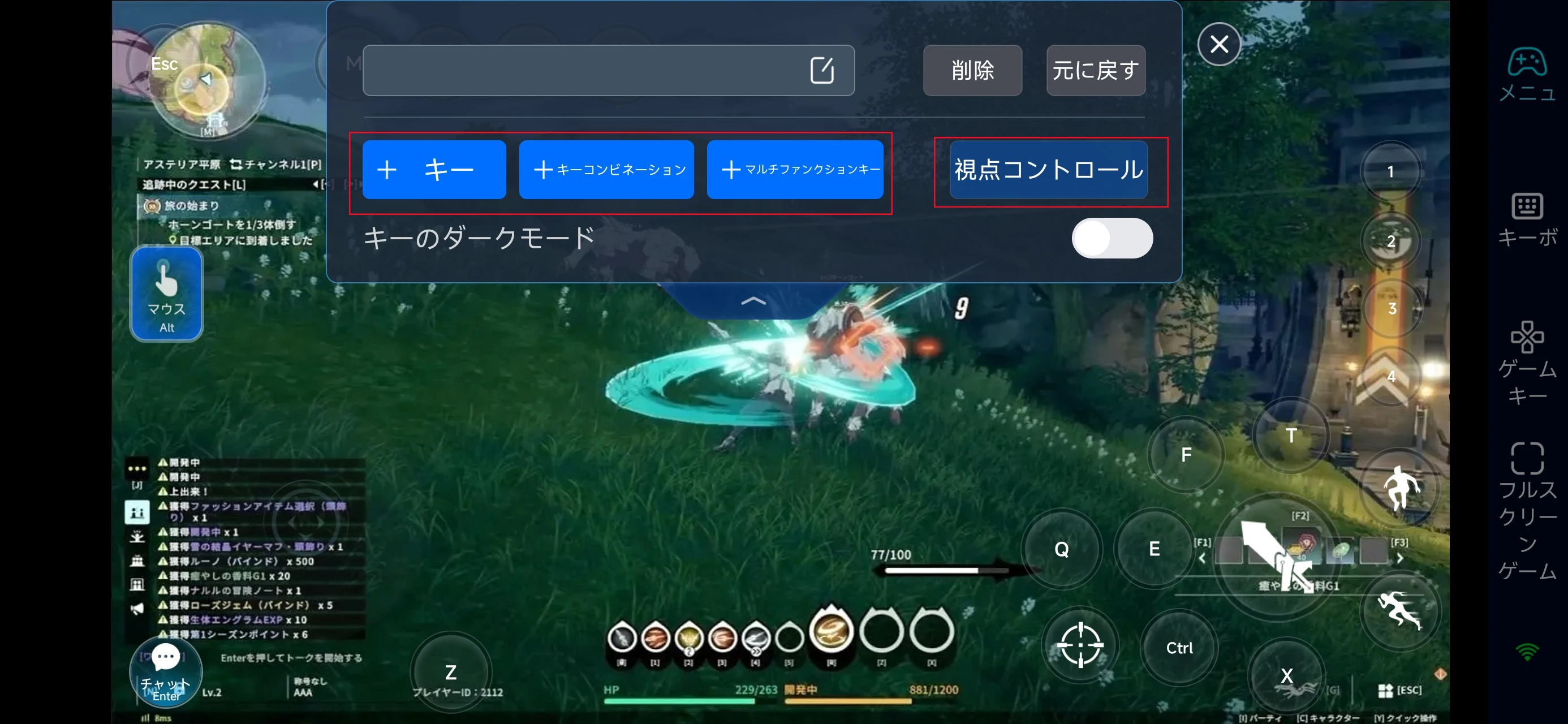
操作編集時に表示される「メインボタンパネル」は、設定の中心となる画面です。
主な機能は以下の通り:
-
+キー: 単一のキーやマウス操作を追加
-
+キーコンビネーション: 連続入力や簡易マクロを作成
-
+マルチファンクションキー: 複数の既存ボタンを同時発動
-
視点コントロール: 指スワイプでカメラやUI操作を可能にする
※ 視点コントロールではフルスクリーンモードを有効にすると、
スマホゲームに近い感覚でカメラ操作ができます。
ステップ3:ボタン挙動の細かい調整
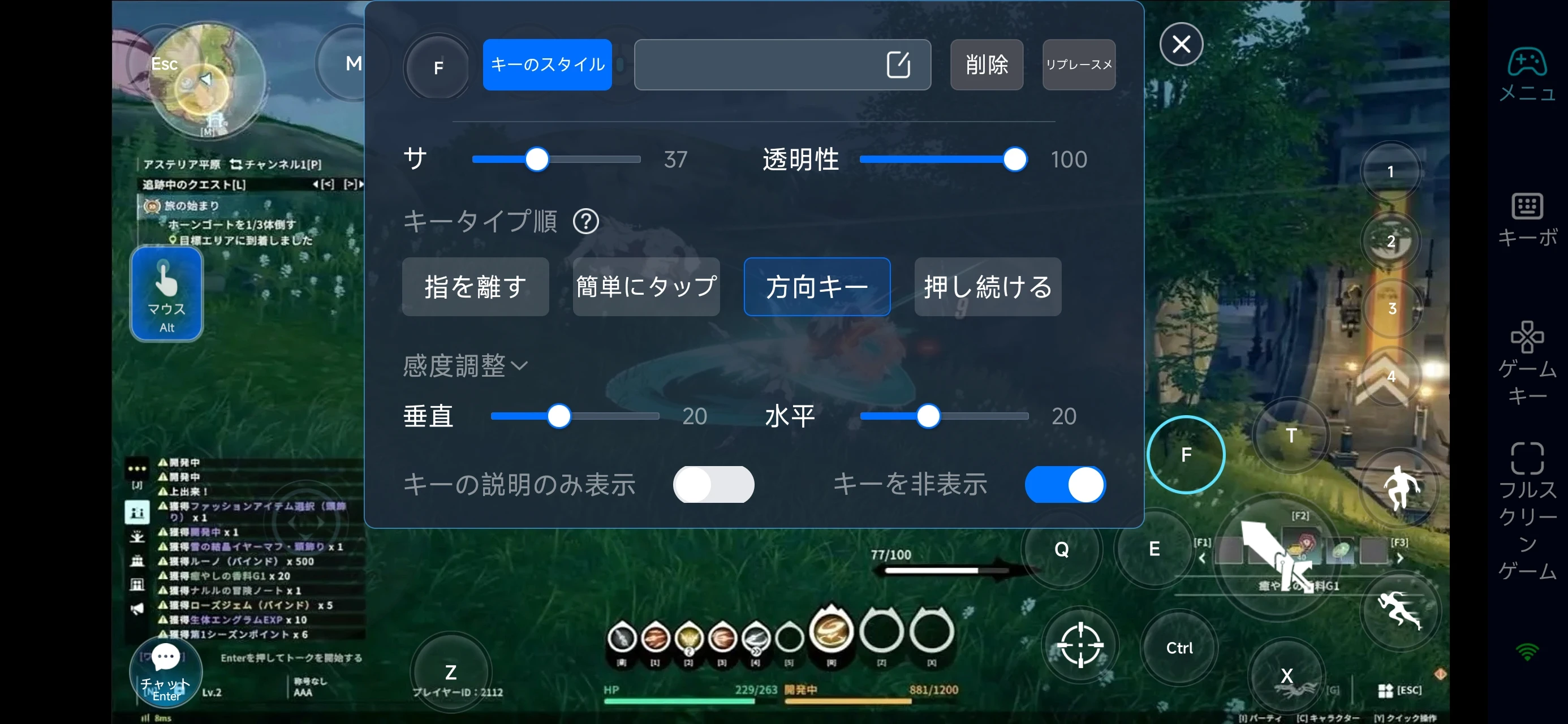
配置したボタンをタップすると、詳細設定が可能です。
-
位置・サイズ・透明度の調整
-
挙動の選択(タップ、長押し、方向指定スキルなど)
自分の操作スタイルに合わせて微調整していきましょう。
実用テクニック&応用設定
OSLinkは単なるリモート操作ツールではありません。
操作の自動化・簡略化にも強力です。
便利な活用例
-
ワンタップ爆発力
主力スキル3種を1ボタンにまとめて瞬間火力を最大化 -
自動採集ループ
「調べる+攻撃」を組み合わせ、素材集めを半自動化 -
ボス戦防御コンボ
ガード → 回避 → 反撃 を1ボタンで安定発動
長時間の周回や素材集めも、かなり楽になります。
まとめ
OSLinkを使えば、『ブループロトコル:スターレゾナンス』は
PC専用ゲームから、いつでも遊べるモバイル体験へと進化します。
-
端末性能に縛られない
-
発熱・電池消費を大幅軽減
-
周回・放置・長時間プレイにも最適
「環境が整うまで待つ」必要はもうありません。
接続するだけで、あなたのPCがそのまま携帯型ゲーム環境になります。OSLinkを活用して、もっと快適に、もっと自由に、冒険の世界を楽しみましょう。
 Download