日本語
日本語 スマホで 『レインボーシックス モバイル』 をプレイしていて、「画面が小さくて遠くの敵が見えにくい」「操作ボタンが密集していて、激しい攻防戦の最中にスキルを誤爆する」「視点移動が追いつかず撃ち負ける」といった悩みはありませんか?
OSLink を使えば、スマホ版『レインボーシックス モバイル』の画面をリアルタイムで PC にミラーリングし、キーボード、マウス、またはコントローラー で直接操作できるようになります。精密なエイムでの撃ち合い、素早い補強壁の設置、そしてスムーズなドローン索敵など、PC 版『レインボーシックス シージ』に近い直感的な操作感を取り戻せます。「PC 版の巨大なクライアントをダウンロードしてストレージを圧迫したくない」「PC の容量が足りない」という方でも、OSLink なら スマホ版の進行状況をそのままに、PC の空き容量を節約しながら 快適なプレイ環境を構築できます。
PCで『レインボーシックス モバイル』を操作する方法
まず、スマートフォンに『レインボーシックス モバイル』をインストールしてください。お住まいの地域でストアからダウンロードできない場合は、APK配布サイトからインストールすることも可能です。
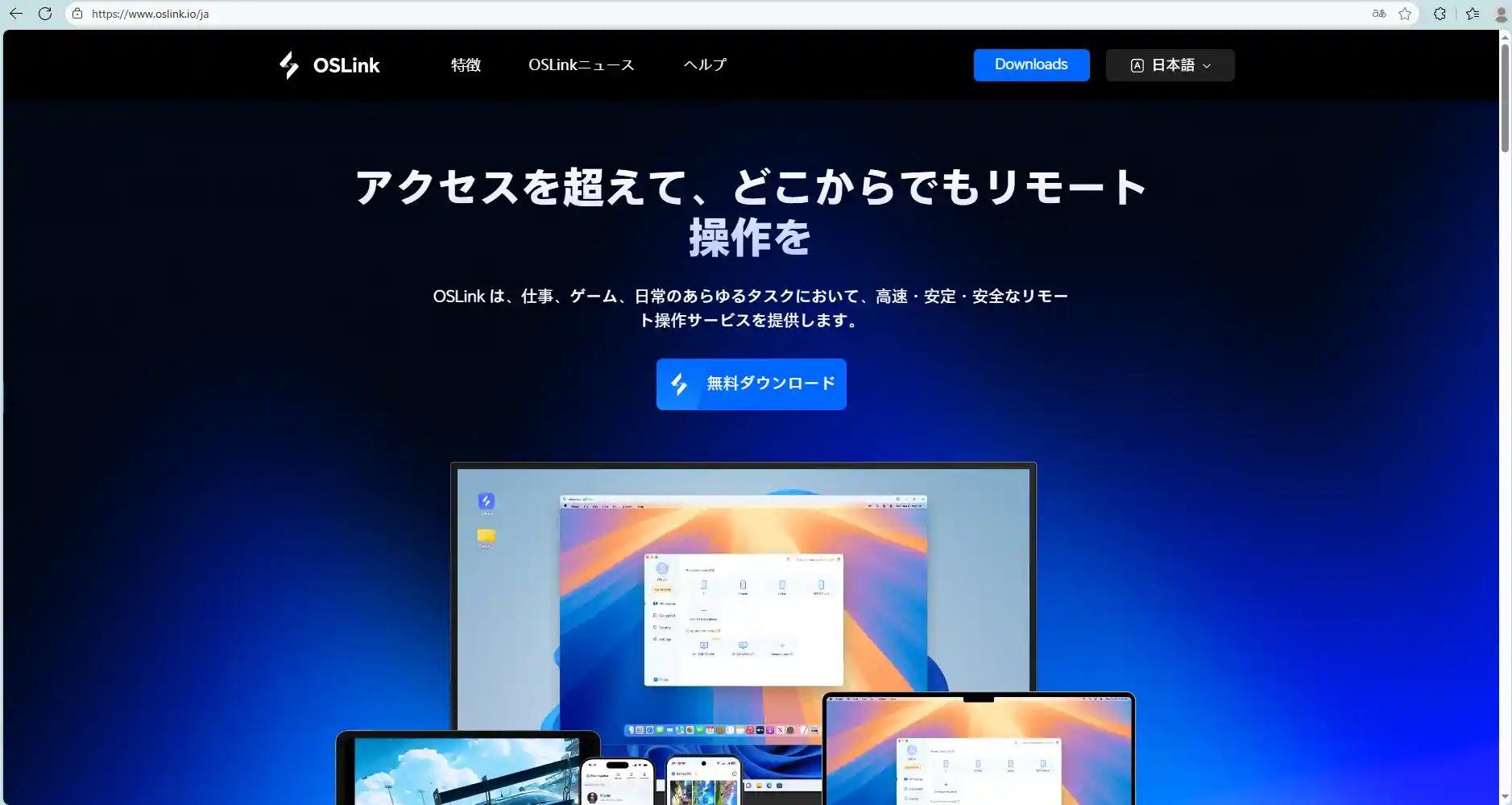
次に、PCとスマートフォンの両方にOSLinkをインストールします。公式サイトからそれぞれ対応するアプリをダウンロードしてください。
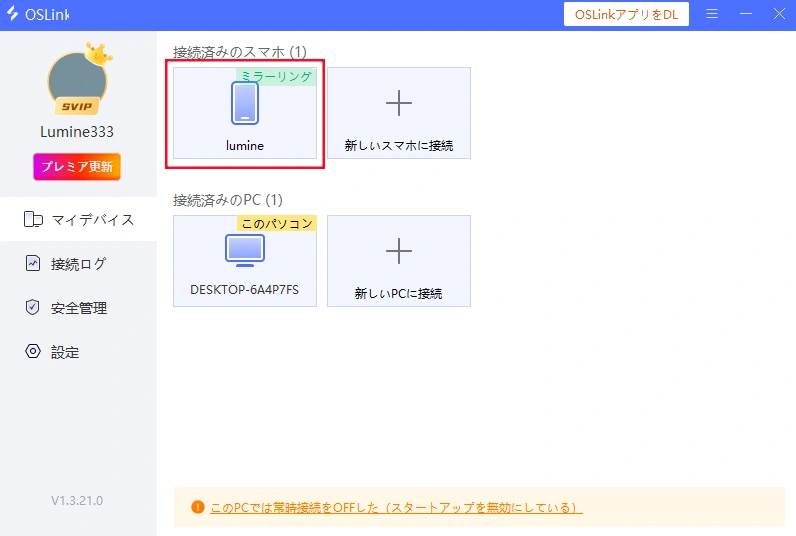
インストール後、PCとスマートフォンで同じアカウントでOSLinkにログインし、USBケーブルでスマートフォンをPCに接続します。
PC側のOSLink画面に接続された端末が表示されるので、選択して接続します。
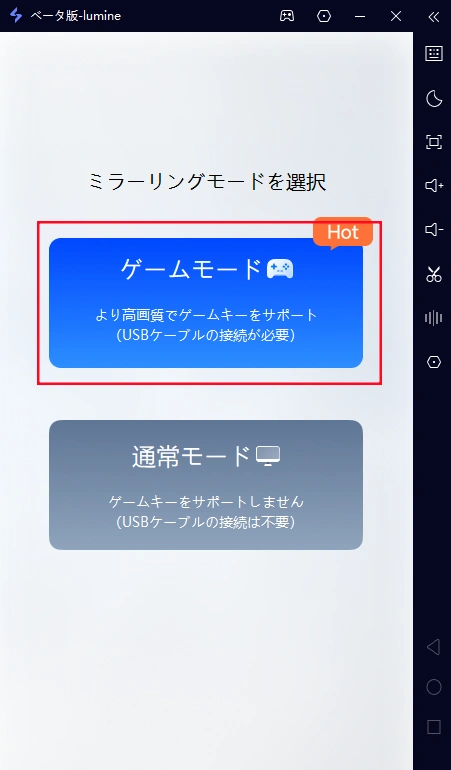
接続時は「ゲームモード」を選択してください。
ゲームモードを使用することで、入力遅延が抑えられ、『Warframe Mobile』の高速アクションにも安定して対応できます。
初回利用時は、スマートフォン側で開発者オプションとUSBデバッグの有効化が必要になります。
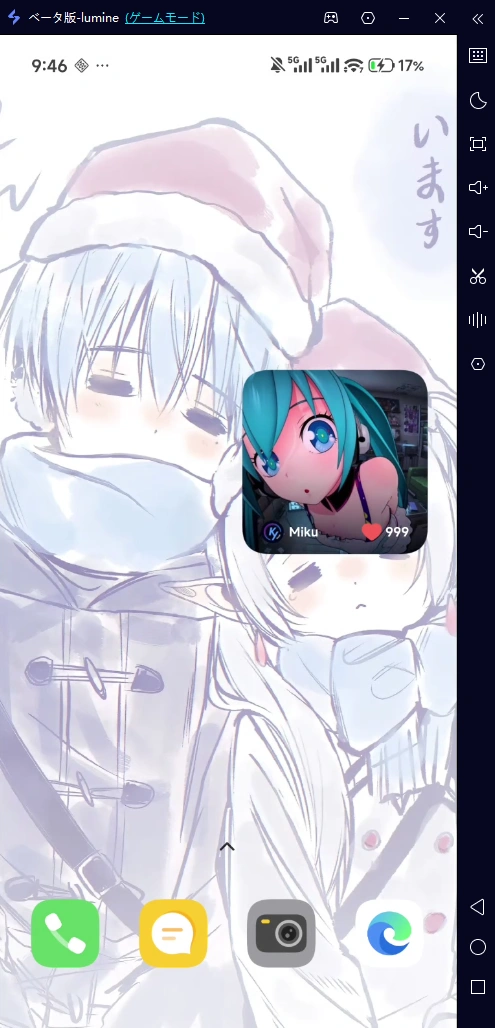
設定が完了すると、スマートフォンの画面がパソコンに表示されます!
キーボード・マウス操作の設定
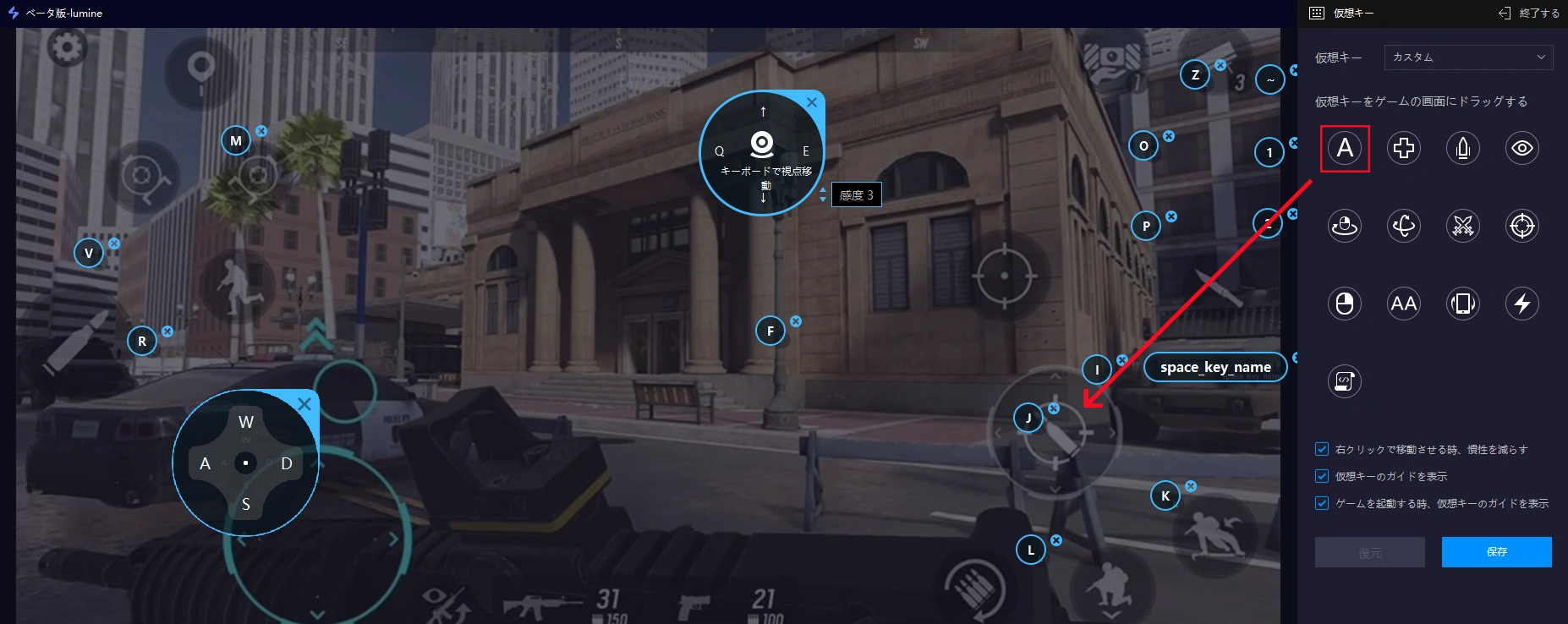
接続後、OSLinkのツールバーからキー設定画面を開くことで、操作レイアウトを自由にカスタマイズできます。
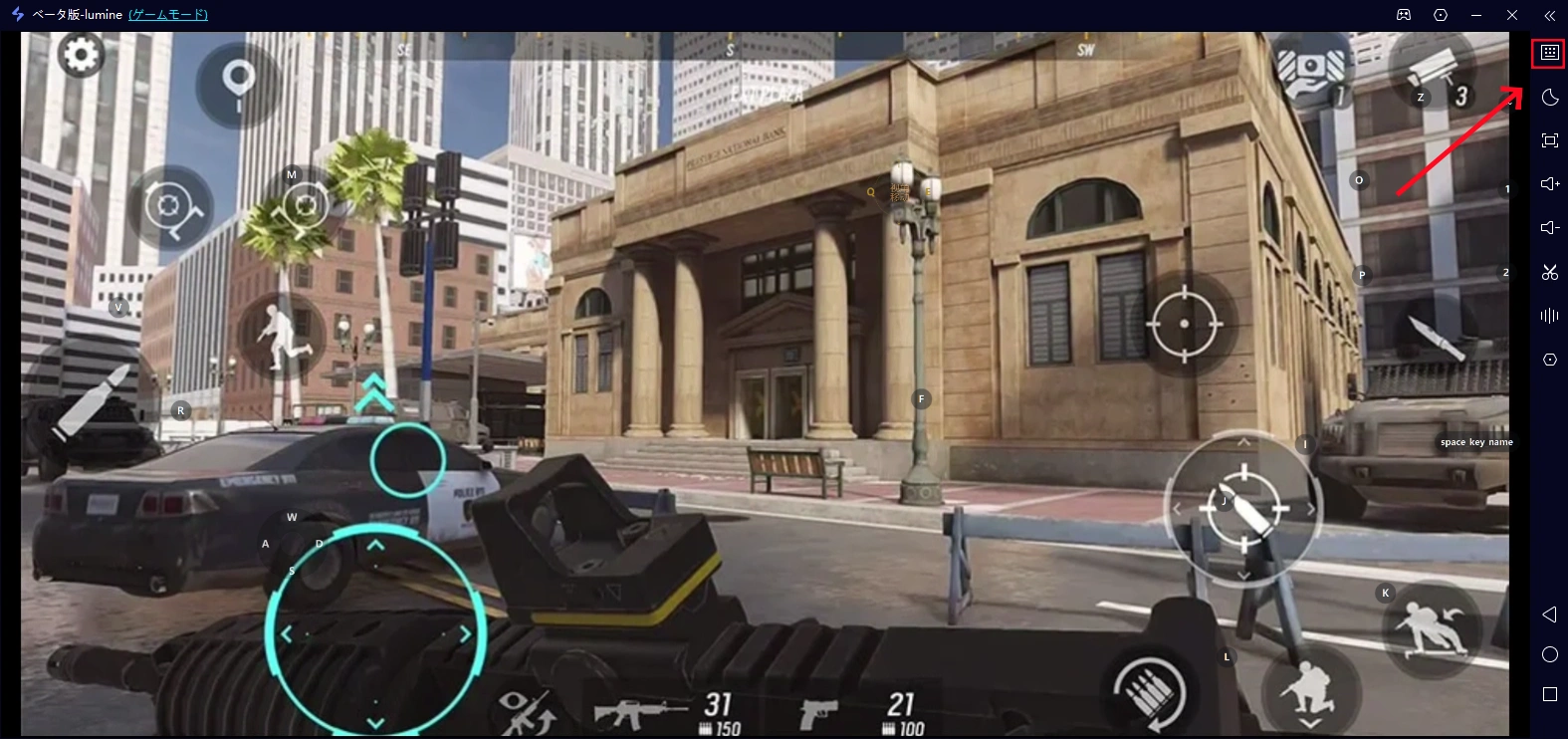
画面上の各ボタンにキーを割り当てることで、射撃、回避、スライディング、アビリティ使用などを自分のプレイスタイルに合わせて設定できます。
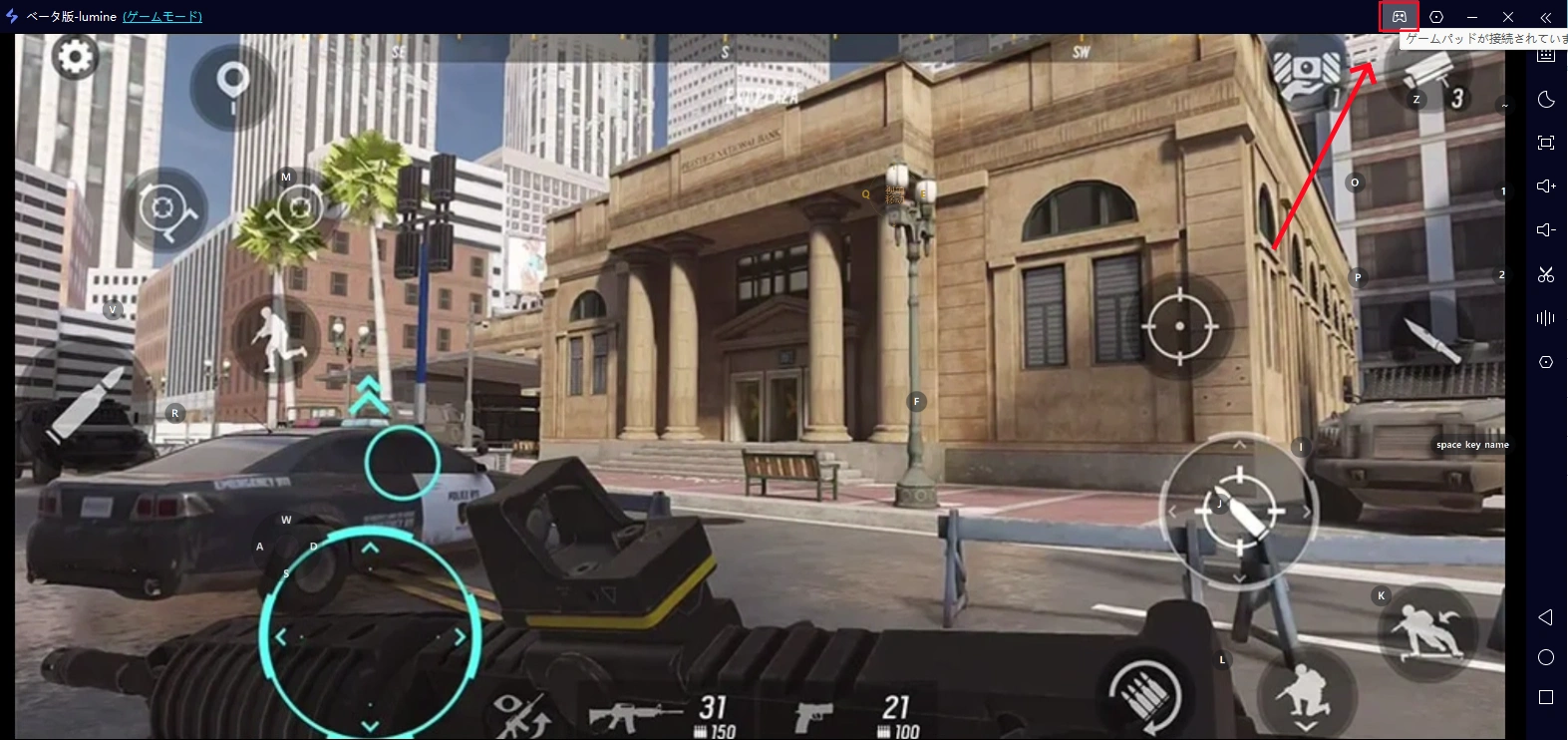
コントローラー接続にも対応しているため、パッド操作で遊びたい方も安心です。
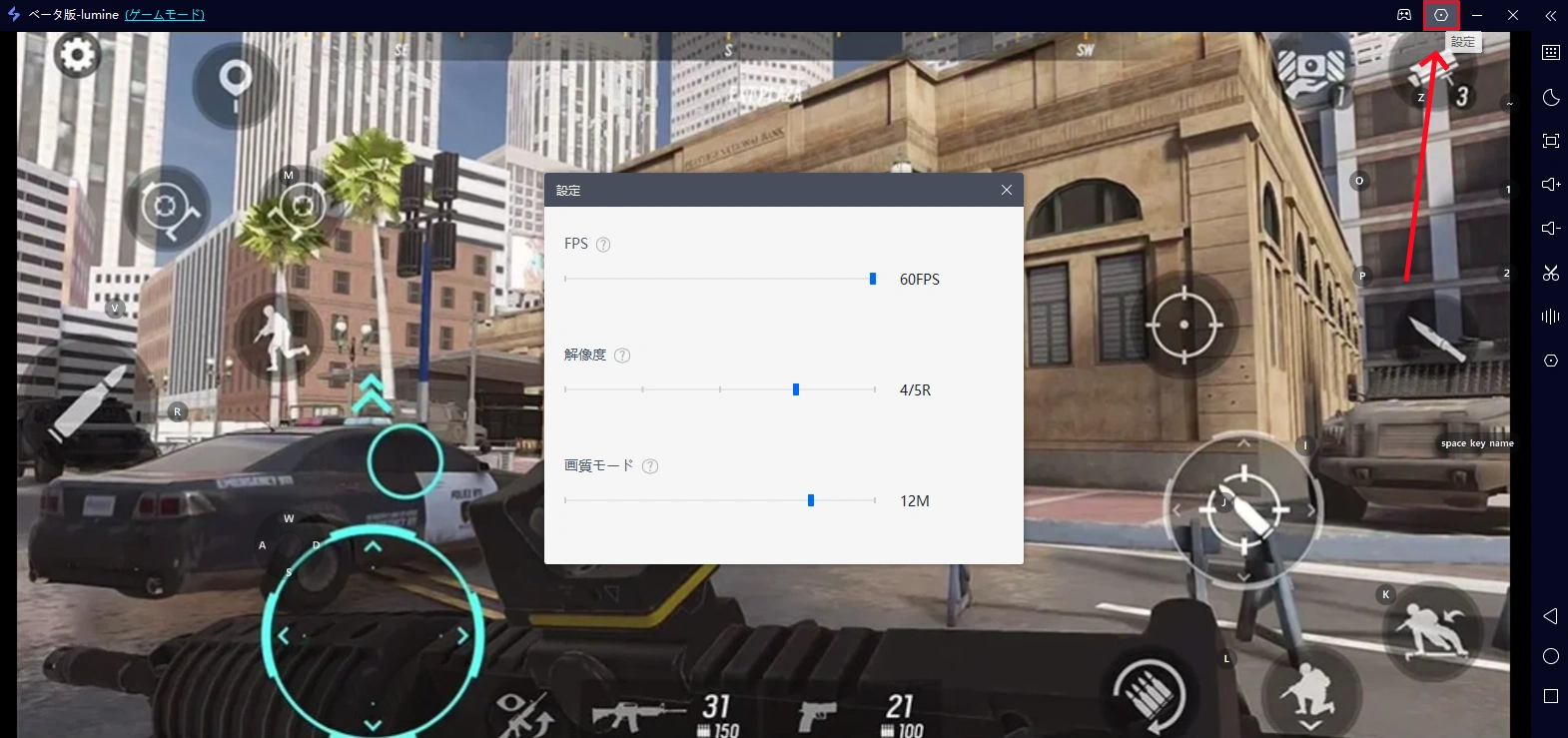
また、PCの性能に合わせてフレームレートや解像度を調整することも可能です。
快適に遊ぶためのポイント
安定した操作を行うため、USB3.0以上の品質の良いケーブルを使用することをおすすめします。充電専用ケーブルや品質の低いケーブルでは、入力遅延や接続不良が発生する場合があります。
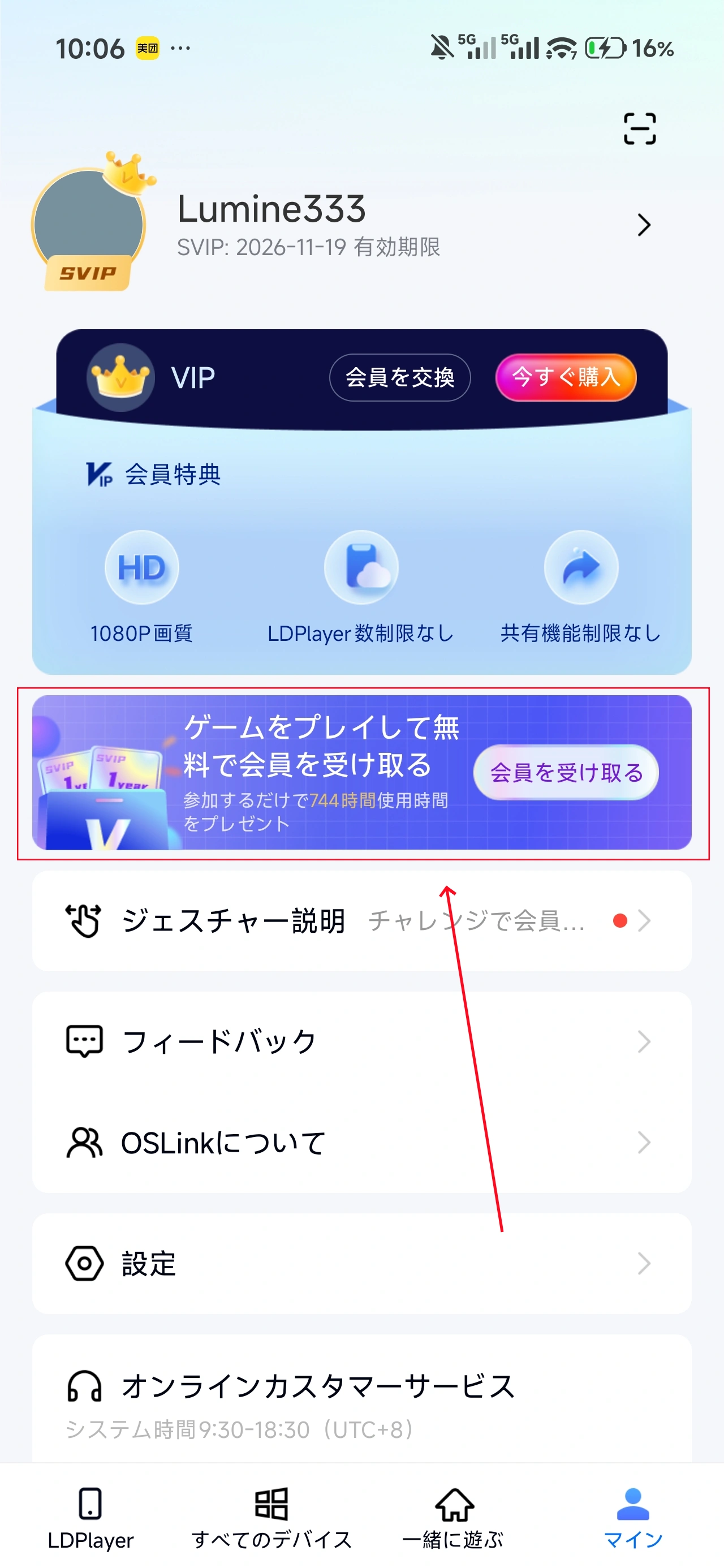
OSLinkのモバイルアプリの「マイン 」では、広告を視聴したりタスクを完了したりすることで無料利用時間を獲得できます。
まとめ
OSLink を使って PC で 『レインボーシックス モバイル』 をプレイすれば、スマホ特有の画面の狭さやタッチ操作の遅延といった問題を完全に解消できます。大画面で戦術的なディテールがより鮮明になるだけでなく、激しい壁の破壊や精密なエイムが求められる撃ち合いにおいても、スマホ版を遥かに凌駕する操作の安定性を実現。プロの eスポーツ レベルに近いプレイ体験が可能になります。
大容量の PC 版『レインボーシックス シージ』を直接インストールする場合と比較して、OSLink 経由でモバイル版を動かす方法は PC のストレージ容量を大幅に節約 できます。HDD や SSD の空き容量が少ない方や、外出先ではスマホ、自宅では PC といった形で オペレーターの進捗をシームレスに同期 したいプレイヤーに最適です。
 Download