日本語
日本語 
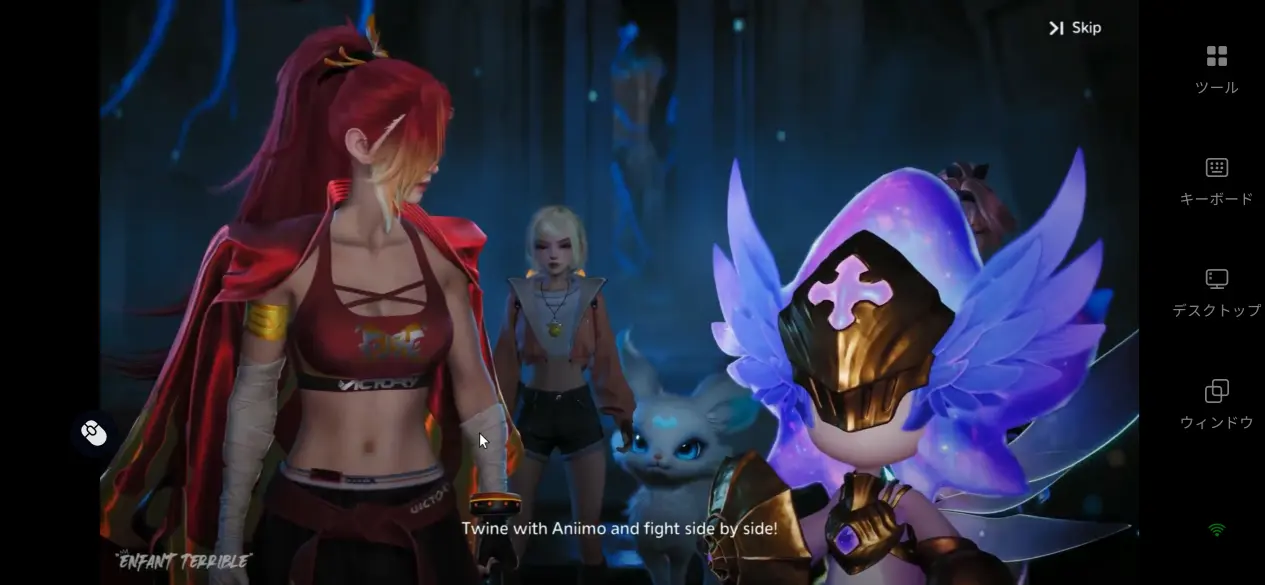
『イーモ』は広大なオープンワールドを舞台にした多人数オンラインペット育成RPGで、プレイヤーと精霊の絆システム、没入感の高い育成要素が人気のタイトルです。従来の捕獲・戦闘だけの単調なゲーム設計とは異なり、広大なエーデル大陸に生息する姿やスキルが千差万別な魔法精霊イーモを捕まえ、餌やり・同行冒険を通じて絆を深められます。専用の連携システムを使えば精霊に変身し、マップパズルの解明、多様なバトル、広い世界の探索といった多彩なコンテンツに挑めます。現在『イーモ』はPCクライアントのみ配信されており、ペット育成・マルチプレイといった大半の操作はパソコンが必須となっています。そこで本ガイドではOSLinkというストリーミングツールを活用した完全な遠隔プレイ手法を紹介し、デバイスの壁を取り払います。PCのセーブデータをスマホでシームレスに引き継ぎ、外出先でもペット育成を進める手順を一から解説します。
移動中でもPCの育成進捗をスマホで続けたいならOSLinkによる遠隔ストリーミングが最適です。ゲーム本体はパソコン上で完全に起動し、スマホは映像信号を受信するだけ。通勤や外出時にアプリを開くだけでゲームに接続でき、一人でペットの世話をしたり、マルチルームに参加したりしても安定して動作します。別途ゲームクライアントをダウンロードしたり、高スペック機器を用意したりする手間が省けます。
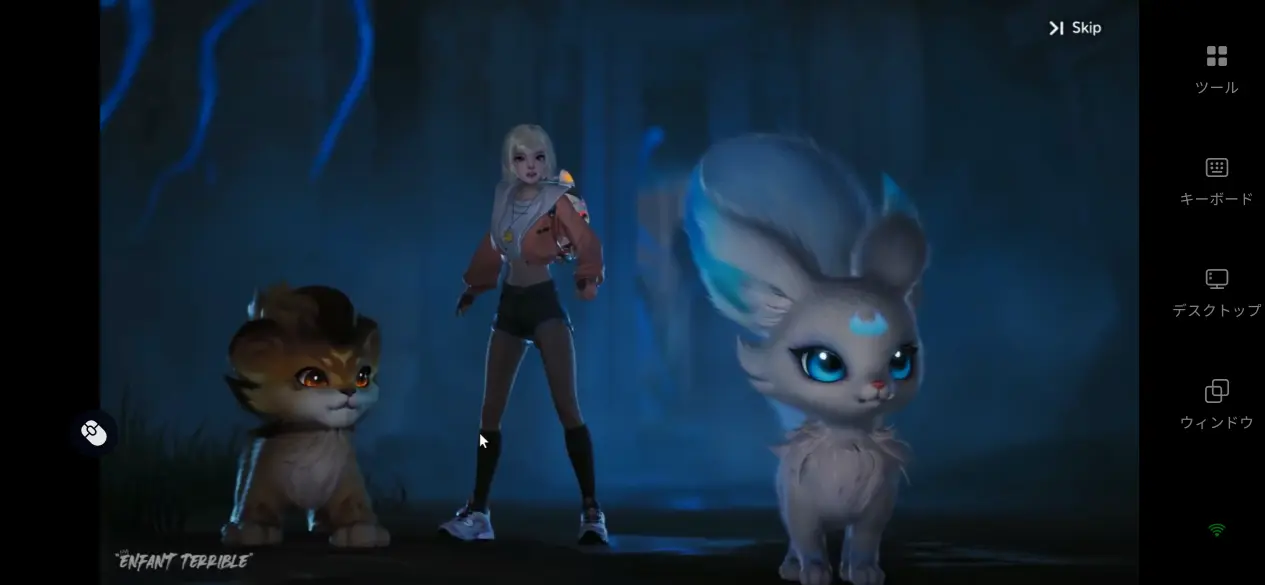
1.PC側『イーモ』導入手順
PC版『イーモ』は現在WeGameなどのプラットフォームから入手可能です。
インストール前に動作環境を確認してください:最低環境はInteli7-9700または同等のRyzenプロセッサ、グラボRTX2060またはAMDRX5600XT以上、メモリ16GB以上、Windows10以降のOS、30GBの空きストレージ(SSD推奨)。
推奨環境は第12世代i7+RTX3080クラスのグラフィックボード、メモリ32GBとなります。本作は現在テスト期間中のため、今後最適化に伴い必要スペックが変更される可能性があります。
2.PC・スマホOSLink導入・ペアリング完全手順
PC側のインストールと設定
OSLink公式サイトにアクセスしWindows用クライアントをダウンロード、インストール後専用アカウントでログインします。PCの自動スリープ・自動切断機能をオフにし、ソフトにデスクトップ全画面制御権限を許可し、常にバックグラウンドで起動させ続けます。
スマホ側のインストールとペアリング
Android機器はアプリストアでソフト名を検索してダウンロード、iOSユーザーはAppStoreから取得できます。
両方の端末にインストール後、同一アカウントでログインするだけ。システムが同アカウント内のオンラインPCを自動検出するため、手動でペアリングコードを入力する必要はありません。
3.スマホOSLinkから『イーモ』起動する実操作手順
PC側に『イーモ』が完全インストールされ、互換トラブルなくスムーズに動作することを確認した上、OSLinkをPCのバックグラウンドに常駐させます。
スマホのOSLinkを開き、機器一覧から自宅PCを選択して接続、全画面投影モードを起動します。
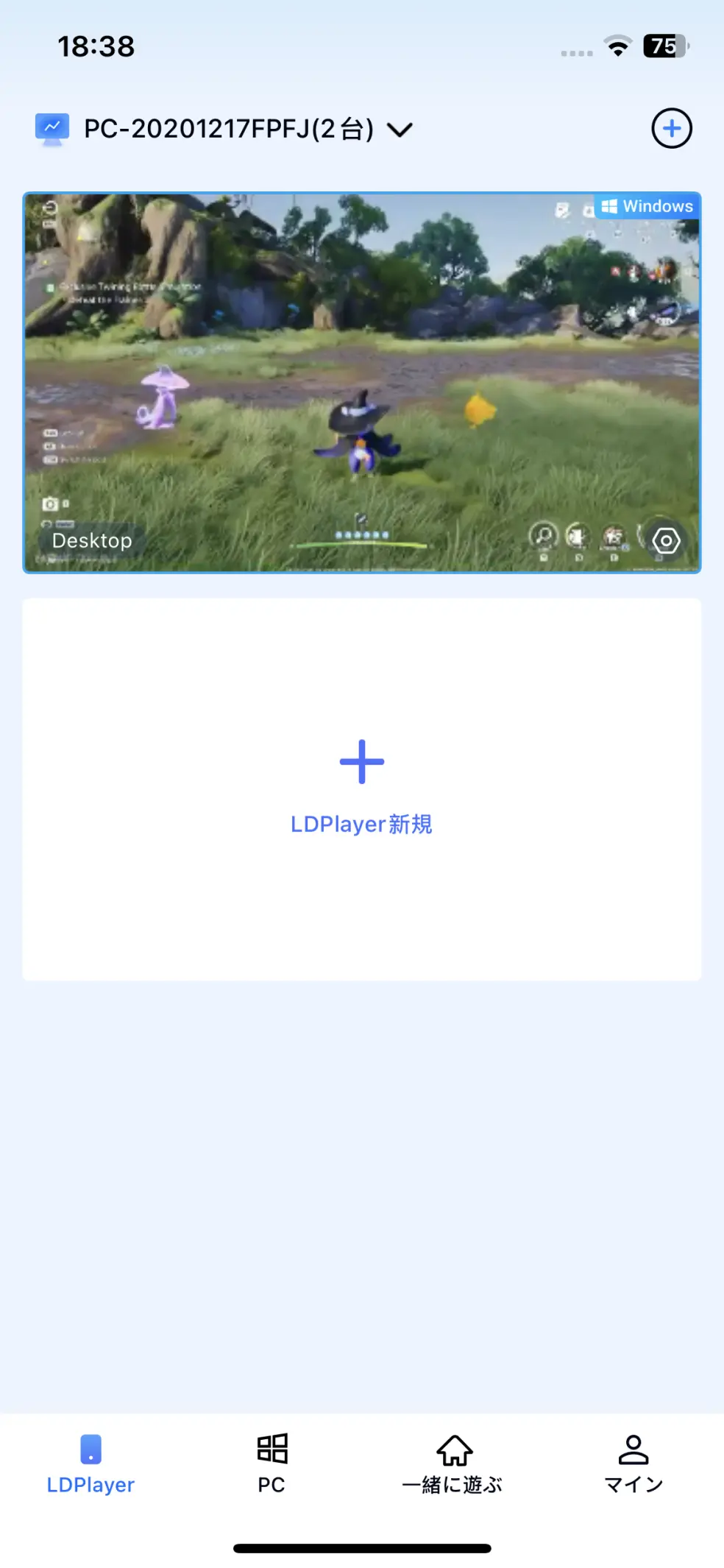
投影画面のサイドツールバーにあるクイック起動欄から『イーモ』アイコンをタップし、PC側のゲームを一発起動。
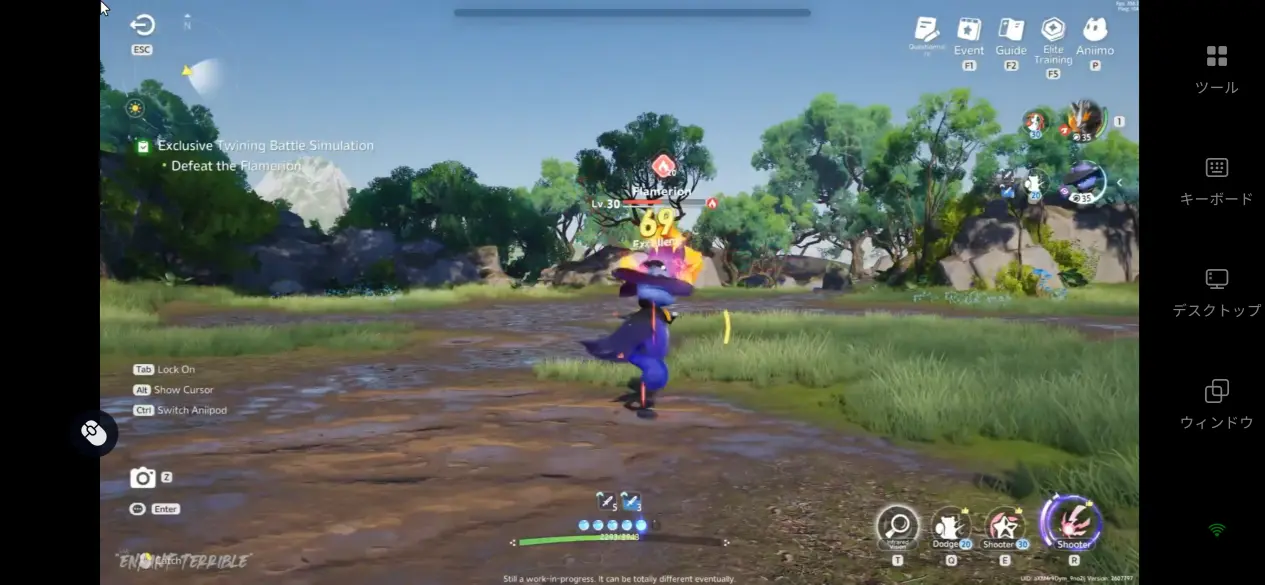
映像同期が完了したらタッチ操作ボタンを呼び出し、ボタンのサイズや配置を調整すればペット育成の操作が可能になります。
4.OSLinkで『イーモ』遠隔プレイするメリット
隙間時間でペットの世話ができる
通勤や外出中の空き時間にスマホを開くだけで、餌やり・掃除・ミニゲームといった育成作業を完了できます。期間限定の育成報酬を逃すことがなく、PCの前に張り付く必要がなくなります。
マルチルームでフレンドと共にプレイ可能
OSLinkの「みんなでプレイ」機能でルームを作成し、フレンドを招待できます。相手にPCがなくても、スマホにOSLinkを入れるだけで参加可能。ルーム作成後招待コードを共有し、フレンドが入力すれば同一画面を共有して一緒に操作できます。
スマホ本体のストレージを消費しない
ゲームの全ファイルはPCのHDD/SSDに保存されており、スマホに『イーモ』のインストーラーをダウンロードする必要が一切ありません。ストレージ容量の少ない低スペックスマホでも安定して接続でき、キャッシュを削除して容量を確保する手間が不要です。
5.OSLinkが『イーモ』に適している追加強み
60フレーム超高画質スムーズモード
この機能をオンにすると高フレームレートストリーミングが解放され、常時安定した60fpsで動作します。『イーモ』の精霊モデルや広大なマップ描画に特化した画質最適化が施されており、ペットとのインタラクションやマップ探索が遅延なく滑らかに動きます。
マルチウィンドウ一括同期機能
PC上で複数の『イーモ』クライアントを同時起動している場合、OSLinkの「複数ウィンドウ即時同期」に対応しています。一つのウィンドウで報酬受け取りや餌やりといった操作を行うと、その操作が他の全てのウィンドウに自動反映されます。複数アカウントを運用するプレイヤーは一つずつウィンドウを切り替えて操作する手間がなく、一度の操作で全アカウントの作業を完了できます。
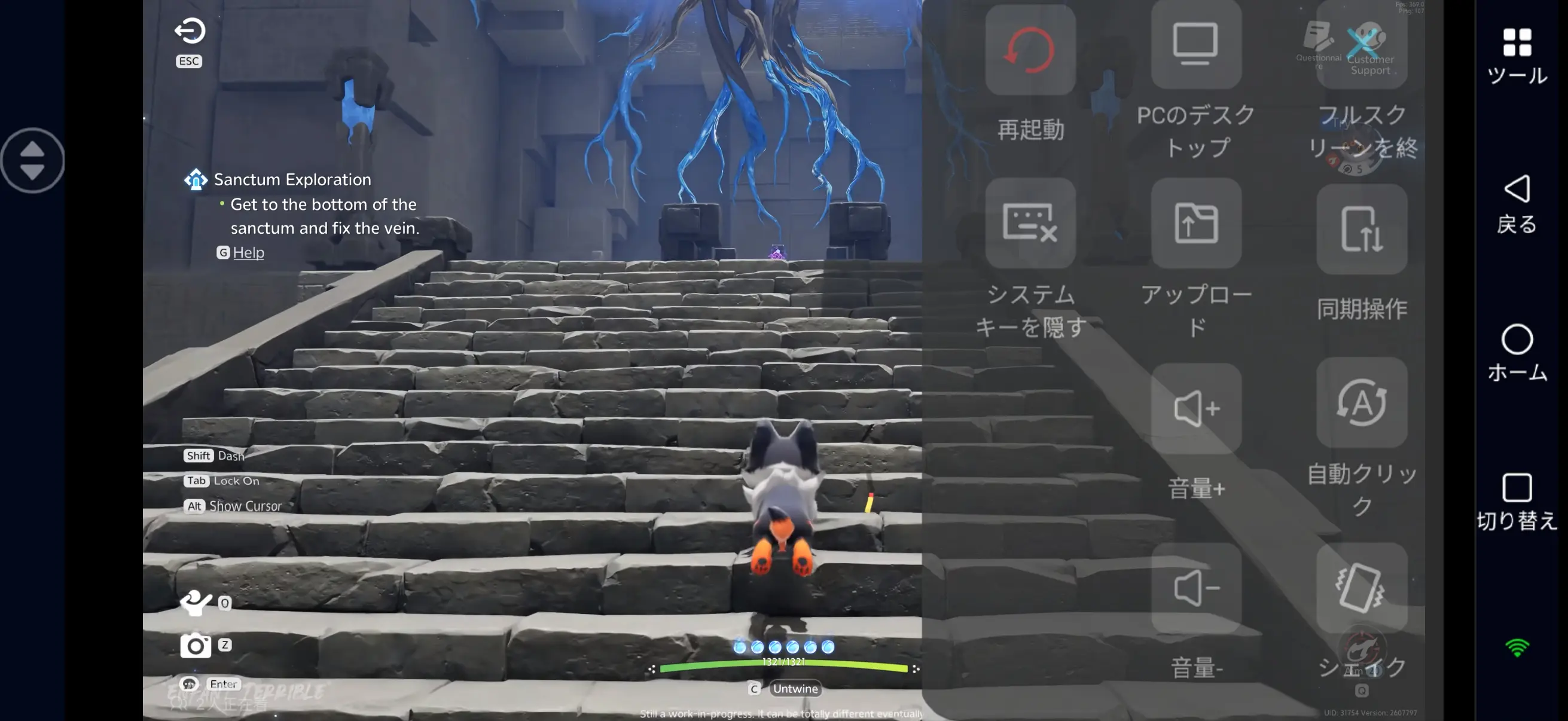
スマホ自動スリープ防止フロートアイコン
スマホから遠隔操作中、OSLinkは画面上に常時フロートアイコンを表示し、スマホが自動ロック・スリープに入るのを防ぎます。『イーモ』で放置採集やペットのタマゴ孵化待ちといった長時間放置をする際、スマホの画面が暗くなるとストリーミングが切断されてしまいます。この機能で画面を点灯し続けられるため、放置中に画面を確認し続ける必要がありません。
遠隔操作履歴完全記録
OSLinkは全ての遠隔接続記録を保存します。接続時間、使用機器、接続方法などの情報が残るため、複数人で同じPCアカウントを共有している場合、誰がいつ接続し、どれだけ操作したかを確認可能です。誤操作や意図せず資源を消費してしまった際の追跡に役立ちます。
仮想キーボード・マウスマッピング
OSLinkは『イーモ』のようなキーマウス操作型ゲーム向けに専用の仮想ボタンレイアウトを搭載しており、各ボタンの位置・サイズを自由にカスタマイズできます。WASD移動キーを画面左側の仮想ジョイスティックに割り当て、スキルショートカットを右側のボタンエリアに配置可能。各ボタンの透明度や大きさを個別調整でき、ゲーム画面を遮ることなくプレイできます。
6.よくあるトラブルと解決策
Q:スマホとPCのOSLinkが接続できない
A:PCがシャットダウンまたはスリープ状態になっていないか、両端末が同一アカウントでログインしているか、OSLinkが最新バージョンに更新されているか確認してください。
Q:マルチルームの招待コードが無効、フレンドが入室できない
A:全てのスマホのOSLinkを最新版にアップデートしてください。新旧バージョンでルームの通信規格が互換しない場合があります。招待コードの有効期間は60秒のため、期限切れの場合は再生成してください。「ルーム満員」と表示される場合、同時操作可能人数の上限は5名のため、人数を減らす必要があります。
Q:『イーモ』プレイ時にOSLinkの映像がカクつく、原因はスマホかPCか
A:多くの場合PC側に問題があります。PC単体でゲームがスムーズに動作するか、モニターの電源が切れていないか確認してください。モニターをオフにするとGPUが低消費電力モードに移行し、ストリーミングの描画性能が低下するケースが多いです。
Q:スマホに割り当てた操作ボタンが反応しない
A:OSLink内に「ドライバー異常」の通知が出ていないか確認し、「今すぐ修復」をタップすると即時解消されます。
まとめ
本ガイドでは『イーモ』PC版の導入、OSLinkのPC・スマホへのインストールとペアリング、スマホからの遠隔起動手順、遠隔プレイの強み、各種最適化機能、トラブルシューティングまで一連の流れを全て解説しています。OSLinkのストリーミング技術を活用すればPCだけに縛られることなく、隙間時間を使ってペット育成やマルチプレイの全コンテンツを楽しめます。外出や通勤時に育成進捗を止めたくないプレイヤーは本手法を活用し、PCをオンラインに保つだけで24時間いつでもスマホから安定してイーモの育成を続けられます。
 Download