日本語
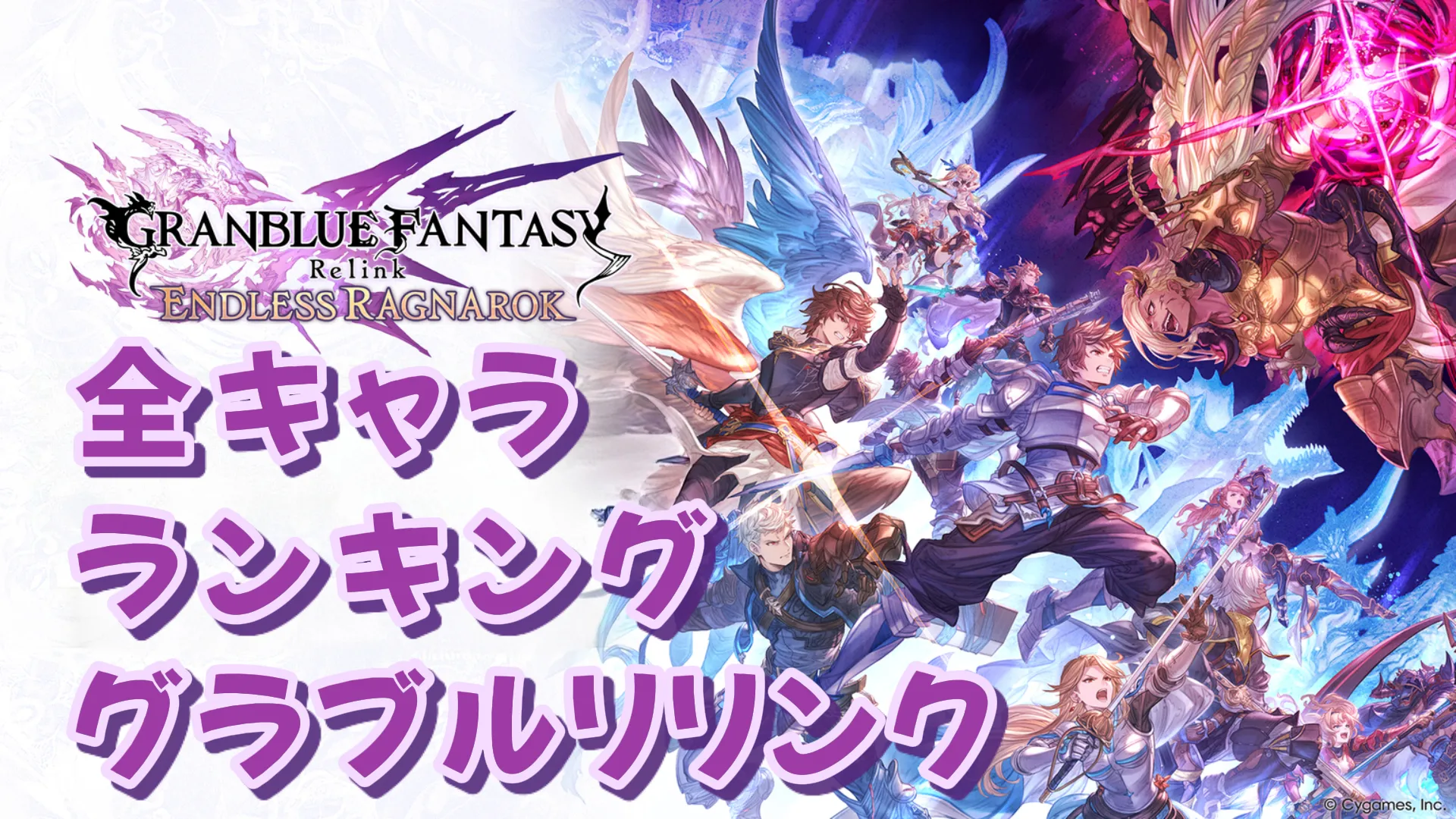
日本語 『グランブルーファンタジーリリンク』(Granblue Fantasy: Relink,略称:グラブルリリンク)は迫力ある空中アクション、多彩なキャラ育成、最大人数で挑む共闘レイド、独自のアートスタイルが世界中で高い人気を誇る正統派JRPGです。DLC『グラブルリリンク エンドレスラグナロク』も正式に配信開始されました。本作はPCと家庭用ゲーム機のみ正式対応しており、多くのプレイヤーは自宅のPCに縛られ、移動中や外出時に素材集めやストーリー進行ができず、プレイ時間が大幅に減ってしまう悩みを抱えています。本ガイドではPCゲームをスマホにストリーミングする実践的な手順を記載し、各種ネット環境・機器に対応した携帯型プレイ環境を簡単に構築する方法を解説します。
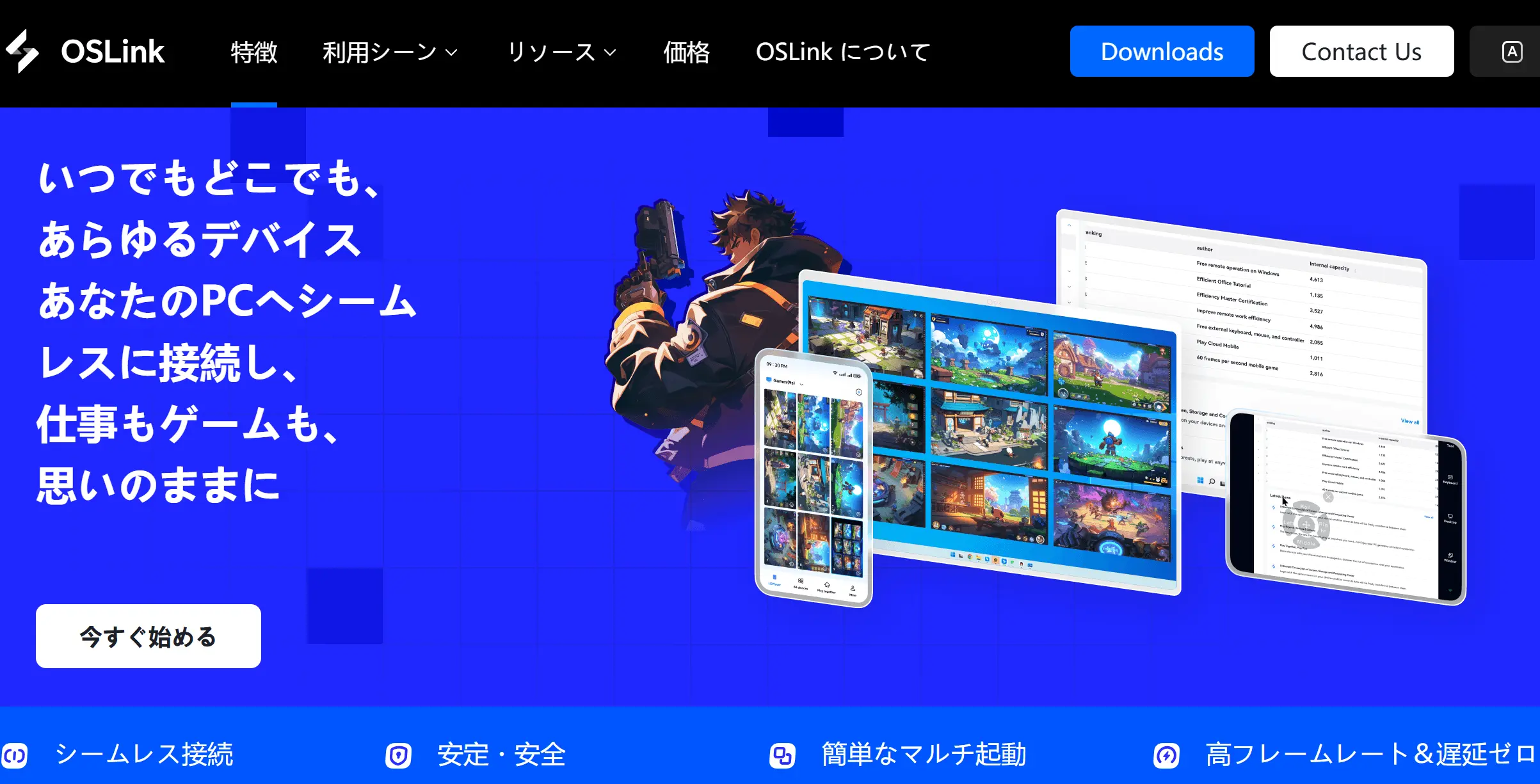
機器間の切り替えを簡略化したいならOSLinkが最適です。PCとスマホ双方にOSLinkをインストールし、同じアカウントでログインするだけで難しいポート開放設定が不要、スマホから自宅PCのゲームを直接起動できます。外出時はスマホ1台持ち出すだけで、隙間時間に中断なくグラブルの冒険を再開可能です。
1.スマホからグラブルリリンクを遠隔起動する手順
1.1事前にPCへゲーム本体をインストール
スマホ遠隔プレイを行う前提として、PC側に完全なゲームデータをダウンロード・インストールし、PCのスペックが動作要件を満たして安定して動作する状態にしておく必要があります。
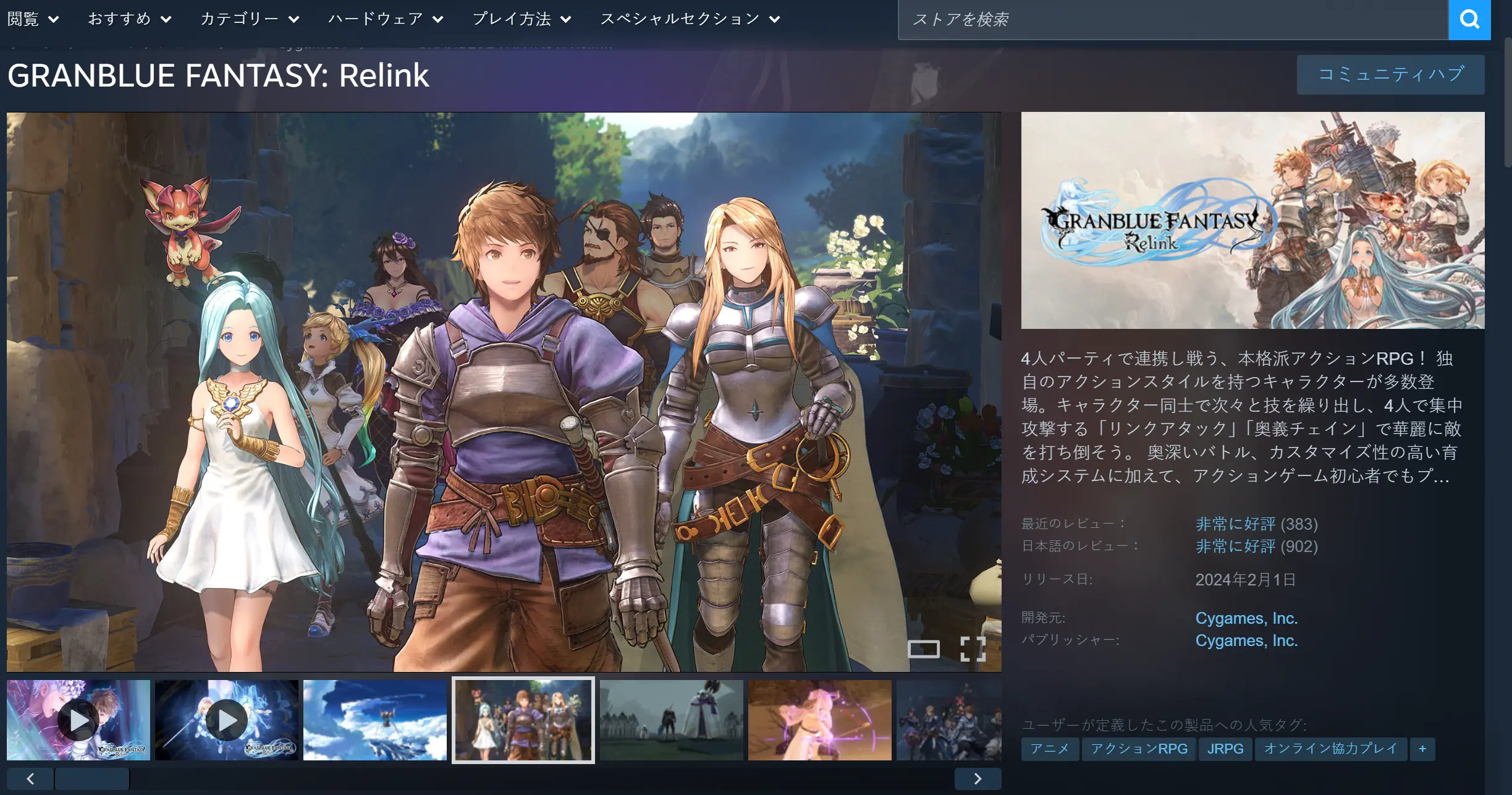
正規版ゲームはSteamストアにて英語タイトルで検索し購入できます。インストール時の注意点として、ゲーム保存先フォルダのパス名は全て英文字に統一し、90GB以上のHDD/SSD空き容量を確保してからダウンロードを開始してください。ダウンロード完了後はゲームファイルの整合性チェックを実行、利用可能なDLCを最新の状態に更新し、帯域を消費するバックグラウンドソフトを終了させた後、一度管理者権限でゲームを起動し起動不具合がないか確認してから遠隔接続作業に進みましょう。
1.2PCとスマホ両方にOSLinkをインストール
PC側手順:Chromeなど一般的なブラウザでOSLinkと検索し、公式サイトにアクセスしてWindows版クライアントをダウンロードします。
スマホ側手順:AndroidユーザーはGooglePlay、iOSユーザーはAppStoreから「OSLink」を検索しインストールします。
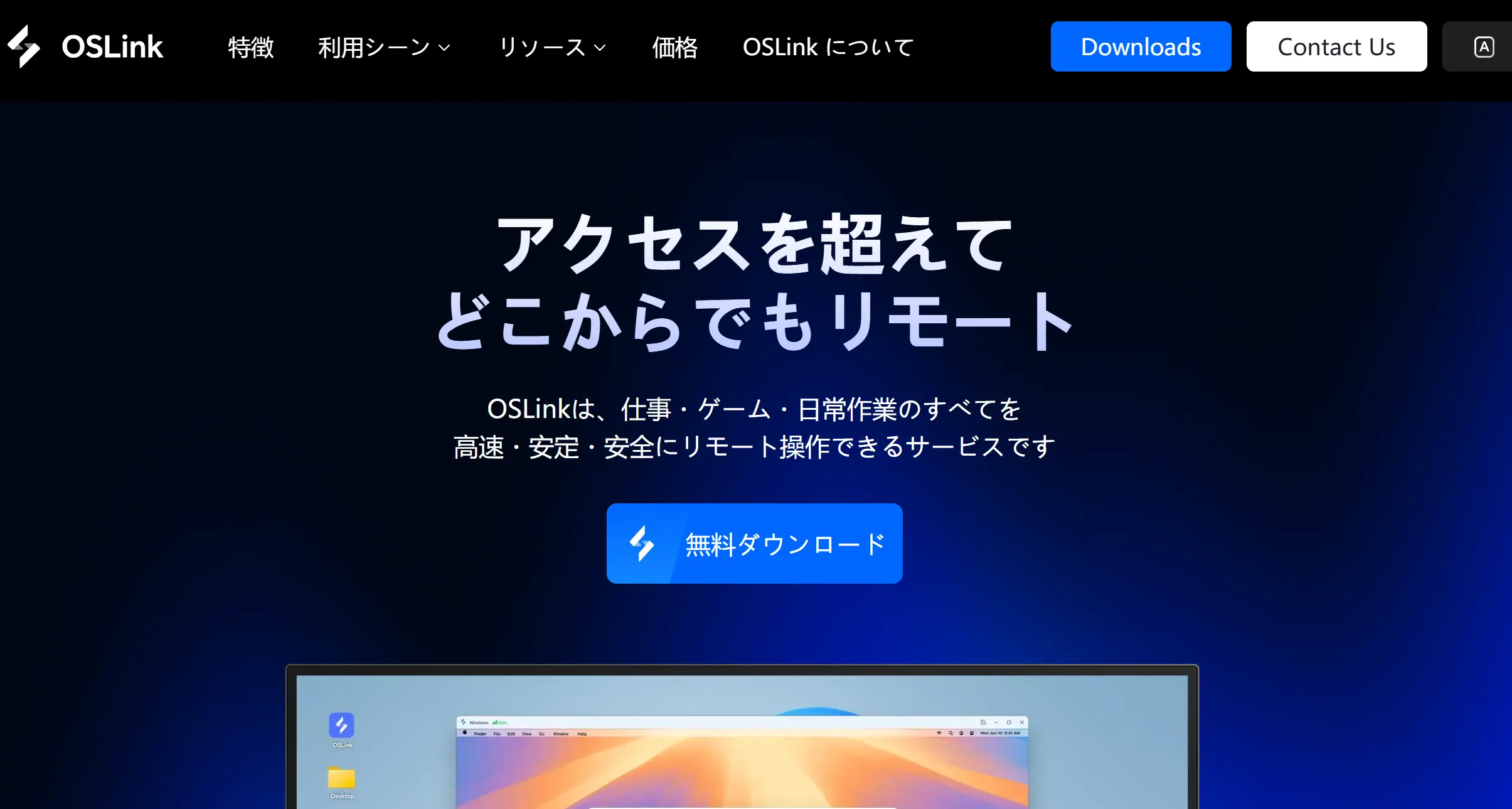
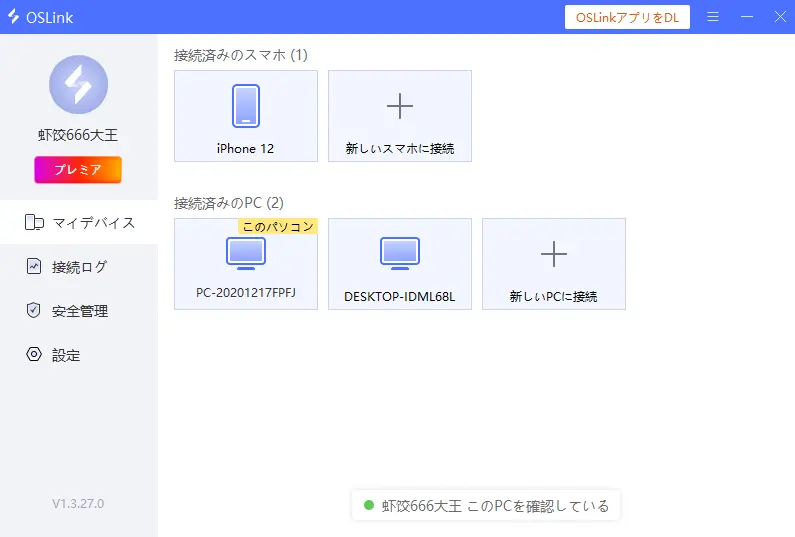
双方の機器で同一アカウントにログインすると、自動的に機器同士が同期・ペアリングされ、接続準備が完了します。
1.3スマホのOSLinkからゲームを起動する
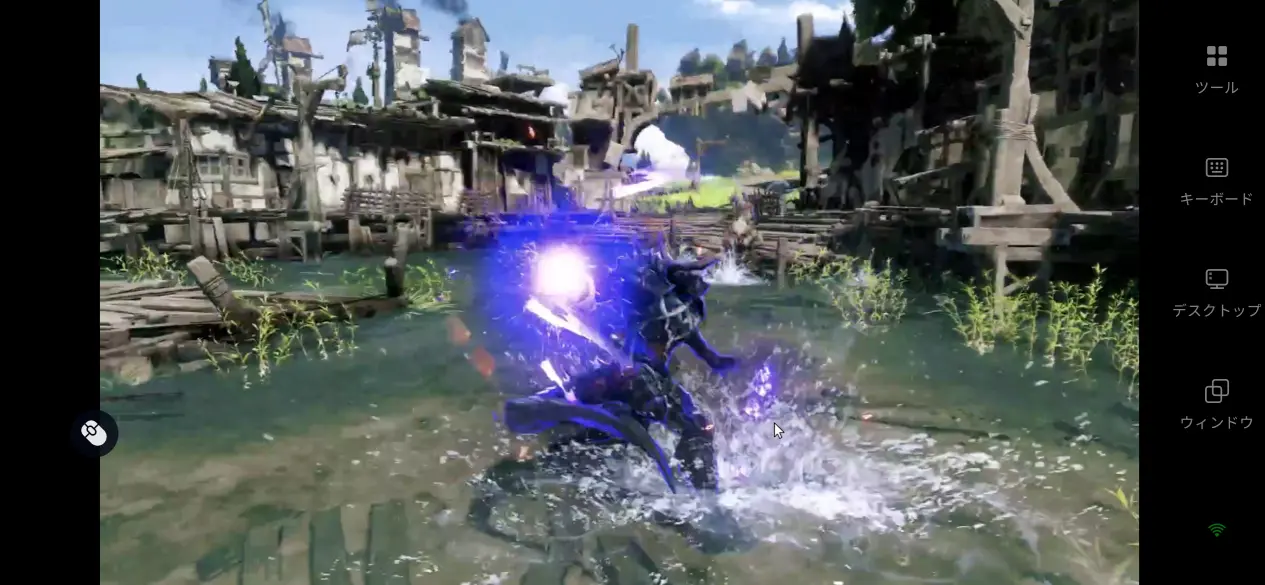
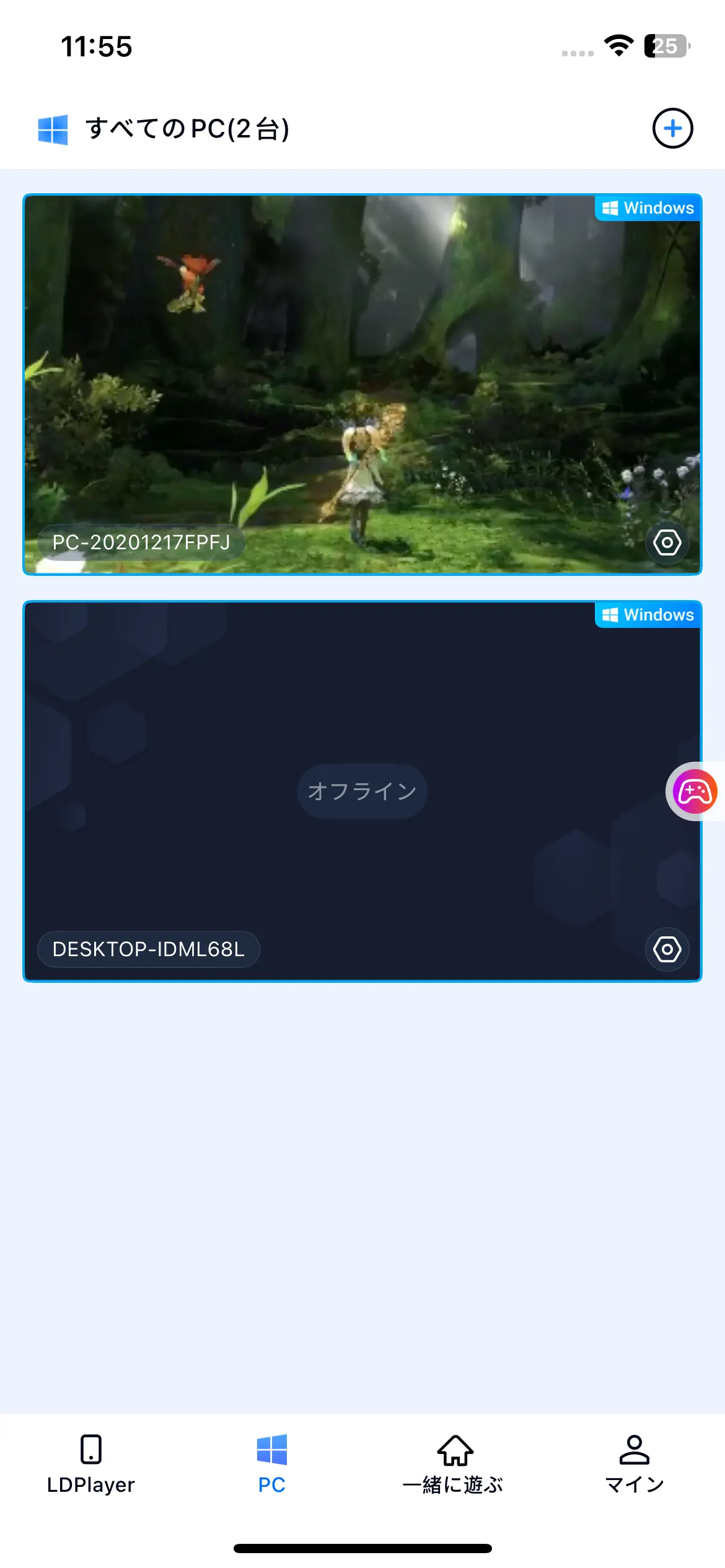
まずPC側でグラブルリリンクを起動し、操作可能なゲーム画面まで進めます。その後スマホのOSLinkを開き、機器一覧からペアリング済みのPCを選択すると、PCのデスクトップ画面がスマホにリアルタイムで表示されます。
初めてストリーミングを試す場合は、OSLink画面右側のツールバーから「60fpsPCゲームモード」を有効にしてください。このモードはアクションゲーム向けにストリーミング設定を最適化し、操作の反応速度を高めてくれます。
2.OSLinkでスマホ遠隔プレイするメリット
場所に縛られず自由にプレイ
外出中や休憩時間にすぐゲームに接続でき、PCの前に居続けなくても日常素材周回やソロ試練クエストを消化できます。
セーブデータがリアルタイムで同期
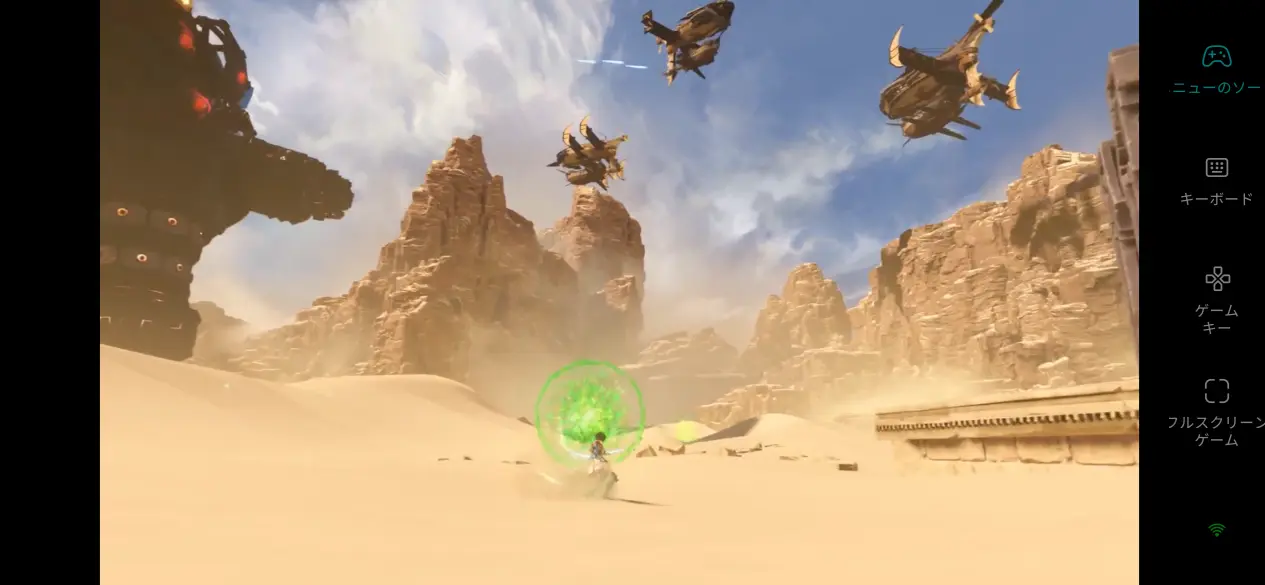
キャラ育成状況や装備データは全てPC本体に保存され、OSLinkが遠隔操作内容を瞬時に転送するため、機器を切り替えても進行状況が途切れません。
スマホ本体のストレージを使わない
約90GBのゲーム本体データは全てPCのストレージに保管されるため、スマホに大容量の空き容量を用意する必要がなく、古い低スペックスマホでもスムーズにプレイ可能です。
3.OSLink搭載補助機能でプレイ体験を向上
60fpsPCゲームモード
スマホ版OSLinkの右側ツールバーから切り替え可能。アクションゲームに特化した転送調整が施され、入力遅延を抑え、回避やコンボの操作感をPCでのプレイに近い操作感を実現します。
自由に調整可能な仮想タッチキー
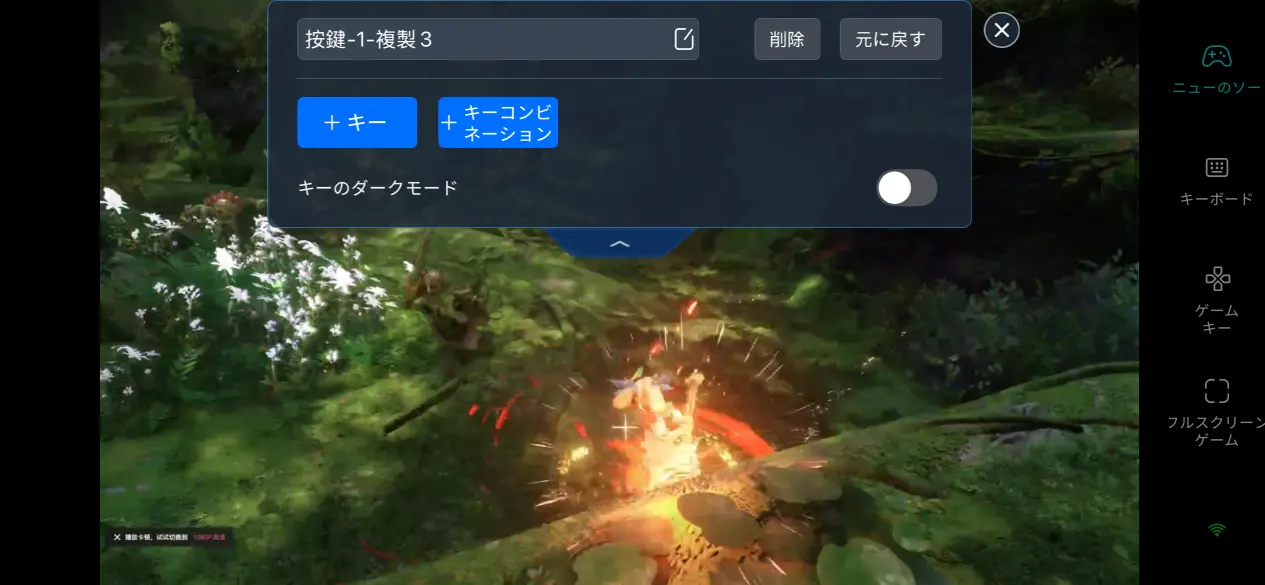
OSLinkの画面上に表示される操作ボタンはサイズ、配置、透明度を全て自由にカスタマイズできます。攻撃、スキル、回避など頻繁に使う操作を指の届きやすい位置に配置でき、固定されたキー配列に不便を感じることがなくなります。
Bluetoothゲームコントローラー対応
タッチ操作が苦手な方でも安心です。OSLinkはBluetooth経由で接続したXbox・PSコントローラーに対応し、自動的に認識・ペアリングを実行します。高難易度レイド攻略時はコントローラー操作の方が精度が高く有利です。
4.よくあるトラブルと解決策
Q:スマホとPCが同じWi-Fiに繋がっていなくても遠隔プレイはできますか?
A:OSLinkはアカウント連携で機器同士を接続する仕組みのため、同一ローカル回線は必須ではありません。PCの電源を入れたままOSLinkを起動させておけば接続可能です。
Q:ゲーム操作時に遅延が大きい場合はどう対処すれば良い?
A:回線状況を確認し、5GHz帯Wi-Fiを優先して使用してください。「60fpsPCゲームモード」をオンにするだけでも遅延が軽減されます。
Q:OSLinkの接続が途中で勝手に切断さればどうする?
A:スマホの省電力モードをオフにし、OSLinkのバックグラウンド動作制限を解除してください。PC側は自動画面スリープを無効にし、画面を常時点灯させる設定に変更しましょう。
Q:ゲーム画面がスマホ画面に収まらず一部が切れて表示さればどうする?
A:PC側のゲームをウィンドウモードに切り替え、解像度をスマホ画面のアスペクト比に合わせて調整してください。
まとめ
『グラブルリリンク』には公式スマホ版がリリースされていないため、通常の手段では外出先でプレイすることは実現できません。OSLinkを活用すればスマホからPCのゲームを遠隔操作する課題を完全に解決し、機器性能やプレイ場所の制限を取り払えます。本ガイドにはOSLinkを利用したグラブルリリンクのスマホ遠隔プレイ全手順を記載しており、どの機器・クライアントを使用するプレイヤーでも活用できます。隙間時間を活用してキャラ育成や素材収集を進め、より手軽で快適なグラブルの冒険を楽しみましょう。
 Download