日本語
日本語 『シー オブ レムナンツ』はPC専用のオープンワールド航海サバイバルRPGで、広大な虚空海域マップ、艦船クラフト、複数人での海上戦闘といった魅力的なコンテンツで多くのプレイヤーから支持を得ています。しかし本作はPCクライアントのみの配信となっているため、通勤中、出張先、待ち合わせなどパソコンを持ち運べない状況では、日課の資源採集や艦隊巡回クエストを期間内に完了できないという悩みを抱える船長が多いです。本稿ではPC画面をスマホに転送する手順を詳しく紹介、場所に縛られず航海を続ける手段をご案内します。
OSLinkはPCゲームのリモートストリーミングに特化した軽量ツールです。映像を圧縮せず鮮明に転送するため、スマホ本体のストレージを一切消費しません。ゲームの描画処理やゲーム処理はすべてパソコン側で実行されるため、低スペックのスマホでも高画質な海域シーンを安定して再生可能です。またインストール・機器連携の手順は簡略化されており、数ステップでPCとスマホの接続を確立できます。
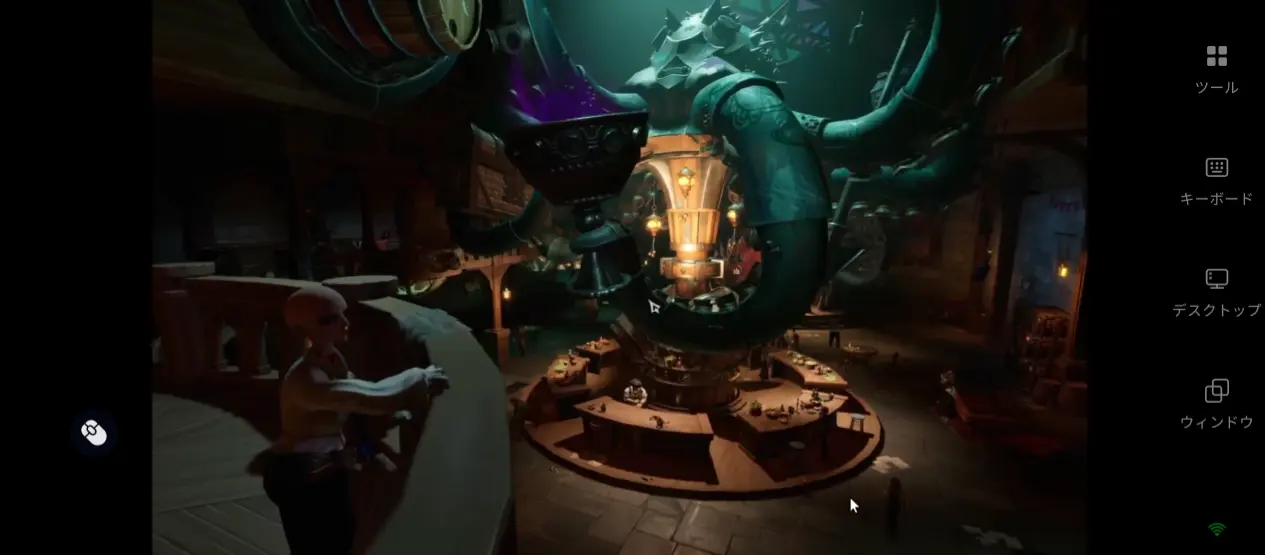
1.PC側『シー オブ レムナンツ』事前環境構築
『シー オブ レムナンツ』の配信時期
PC版『シー オブ レムナンツ』はSteamまたは公式サイトからダウンロードできます。中国本土では7月6日よりPC版の事前ダウンロードが開始され、7月9日10:00に正式サービス開始予定です。ゲームのインストール容量は約60GBのため、SSDへのインストールを推奨します。インストール前に十分な空き容量を確保しておきましょう。
PC推奨動作スペック
最低動作環境:Windows 10/11(64bit)OS、メモリ16GB、GTX 1060 6GBグラフィックボード、100GBの空きSSD容量。安定した60fpsでの航海プレイを希望する場合はRTX 2070 SUPER以上のGPUとマルチコアCPUを搭載すると、複数人向け海域ダンジョンの読み込み時間が大幅に短縮されます。HDDにゲームをインストールすると島への上陸や海域切り替え時のロード画面が長時間続くため、導入先として非推奨です。
2.PC・スマホ両端OSLink完全導入手順
PCクライアントのインストール
OSLink公式サイト(www.oslink.io)にアクセスしWindows版ソフトをダウンロードし、インストール作業を完了させます。ソフト起動後、メールアドレスまたは携帯電話番号でアカウントを作成しログインします。
スマホアプリのインストール
AppStoreまたはGooglePlayで「OSLink」と検索しアプリをダウンロードします。Android利用者は公式サイトから直接APKファイルを取得することも可能です。インストール完了後、PC側と同一アカウントでログインします。
PCとスマホが同一アカウントにログインするだけで自動的にペアリングが完了。ネットワークの追加設定やIPアドレスの手動入力は一切不要です。
3.スマホOSLinkから『シー オブ レムナンツ』を起動する手順
手順1:PC側でゲームを起動PCのSteamまたは网易ゲームランチャーを開き『シー オブ レムナンツ』を起動し、ゲーム画面を表示させます。ゲームを最前面に固定する必要はなく、バックグラウンド起動の状態でもストリーミングに対応します。
手順2:スマホからPCへ接続スマホのOSLinkアプリを起動し、機器一覧からペアリング済みのPCを選択し接続をタップすると、スマホ画面にPCのデスクトップがリアルタイムで表示されます。
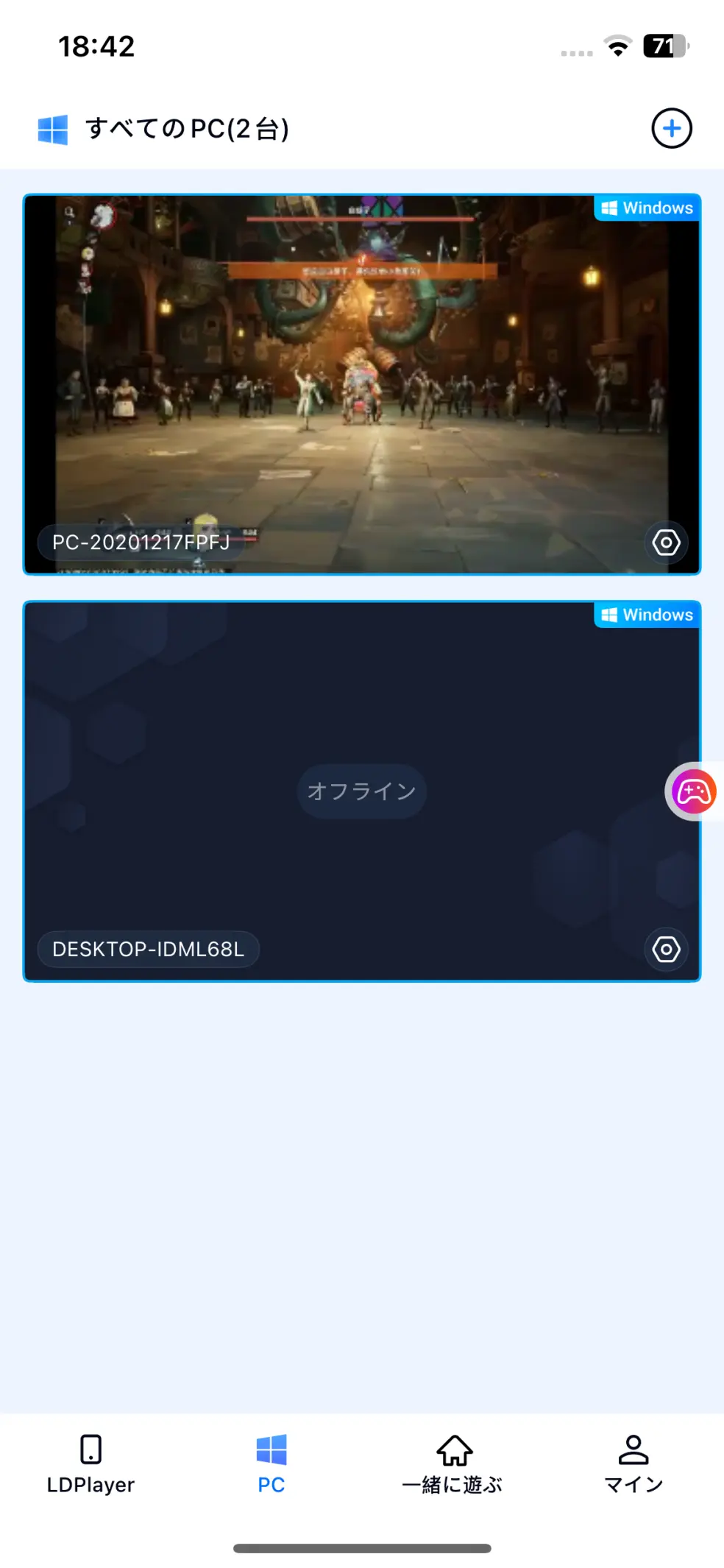
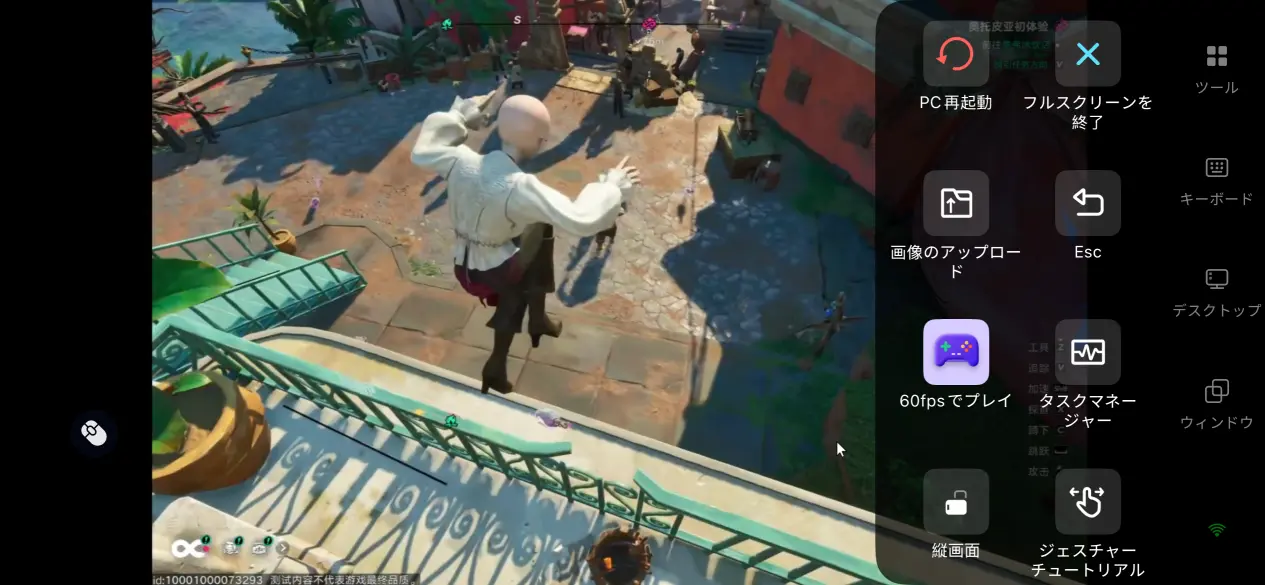
手順3:ゲーム専用モードを有効化接続が完了したら画面右側のツールアイコンをタップし「60fpsPCゲームモード」を選択します。本モードはストリーミングの各種パラメータを最適化し操作遅延を抑え、アクション性の高い海上戦闘に適した設定になっています。
4.スマホで『シー オブ レムナンツ』をプレイするメリット
場所の制限をなくし、隙間時間で航海を進行可能
外出時の空き時間にスマホを開くだけで資源回収やデイリーを続けられ、自宅のPCに縛られる必要がありません。細かい待ち時間を活用して日替わり依頼や小規模島探索クエストを消化でき、航海の進行が途切れることがなくなります。
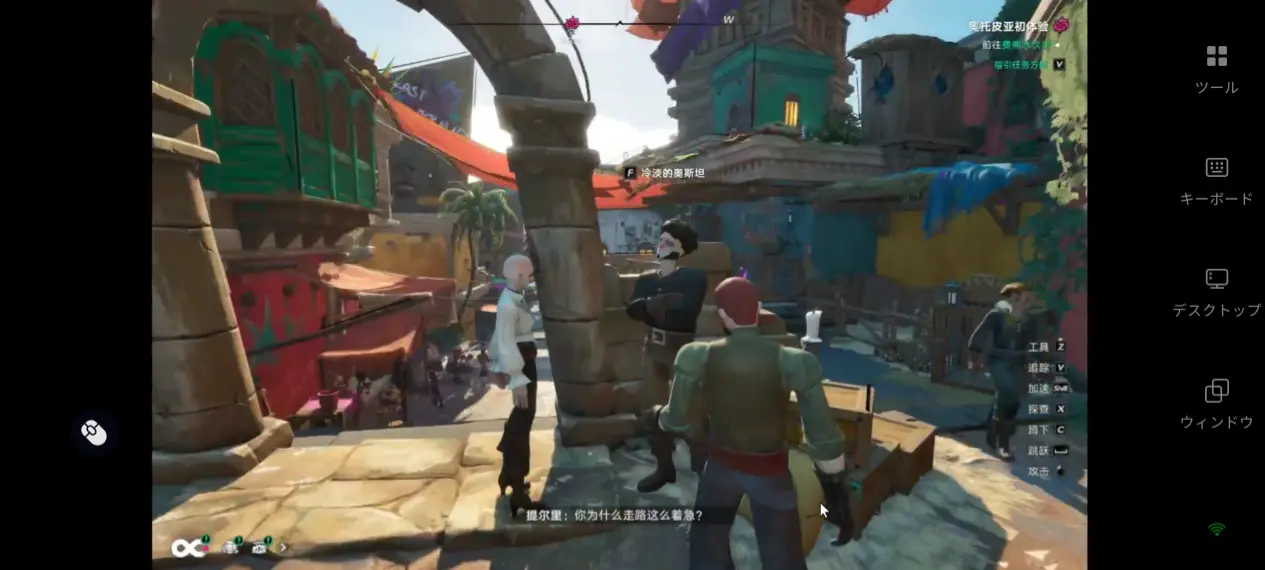
マルチプレイルームに完全対応、機能削減なし
ストリーミング中でもPC側のマルチプレイ機能は制限されず、スマホから友人の海域ルームに自由に参加できます。仲間と共同で艦船を建造したり、海賊の襲撃に連携して対抗したりと、PC版と同じ仕様で複数人コンテンツを遊べます。
スマホ本体に負荷をかけない
ゲームの描画・演算処理はすべてPCのGPU、CPUで実行され、スマホは画面受信とタッチ操作の送信のみを担います。スマホのメモリやストレージを消費せず、長時間プレイしても発熱による性能低下が発生しません。
5.OSLink補助機能と活用方法
60fpsPCゲームモード
OSLinkがアクションゲーム向けに独自開発したストリーミング最適化プリセットです。起動するとフレームレートと操作の反応速度を優先処理し、海上戦やリアルタイムバトル時の遅延を大幅に低減します。ゲームをプレイする際は必ず本モードをオンにしてください。
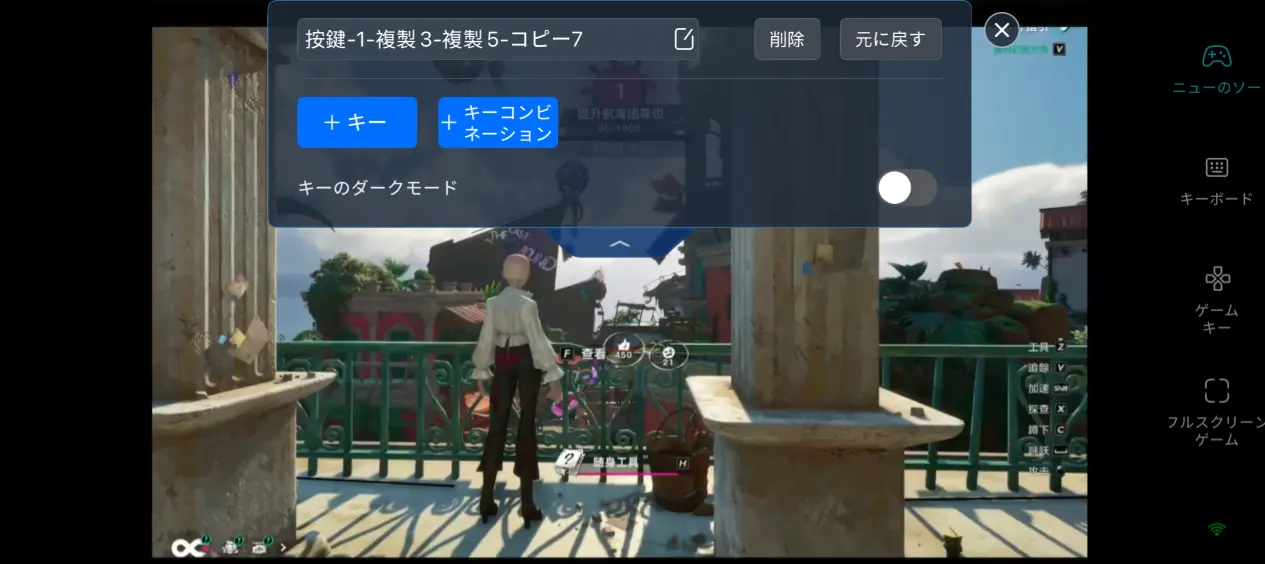
カスタマイズ可能な仮想コントローラー
OSLinkでは画面上の仮想ボタンレイアウトを自由に調整可能です。移動スティック、スキル発動、視点回転、インタラクト確認などの操作を画面任意の位置に割り当て、ボタンのサイズ・位置・透明度も変更できます。Bluetoothコントローラー、有線キーボード・マウスにも対応。
ワンタップ遠隔ゲーム起動ショートカット
スマホ版OSLinkの画面にはPCにインストールしたゲームの専用ショートカットアイコンが表示されます。PC側でゲームを起動していない状態でもアイコンをタップするだけで遠隔から『シー オブ レムナンツ』を起動でき、毎回デスクトップ画面を開く手間を省けます。
自動クリック放置補助機能
OSLinkには自動クリックツールが搭載されており、一連の繰り返し操作を録画してループ再生できます。資源周回や単調な反復クエストを放置する際に非常に便利です。PCの電源を入れたままにしておけば、スマホからいつでも周回の進捗を確認できます。
6.よくあるトラブルと解決策
Q:ストリーミング画面がカクついたり、操作に遅延が発生する場合はどう対処すれば良い?
A:まずPCのCPUとGPUの使用率を確認し、ハードウェアの負荷が高すぎるとストリーミングが不安定になります。ネットワークの不安定も遅延の要因となるため、5GHzWi-FiまたはUSB有線接続を利用してください。PC上で帯域を大量消費する他のアプリは事前に終了させましょう。
Q:PC側のゲーム音声をスマホから出力したい。
A:ストリーミング時はPCの音声が自動的にスマホに同期されます。スマホに有線イヤホンまたはBluetoothヘッドセットを接続するだけでゲームサウンドを再生でき、OSLinkの設定画面で個別に音量を調整可能です。
Q:ゲームストリーミング中、タッチボタンが一切反応しない。A:スマホのOSLinkにフローティングウィンドウ表示権限が付与されているか確認し、航海用コントローラープリセットを再読み込み後、ゲームとストリーミング接続を再起動してください。
Q:OSLinkの複数人同室機能は最大何人まで同時接続できる?
A:OSLinkの「一緒にプレイ」機能は複数台の機器を同一ゲームルームに同時接続可能です。同時接続可能な人数の上限は、使用する回線の帯域幅とPCの処理性能に左右されます。
まとめ
本記事ではOSLinkを活用しスマホから『シー オブ レムナンツ』をプレイする一連の流れを完全に網羅して解説しています。PC側のゲーム環境構築、PC・スマホ両端のツール導入、ストリーミング起動手順、スマホプレイのメリット、トラブルシューティングまで各工程を細かく記載しています。時間や場所に縛られず『シー オブ レムナンツ』の広大な海域を冒険したいプレイヤーは、普段からPC側のOSLinkをバックグラウンド起動させておきましょう。外出時に素早く遠隔接続し、日々の海域探索や資源収集を効率的に完了させ、自由度の高い航海冒険を満喫できます。
 Download