日本語
日本語 独自の光レンダリングシステム、精霊の躍動するエフェクト、シームレスな広大マップが魅力の『崩壊:ネクサスアニマ』は、同ジャンルPCゲームの中でもグラフィック面でトップクラスの出来栄えを誇る。残念ながら、メインストーリー、複数人秘境ダンジョン、装備鍛造といった全てのコア機能はPCクライアント限定で、公式スマホ移植版はリリースされていない。この記事では、ゲームのダウンロード・インストール、ツールのペアリング接続、スマホ側の動作最適化まで細かく分けて解説。誰でもそのまま使える実用的な操作手順をまとめた。
多くのストリーミングソフトは不要なプラグインを同梱し、メモリを大量消費するため長時間使用するとフリーズや強制終了が頻発する。OSLinkはインストーラー本体が軽量で、端末のストレージを圧迫しない。起動するとPCに既にインストール済みの『崩壊:ネクサスアニマ』を自動検知するので、手動でゲームフォルダのパスを登録する手間が省ける。自宅のローカルネットはもちろん、外出先の遠隔ネットでも安定して接続可能。細切れの時間で日課ダンジョンを周回したり、精霊育成クエストを進めたりするのに最適。
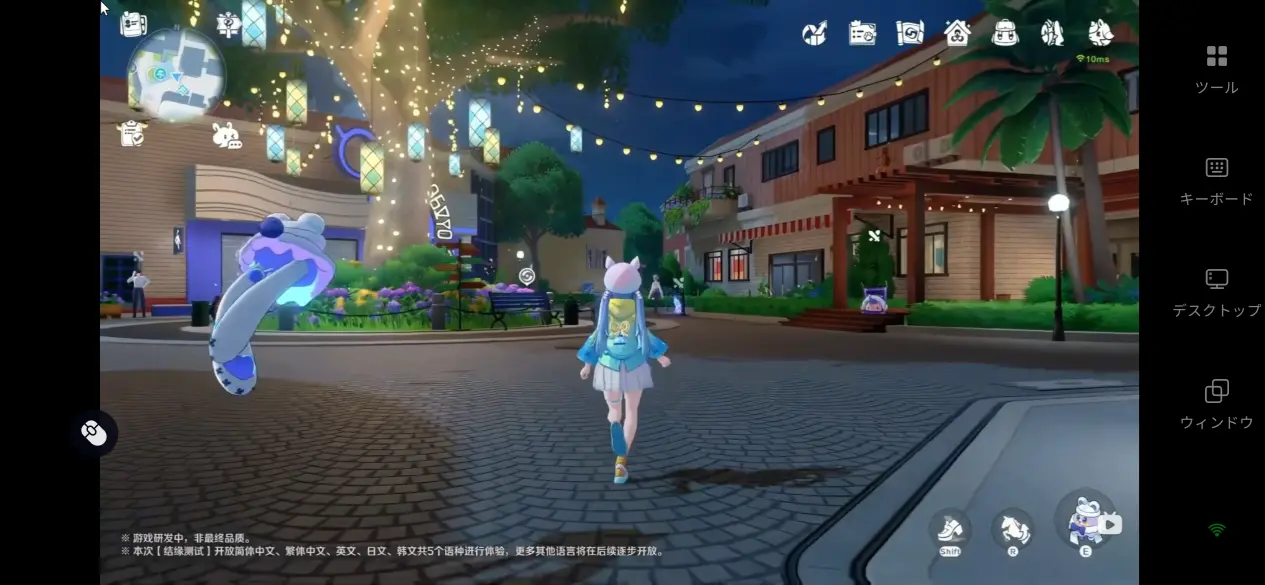
1.PCに『崩壊:ネクサスアニマ』をダウンロード
配布経路:『崩壊:ネクサスアニマ』は公式チャンネルから事前予約・ダウンロード可能。PC版インストーラーは公式サイトまたは指定プラットフォームから入手できる。PC推奨動作環境:CPUはIntel第11世代i5、またはAMDRyzen5000シリーズ相当以上。グラボはNVIDIARTX2060、AMDRX5600XT以上を推奨。OSはWindows10以降、メモリ16GB、HDD/SSDに15GB以上の空き容量を確保すること。こちらは最低動作環境ではなく推奨スペックであり、ハードウェアが基準を満たしてこそストリーミング時の映像安定性を保てる。
2.OSLinkのPC・スマホ両端インストール方法
PC側:OSLink公式サイトへアクセスしWindows版本体をダウンロード、インストール後アカウントにログインする。
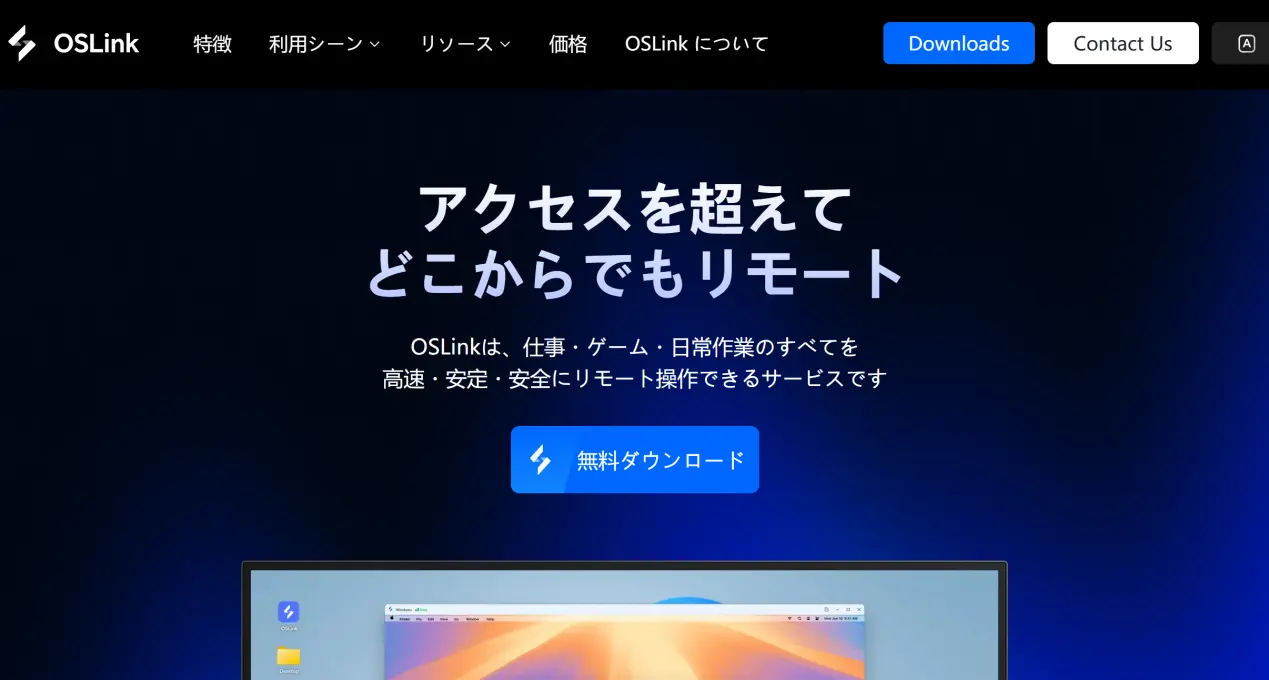
スマホ側:AppStoreまたはGooglePlayで「OSLink」を検索しアプリをインストール。公式サイトからAPKファイルを直接ダウンロードして導入することも可能。
インストール完了後、PC側と同じアカウントでログインする。両端のダウンロード・ログインが完了すると、同一アカウントでログインしたPCとスマホが自動的に接続される。
3.スマホからゲームを起動する操作手順
手順1:PC側でゲームを起動PCにて『崩壊:ネクサスアニマ』PC版を通常通り起動し、ゲームウィンドウを開いたままにする。
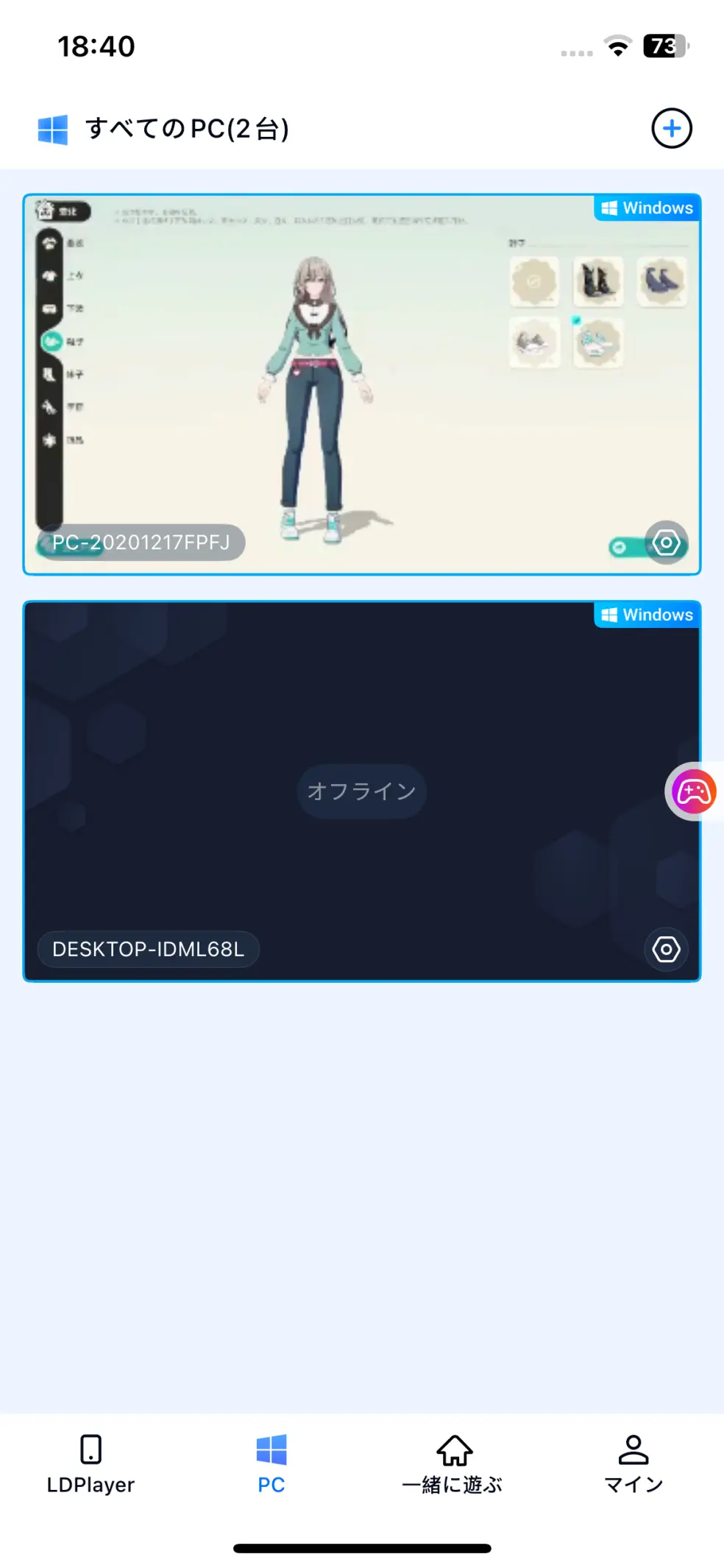
手順2:スマホから接続を実行スマホのOSLinkアプリを開き、「接続可能機器」欄から同じアカウントでログインしたPCを選択。接続に成功するとスマホ画面にPCのデスクトップが表示される。
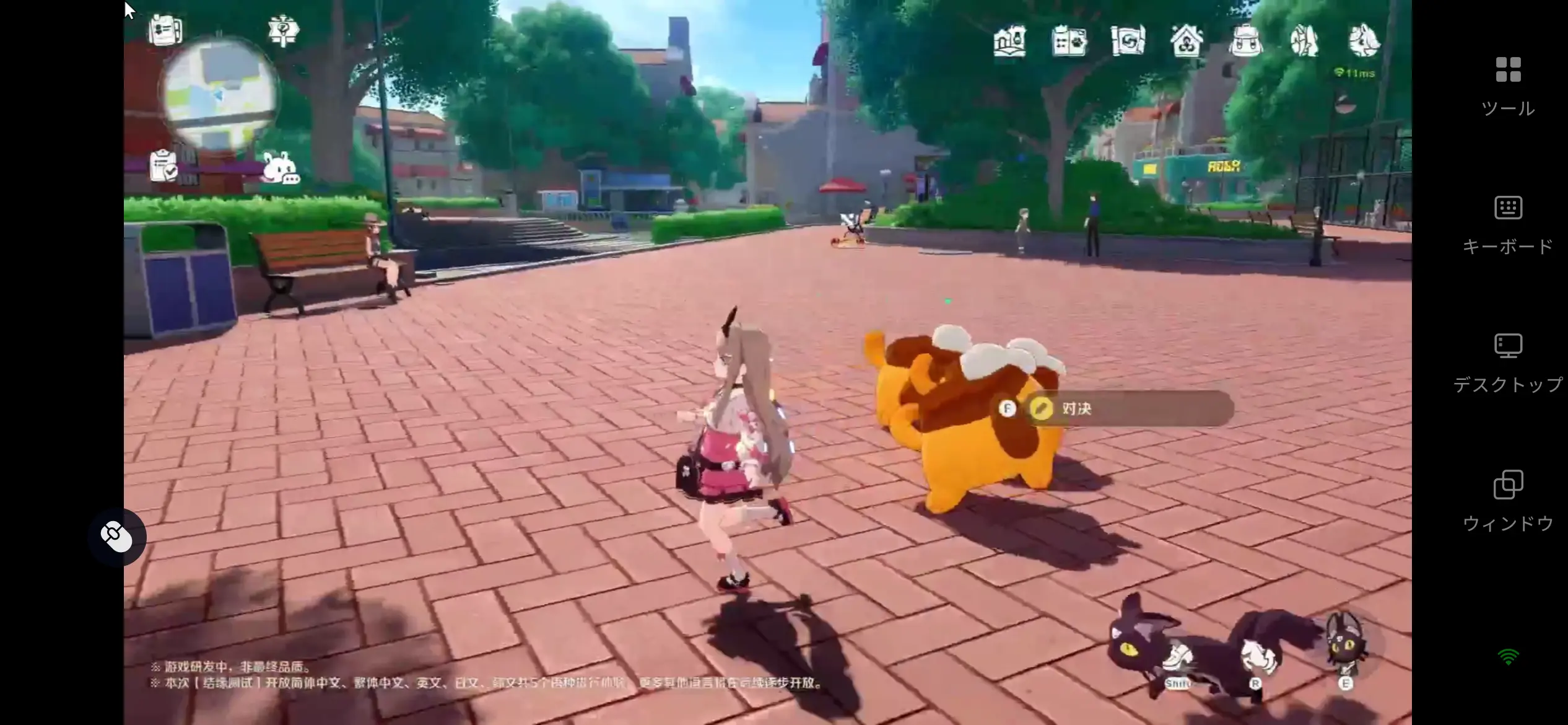
手順3:PCゲーム専用モードを有効化スマホ画面右上のツールアイコンをタップし、「60fpsPCゲーム」または「60fpsデスクトップゲーム」を選択。OSLinkが自動的に操作レイアウトに切り替わり、小さい画面でも操作しやすくなる。
4.スマホでPCゲームをストリーミングするメリット
隙間時間でいつでもプレイ
PCの前に張り付く必要がなく、通勤途中や昼休みなどちょっとした空き時間に因縁の世界へログイン可能。ゲームの進行状況はPCと完全に同期するので、外出時に日課を済ませ、帰宅後に高難度ダンジョンに挑むといったように時間を柔軟に活用できる。
遠隔から複数人同時プレイ
OSLinkの「みんなでプレイ」機能でゲームルームを作成し、フレンドを招待できる。相手はPCを持っていなくても、スマホのOSLinkさえあれば接続して即パーティに参加可能。
スマホ本体のストレージを消費しない
ストリーミング方式のため、スマホにはOSLinkクライアントだけを入れればOK。ゲーム本体は全てPC上で動作するため、低スペックのスマホでも高画質の大作をプレイできる。
5.OSLink機能紹介
画質・フレームレート調整
OSLinkには滑らか~超高画質まで4段階の画質プリセットが用意されている。ネット回線が安定している時は超高画質、回線が不安定な時は画質を落としてフレームレートを優先すると良い。フレームレートは30fpsと60fpsから選択可能。アクション要素の強いゲームは60fpsにすると操作の追従性が大幅に向上する。ビットレートは手動で調整でき、帯域に余裕がある場合は数値を上げると映像の圧縮ノイズが減少する。
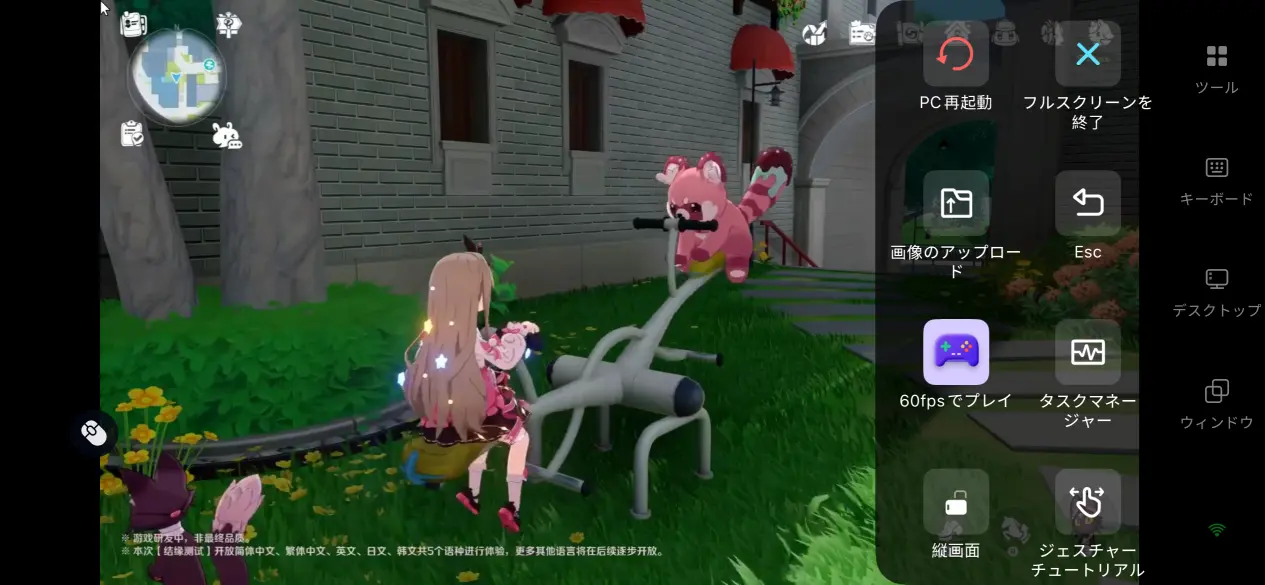
自由にカスタマイズ可能なボタン配置
「ゲーム操作設定」から単独ボタン、複合キー、多機能ボタンを追加可能。ボタンを画面上の好きな場所にドラッグし、サイズや透明度も自由に変更できる。ゲームごとに専用レイアウトを保存しておけば、ゲーム切り替え時にワンタップで呼び出せる。
各種外部コントローラーに対応
Bluetoothゲームパッドや外付けマウス・キーボードを直接接続可能。物理コントローラーを使うとタッチ操作より家庭用ゲーム機に近い操作感が得られる。
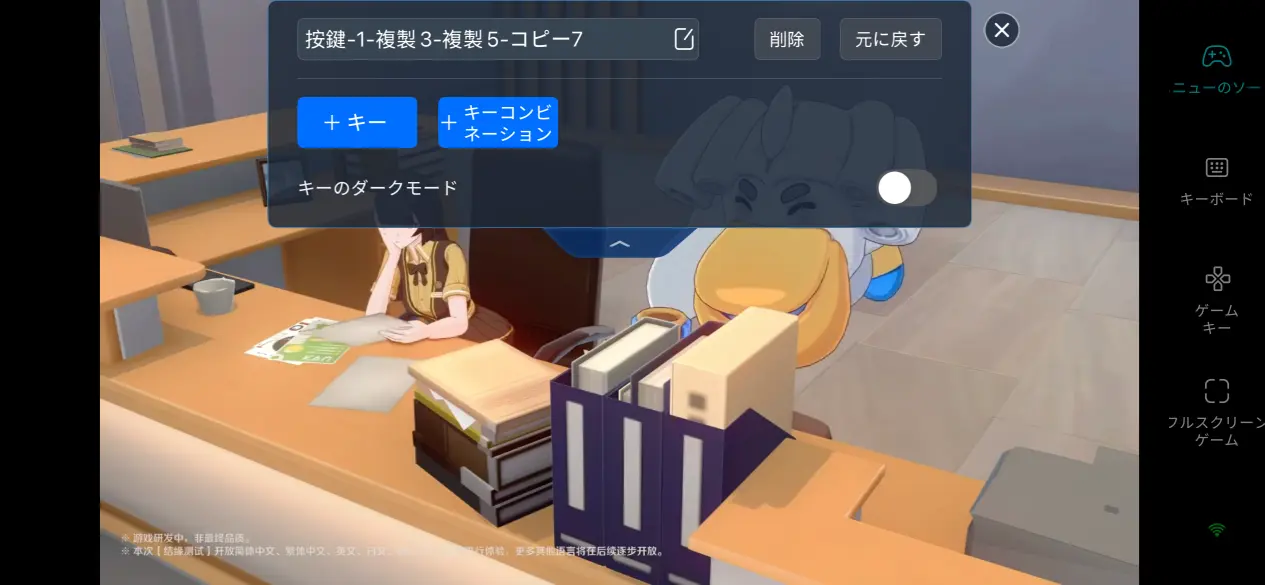
自動タップ・操作記録マクロ
ツールバーの「自動クリック」機能で一連の操作を記録し、自動で繰り返し実行できる。素材周回や放置稼ぎといった反復作業に最適。
6.よくある質問
Q:OSLinkの初期ボタン配置が『崩壊:ネクサスアニマ』のバトルシステムに合わず操作しにくい時はどうすれば良い?
A:『崩壊:ネクサスアニマ』のバトルでは精霊スキルの発動、位置取り調整、絆効果の起動など操作が頻繁に発生する。OSLinkの「ゲーム操作設定」から「カスタムレイアウト」を選び、自身のプレイスタイルに合わせてボタン配置を作り直すことを推奨する。
Q:OSLinkの「みんなでプレイ」機能は『崩壊:ネクサスアニマ』のPVP対戦に使用できる?
A:利用可能です。この機能で作成したルームは遠隔からフレンドが参加でき、相手はPCやゲーム本体をインストールしていなくてもスマホのOSLinkだけで接続できます。PVP競技モードとPVE挑戦コンテンツの両方に対応しています。
Q:PCとスマホでゲームの進行データは共有される?
A:完全に同期します。PCでプレイしてログアウトした後、同じアカウントでスマホOSLinkから接続すれば中断した箇所から再開できます。
まとめ
『崩壊:ネクサスアニマ』をプレイする多くのユーザーは外出時にペットの世話ができず困っているが、OSLinkはこの悩みを完璧に解消してくれる。本記事はソフトのダウンロード導入からストリーミングの最適化まで全工程を詳しく解説しており、初心者から長期プレイヤーまで参考になる。機器や場所に縛られないこのクロスデバイス方法は通勤や外出時にピッタリ。簡単な設定を済ませるだけで、いつでもログインして自分のイモの世話ができる。
 Download