Tiếng Việt
Tiếng Việt 
2026-05-10
Bạn đã bao giờ gặp phải tình huống máy tính hiển thị thông báo ngoại tuyến và không thể kết nối khi sử dụng Oslink chưa? Bài viết này sẽ hướng dẫn bạn cách khắc phục và giải quyết tình trạng ngoại tuyến.
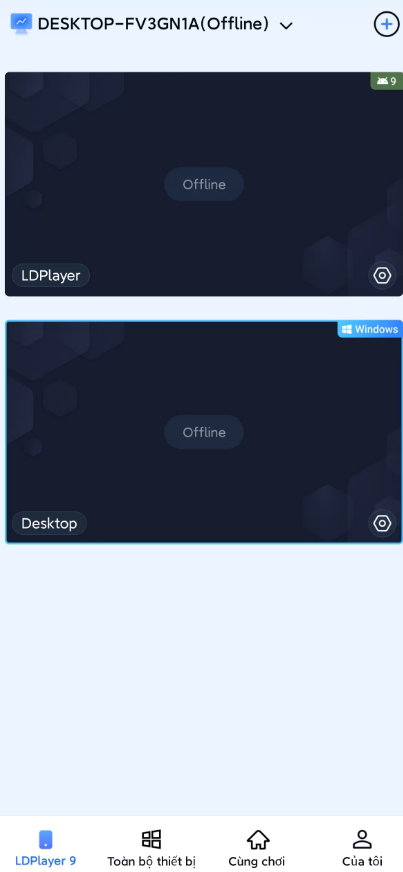
I. Điện thoại kết nối với máy tính nhưng hiển thị thông báo "Thiết bị máy tính ngoại tuyến"
1.Trước tiên, hãy kiểm tra xem điện thoại/máy tính của bạn có hoạt động bình thường không. Kiểm tra xem có sự cố mạng, mất điện hoặc máy tính bị treo (máy tính bị treo cũng có thể khiến tiến trình OSLink bị treo, ngăn cản truy cập từ xa).
2. Xác nhận rằng bạn đã đăng nhập vào cùng một tài khoản OSLink trên cả điện thoại và máy tính. Việc không đăng nhập vào cùng một tài khoản cũng sẽ dẫn đến thông báo ngoại tuyến.
3. Xác nhận rằng máy tính của bạn đang ở chế độ ngủ đông hoặc đã tắt nguồn. Nếu đang ở chế độ ngủ đông, máy tính có thể bị ngoại tuyến.
II. Điện thoại kết nối với trình giả lập bình thường, nhưng hiển thị thông báo "Ngoại tuyến" khi kết nối với máy tính
Trong trường hợp này, máy tính thường đang ở chế độ ngủ đông. Trên một số máy tính, sau khi màn hình tắt, card đồ họa có thể cho rằng nó không cần hoạt động và chuyển sang chế độ ngủ đông, gây ra nhiều sự cố khi truy cập từ xa. Tốt nhất là nên sử dụng máy tính khi màn hình đang bật. Nếu bạn nhất thiết phải tắt nó đi, bạn có thể mua một thiết bị giả lập card đồ họa trực tuyến với giá vài đô la và cắm vào.
III. Kiểm tra xem OSLink đã được cập nhật lên phiên bản mới nhất chưa
Cách kiểm tra xem đã được cập nhật lên phiên bản mới nhất chưa:
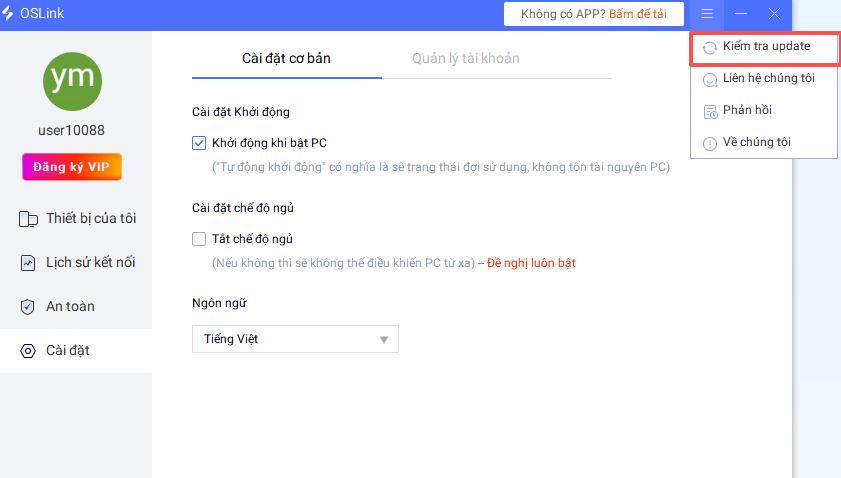
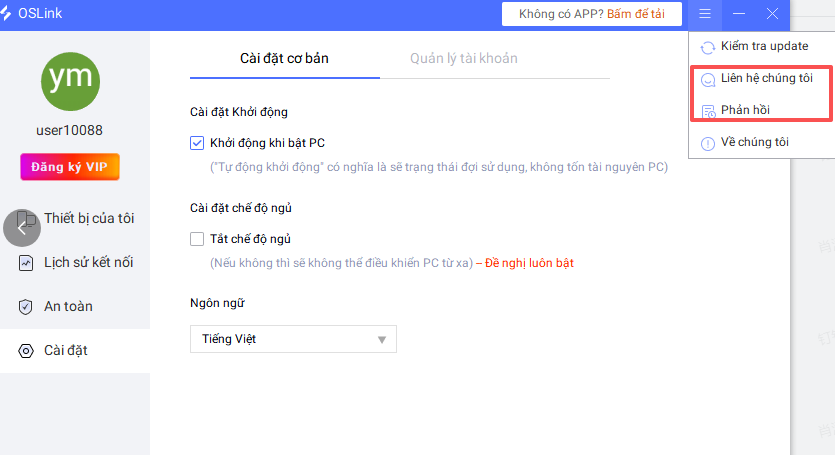
Trên PC: Nhấp vào nút ba dấu gạch ngang ở góc trên bên phải của ứng dụng -> nhấp vào "Kiểm tra cập nhật"
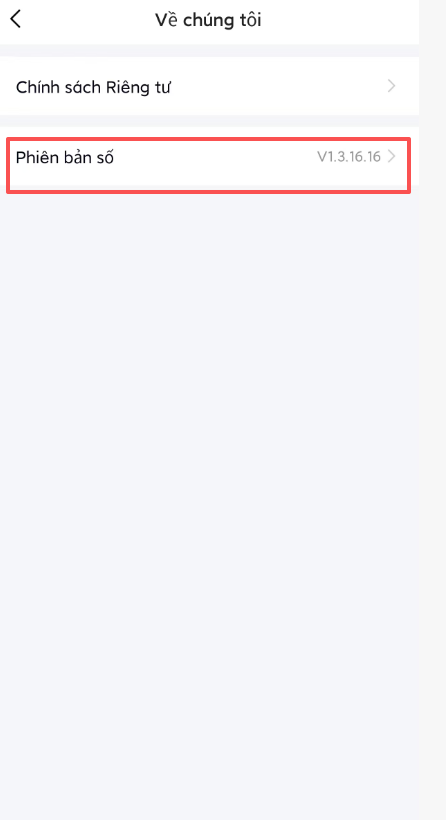
Trên thiết bị di động: Chạm vào Tôi -> Giới thiệu về chúng tôi -> Số phiên bản
Nếu bạn đã xác nhận mọi thông tin trên đều chính xác và vẫn nhận được thông báo ngoại tuyến, vui lòng liên hệ với chúng tôi và gửi báo cáo sự cố trên cả điện thoại di động và máy tính của bạn. Chúng tôi sẽ xử lý yêu cầu của bạn ngay sau khi nhận được tin nhắn.
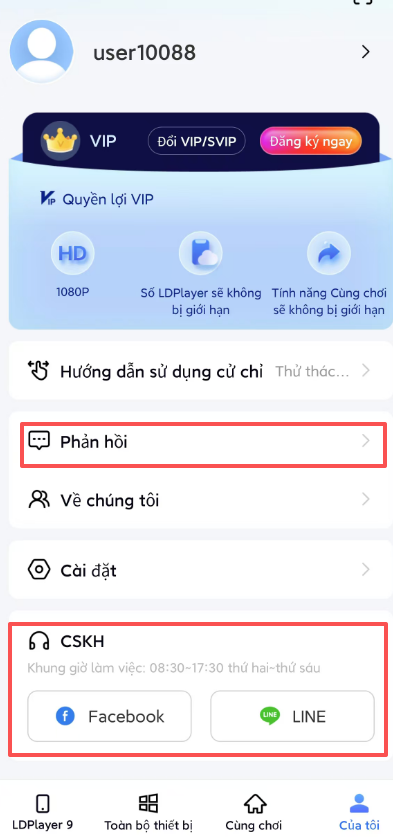
Cách gửi báo cáo sự cố trên máy tính:
Cách gửi phản hồi về các vấn đề thông qua ứng dụng di động: