繁體中文

《Football Manager 27》(FM27)讓玩家選擇球會、組建陣容、安排訓練,並在比賽日依對手表現調整戰術。新加入的「戰術效益」與「戰術微調」讓球員適配和臨場應變更重要;轉會截止日、盃賽抽籤也帶來需要及時處理的決策。長時間守在電腦前查看數據和賽程並不方便。
OSLink可讓手機遠端控制自己正在執行FM27的Windows電腦,外出時也能檢視陣容、回覆事項或推進賽程。以下說明遊戲取得方式與雙端連線、鍵位和外接裝置設定。
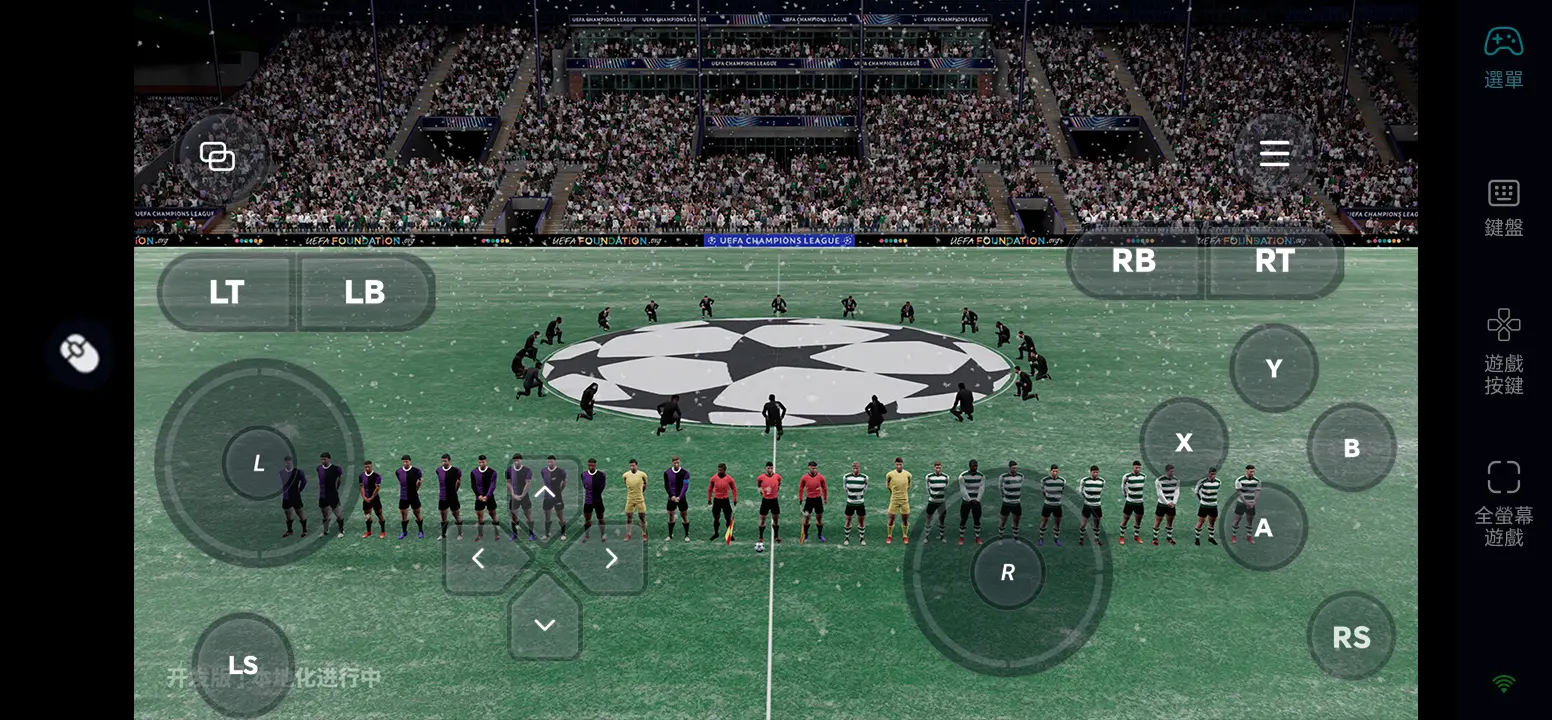
使用OSLink在手機遠端玩《Football Manager 27》
步驟一:下載OSLink並連接雙端
1. 電腦端安裝OSLink
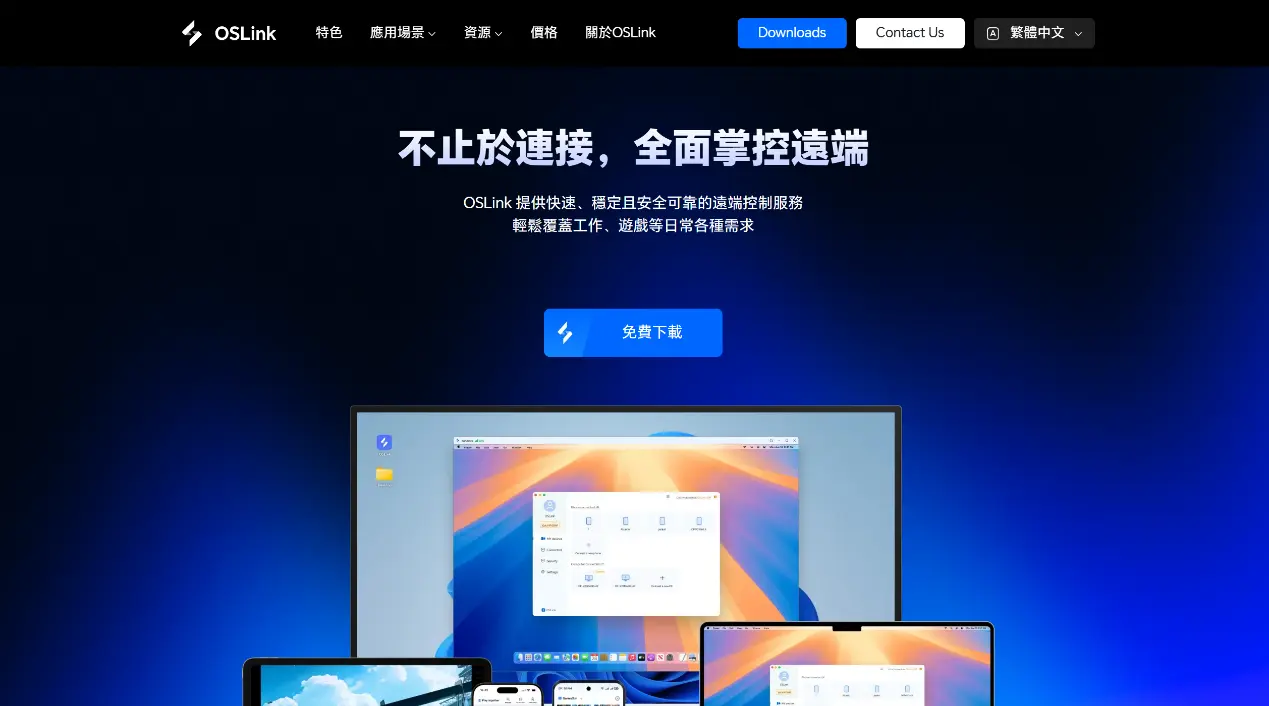
在安裝遊戲的Windows電腦下載OSLink用戶端,登入帳號;遠端遊玩時保持主機開機、登入系統並連接穩定網路。
2. 手機端安裝OSLink
Android手機從Google Play安裝OSLink,iPhone從App Store安裝。使用同一帳號登入,在裝置列表選取已上線的電腦。
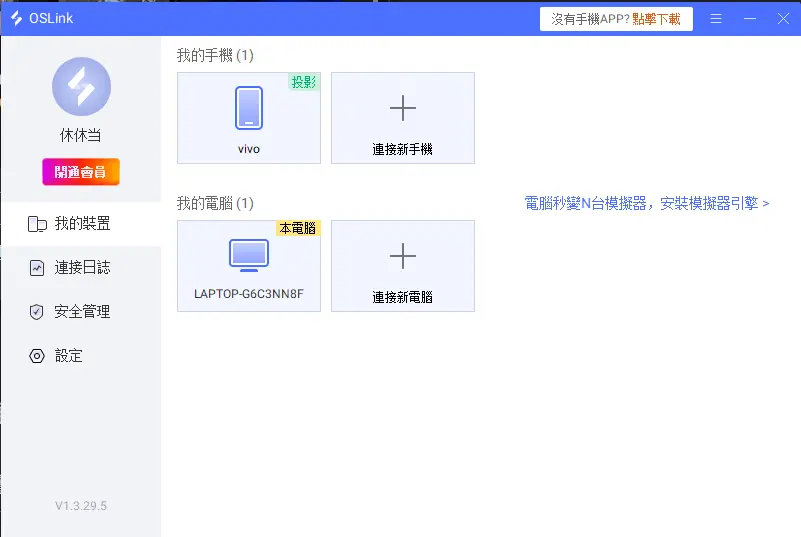
步驟二:調整遠端控制
1. 在主機電腦啟動遊戲
在主機電腦的Steam啟動已獲授權的FM27版本,進入球隊主頁。先依電腦效能調整畫質,確認介面能流暢顯示。
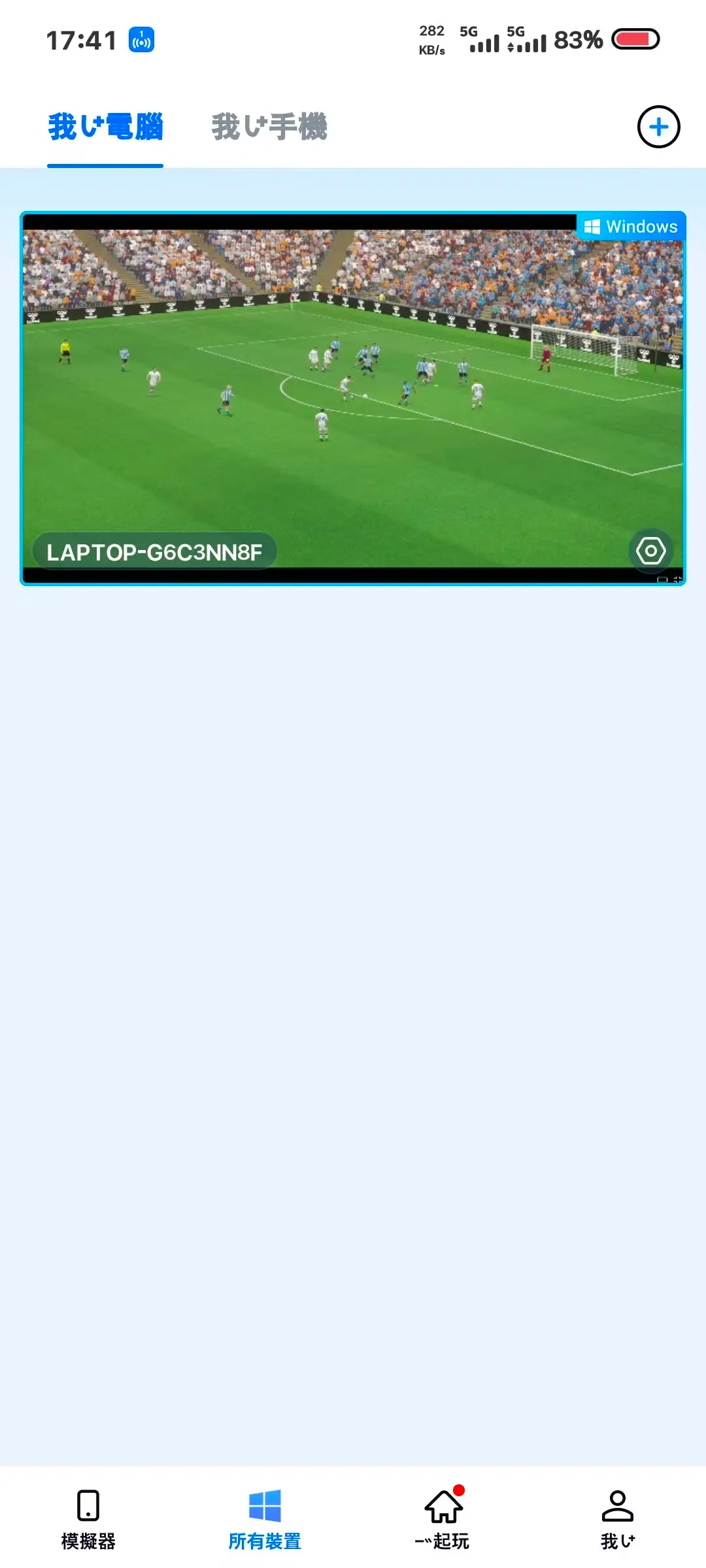
2. 雙端連線並測試操作
手機進入遠端桌面,測試查看賽程、選取球員、開啟戰術頁、捲動數據與確認選項。先在非比賽時段熟悉操作。
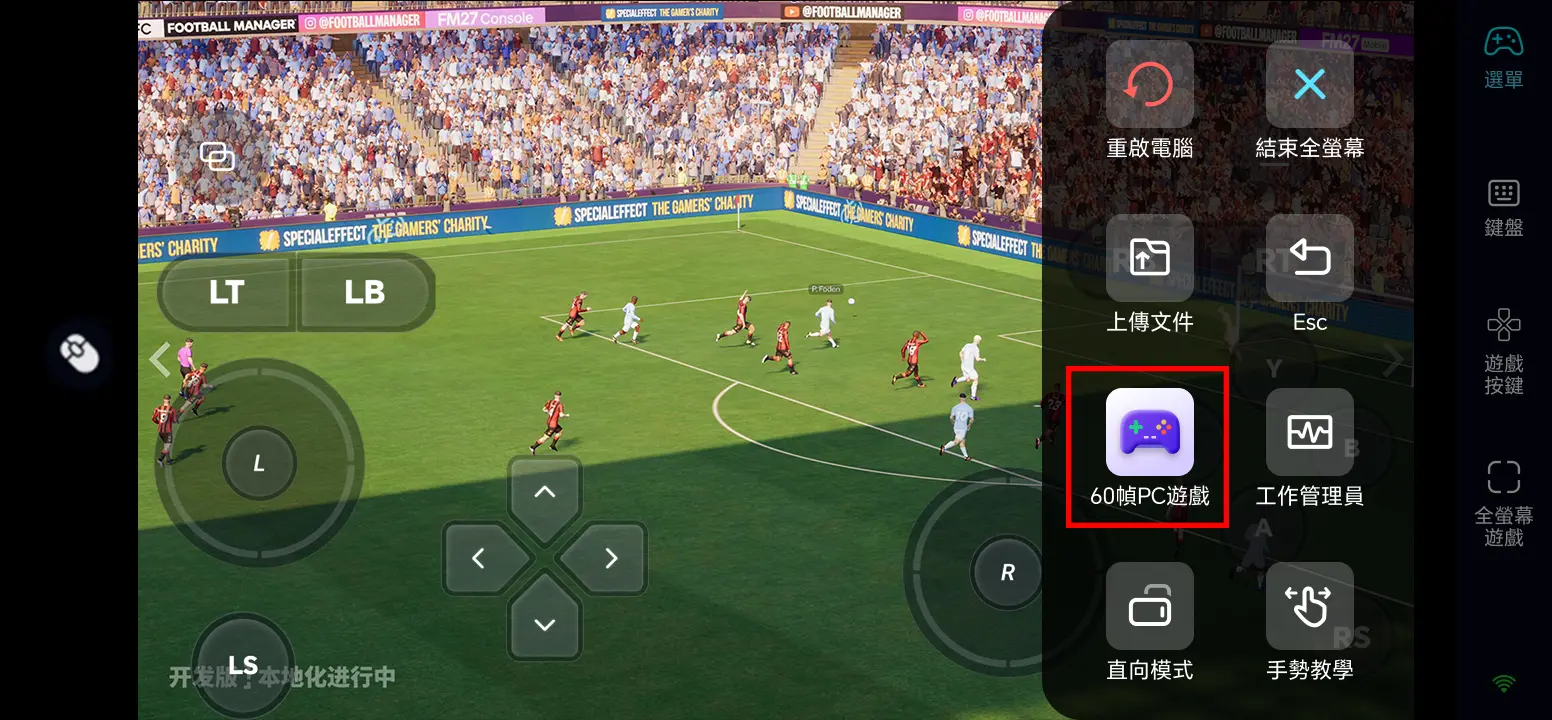
3. 開啟60幀玩端遊模式
在遠端桌面右上角工具列選「工具-60幀玩端遊」。若畫面不穩,可降低遊戲解析度或串流畫質再測試。
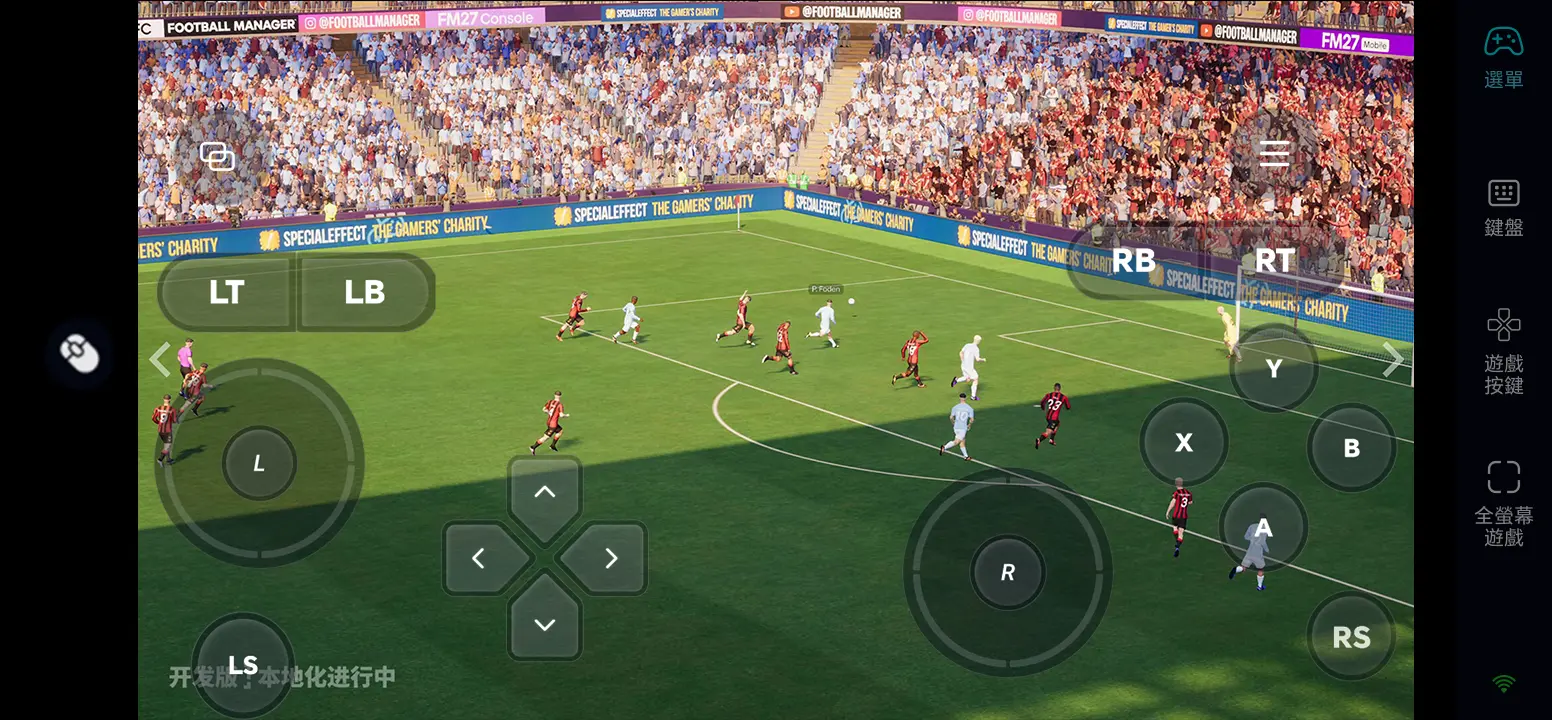
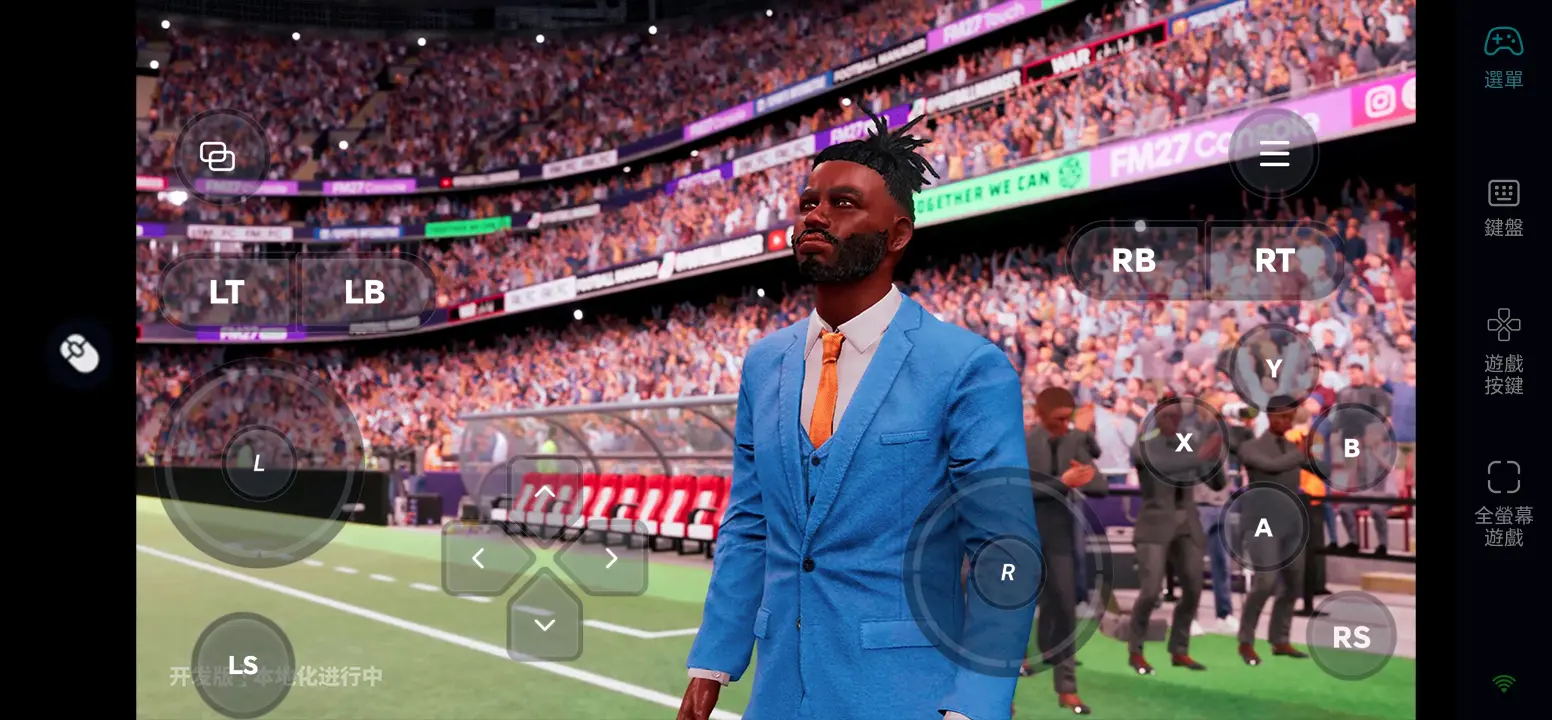
4. 自訂手機鍵位
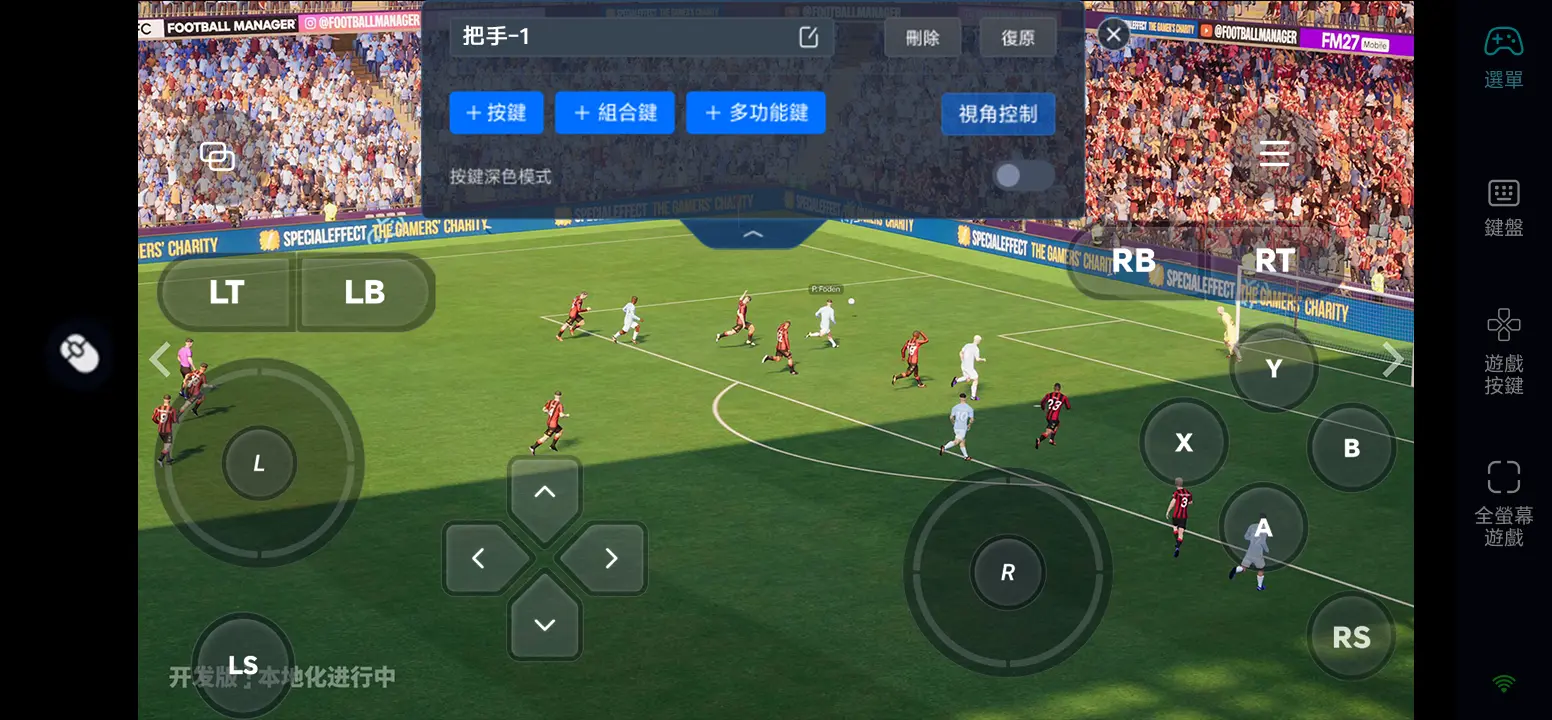
在「遊戲按鍵」編輯畫面配置滑鼠點選、拖曳、捲動、返回及暫停/繼續等常用操作,避開球員名單與數據欄位。儲存後測試戰術拖曳與選單。
5. 連接外接裝置
需長時間比較球員數據或精細拖曳戰術板時,可將相容鍵盤與滑鼠連接手機;也可依個人習慣測試藍牙手把。實際輸入支援以裝置與遊戲為準。
OSLink遠端玩《Football Manager 27》的3項優勢
1. 碎片時間處理球會事務
不用守在電腦桌前,也能查看賽程、訓練和轉會事項,適合決策頻繁的經營玩法。
2. 自訂操作方便閱讀與選取
把點選、捲動和返回操作安排在易用位置,減少觸控鍵遮住球員資料或戰術面板。
3. 外接鍵鼠輔助精細調整
比較數據、拖曳球員位置和切換頁面時,鍵鼠可提供較熟悉的操作方式。
常見問題(FAQ)
Q1:《Football Manager 27》什麼時候上線?
《Football Manager 27》發行日期為2026年11月10日。
Q2:《Football Manager 27》對電腦配置有什麼要求?
Steam最低要求Windows 10或11、支援SSE4.2與SSSE3的處理器、6GB記憶體、GTX 960/R9 380或Intel HD 530等級顯示晶片、DirectX 11及20GB空間;建議Windows 11、桌機i5-9600/Ryzen 5 2600、12GB記憶體與RTX 2060/RX 5600 XT。筆電配置另列於Steam。
Q3:Android和iOS手機可以直接玩《Football Manager 27》嗎?
Steam提供的是PC版本,並未將它列為Android或iOS原生版本。若要在手機使用完整PC版FM27,可讓遊戲在自己的Windows電腦運行,再透過OSLink遠端控制。
Q4:手機遠端調整FM27戰術板會不會難操作?
可放大遠端畫面並把點選、拖曳和捲動功能配置在順手位置;需要精確移動球員時,外接鍵鼠會更方便。先在非比賽時段測試鍵位。
總結
先確認Steam版本與帳號權限,在本機測試FM27,再用OSLink連接手機與電腦,設定點選、捲動和拖曳操作。下載OSLink,讓陣容管理與臨場決策更靈活。
 Download