繁體中文

《Find The Needle》是一款第一人稱模擬與自動化遊戲:玩家被困在陌生倉庫,面對約六百萬根乾草組成的草堆,必須找出藏在其中的針。從鏟子和金屬探測器起步,逐步賣草、添購輸送帶、掃描器與機械手臂,讓尋針流程自動運轉。挖掘、搬運和機器配置都要操作電腦,離開桌面時難以隨時查看生產線或處理新草堆。
OSLink能讓Android或iOS手機遠端連接自己的Windows電腦,繼續挖草、調整機器與檢查生產進度。下文依序說明Steam下載、雙端連接、60幀模式、觸控鍵位和外接裝置設定。
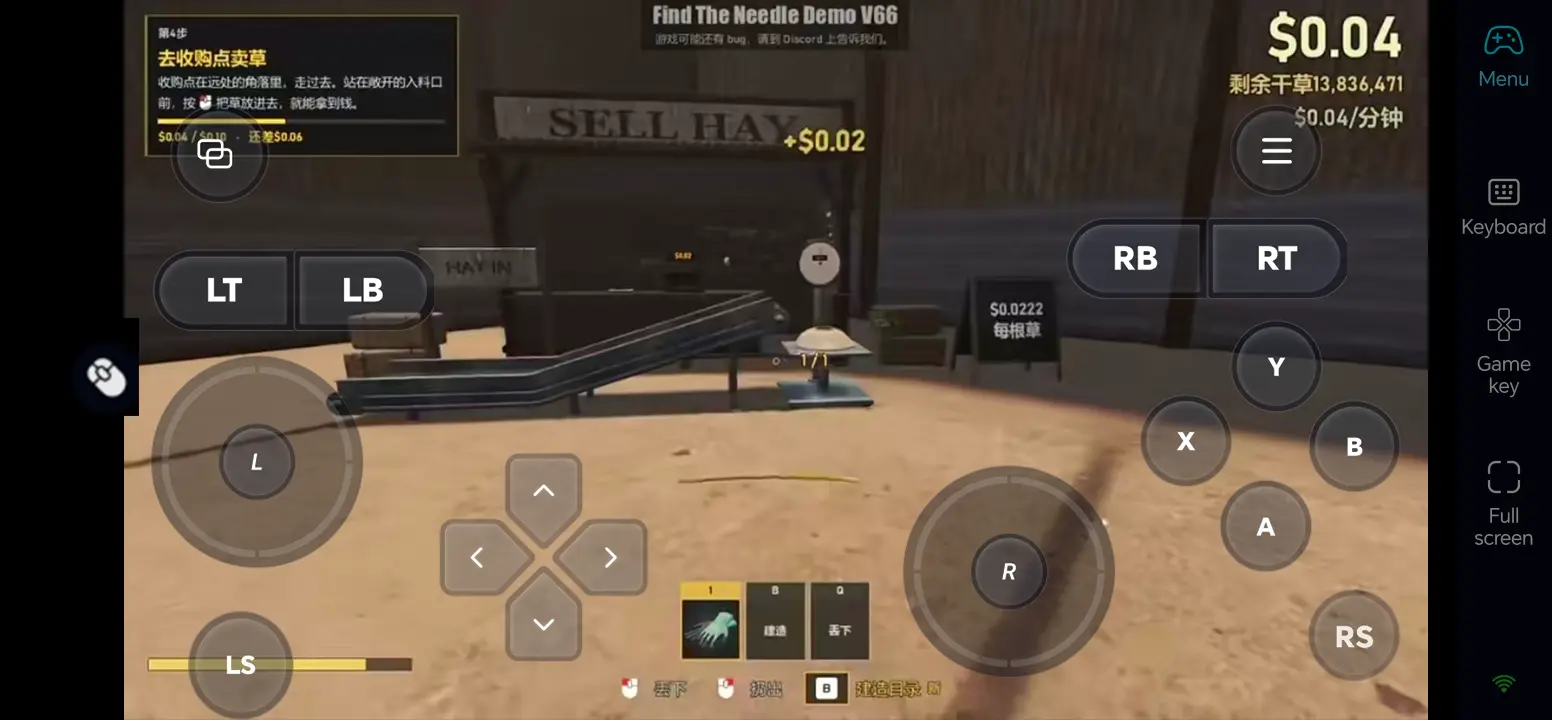
一、如何取得《Find The Needle》遊戲本體
遊戲本體下載方式
在Steam搜尋《Find The Needle》。目前可下載免費Demo試玩;本體預計於2026年11月6日開放搶先體驗,待所在地區解鎖後再從商店取得並安裝。
先在電腦本機啟動Demo或已解鎖的本體,測試畫面、存檔、挖掘及機器操作;確認運作正常後,再接續設定OSLink遠端遊玩。
二、使用OSLink在手機遠端玩《Find The Needle》
步驟一:下載OSLink並連接雙端裝置
1. 在電腦端下載OSLink
在已安裝遊戲的Windows電腦開啟OSLink官網(https://www.oslink.io),下載並安裝Windows版本,然後登入帳號。遠端遊玩時保持電腦開機、登入系統並連接穩定網路。
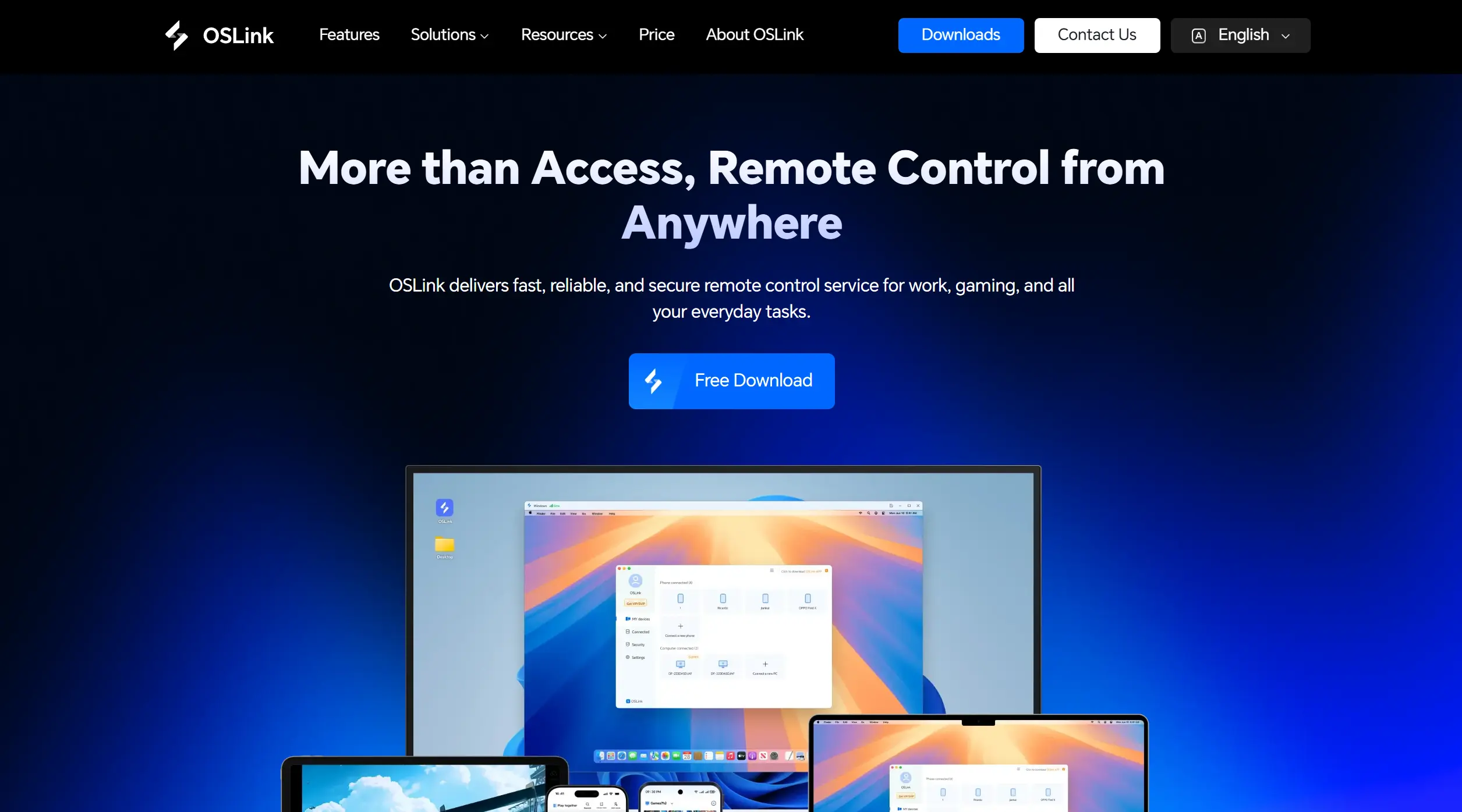
2. 在手機端下載OSLink
Android手機從Google Play安裝OSLink;iPhone或iPad從App Store安裝。以同一帳號登入手機端,在裝置列表選擇已上線的電腦並連接。
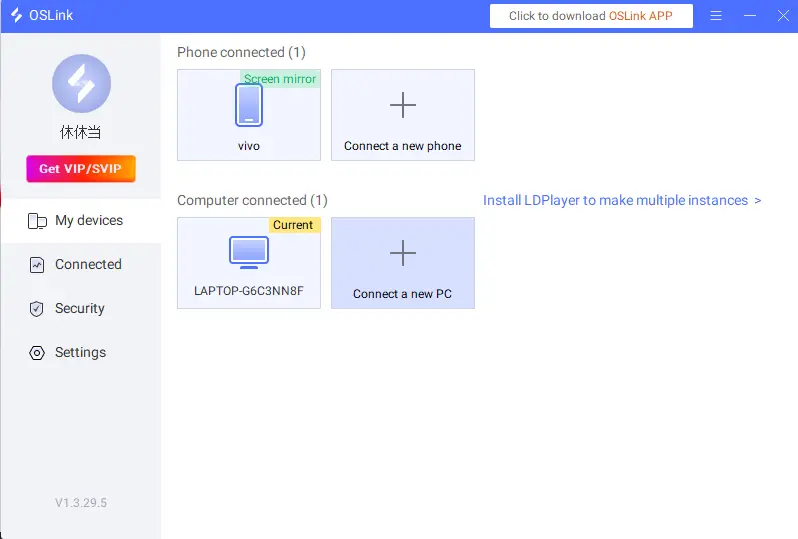
步驟二:進行控制優化設定
先在電腦啟動《《Find The Needle》》,確認登入與畫面正常,同時保持 OSLink 運行。接著打開手機 OSLink,在裝置列表選擇已綁定的電腦建立連線,成功後即可從手機看到 PC 畫面。、
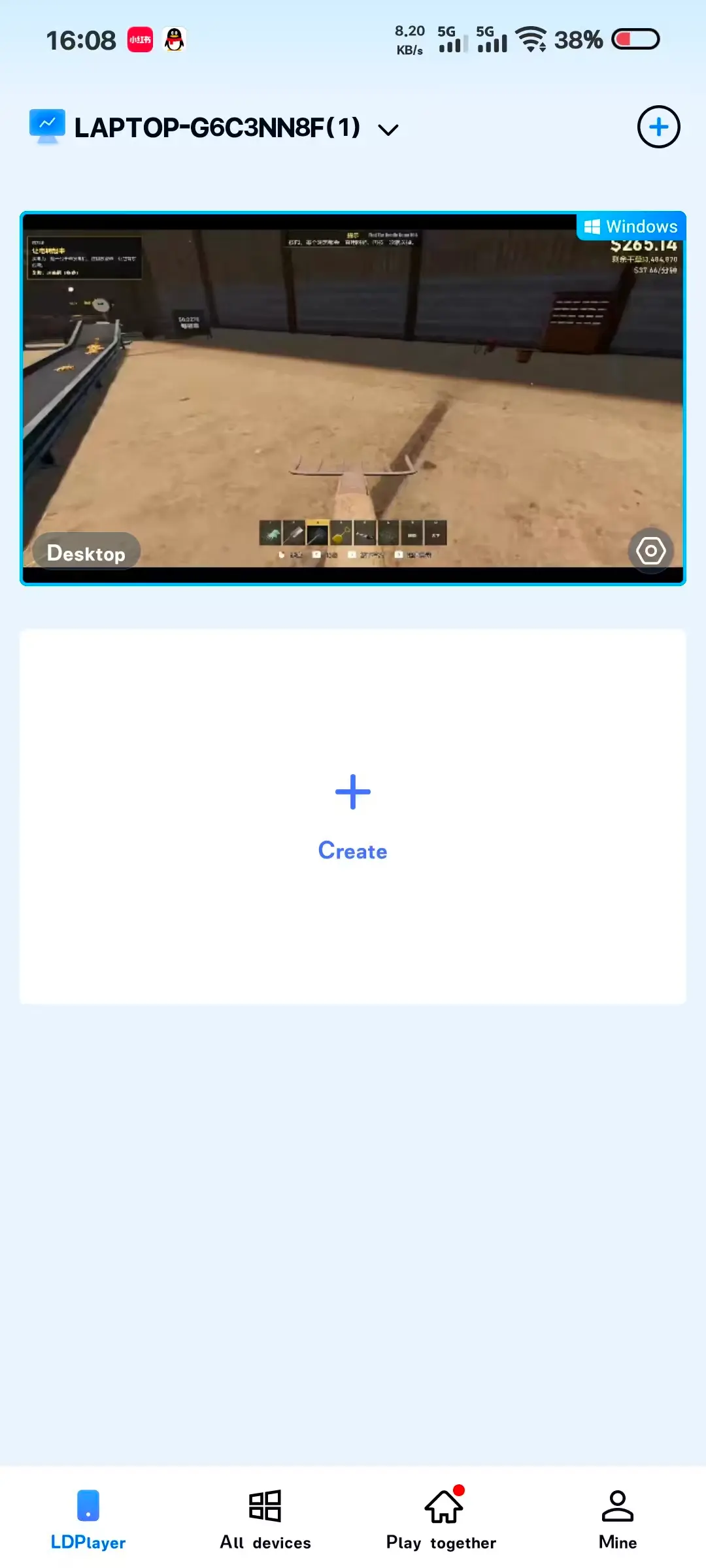
3. 開啟60幀玩端遊模式
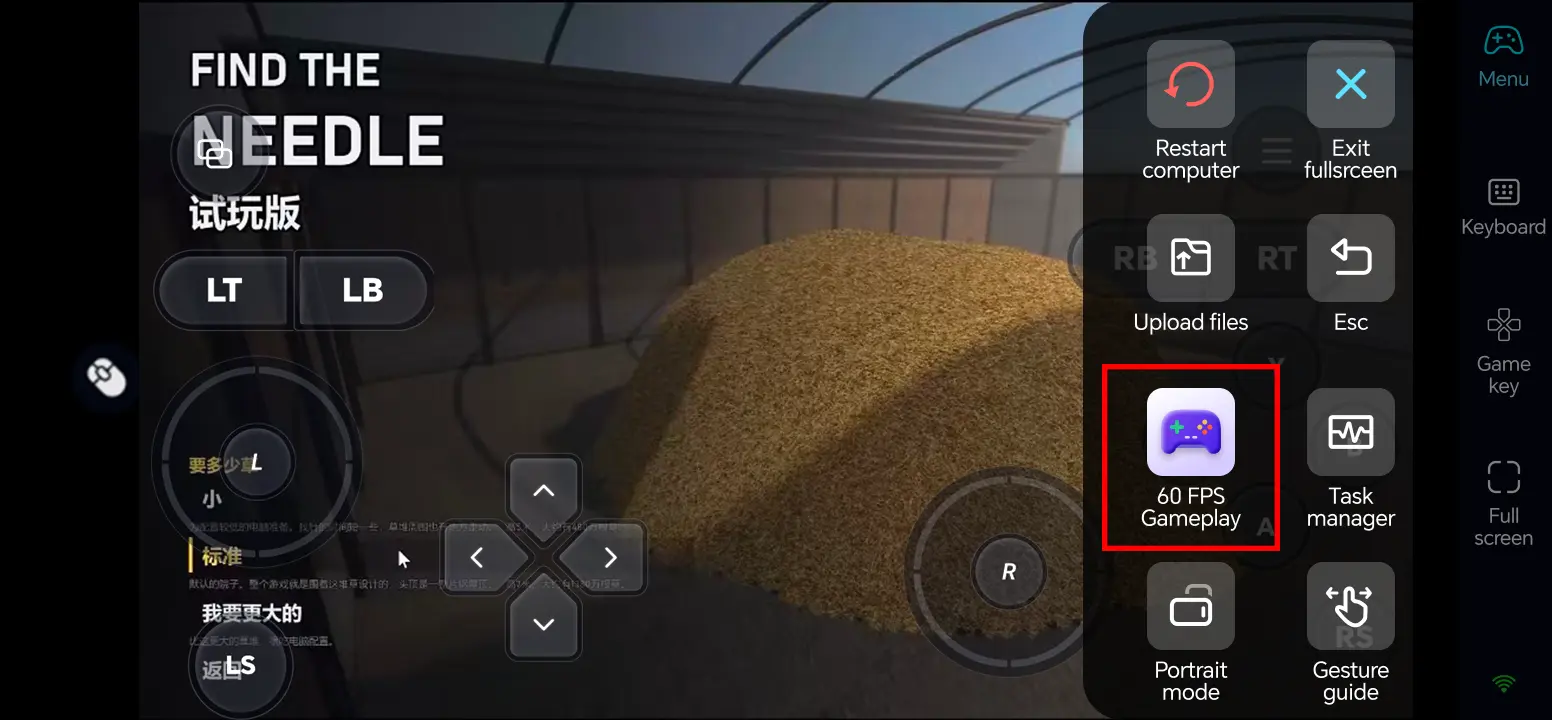
點擊遠端畫面右上角工具列,選擇「工具-60幀玩端遊」開啟端遊模式。若主機或網路無法穩定維持畫面,可調低遊戲解析度或串流畫質後再測試。
4. 自訂手機鍵位
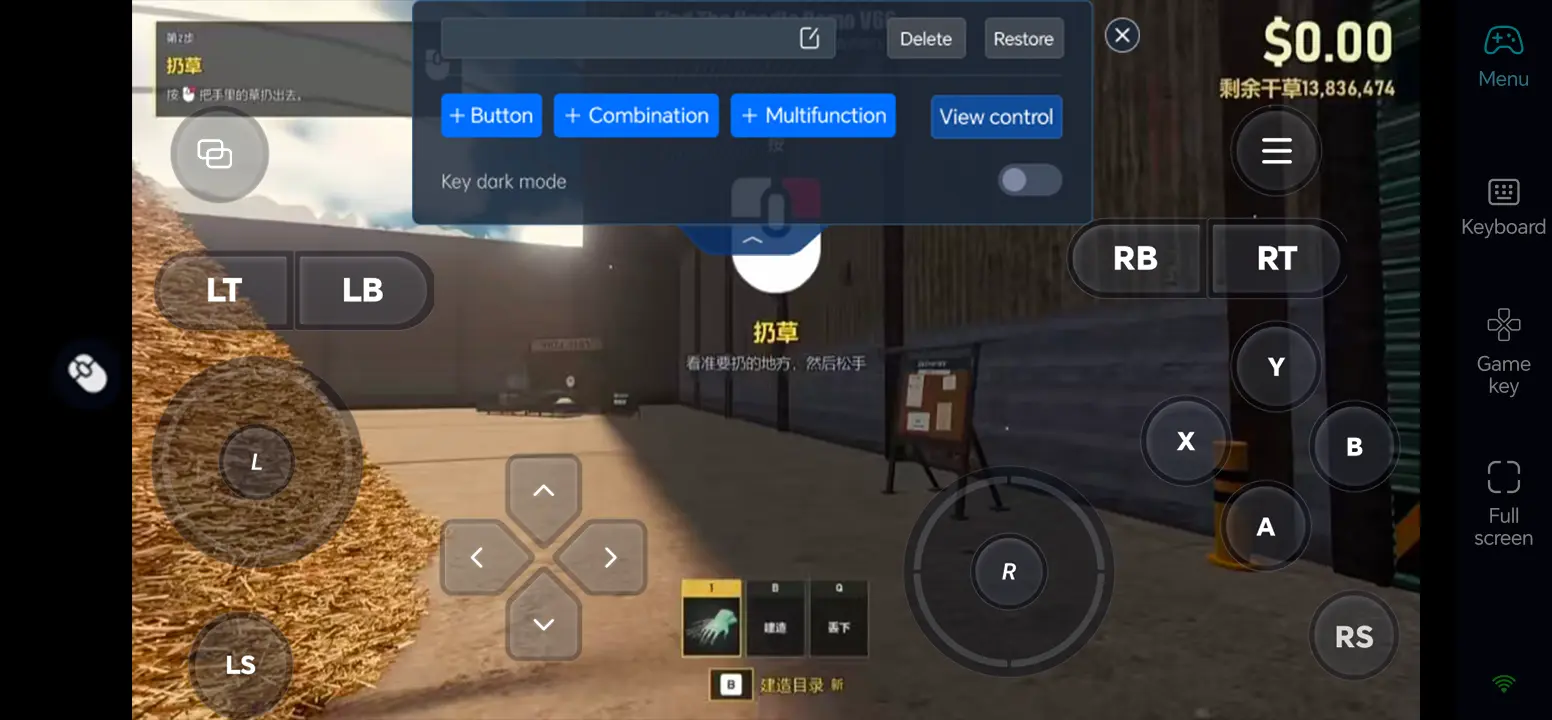
點擊工具列的「遊戲按鍵」及編輯圖示,將移動、視角、互動、拾取、放置、工具切換和開啟建造選單等操作配置在順手的位置。測試挖掘與安裝輸送帶後儲存配置。
5. 連接外接鍵鼠或手把
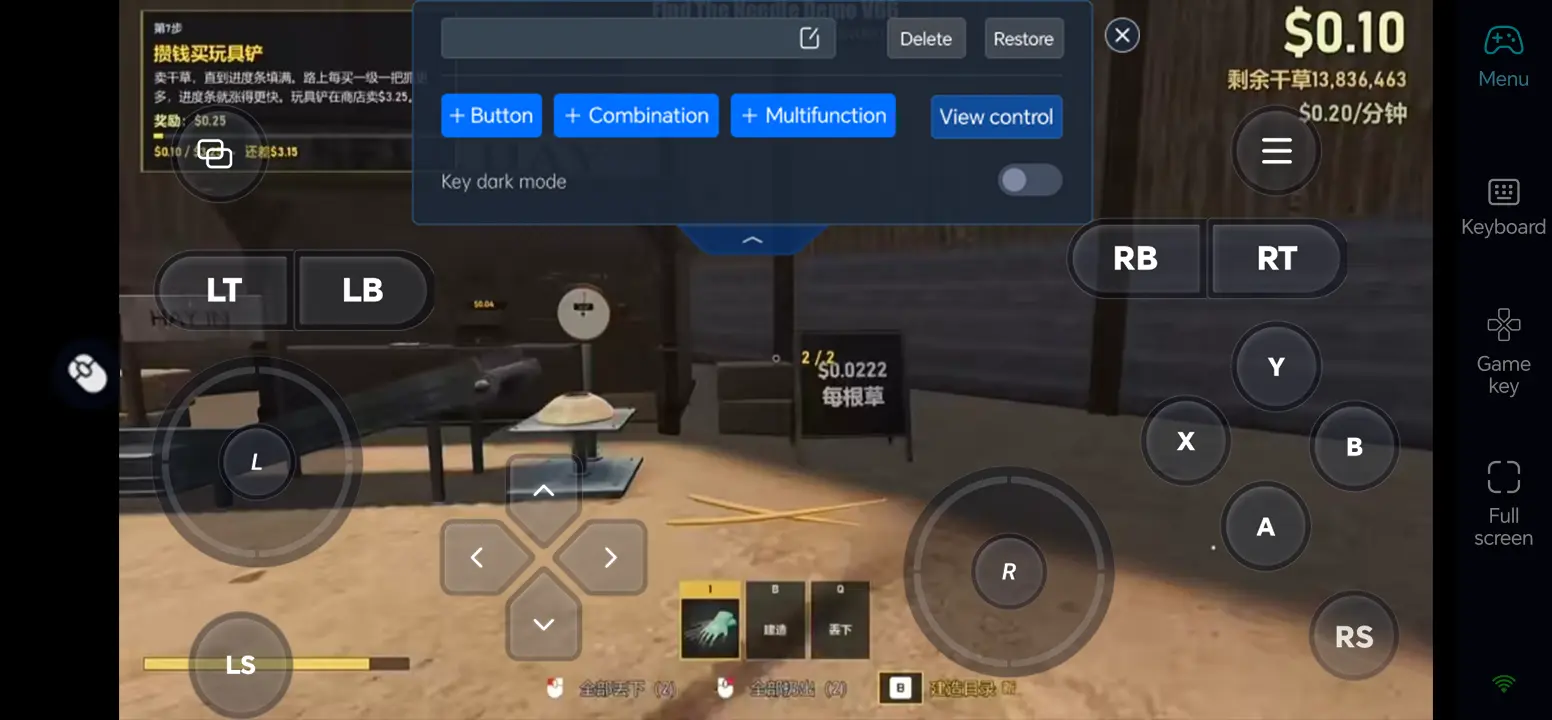
若需精細擺放輸送帶、管線或機械手臂,可將相容的外接鍵盤與滑鼠或藍牙手把連接手機,並在遊戲內測試各項輸入。實際可用按鍵仍以遊戲與裝置支援情況為準。
三、《Find The Needle》常見問題(FAQ)
Q1:《Find The Needle》什麼時候上線?
《Find The Needle》於2026年11月6日推出搶先體驗。
Q2:《Find The Needle》對電腦配置有什麼要求?
Steam最低要求Windows 10 64位元、Intel i5-8400或Ryzen 5 2600、8GB記憶體,以及支援Vulkan 1.3、具4GB顯示記憶體的GTX 1050 Ti或RX 570等級獨立顯示卡;建議Windows 11、Ryzen 5 5600或i5-12400、16GB記憶體,以及GTX 1660 Super或RTX 2060 6GB。兩者均需3GB儲存空間,整合式顯示晶片不受支援。
Q3:Android和iOS手機可以直接玩《Find The Needle》嗎?
Steam頁面目前僅列出PC版,未公布Android或iOS原生版本。可在自己的Windows電腦執行《Find The Needle》,再透過OSLink用手機遠端遊玩。
Q4:用手機管理《Find The Needle》的生產線會不會很難?
可為移動、視角、拾取、放置和建造選單設定專用鍵位;擺放管線或輸送帶時可接上鍵鼠或手把。先在簡單設備上測試配置,再擴建大型工廠會更順手。
總結
先在Steam安裝已解鎖的本體,再用OSLink連接手機、設定鍵位與60幀模式,就能遠端挖草、尋針和擴建工廠。下載OSLink,把生產進度帶到掌上。
 Download