繁體中文

《魔物獵人:旅人》是以埃索島為舞台的手機狩獵遊戲,結合野外探索、經典武器、原創冒險者與四人組隊。戰鬥時要觀察魔物動作、移動走位並掌握武器時機;長時間盯著手機的小畫面容易疲累。
OSLink可讓Windows電腦遠端顯示並操作實體Android手機上的遊戲。遊戲仍在手機運行;下文說明安裝、連線、USB遊戲模式與鍵位測試。
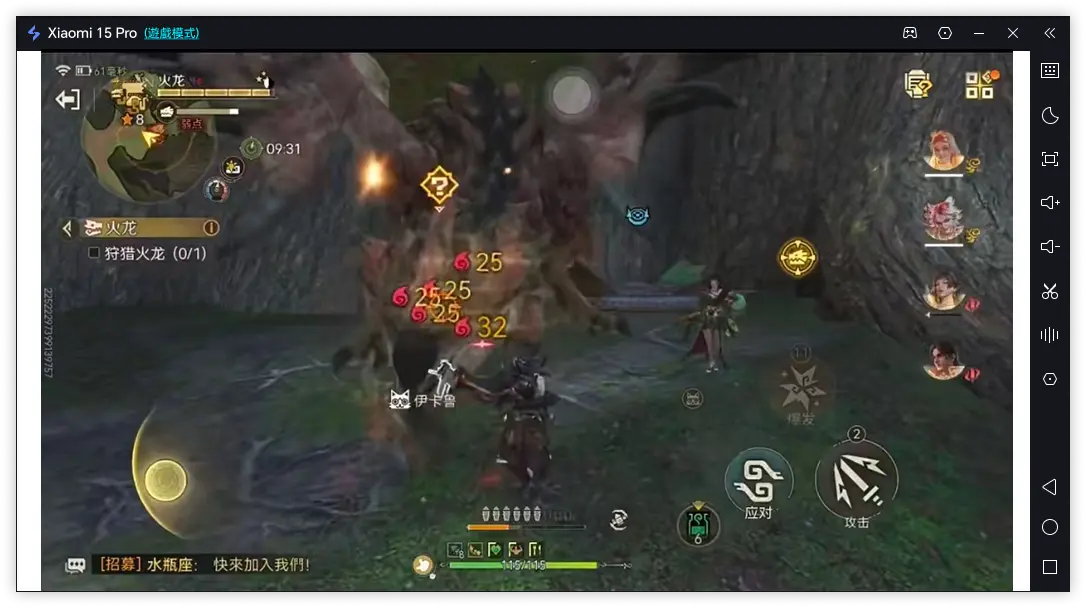
一、在Android手機安裝《魔物獵人:旅人》
在提供服務的地區開啟Google Play,核對遊戲名稱與發行商Garena後安裝。先在手機本機完成下載、登入與初始設定,測試探索及狩獵畫面,再開始電腦遠端操作。
二、用OSLink在電腦遠端玩《魔物獵人:旅人》
步驟一:安裝並連接雙端
1. 電腦安裝OSLink
在Windows電腦下載OSLink用戶端並登入。

2. Android手機安裝OSLink
從Google Play安裝OSLink,登入與電腦相同的帳號,依提示授予遠端連線所需權限。
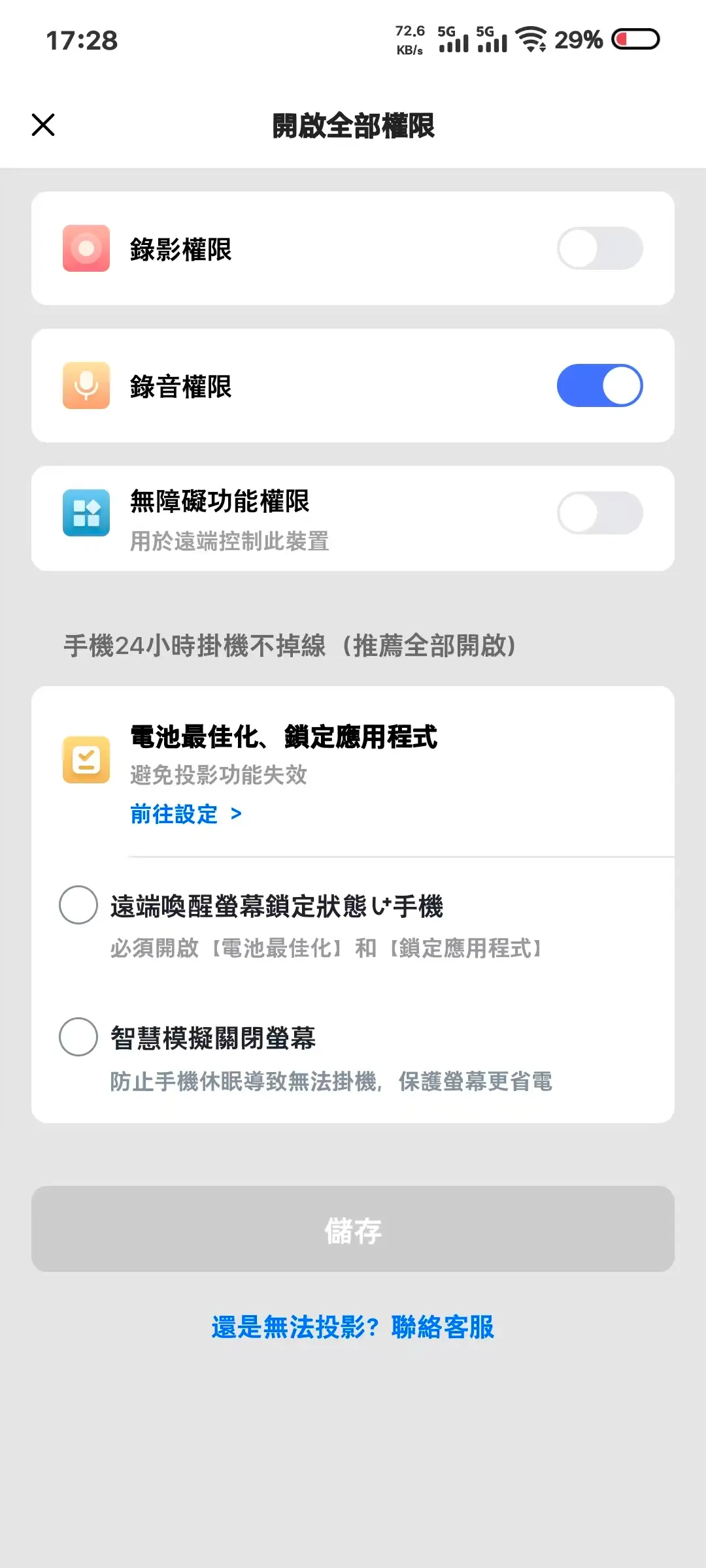
步驟二:啟用遊戲模式並測試狩獵
1. 選擇手機與遊戲模式
在電腦版OSLink的「我的手機」下選取裝置,再選「遊戲模式」;手機端同意投影請求。
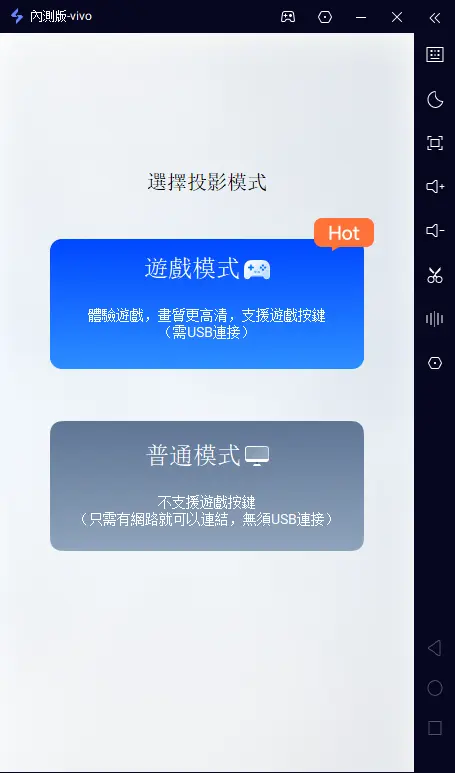
2. 連接USB並授權
依OSLink提示開啟開發人員選項與USB偵錯,接上可傳輸資料的USB線,允許USB偵錯並在手機端開始投影。遊戲模式需維持有線連接。
3. 啟動遊戲與設定按鍵
在Android手機啟動《魔物獵人:旅人》,於電腦投影畫面測試移動、視角、攻擊、閃避與武器操作;按遊戲畫面位置調整鍵鼠映射。部分按鍵可能偏移,需實際測試。
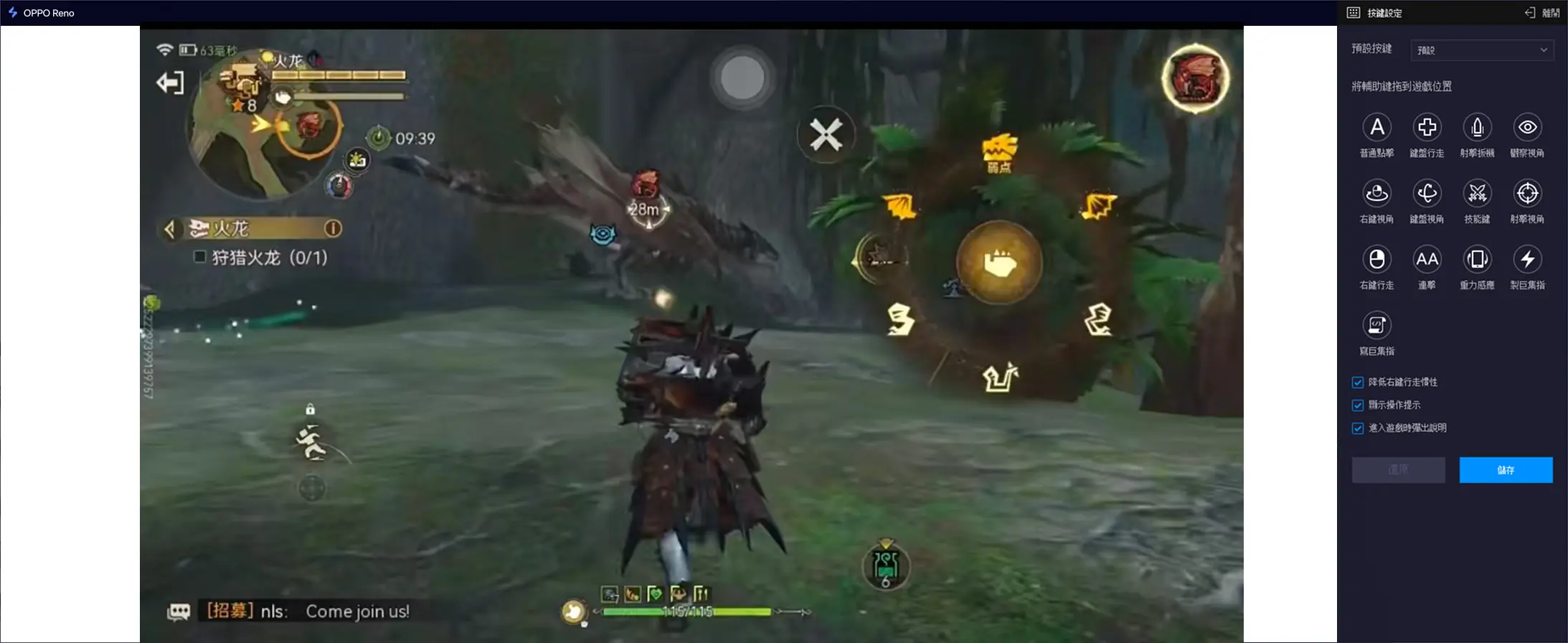
三、OSLink電腦遠端玩《魔物獵人:旅人》的3項優勢
1. 大畫面觀察魔物動作
將手機畫面投到電腦,較容易看清魔物動作與場景位置。
2. 鍵鼠操作更適合長時間狩獵
按遊戲實際按鈕配置移動、閃避與攻擊鍵位,減少長時間握持手機的負擔。
3. 實體手機保留原生遊戲環境
遊戲仍在Android手機執行,電腦負責顯示與輸入轉發;狩獵反應取決於裝置、USB連線與網路狀況。
四、《魔物獵人:旅人》常見問題(FAQ)
Q1:《魔物獵人:旅人》什麼時候上線?
《魔物獵人:旅人》已於2026年10月29日在Android與iOS推出。
Q2:電腦可以直接玩《魔物獵人:旅人》嗎?
《魔物獵人:旅人》暫無pc版。通過OSLink遠端連接手機,你可以在電腦上用大屏幕暢玩遊戲。
Q3:電腦遠端狩獵的按鍵會不會偏移?
可能需要按手機畫面調整鍵位;先在安全區域測試移動、攻擊與閃避,遊戲模式保持USB連線。
總結
先在Android手機安裝並測試遊戲,再用OSLink連接Windows電腦、啟用USB遊戲模式與調整鍵位,就能在大畫面探索與狩獵。下載OSLink,按步驟完成雙端設定。
 Download