繁體中文
繁體中文 在手機上玩《Free Fire》有時會感覺有點受限——尤其是在快節奏的大逃殺對戰中,快速反應與精準操作至關重要。當50名玩家在不斷縮小的安全區中激烈交火時,很容易錯過遠處的敵人蹤跡,或是在觸控操作上感到吃力,尤其是瞄準與移動的同步操作經常容易誤觸按鈕,錯失關鍵戰機。
透過OSLink,您可以將遊戲畫面投射到PC,並使用鍵盤、滑鼠或控制器來遊玩。這能讓您獲得更清晰的戰場視野、更流暢的操作,以及整體更靈敏的遊戲體驗,讓您在對戰中更容易掌握先機,提升吃雞的機率。以下是詳細的操作步驟:
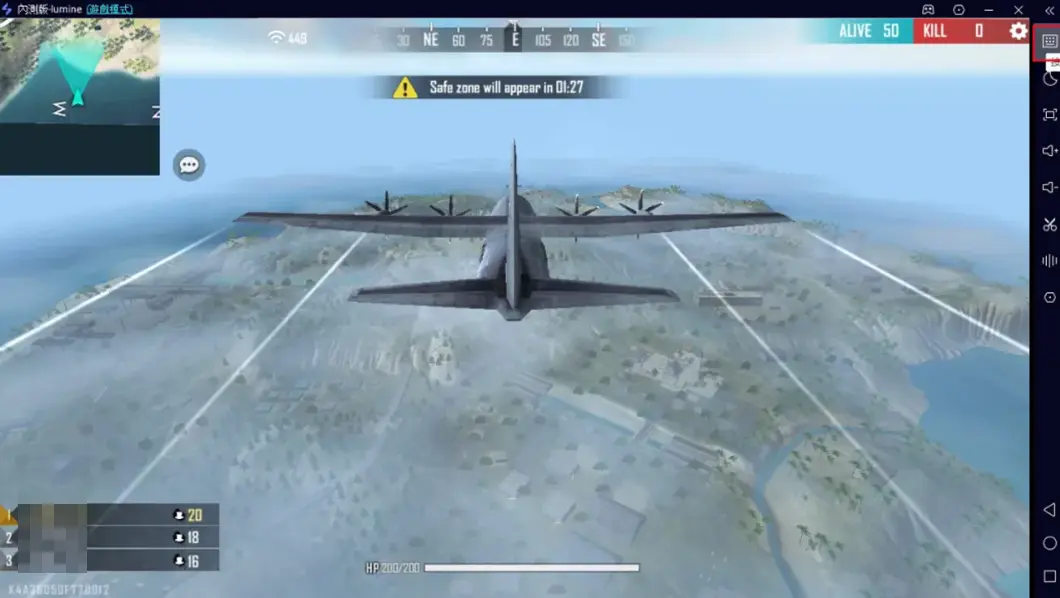
如何在PC上玩《Free Fire》
1. 在手機上安裝遊戲
開啟GooglePlay或AppStore並搜尋「Free Fire」。
如果您所在的地區無法下載此遊戲,請從可信的第三方來源下載對應的安裝檔案。
2. 在PC與手機上安裝OSLink
前往OSLink官方網站(https://www.oslink.io)並下載PC版與手機版應用程式。
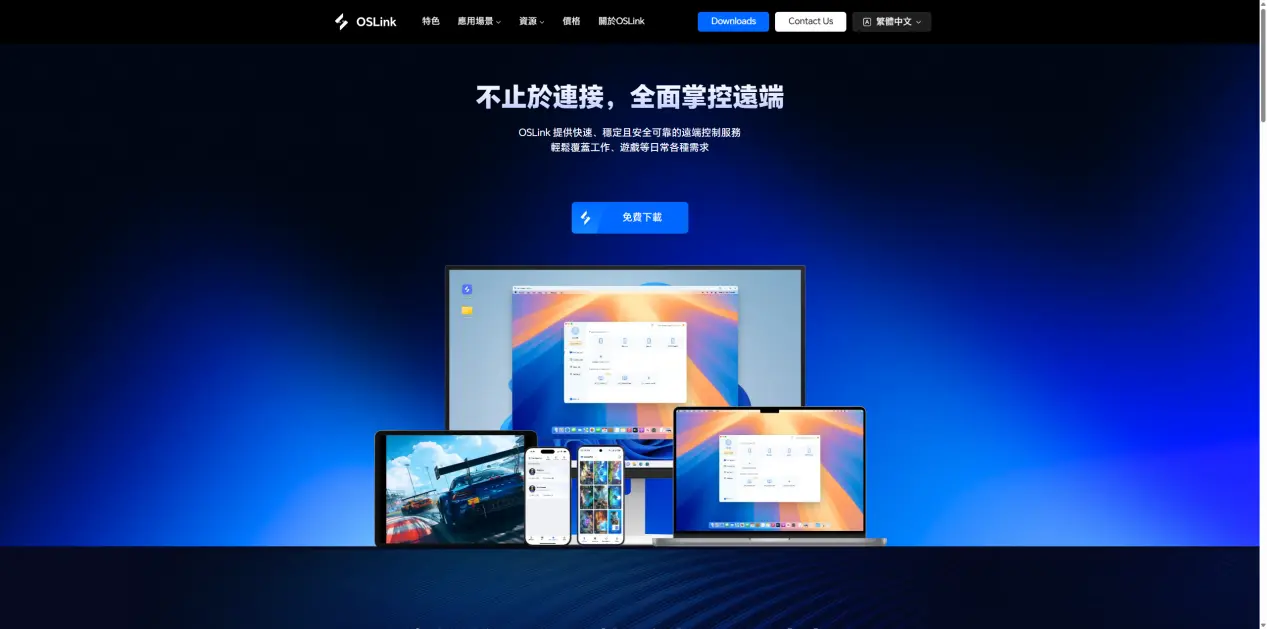
3. 將手機連接到PC
在兩個裝置上分別啟動OSLink,並使用相同的電子郵件登入。
使用USB傳輸線將手機連接到PC。
在PC上的OSLink中選擇您的裝置。
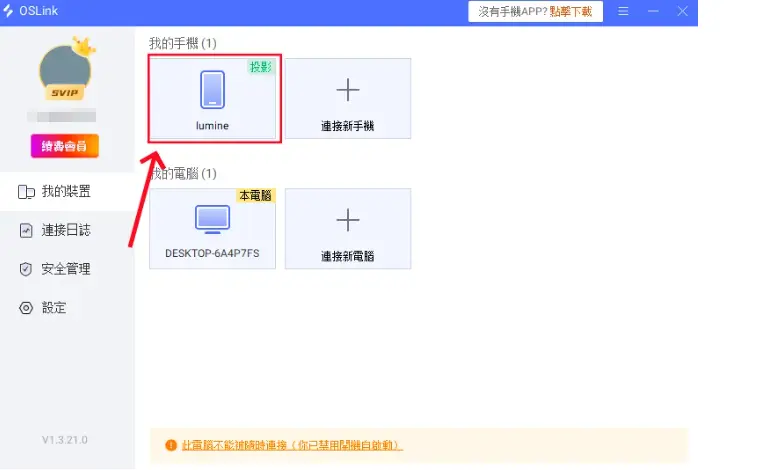
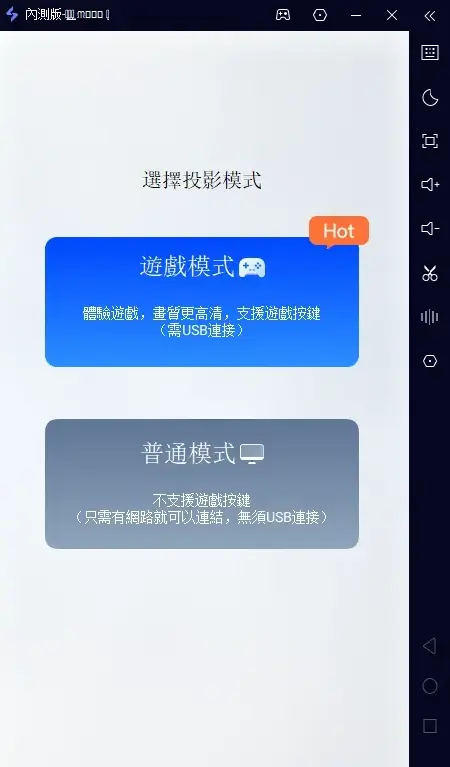
4. 選擇「遊戲模式」以獲得最佳效能
當出現提示時:
選擇遊戲模式(需使用USB)。
在手機上點擊開始鏡像。
5.開啟開發者選項與USB偵錯
如果是第一次使用:
在OSLink中點擊啟用開發者模式,然後按照指示操作:
前往設定→關於手機。
連續點擊版本號碼7次,直到您成為開發者。
如果需要,請輸入您的裝置密碼。
搜尋USB偵錯並將其啟用。
6.開始螢幕鏡像
返回OSLink並確認。
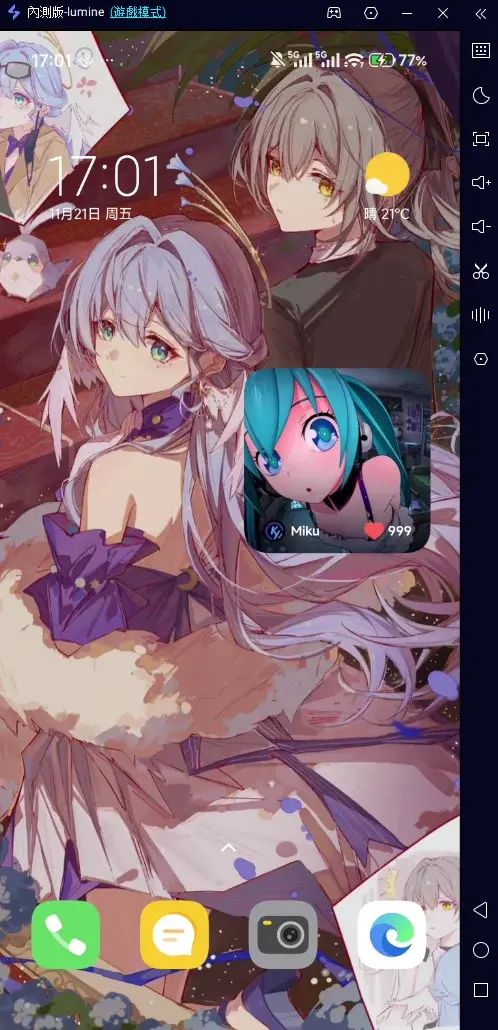
您的手機畫面現在應該出現在PC上。
《Free Fire》的鍵盤與滑鼠設定
鏡像完成後:
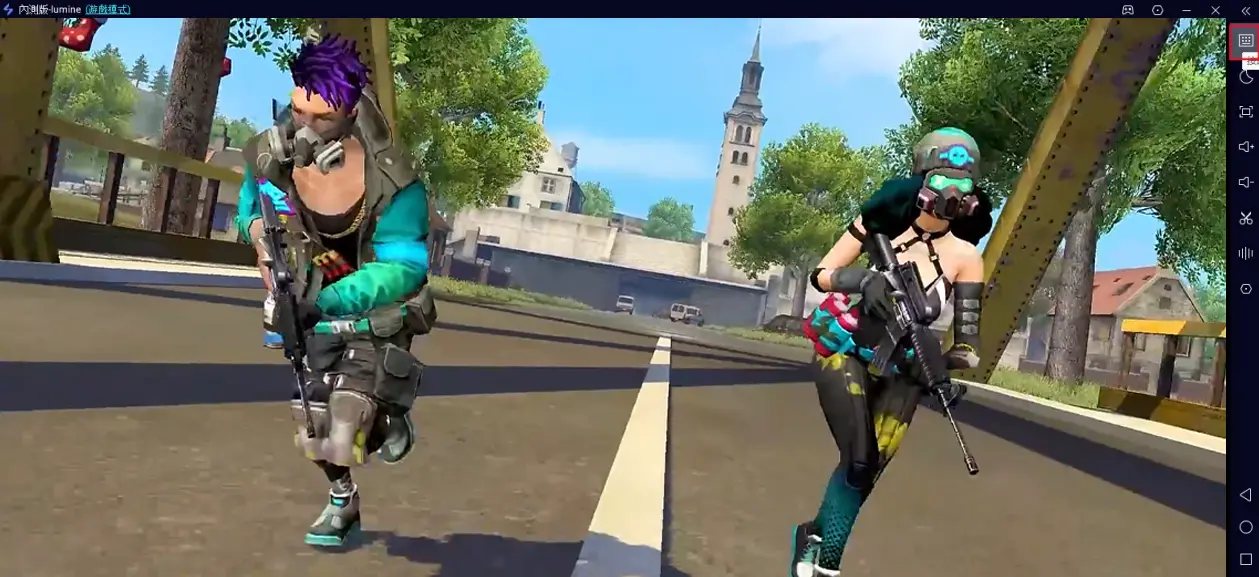
點擊OSLink側邊工具列上的鍵盤圖示。
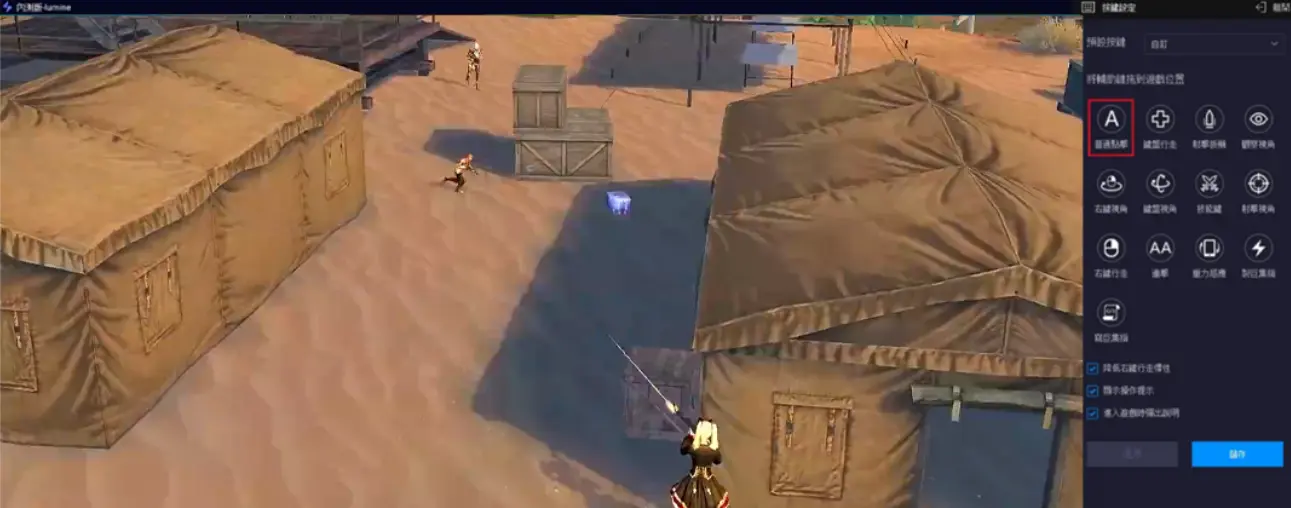
開啟按鍵映射編輯器。拖曳並對齊虛擬按鈕,使其與遊戲內的對應控制項相符,例如移動搖桿、射擊按鈕、跳躍、蹲伏、換槍、開鏡等關鍵操作。如果需要,可從面板新增額外按鈕。
如果您偏好使用控制器,OSLink也支援外接控制器,讓您可以用遊戲手把來玩,獲得更接近主機的遊玩體驗。
另外,別忘了根據您的裝置調整FPS與解析度,以確保對戰過程流暢不卡頓。
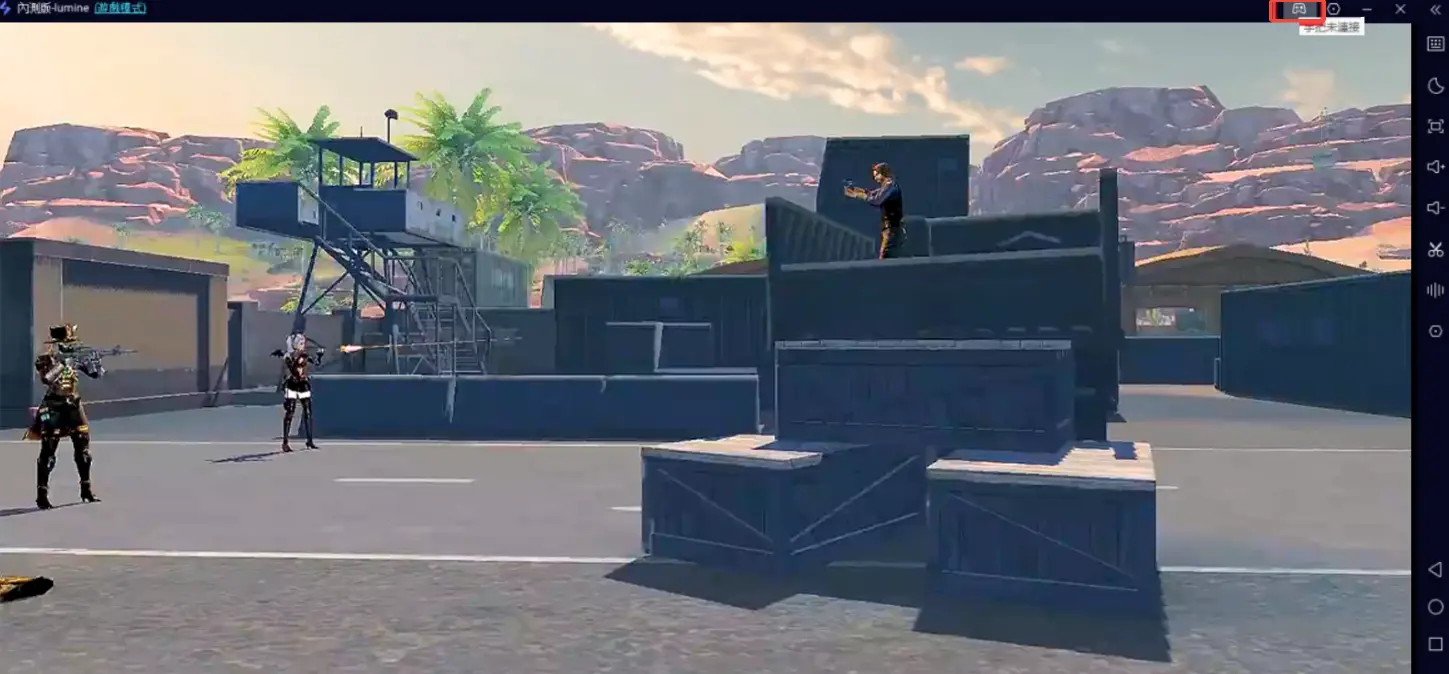
重要提示
為獲得最順暢的體驗:
使用高品質USB傳輸線,建議使用USB3.0或更高規格。避免使用廉價的僅充電線材,以免造成輸入延遲,影響對戰中的反應速度。
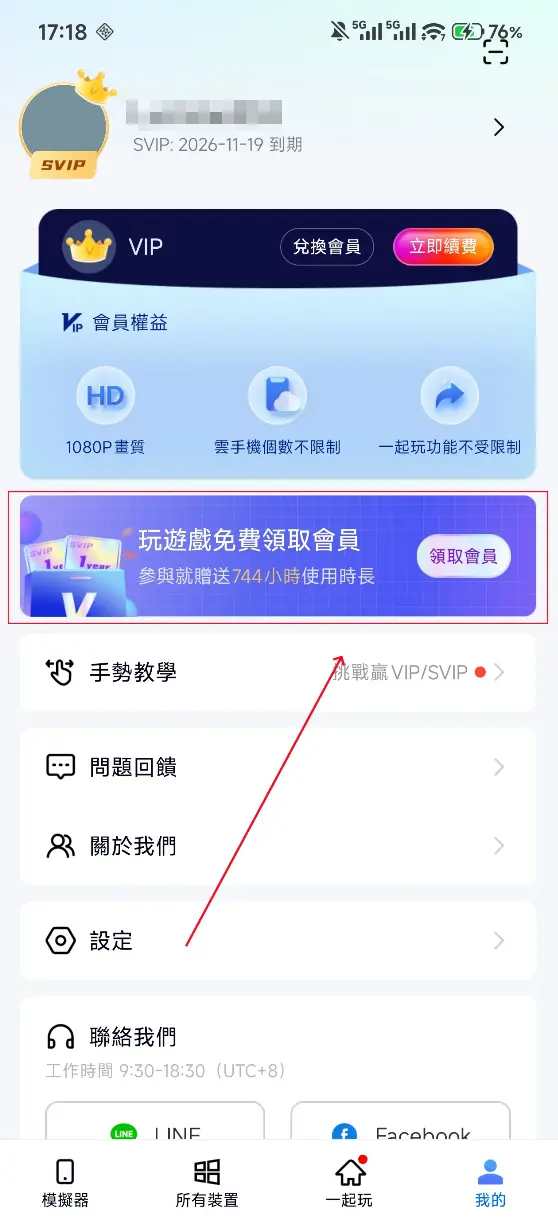
在手機OSLink中,點擊「我的」,您可以透過觀看廣告或完成任務來賺取免費使用時間。
常見問題
1. 問:《Free Fire》的全球發行日期是什麼時候?
答:本遊戲已於2017年12月正式全球推出,目前主要支援手機平台。
2. 問:最低系統需求是什麼?
答:為確保穩定效能,您的手機裝置應符合以下需求:
儲存空間:遊戲約需2GB空間。建議保留額外空間以供更新與快取使用。
RAM:最低支援1GB RAM,建議至少3GB RAM以獲得流暢遊戲體驗。
Android:Android4.4或更高版本
iOS:需要iOS11.0或更高版本,對應iPhone6s及以上機型
為獲得更流暢的遊戲體驗,強烈建議使用更高階的裝置。
3. 問:我可以在PC上玩《Free Fire》嗎?
答:目前沒有官方PC版本。但您可以透過OSLink將手機鏡像到電腦,以更大的螢幕和更佳的控制方式來遊玩。
總結
透過OSLink,您可以以全新的方式享受《Free Fire》。更大的螢幕、更好的操控性以及更流暢的效能,將在快節奏的大逃殺對戰中帶來顯著的差異。只需幾個步驟即可完成設定,將您的遊戲體驗提升到更高的層次——無論是競技對戰衝分,還是和好友一起開黑娛樂,都能玩得更加順暢自在。
 Download