繁體中文
繁體中文 
想隨時用手機或平板完整體驗《戰地風雲™ 6》的戰鬥?藉助 OSLink 的遠程控制功能,你可以輕鬆連接家中電腦,完整操控 PC 版本的遊戲。不論是執行任務、指揮作戰,還是探索戰場,都能順利完成。本文將通過實操步驟教你如何設置 OSLink,優化操控和畫面表現,讓你在通勤、休息時也能穩定參與戰局,不錯過任何關鍵時刻。
手機玩《戰地風雲™ 6》快速設定教學
步驟1:下載OSLink並連接設備
1. 電腦端:
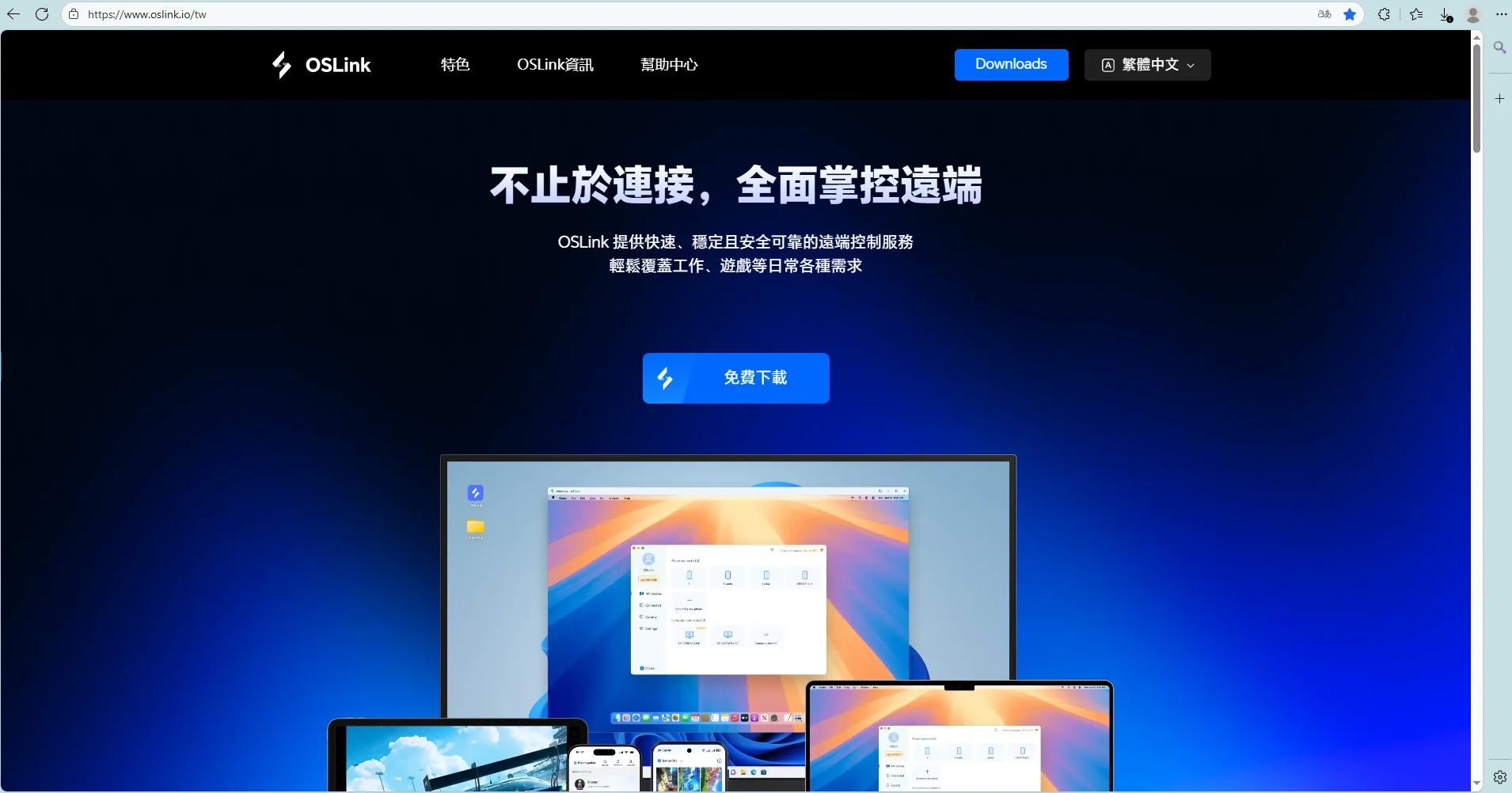
前往OSLink官網下載主程式,完成安裝。
2. 手機端:
於App Store或Google Play下載「OSLink」App,官網也可以下載apk。
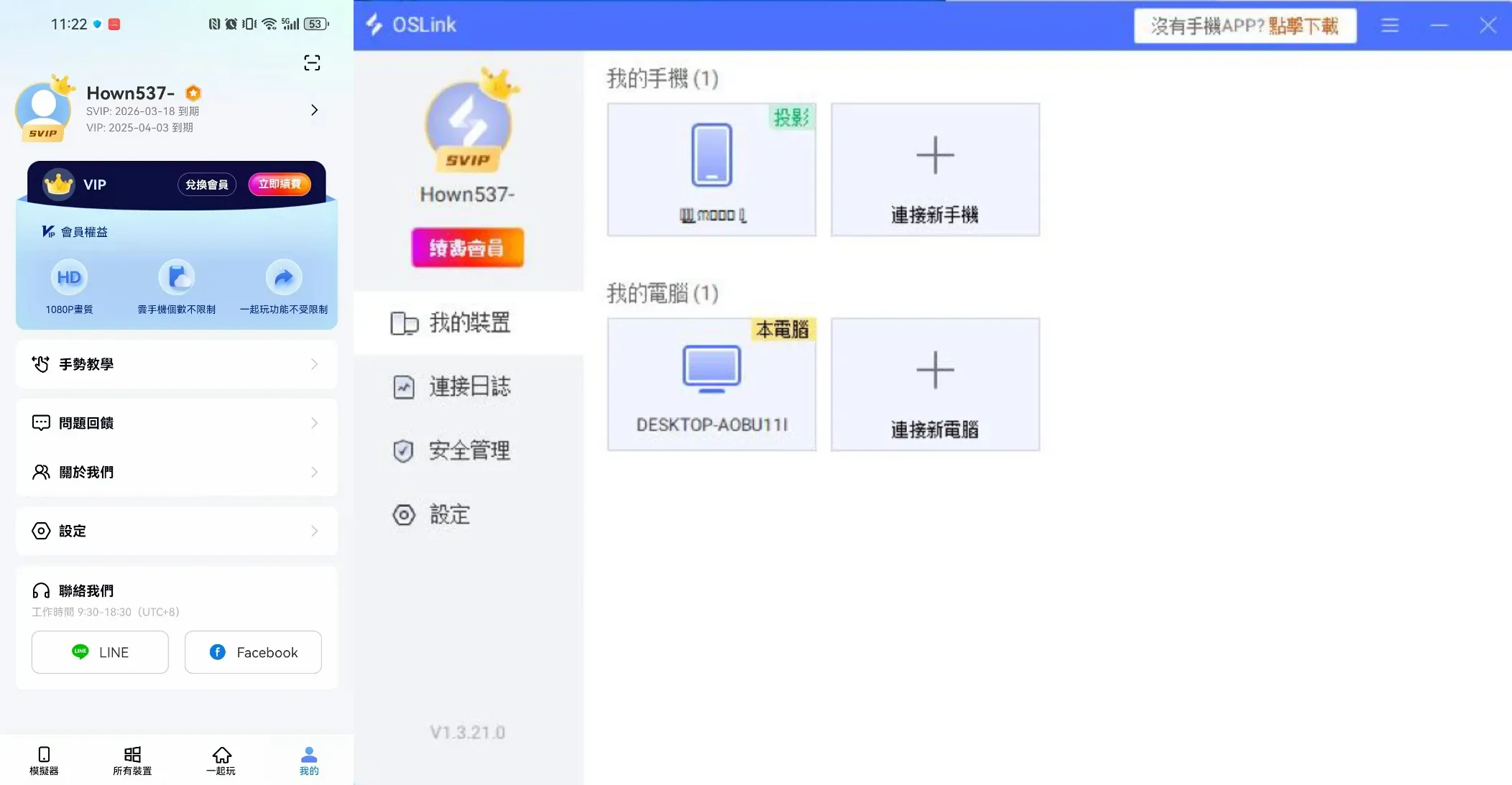
登入與電腦端相同的帳號,即可自動連線。
步驟2:控制優化
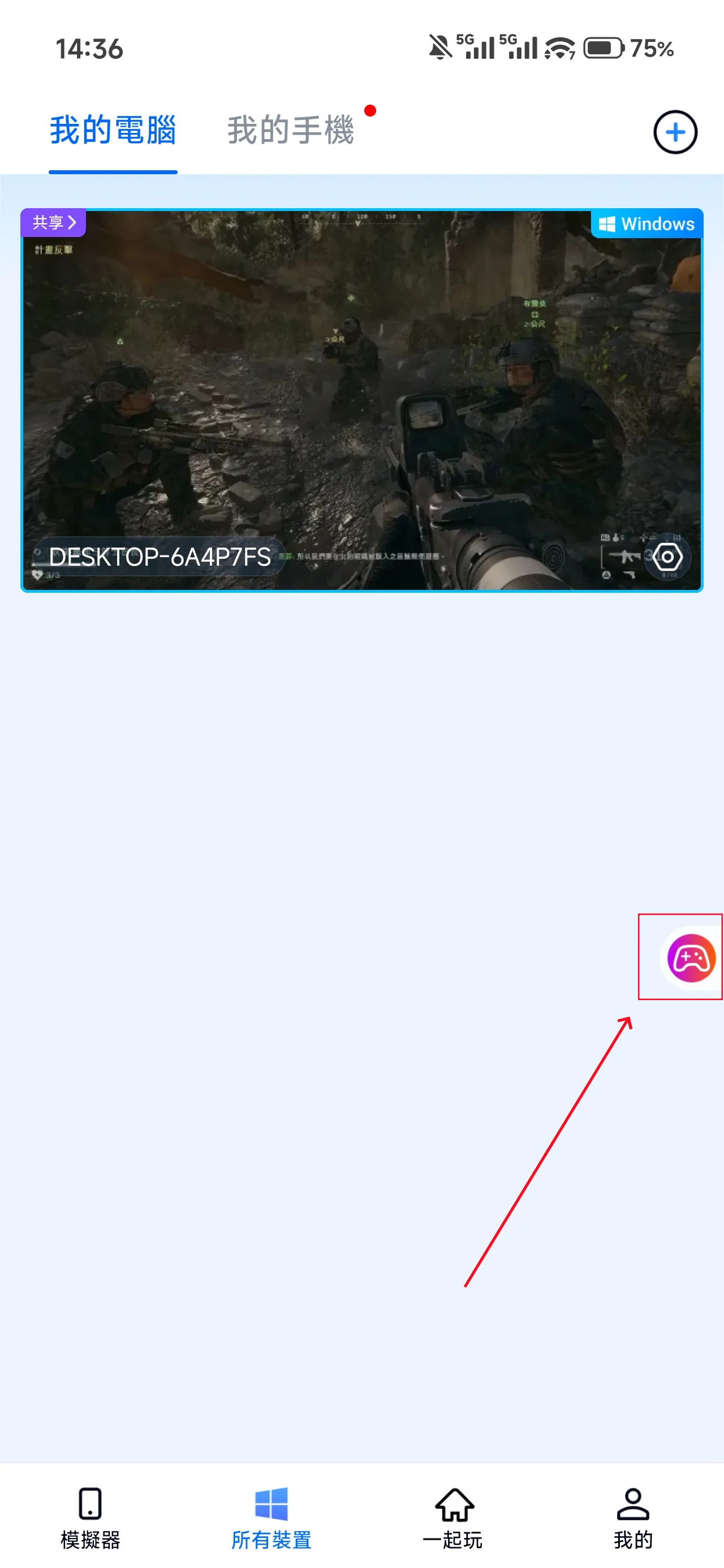
1.開啓游戲:在電腦桌面打開《戰地風雲™ 6》,手機端可以直接進行連接;若電腦還沒開啓遊戲,手機端的游戲小圖標可以快速啓動。
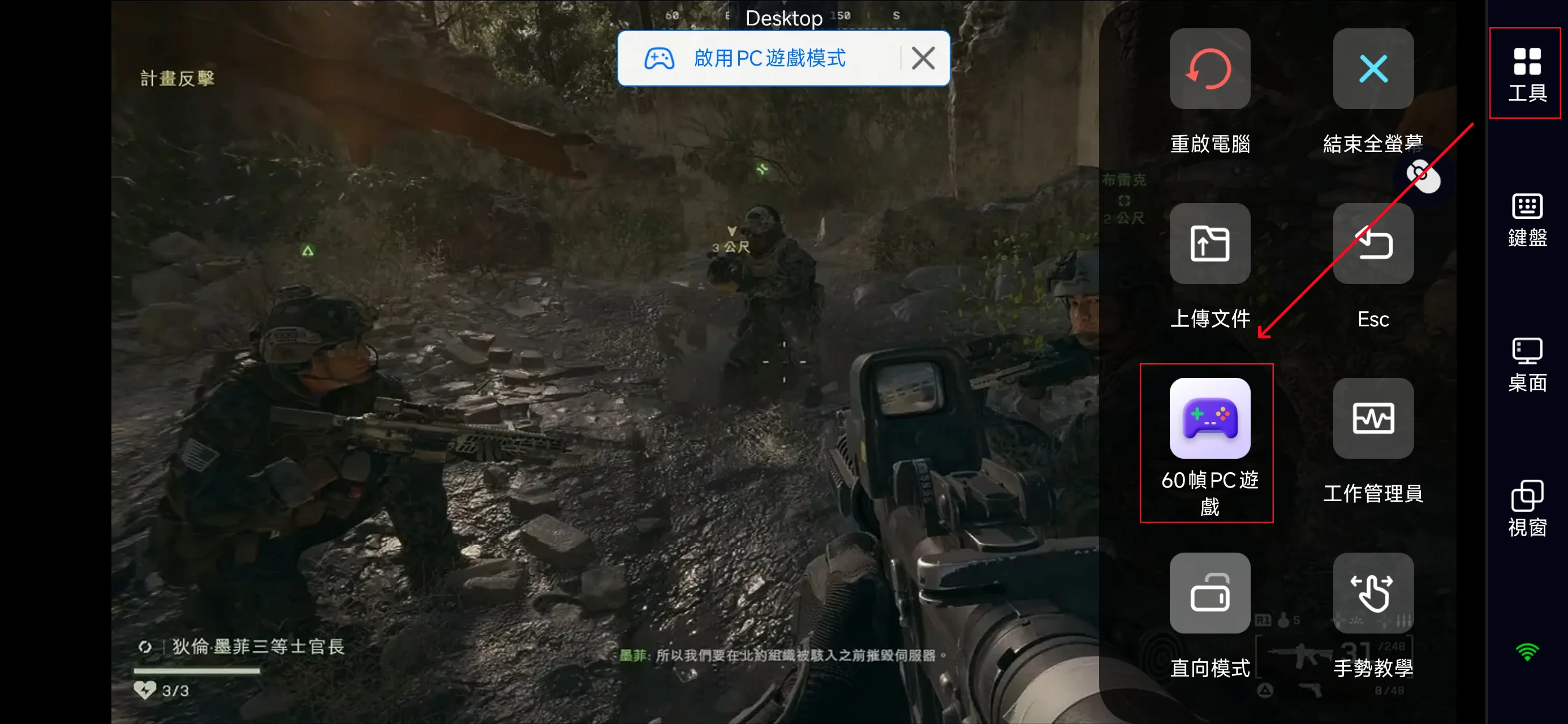
2.控制模式:點擊手機端右側工具欄,進入「60幀PC游戲」,根據自身游戲喜好選擇按鍵模式或鏈接虛擬手把。
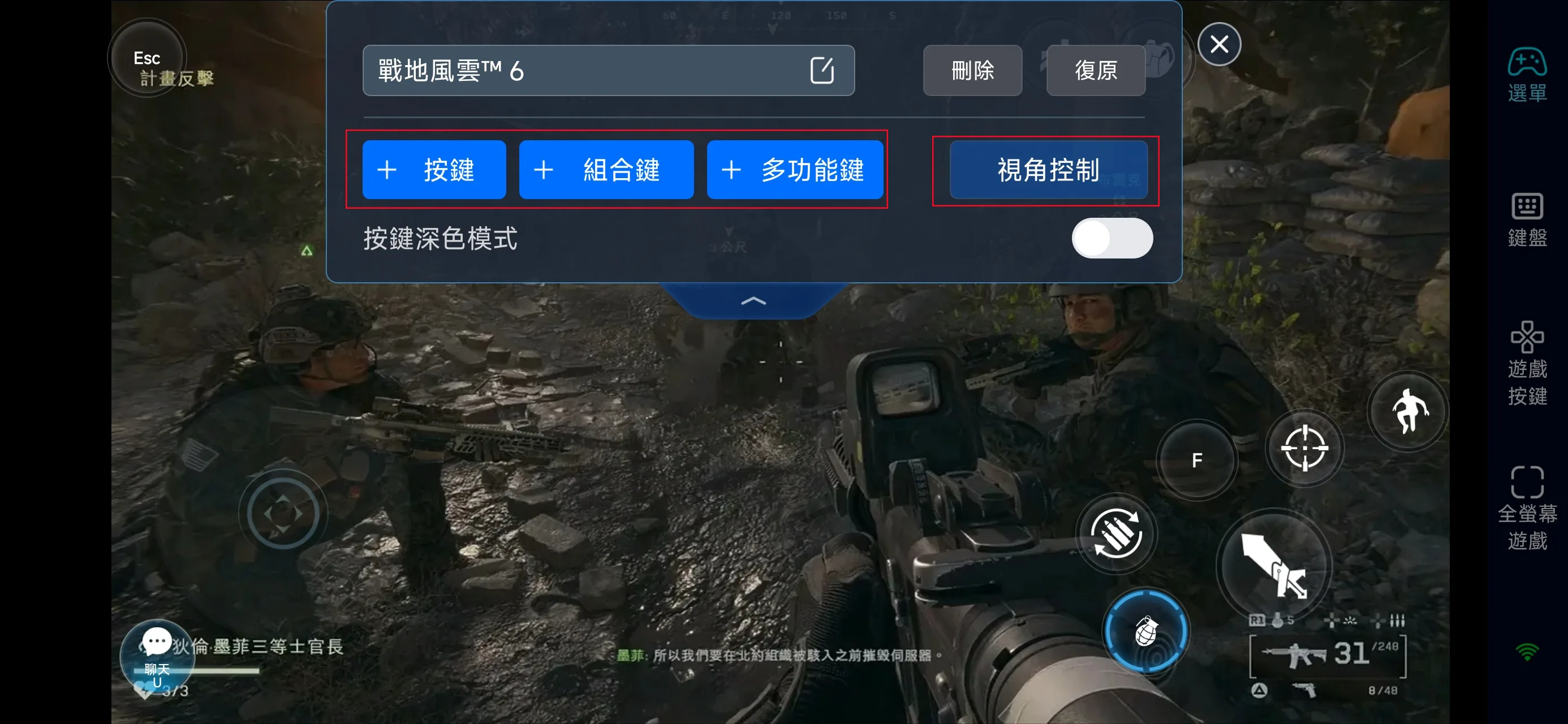
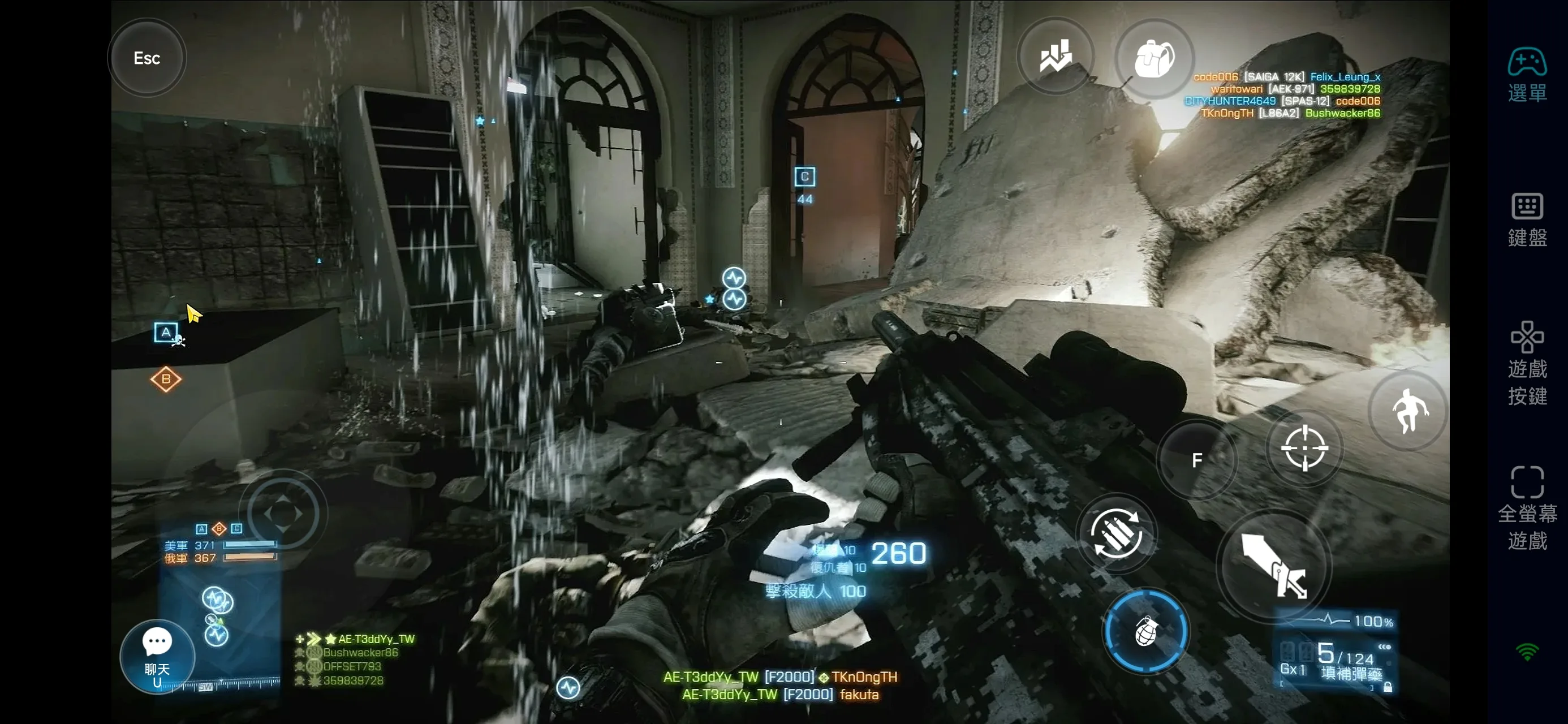
3.鍵位選擇:開啓端遊模式後,你可以在手機屏幕右側的“遊戲按鍵”區域選擇預設的射擊鍵位佈局,並根據個人習慣調整視角拖拽、準星控制、瞄準、射擊及互動按鈕的位置。OSLink 支持高度自定義操作界面,允許你自由添加、調整或刪除按鍵,細緻調節每個按鈕的大小、透明度和觸發方式,確保畫面不被遮擋的同時,實現快速響應。
如果你習慣節奏緊湊的操作,還能通過多功能鍵組合常用動作,比如瞄準→射擊→切換姿勢、快速換彈、投擲手雷、呼叫支援或撤離指令,完美配合《戰地風雲™ 6》激烈的戰術射擊節奏,打造最順手且穩定的遠程作戰體驗。
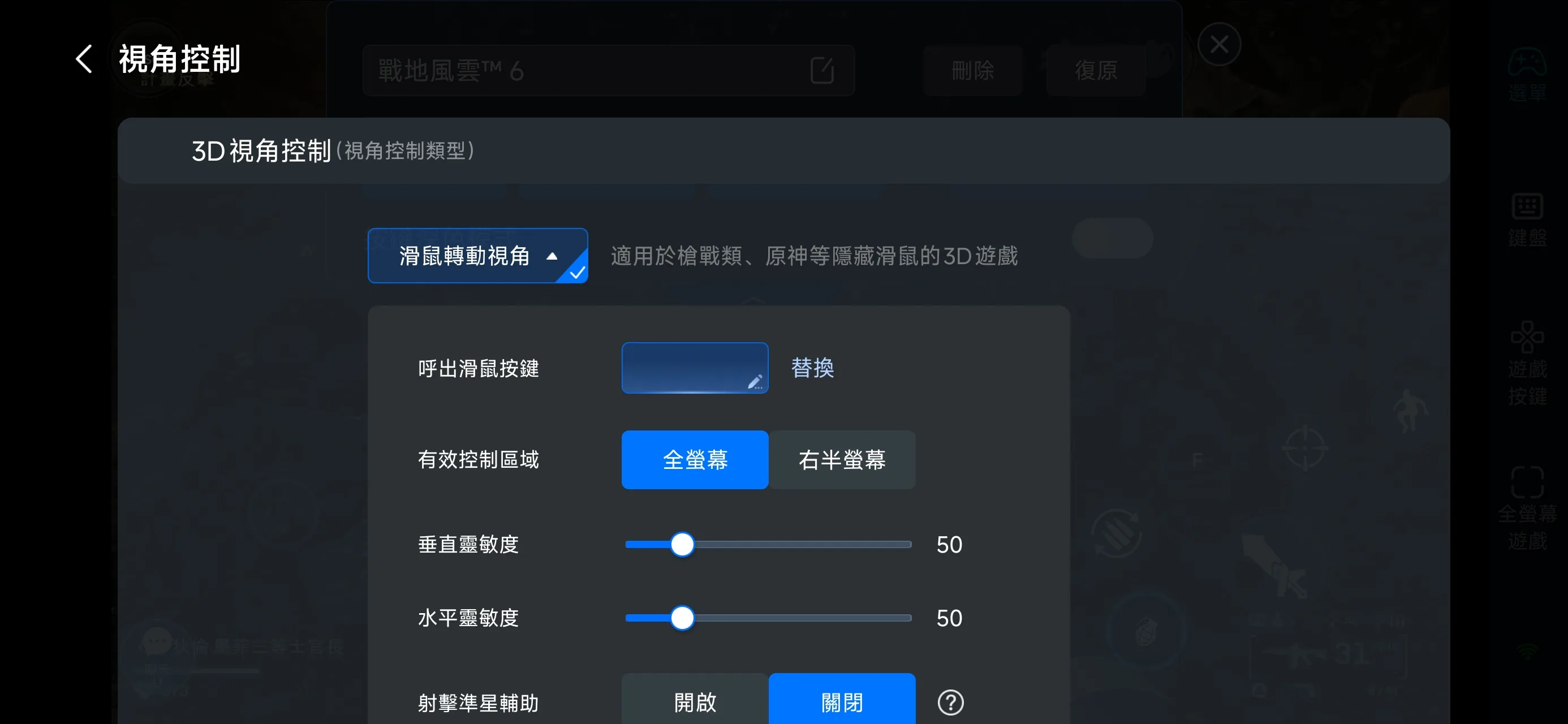
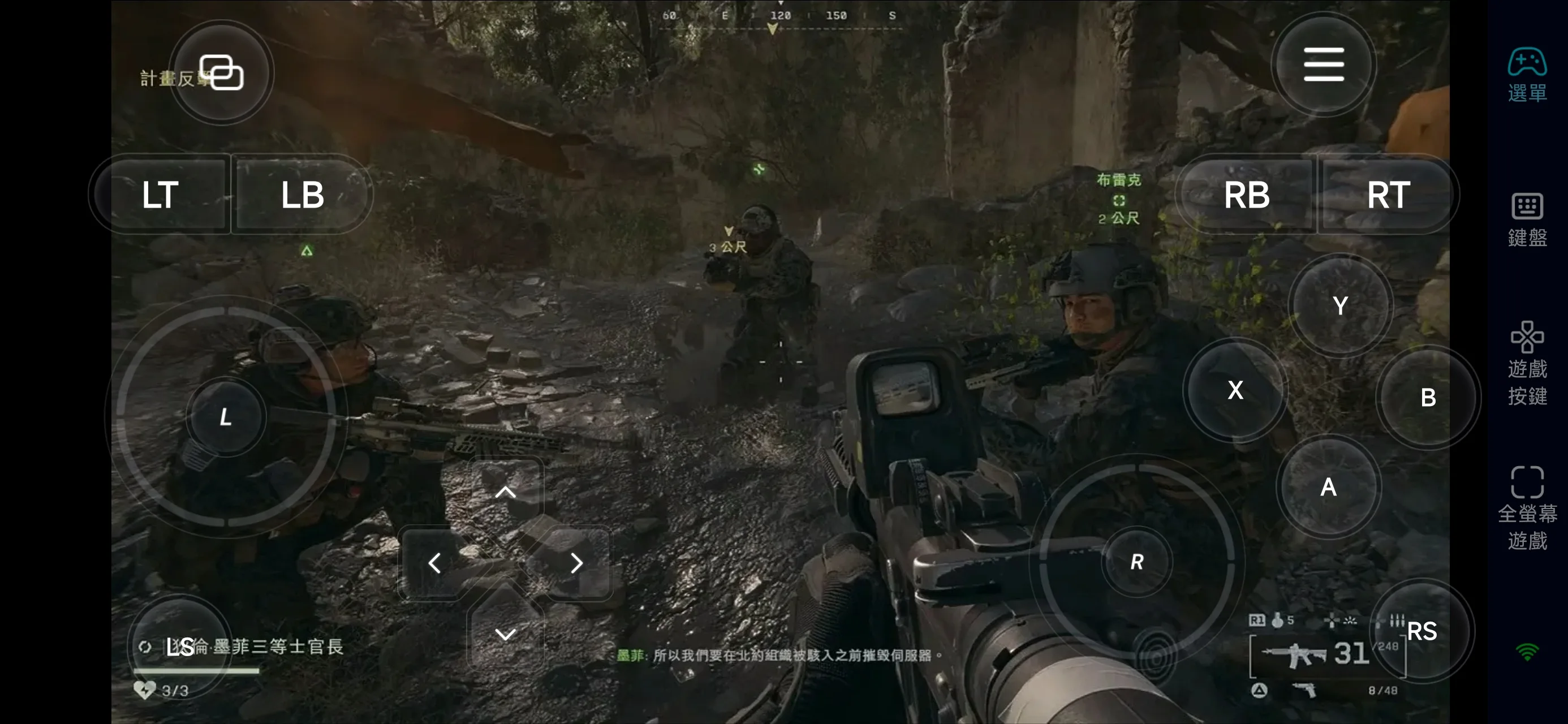
4.连接外设:除了自定義按鍵功能,OSLink 也兼容多種外接設備,包括藍牙手柄和手機遊戲控制器。玩家可以利用這些外設直接操控遊戲,擺脫觸屏侷限,享受更多元的操控方式。
步骤 3:随时投入战斗
完成設置後,你的手機將變身爲《戰地風雲™ 6》的移動指揮中心。無論是在通勤途中還是短暫休息,只要啓動 OSLink,就能即時連接家中電腦,持續進行戰場偵察、指揮作戰或戰術撤離,確保你的戰績不斷線,每一次衝鋒都掌控自如。
为何选择 OSLink 玩《戰地風雲™ 6》?
1.打破時間和設備的限制
利用 OSLink,你可以隨時隨地通過手機暢玩《戰地風雲™ 6》。不管是通勤途中還是出門旅遊,只要連接成功,就能執行任務、調整裝備、參與戰鬥,絕不錯過任何關鍵時刻,讓戰場節奏持續推進。
2.高度自定義操作,提升戰鬥效率
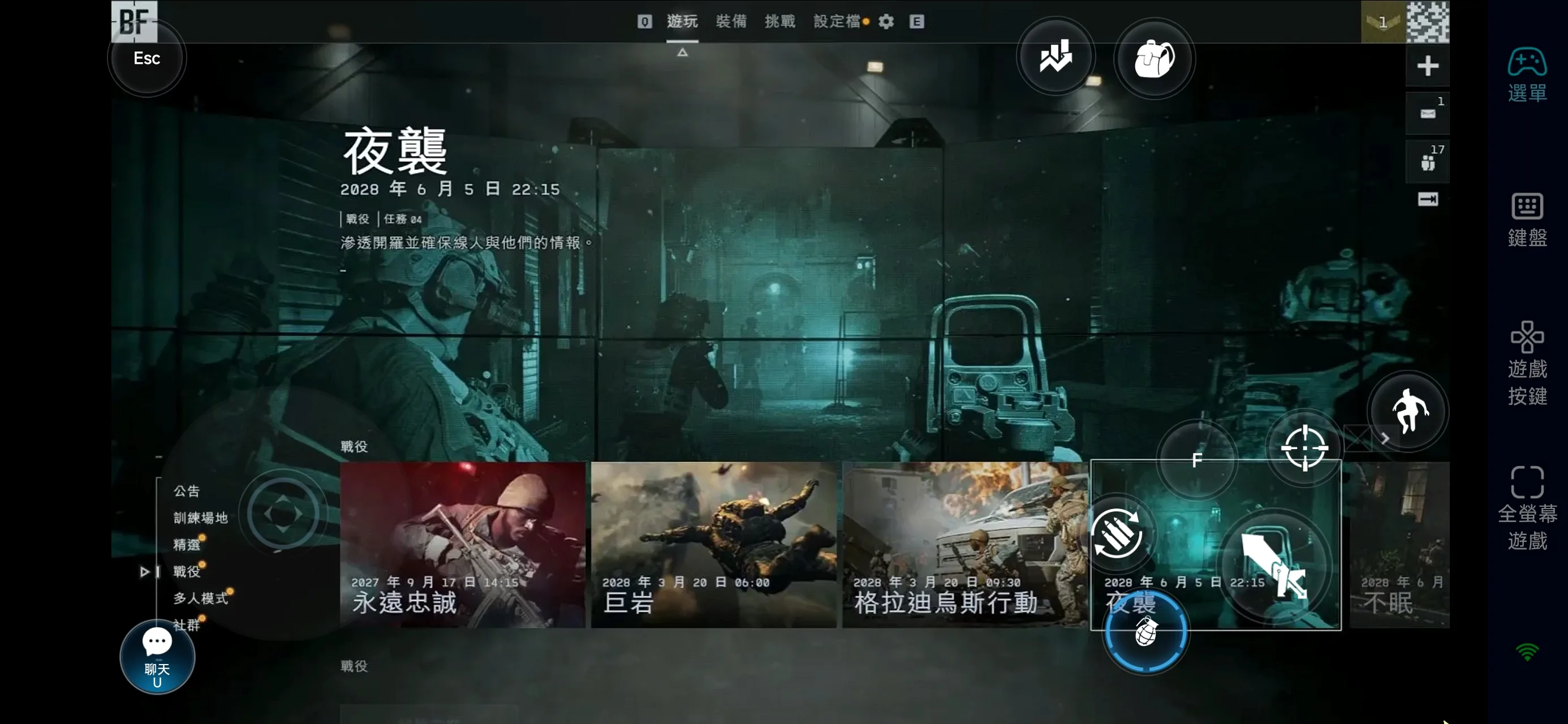
《戰地風雲™ 6》對操作精準度要求極高,OSLink 提供完整的自定義按鍵和虛擬操作配置。射擊、瞄準、探頭、切換姿勢、呼叫支援等動作均可根據習慣配置到手機端。搭配虛擬搖桿和快捷鍵設置,即便遠程操作,也能保持接近端遊的流暢度,特別適合指揮戰術移動與戰場管理。
3.減輕準備環節的壓力
《戰地風雲™ 6》的挑戰不僅在於激烈的戰鬥,更多來自於進入戰場前後的準備工作——裝備搭配、彈藥補充、團隊配合、任務確認等環節複雜繁瑣。藉助 OSLink,你能在非戰鬥時間完成這些必要操作,真正坐在電腦前時,只需專注於高風險的實戰。這樣分解壓力,能讓遊戲節奏更輕鬆,也減少因疲勞帶來的失誤。
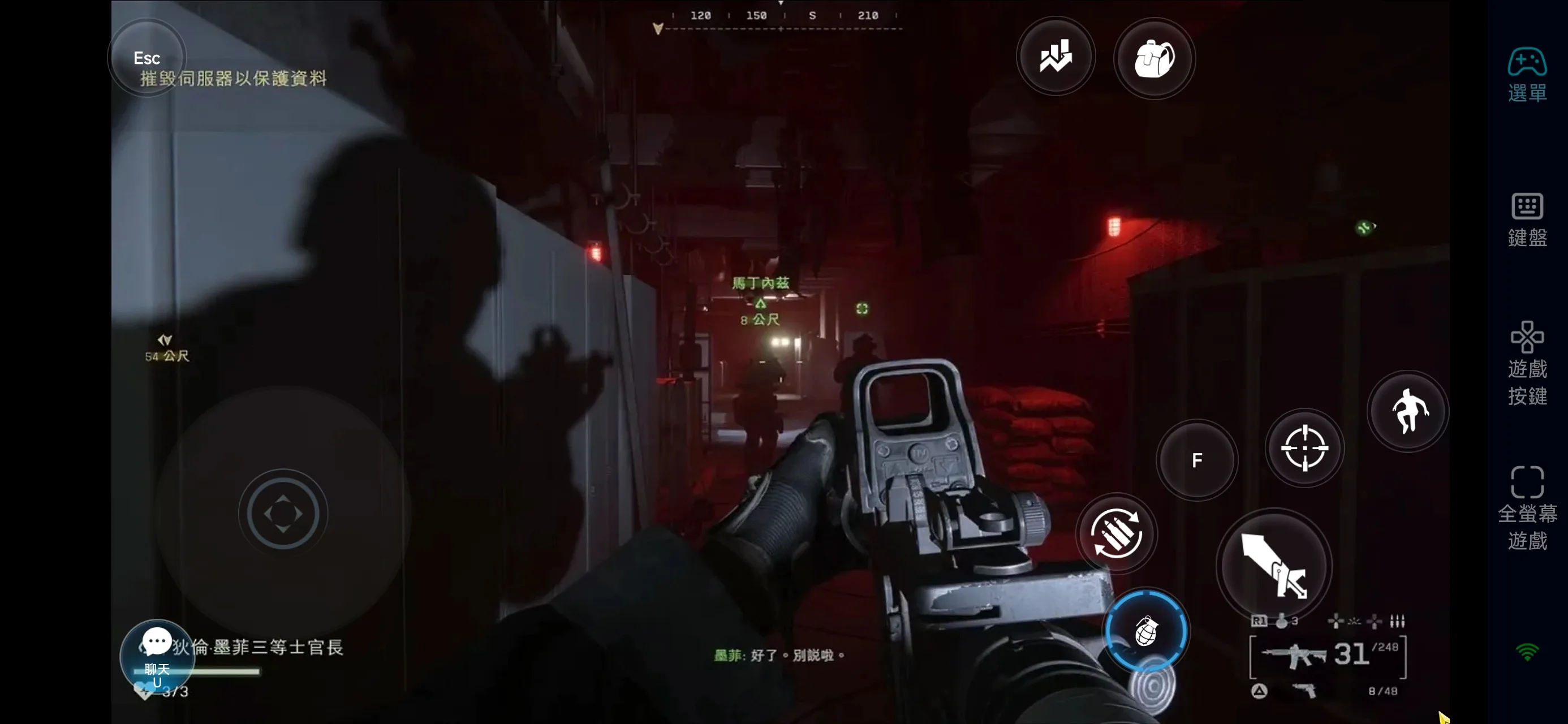
藉助 OSLink,你的移動設備將成爲《戰地風雲™ 6》的延伸戰場。開啓 OSLink,即時連接電腦,隨時整理裝備、推進任務或執行低風險行動,不再受限於時間與地點。對於需要長時間積累資源、頻繁進出戰場的玩家來說,遠程操作極大提升效率,減輕必須坐在電腦前的負擔。充分利用 OSLink,把碎片時間轉化爲實戰進展,讓每次行動都更具價值!
 Download