繁體中文
繁體中文 《蔚藍檔案》是校園題材回合養成RPG,遊戲日常需要反覆掛關卡素材、刷活動獎勵、練新角色與打理數個資源小帳,手動逐個帳號刷圖耗費大量時間,刷初始、囤資源帳號打理更是繁瑣。本篇教學搭配雷電模擬器與OSLink遠控軟體,靠手機遠端操控電腦模擬器,實現多開自動掛機,大幅縮減日常養成的操作成本。
目錄
一、前置環境架設
想要順利多開掛機,第一步先在電腦建構可穩定執行蔚藍檔案的模擬環境。
下載安裝軟體
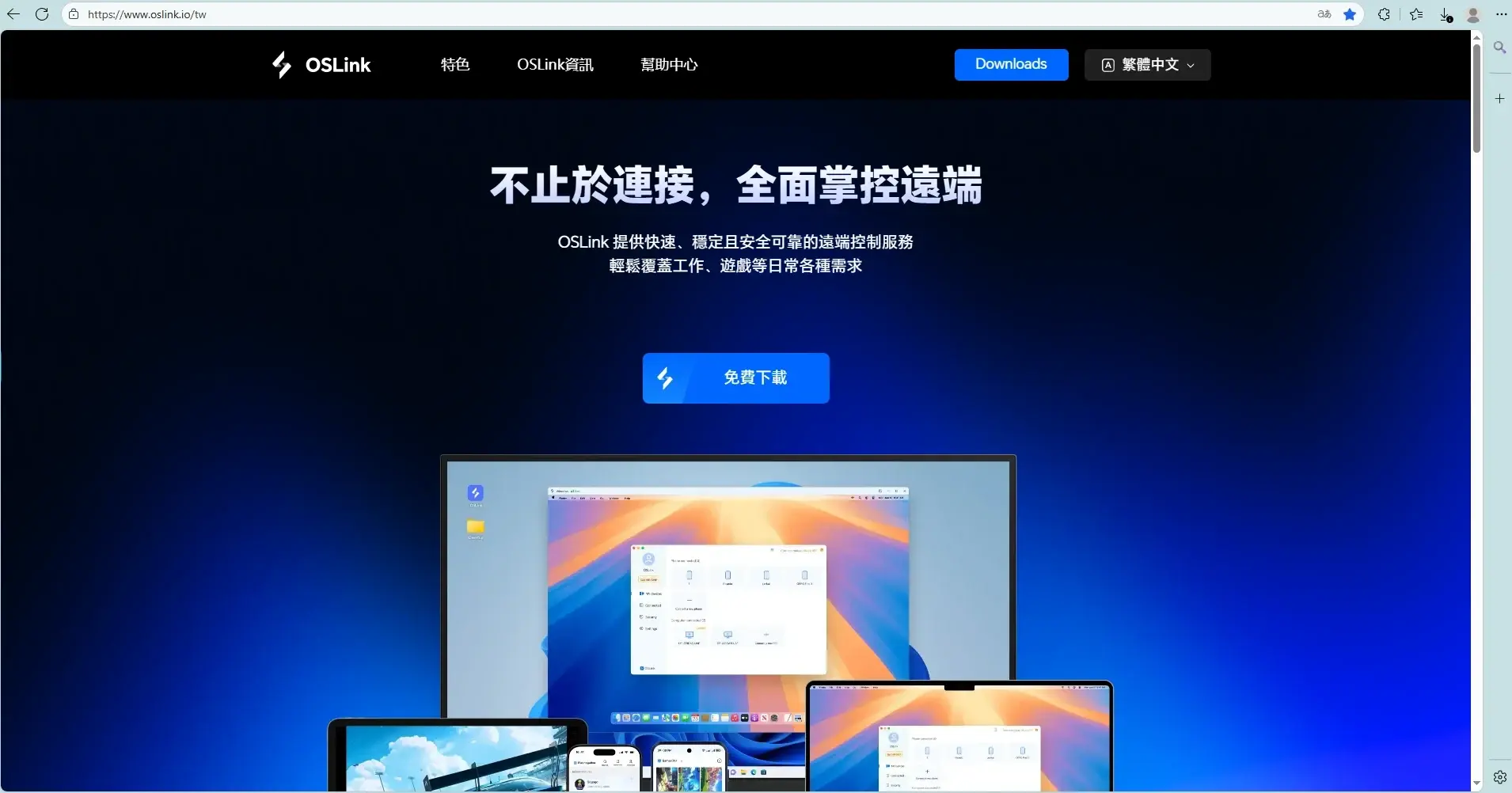
前往OSLink官網(https://www.oslink.io)、雷電模擬器官網(https://www.ldplayer.tw/)分別下載安裝遠控工具與模擬器。
遊戲安裝
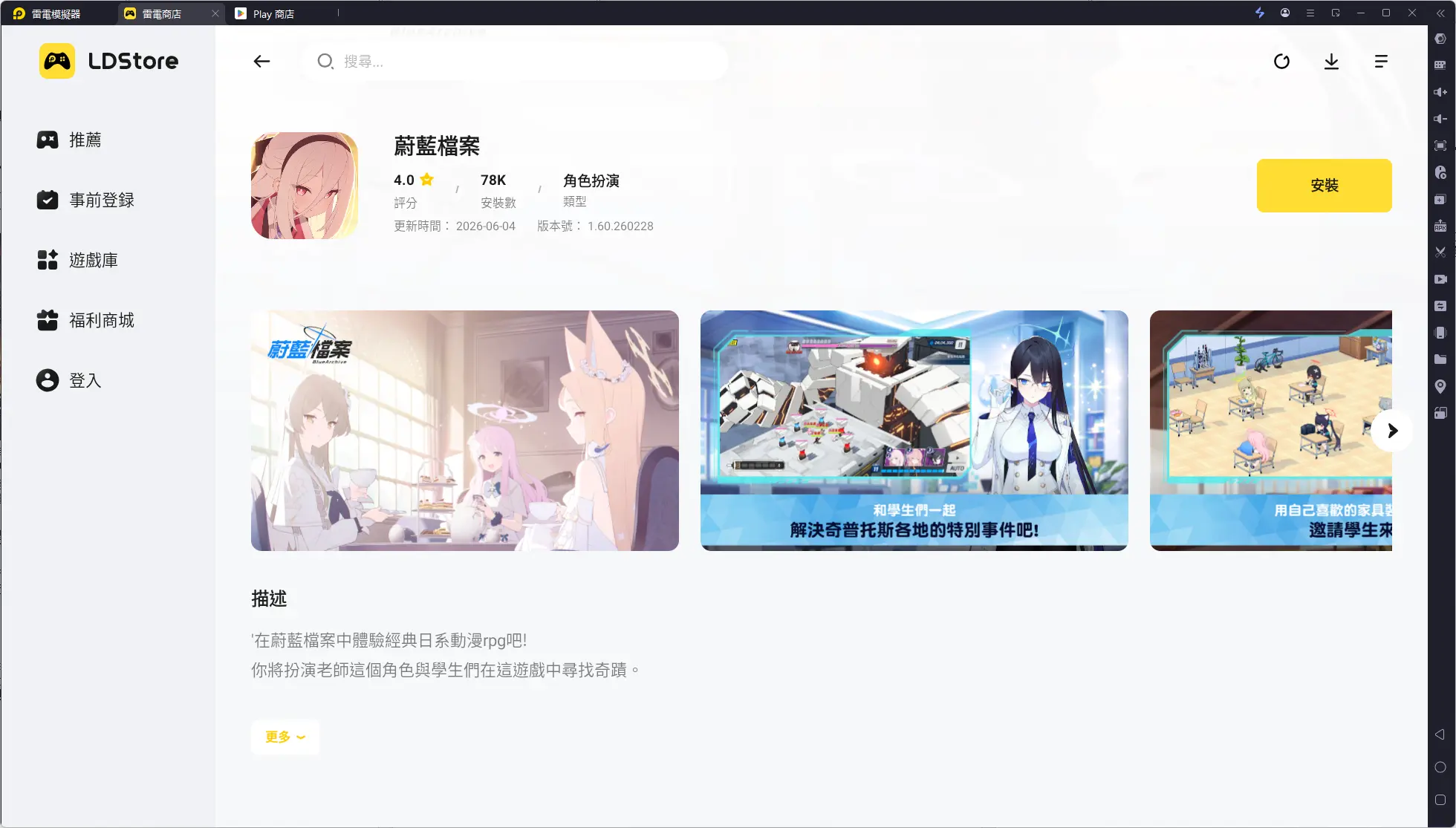
開啟雷電模擬器,從模擬器內應用商店或是GooglePlay搜尋「蔚藍檔案」安裝遊戲。
二、手機遠端連線設定
電腦端環境部署完畢後,接著設定手機,隨時遠端連入電腦操控模擬器。
手機安裝OSLink
iOS使用者至AppStore、安卓使用者前往GooglePlay搜尋OSLink下載安裝,也能從官網下載安卓安裝檔手動安裝。
配對連線設定
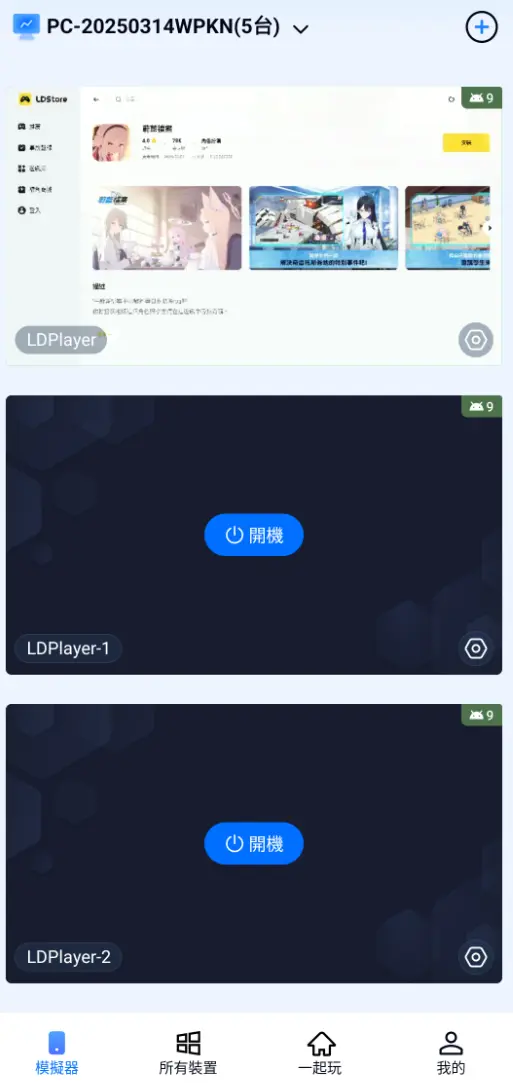
確認手機與電腦登入同一組OSLink帳號,在手機OSLink介面選取已上線的電腦裝置完成連線,連上後手機畫面就能即時顯示電腦模擬器畫面、自由操控遊戲。
三、自動掛機與多帳同步運用
活用OSLink內建功能,針對蔚藍檔案日常掛機、多帳打理需求做自動化配置。
自動掛機刷關(日常素材/活動副本/學園探索)
遊戲大量日常掛圖、活動地圖、學園探索都需要重複刷取藍幣、經驗素材與養成道具,透過OSLink自動點擊功能實現掛機:
1.手機OSLink成功連線電腦後,啟動雷電模擬器中的蔚藍檔案;
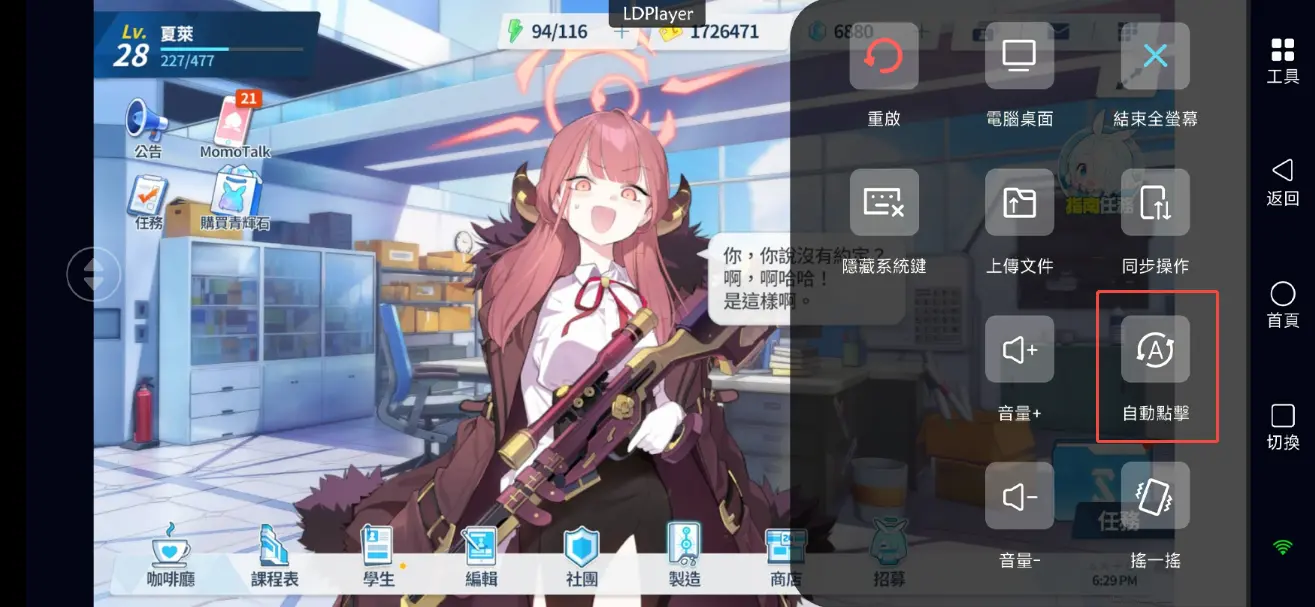
2.開啟OSLink自動點擊工具,錄製一套標準流程:點選關卡分頁→選取目標掛圖地圖→開始戰鬥→戰鬥結束後重複挑戰或是返回關卡頁;
3.設定循環時長與執行次數,啟動自動腳本後便能全天候自動掛圖囤積各類養成素材。
多開同步操控(多帳養成、批量領取獎勵)
需同時維護多個資源帳、初始帳時,使用同步操作功能簡化重複步驟:
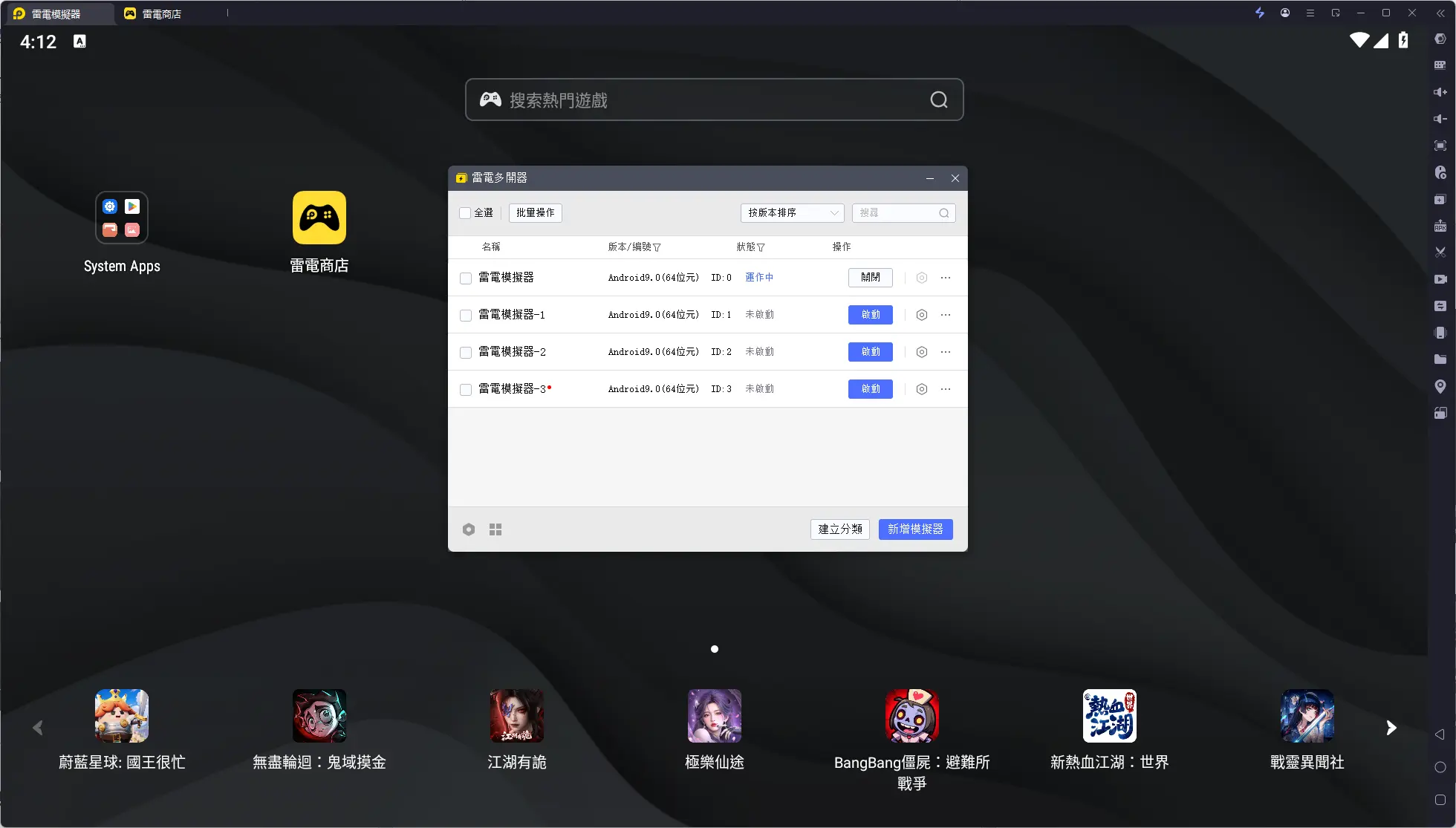
1. 在雷電模擬器開啟多個獨立視窗,分別登入不同蔚藍檔案帳號;
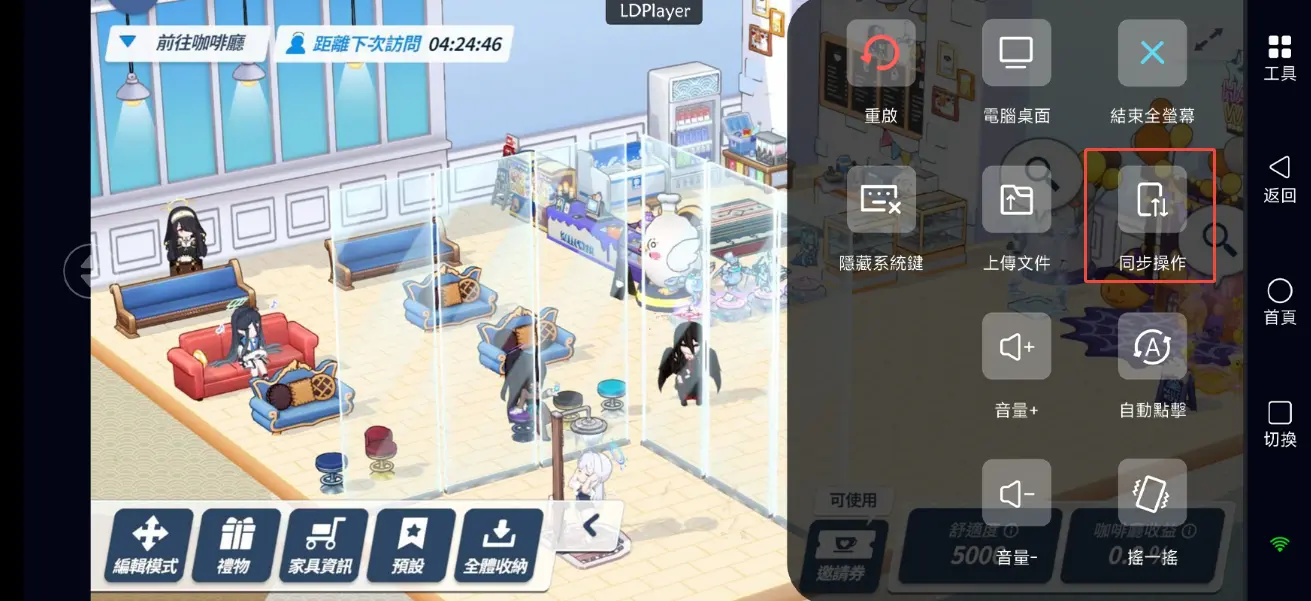
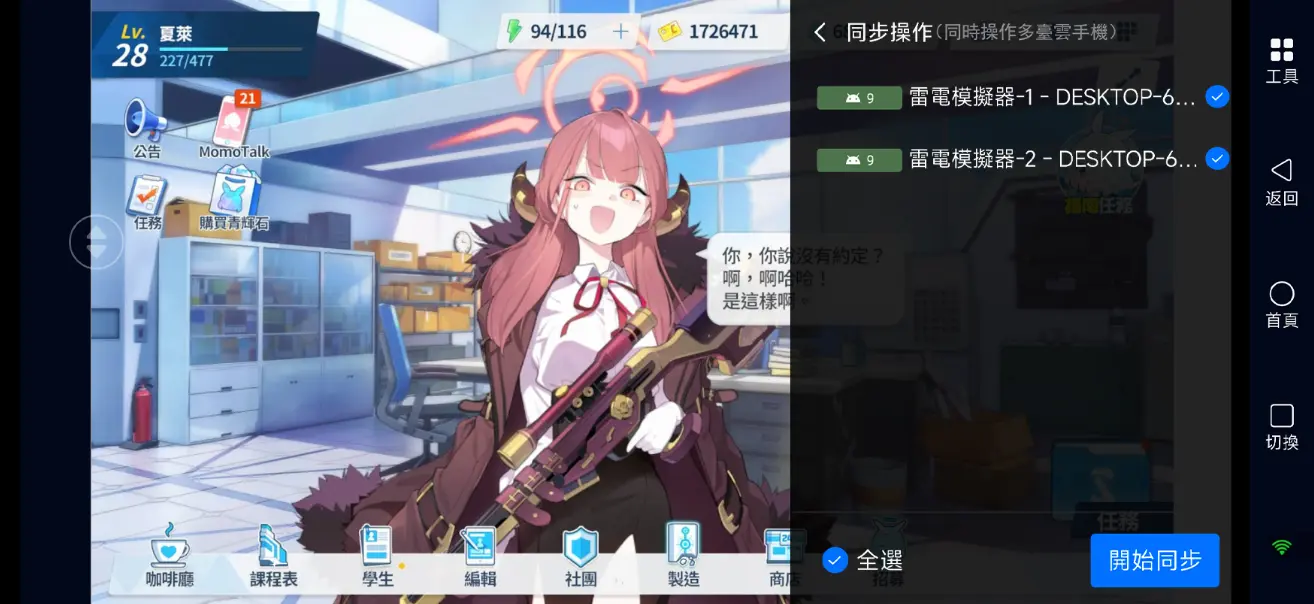
2. 手機OSLink開啟同步操控模式,勾選所有需要同步的模擬器視窗;
3. 手機單次點擊領取日常任務、購買體力、編組隊伍等動作,會同步套用至全部選定模擬器,一次性處理全帳號日常。
四、FAQ/常見問題
Q:《蔚藍檔案》國際繁中版上線時間?
A:國際繁體中文版於2021年11月9日正式開服營運。
Q:執行模擬器多開的電腦硬體門檻?
A:最低配備:Windows7 64位元、i3四代同級處理器、8GB記憶體、GTX750Ti顯卡、15GB可用硬碟空間;建議配備Win10/11系統、i5以上CPU、GTX1650等級顯卡,保障多開運行流暢。
Q:電腦最多能同時多開幾組蔚藍檔案帳號?
A:遊戲本身沒有單設備帳號上限,可開啟數量取決電腦硬體規格;配備16GB記憶體的中階主機穩定開啟2至3個模擬器,32GB以上高階主機可跑5組以上,依照記憶體與CPU負載彈性調整,避免資源不足造成閃退。
Q:iOS可以直接多開遊戲嗎?
A:iOS系統原生禁止單裝置重複安裝同一款遊戲,無法直接在手機多開帳號;但搭配OSLink遠控,就能用蘋果手機遠端連電腦多開的模擬器,間接在手機上管理多個遊戲帳號。
五、總結
透過模擬器搭配OSLink遠控,就能隨時用手機遠端看管電腦上多開的蔚藍檔案,外出通勤、上班空檔也能遠端開啟自動掛圖,批量打理多個帳號日常、刷取活動限定素材。依照自身電腦硬體合理調控多開數量,遵守遊戲使用者規範,高效輕鬆完成學生養成與資源囤積。
 Download