繁體中文
繁體中文 《漫威蜘蛛人 2》主打彼得與邁爾斯雙蜘蛛人切換冒險,高速蛛絲衝刺、共生體連招、海量區域收集內容耗時巨大,但遊戲僅有 PC 客戶端,離開電腦就無法推進雙線劇情。OSLink 遠端工具解決場地限制問題,電腦常開機狀態下,手機遠端連線即可隨時切換雙主角、挑戰支線關卡。以下為詳細的操作步驟。
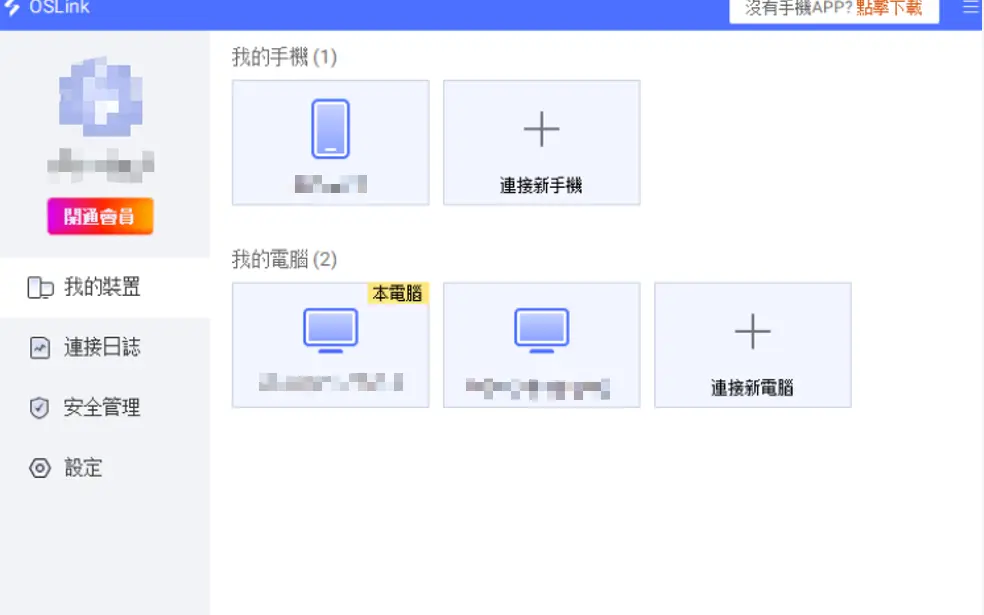
步驟 1:下載 OSLink 並連接設備
1. 電腦端
前往 OSLink 官網(https://www.oslink.io)下安裝電腦客戶端,登入帳號;關閉系統自動休眠功能,防止遠端連線意外斷開。

2. 手機端
於 App Store、Google Play 安裝 OSLink 移動端,官網也可獲取安裝包,登入和電腦一致的帳號,設備自動配對建立穩定遠端連線。
步驟 2:控制優化設定
1. 開啟遊戲
可提前在電腦打開《漫威蜘蛛人 2》;未啟動時,直接在 OSLink 手機端點擊遊戲快捷鍵,遠端一鍵開啟遊戲。
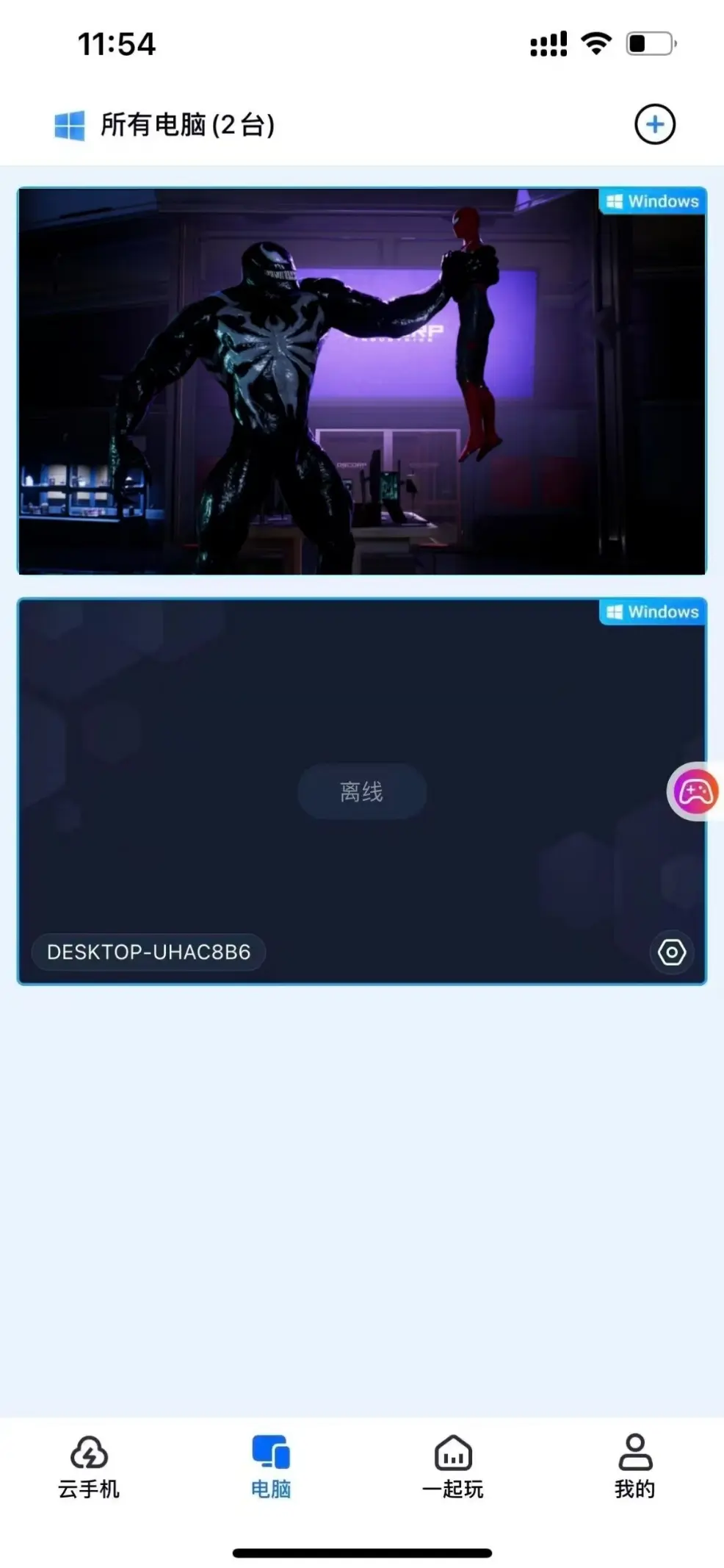
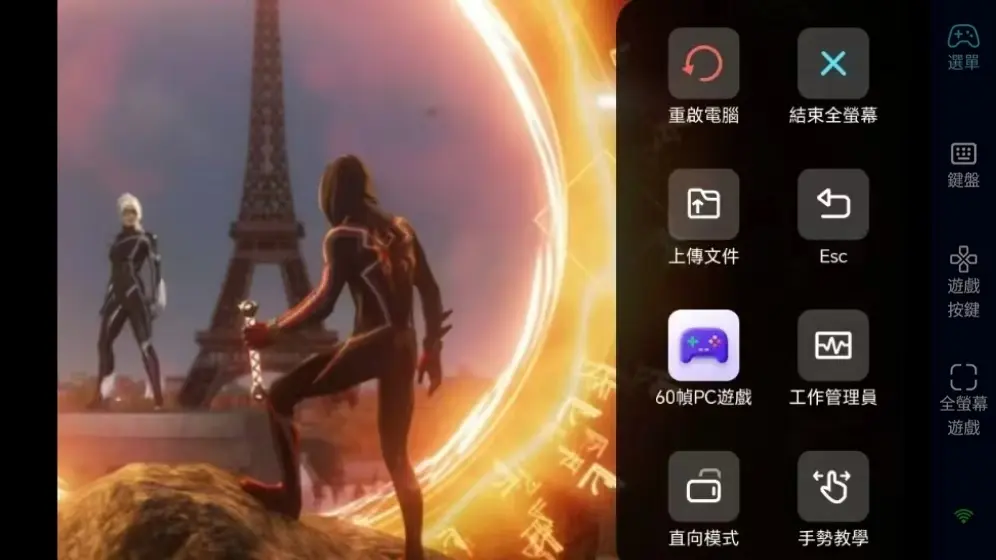
2. 開啟 60 幀 PC 遊戲模式
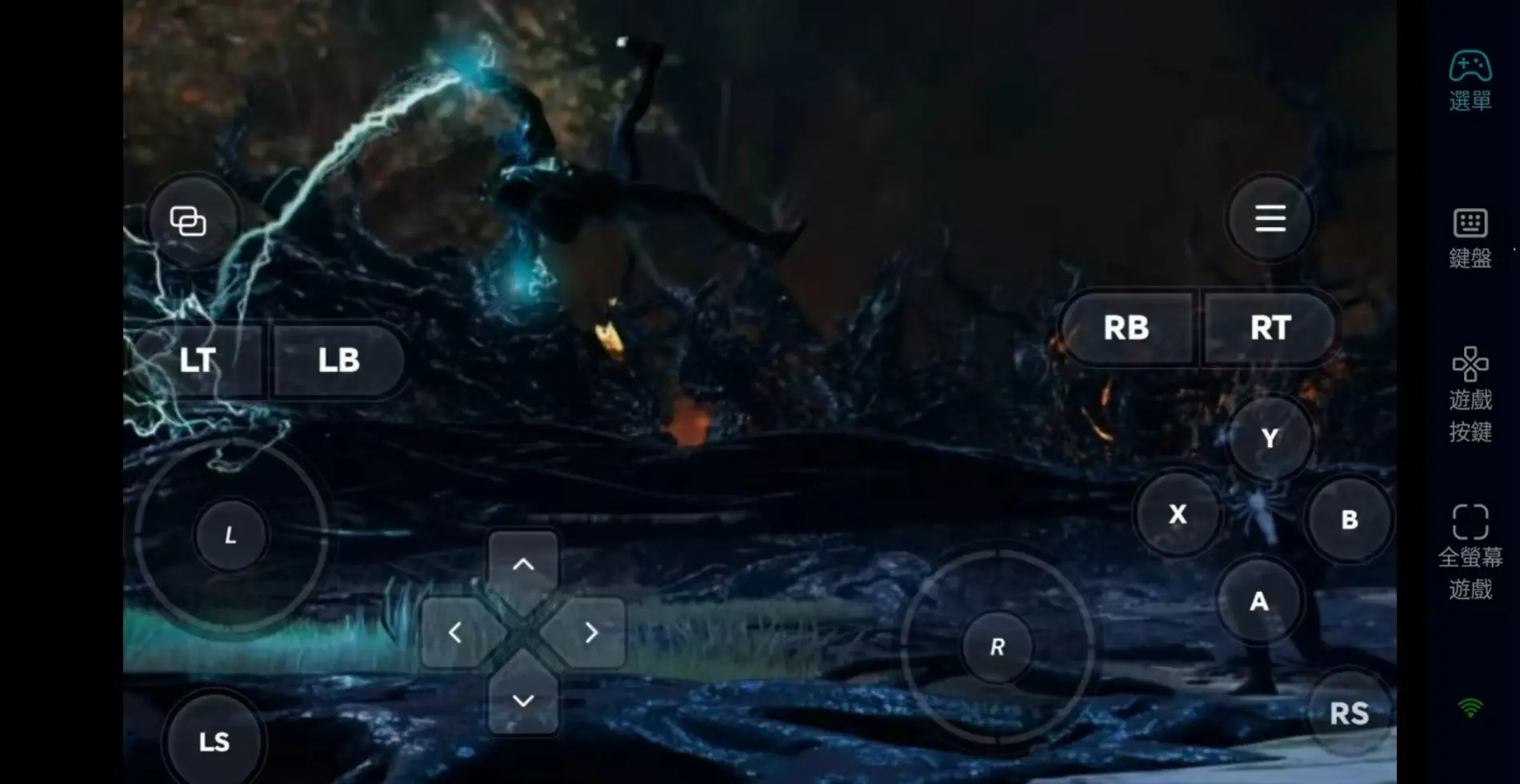
串流畫面成功後,點右側工具欄開啟「60 幀 PC 遊戲」專屬模式,可使用虛擬觸控按鍵,也能連接藍牙手把還原高速動作操作手感。
3. 自訂雙主角專用鍵位
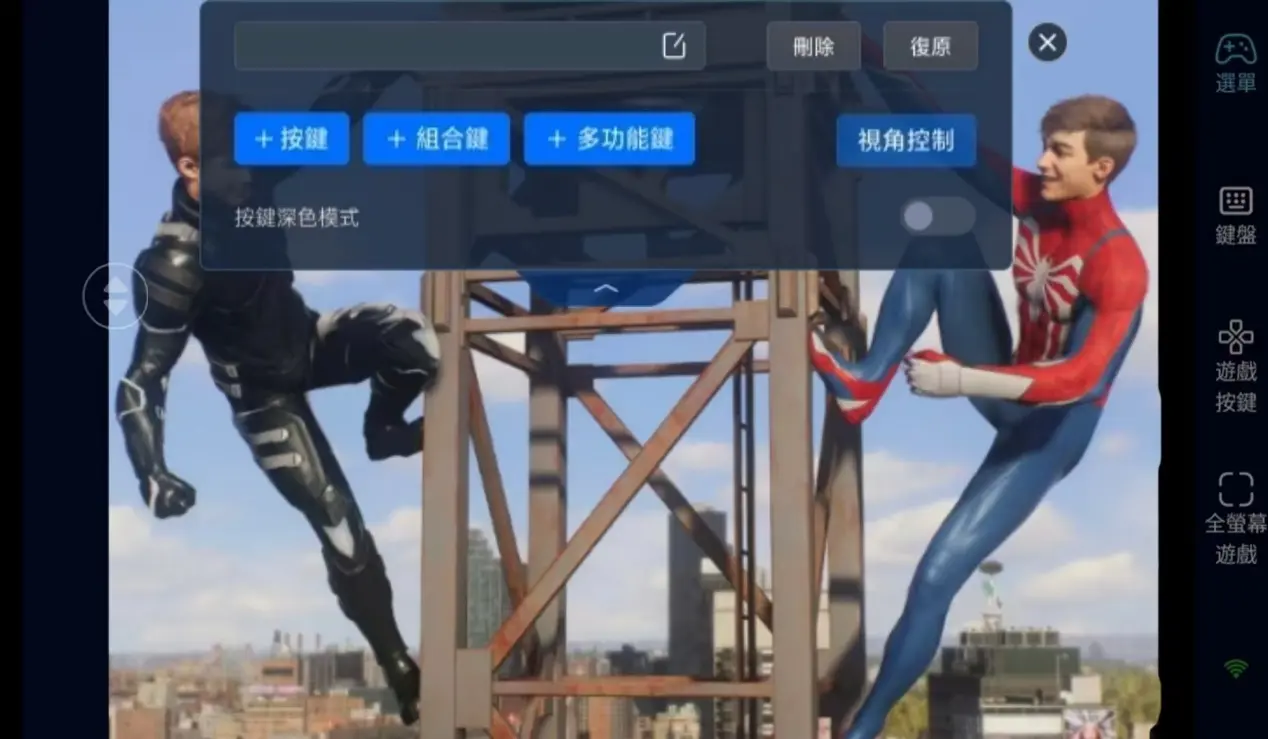
按照雙主角動作操作習慣,調整蛛絲衝刺、共生體攻擊、雙人切換、閃避、道具交互的按鍵布局,自由調整按鍵大小透明度,搭配視角鎖定功能,高速穿梭、連招戰鬥轉向更靈活順手。
4. 外接手把搭配使用
OSLink 相容藍牙遊戲手柄,連接手柄後操作邏輯和 PC 端基本一致,大幅降低遠端高速動作操作難度,長時間跑圖、挑戰高難戰鬥體驗更佳。
步驟 3:隨時切換雙主角,推進雙線劇情
參數全部調整完畢後,手機平板均可作為遠端操控設備。電腦保持開機狀態,透過 OSLink 隨時連線,碎片時間就能切換彼得、邁爾斯清理區域任務、收集戰衣,閒暇時補齊未通關的主線章節。
為何選擇 OSLink 遊玩《漫威蜘蛛人 2》?
場地不受限制,隨時切換雙主角冒險
外出空隙可手機遠端跑圖收集、推進單人支線,回家切回電腦繼續主線劇情,區域網路低延遲串流,完全滿足高速蛛絲衝刺、連續格鬥的高響應操作需求。
60 幀高清串流,還原共生體戰役畫面表現
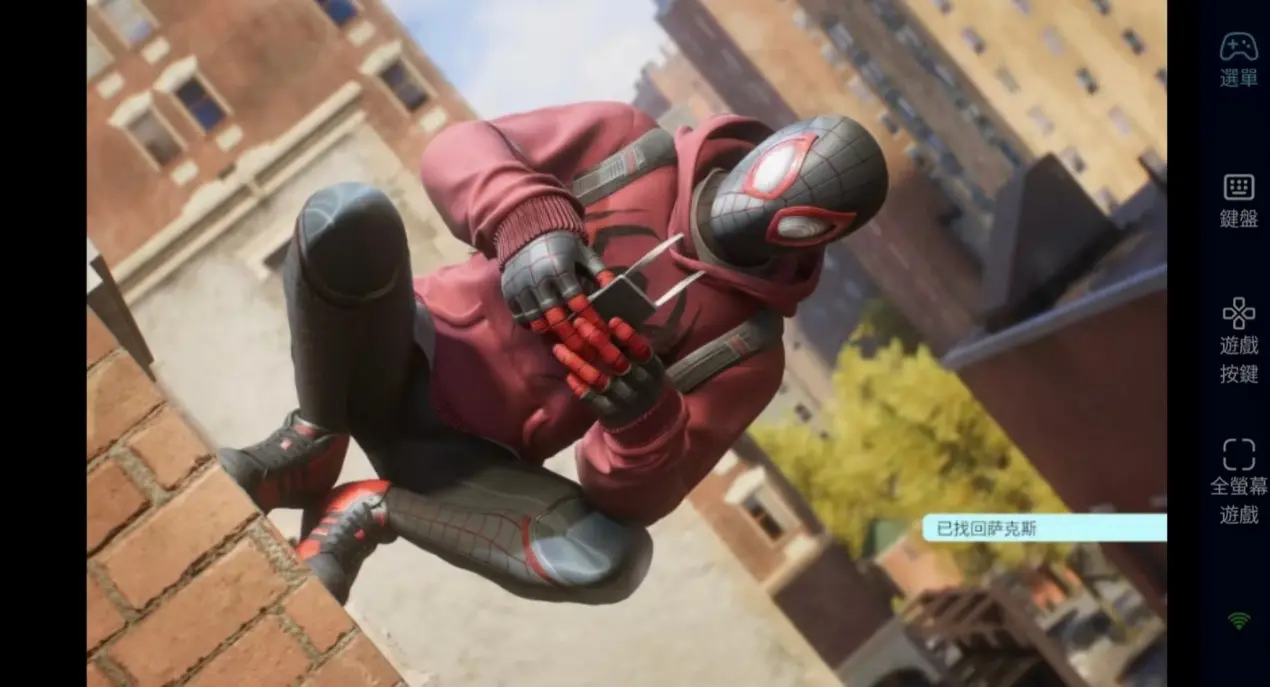
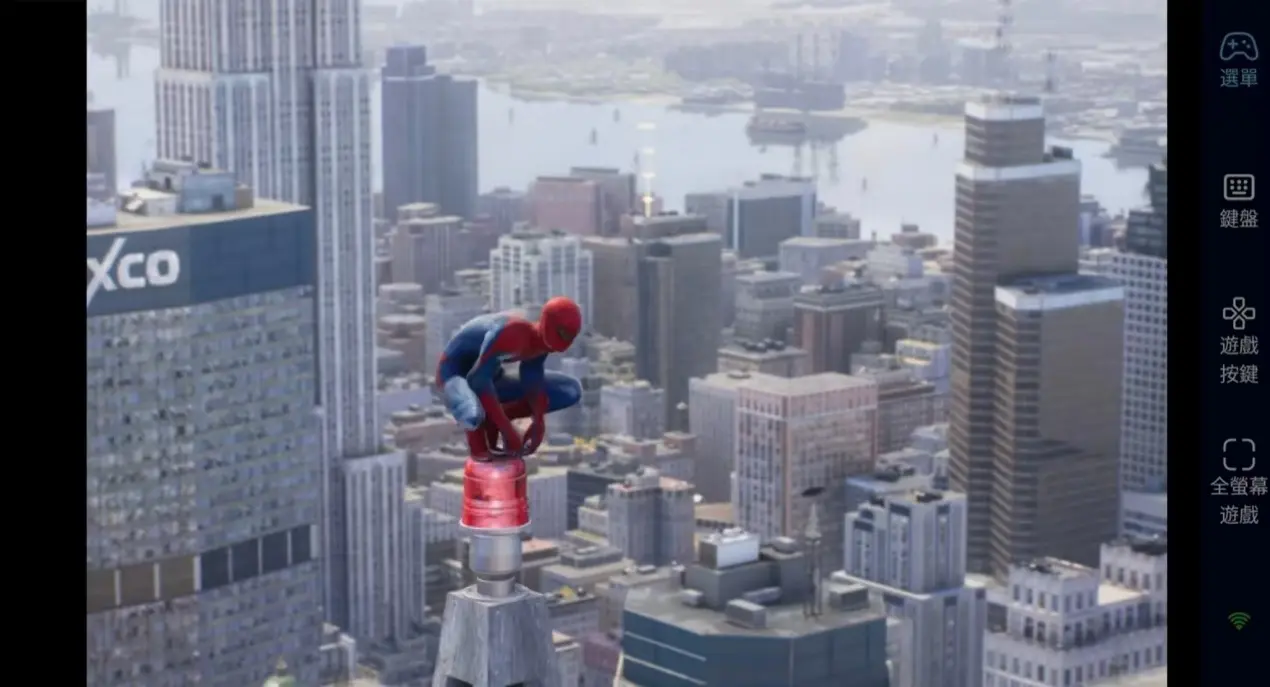
穩定 60 幀輸出,清晰呈現城市大場景、共生體特效細節,自訂鍵位讓雙主角切換、高速連招操作更精準,沉浸式體驗雙蜘蛛人聯合作戰的戰鬥氛圍。
進度實時互通,存檔本地存儲
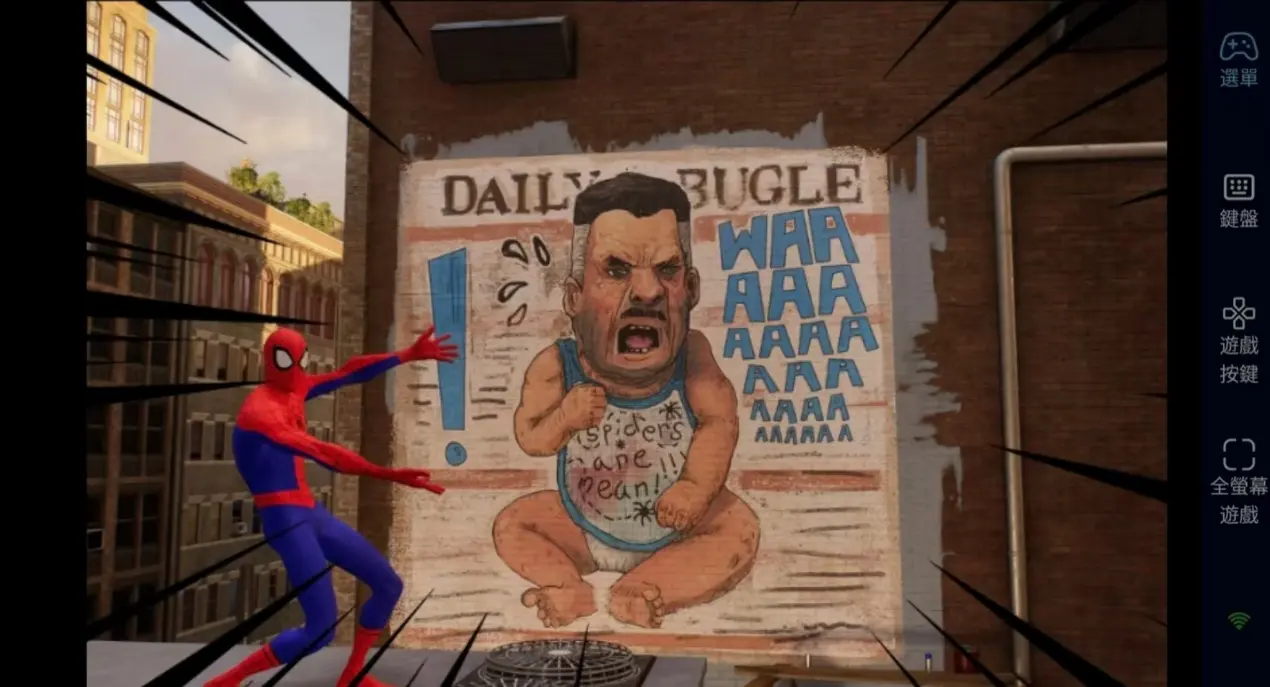
遊戲存檔保存在電腦本地,手機遠端遊玩和電腦端數據完全同步,不管是解鎖雙角色專屬戰衣還是挑戰高難犯罪頭目,隨時都能接續進度。
FAQ 常見問題
Q:不同手機系統都能正常連線 OSLink 嗎?
A:支援安卓、iOS 雙系統,不分手機型號,只要安裝正版 OSLink、登入同帳號即可順利遠端操控。
Q:遠端遊玩會影響遊戲存檔或帳號安全嗎?
A:不會,所有遊戲數據、存檔皆保留在電腦本地設備,OSLink 只負責畫面傳輸與操作控制,不會造成封鎖、異常或存檔遺失。
Q:iOS與安卓手機可以直接遊玩《漫威蜘蛛人 2》嗎?
A:遊戲本身僅推出PC版本,iOS、安卓並沒有原生遊戲客戶端。但透過OSLink遠端工具,iOS以及安卓手機皆可連接PC,實現手機遠端操控遊玩。
總結
不想外出期間停下雙主角劇情與收集進度,OSLink 遠端串流是理想選擇。電腦保持開機,手機隨時遠端連入 PC,開啟《漫威蜘蛛人 2》切換角色探索城市,利用碎片時間持續完成雙線冒險內容。
 Download