繁體中文
繁體中文 想隨時隨地搓一把雀魂,又不想被手機螢幕侷限視野?或者想趁著刀劍神域聯動期間,用手機遠端操控 PC 大螢幕享受高畫質對局?這份教程將教你如何透過OSLink遠端控制軟體,實現手機暢玩 PC 版雀魂。
一、準備工作
步驟1:下載OSLink並連接設備
電腦端:
前往OSLink官網下載主程序,完成安裝。
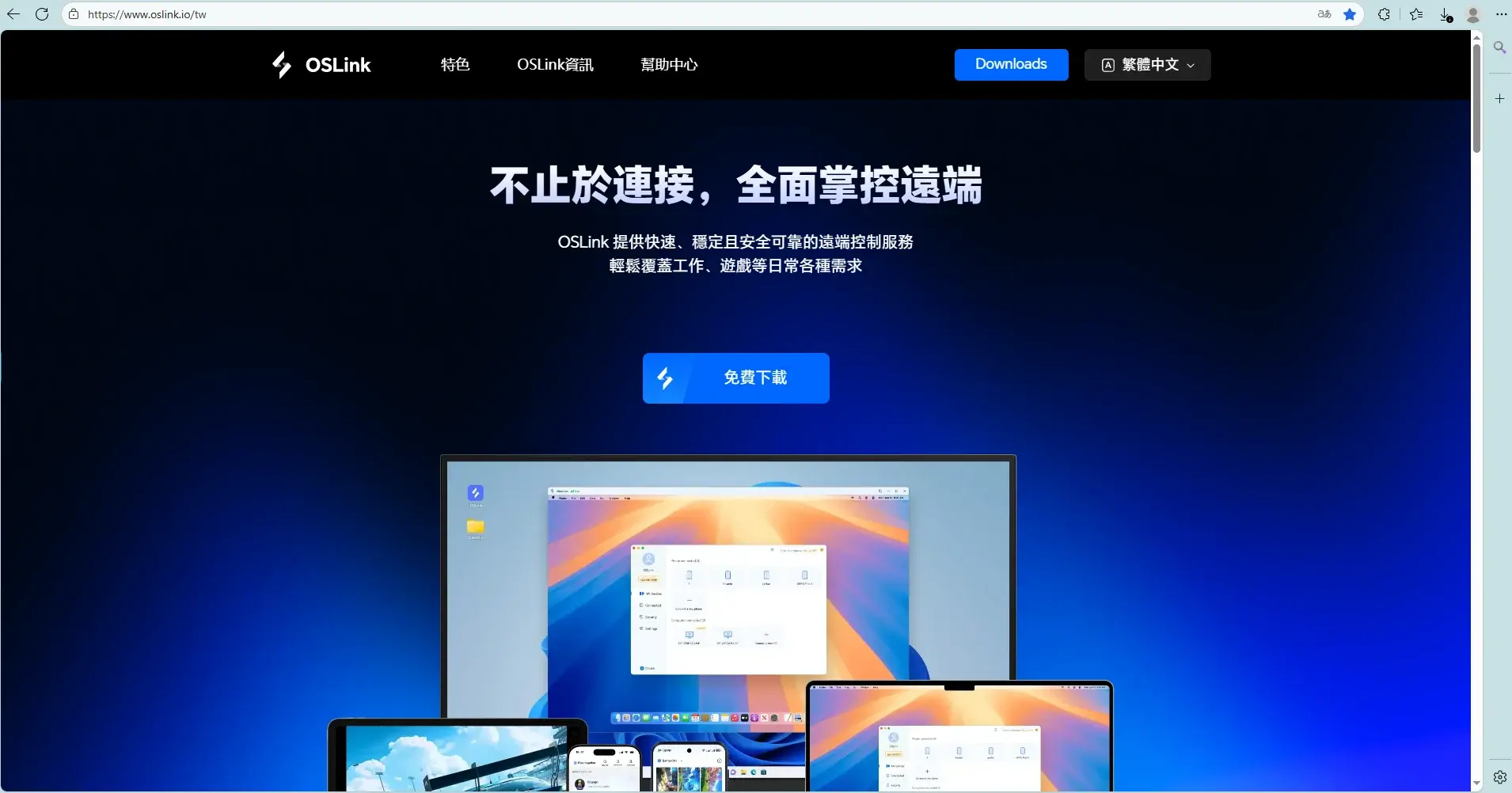
手機端:
在App Store或Google Play搜索“OSLink”下載App,或從官網直接下載APK。
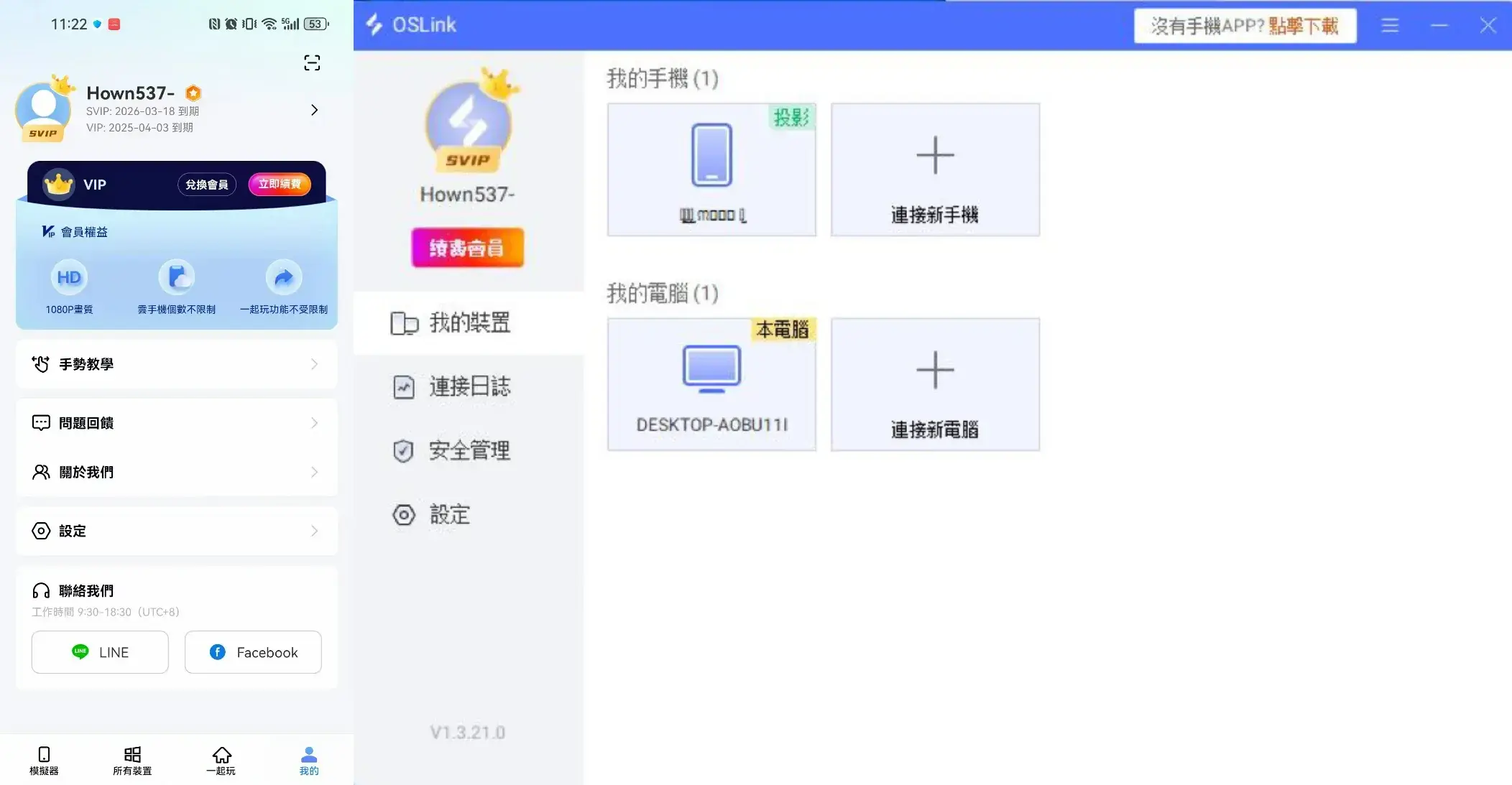
打開App,登錄與電腦端相同的帳號,設備列表將自動識別你的電腦,點擊即可連接。
步驟2:控制優化與按鍵設定
啟動遊戲:
連接成功後,在手機端OSLink介面點擊電腦圖示進入桌面。
找到並啟動《雀魂麻將》。你也可以在OSLink的“遊戲庫”中預先添加遊戲,實現一鍵啟動。
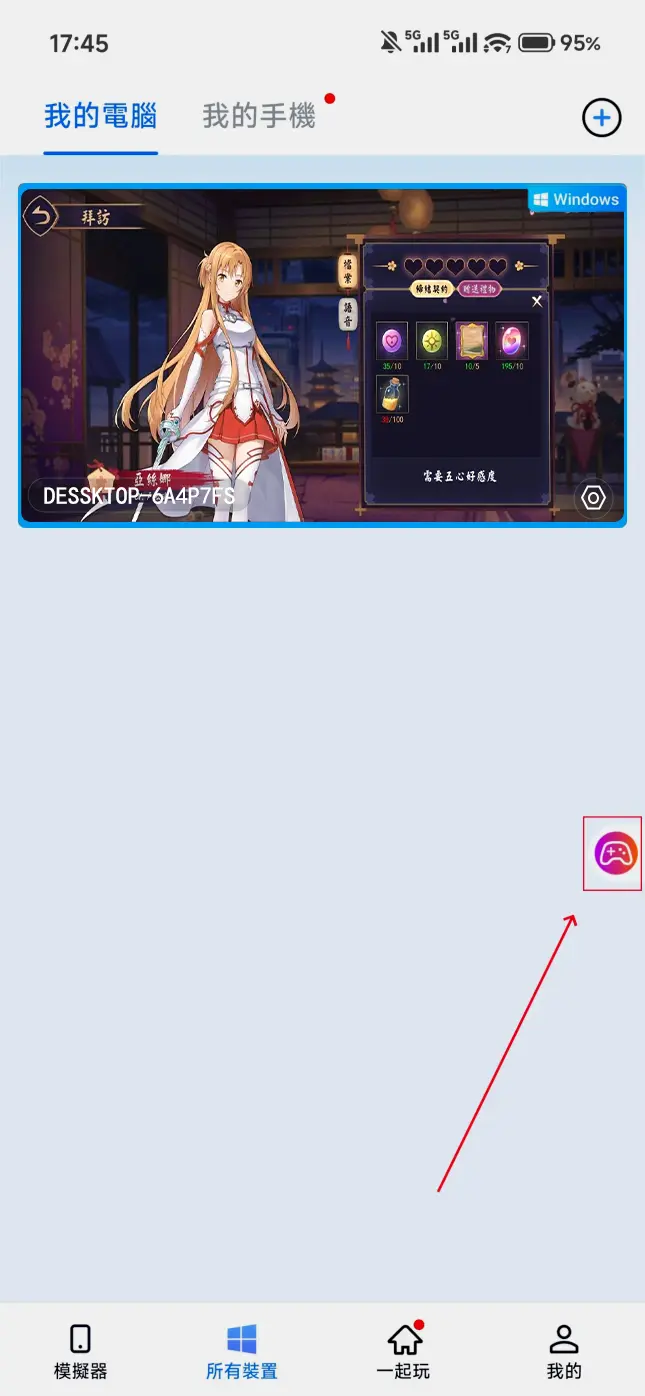
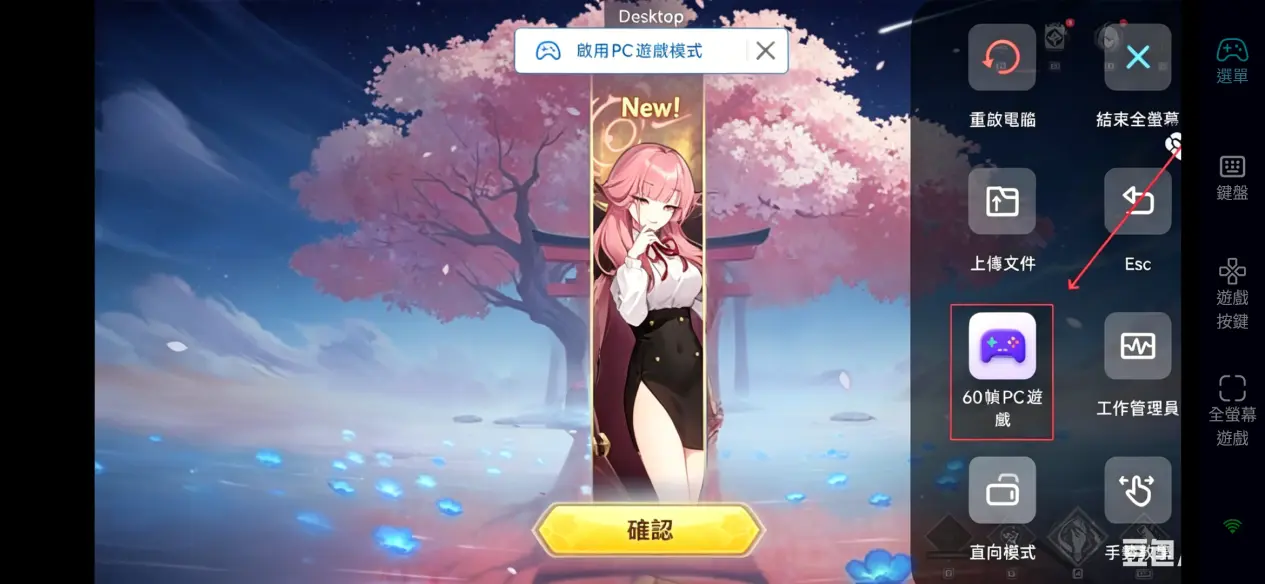
選擇控制模式:
進入遊戲後,點擊手機螢幕右側工具欄,選擇 60幀PC遊戲”。
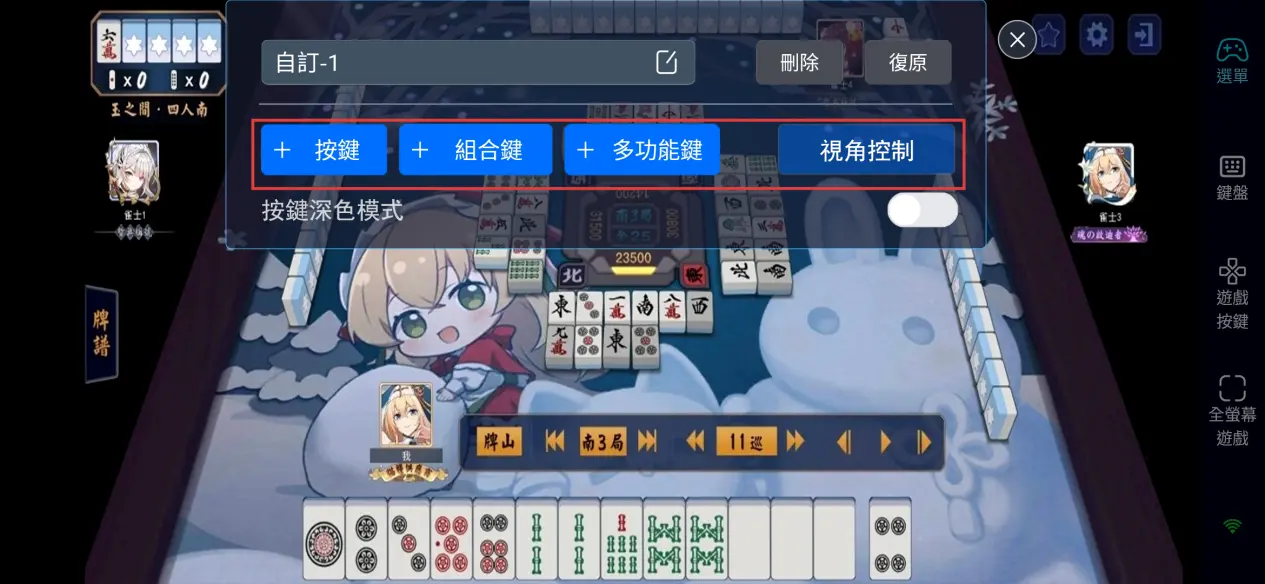
自定義按鍵設定:
《雀魂麻將》操作核心是牌面選擇與吃碰杠胡。你可以自由拖動、縮放這些虛擬按鍵,將其調整到最順手的位置。
二、為什麼用手機遠端玩 PC 版?
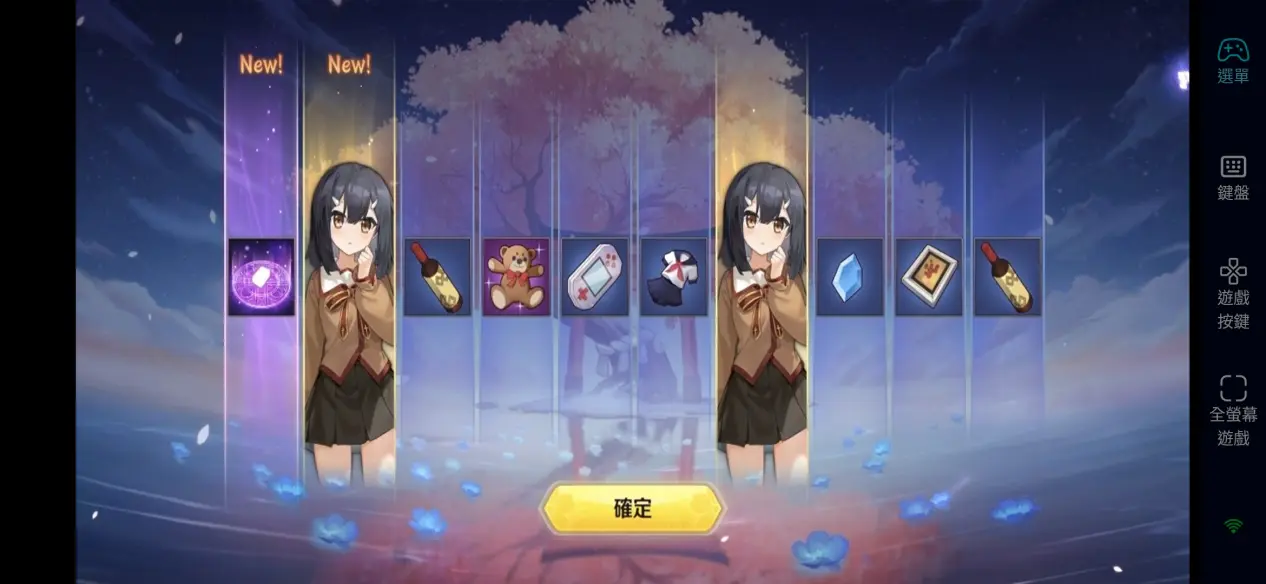
畫質與效能解放:PC 版支援更高畫質與解析度,遠端連線能讓手機直接享受電腦的渲染效能,視覺體驗遠超手機原生版。刀劍神域聯動期間,PC 版能更好地展示角色立繪與特效,遠端控制讓你不錯過任何細節。
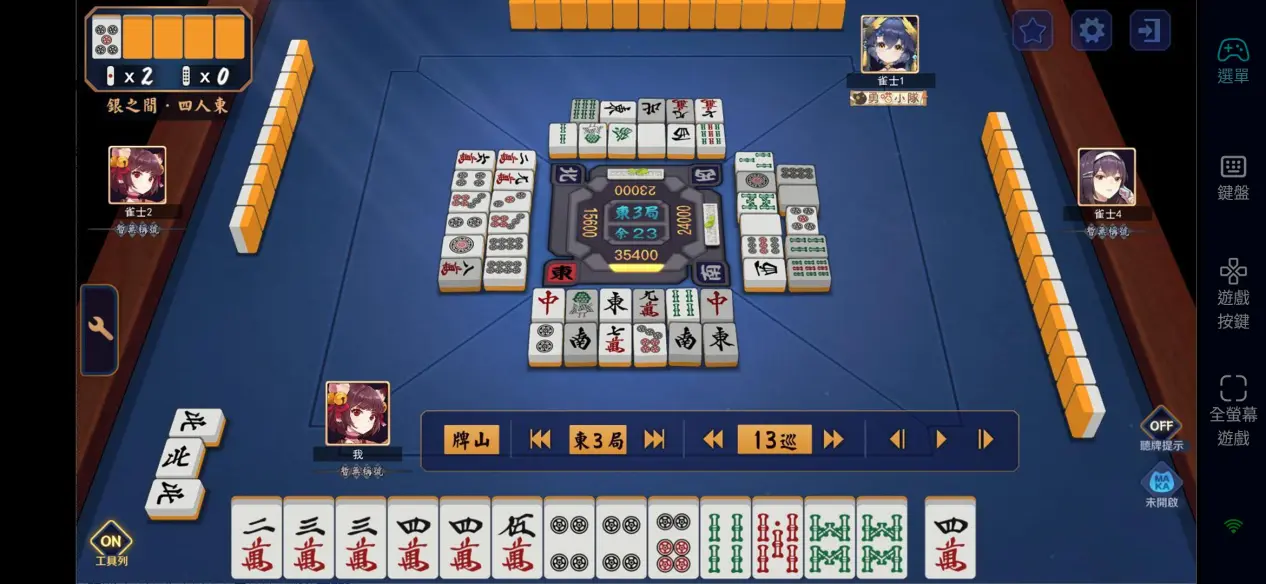
操作空間更大:麻將遊戲需要清晰的牌面辨識,PC 大螢幕投射到手機上,比直接在小螢幕上操作更不易誤觸。
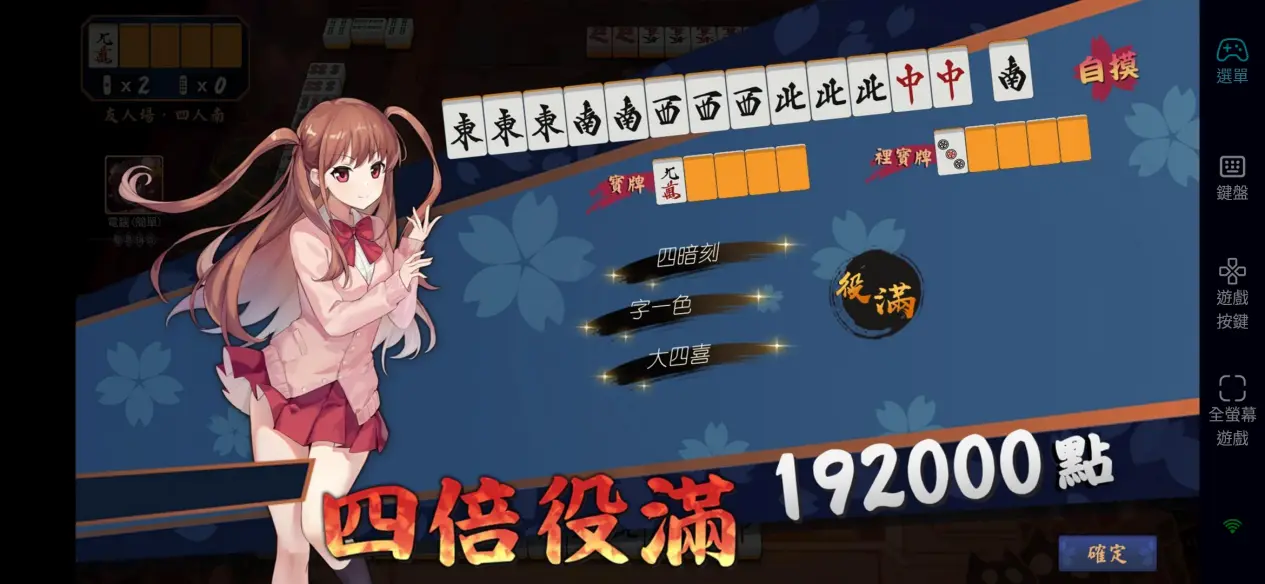
設備無縫切換:在家用電腦掛機,出門用手機接著玩,存檔與進度即時同步。
FAQ / 常見問題
Q:《雀魂麻將》的上線時間是?
A:《雀魂麻將》最早於 2020 年在 Steam 平台正式發行。
Q:《雀魂麻將》的設備要求?
A:作業系統:Windows 10/11 64位元
處理器:Intel Core i5-8400 或 AMD Ryzen 5 1600
記憶體:8 GB RAM
顯示卡:NVIDIA GeForce GTX 1050 Ti 或 AMD Radeon RX 560
DirectX 版本:Version 11
網路:寬頻互聯網連接
儲存空間:至少 10 GB 可用空間
(備註:以上為參考配置,實際遠端遊玩時,建議電腦效能略高於最低要求以降低延遲)
Q:《雀魂麻將》能不能在 Android手機 玩嗎?
A:官方曾推出過《雀魂麻將》的Android原生App,你可以直接在 Google Play 搜尋「Mahjong Soul on Android」下載。如果你更喜歡 PC 版的畫質與操作手感,可以透過本教程的方式,使用 OSLink 在手機上遠端玩PC版。
Q:《雀魂麻將》能不能在 iOS 玩嗎?
A:《雀魂麻將》有上線iOS版本,你可以前往App Store下載。如果手機空間不夠,或擔心手機運轉過熱,可以透過OSLink遠端工具,iPhone / iPad上遠端玩《雀魂麻將》PC版。
Q:遠端玩雀魂會有延遲嗎?
A:在良好的區域網環境下,延遲通常低於 30ms,幾乎無感。若使用行動網路遠端,建議開啟 5G 或穩定 Wi-Fi。
總結
通過OSLink遠程控制方案,您可以將手機化身為暢玩PC版《雀魂麻將》的移動終端。這不僅讓您能隨時隨地以最高畫質沉浸於刀劍神域聯動等精彩活動,更能通過自定義鍵位與虛擬手把,獲得遠超手機觸屏的精准操作體驗。從此,無論是在家還是在外,您的麻將對局與活動收集都將不再受時間與地點的束縛,實現真正的無縫銜接與自由掌控。
 Download