繁體中文
繁體中文 
《星痕共鳴》手機版雖然表現亮眼,但對儲存空間與硬體效能要求相當高。如果你的手機規格不足,很可能還沒真正踏入麥格納大陸 ,就已經被卡頓與過熱勸退。
好消息是——只要你的電腦能順暢運行《星痕共鳴》,就能透過 OSLink 將 PC 畫面即時串流到手機上遊玩。不僅畫面流暢、零發熱,還能大幅延長手機續航,因為所有運算都由電腦負責。下面就帶你一步步完成設定。
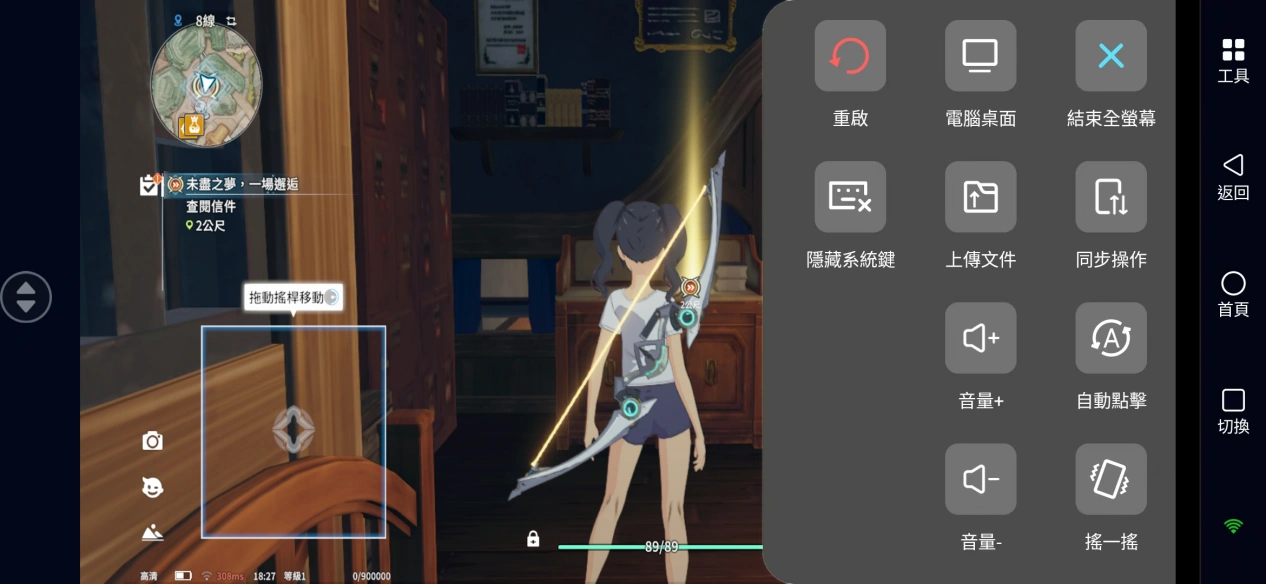
如何在手機上遊玩 PC 版《星痕共鳴》
步驟一:在電腦上安裝遊戲
前往《星痕共鳴》官方網站:
下載並完成 PC 版《星痕共鳴》的安裝。

步驟二:在電腦與手機安裝 OSLink
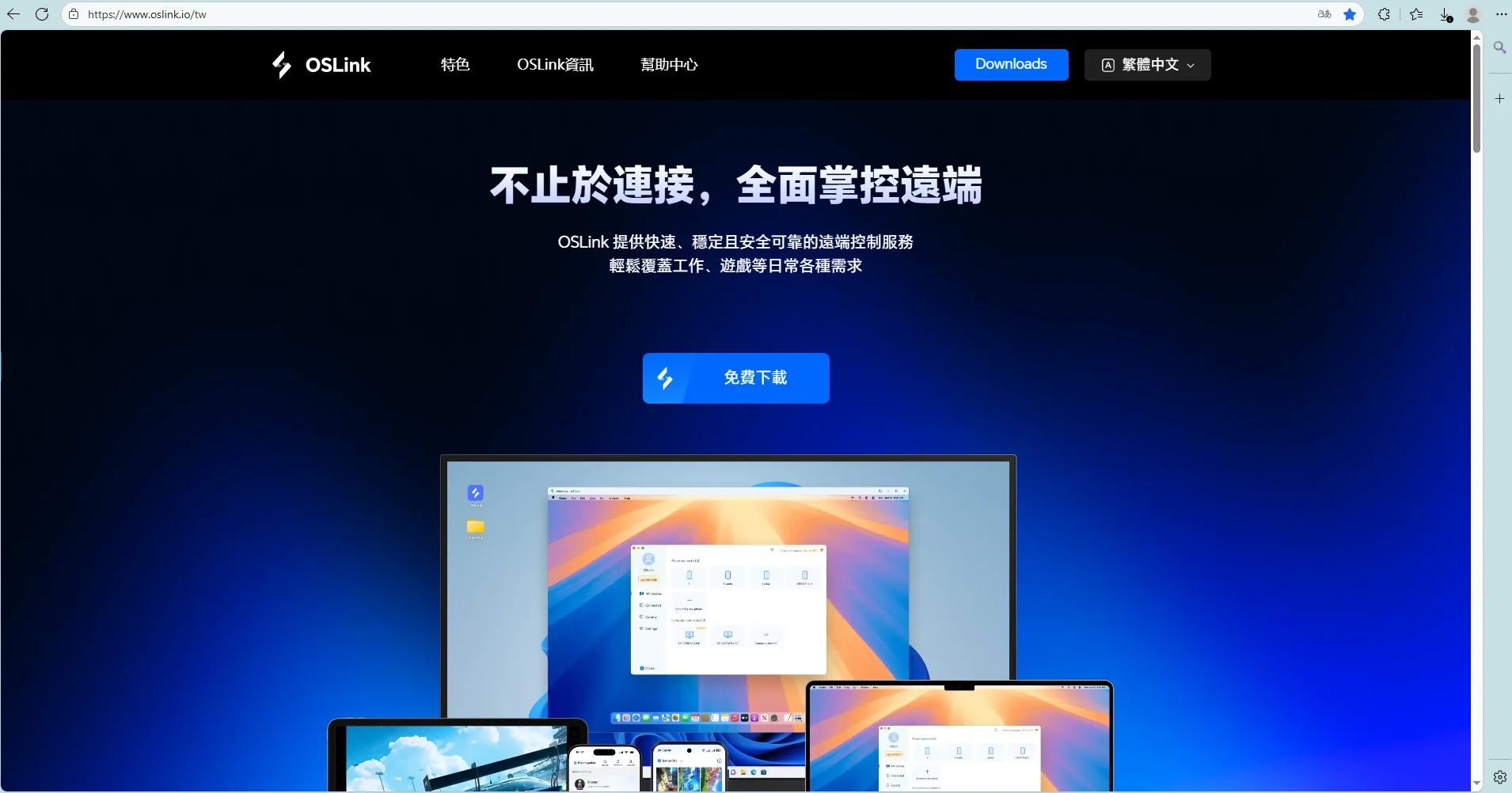
前往 OSLink 下載頁
在你的 PC 與手機上分別下載並安裝 OSLink。
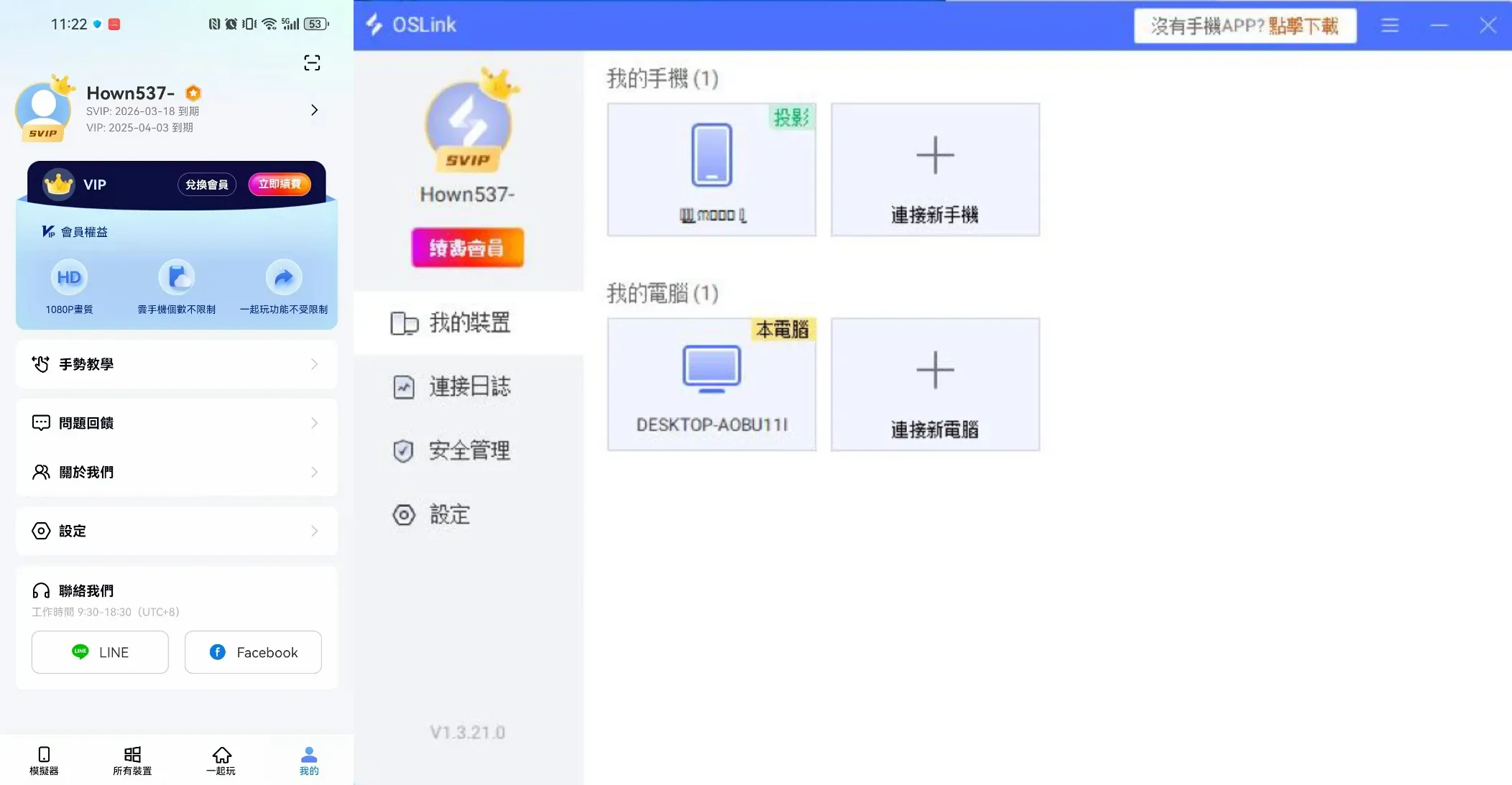
步驟三:登入並連線
-
在 PC 與手機上開啟 OSLink
-
兩端使用同一個電子郵件帳號登入,OSLink 會自動建立安全連線
-
在手機端的「可連線裝置」中,選擇你的 PC,成功連線後即可看到電腦桌面
-
直接從手機端啟動《星痕共鳴》
至此,基本設定就完成了。
接下來只剩下操作配置,讓手機遊玩體驗更接近原生手遊。
手機操作設定與按鍵配置
當你已經能在手機上看到 PC 桌面後,就可以開始調整操作方式,不論是遊戲手柄還是觸控操作,你都能自由設定。
步驟一:開啟 60 FPS 與控制器模式
-
在 OSLink 畫面右上角點擊【工具】圖示
-
選擇【工具 → 啟用 60幀遊戲模式】
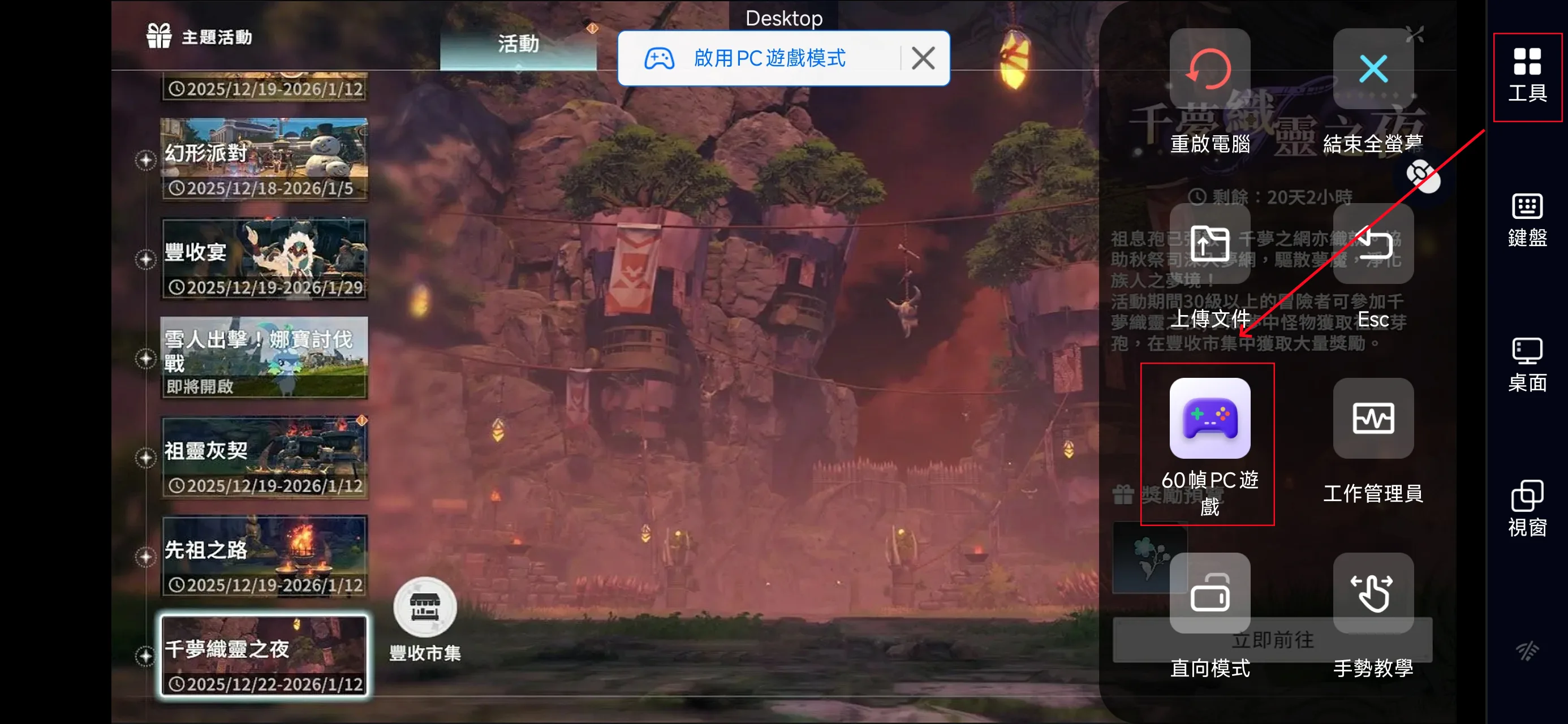
第一次啟用時,OSLink 會自動切換為手柄操作方案,並提示你進行按鍵設定。
如果你習慣遊戲手柄,現在就可以直接開始遊玩;如果想要還原手機操作,請繼續自訂按鍵布局。
步驟二:OSLink 按鍵編輯介面
當你編輯或新建操作配置時,都可以在「主按鍵面板」設置。
可使用的功能包含:
-
+按鍵:新增單一鍵盤或滑鼠按鍵
-
+組合鍵:建立連續指令
-
+多功能鍵:一次觸發多個已存在的按鍵
-
視角控制:啟用後可用手指滑動鏡頭、操作選單
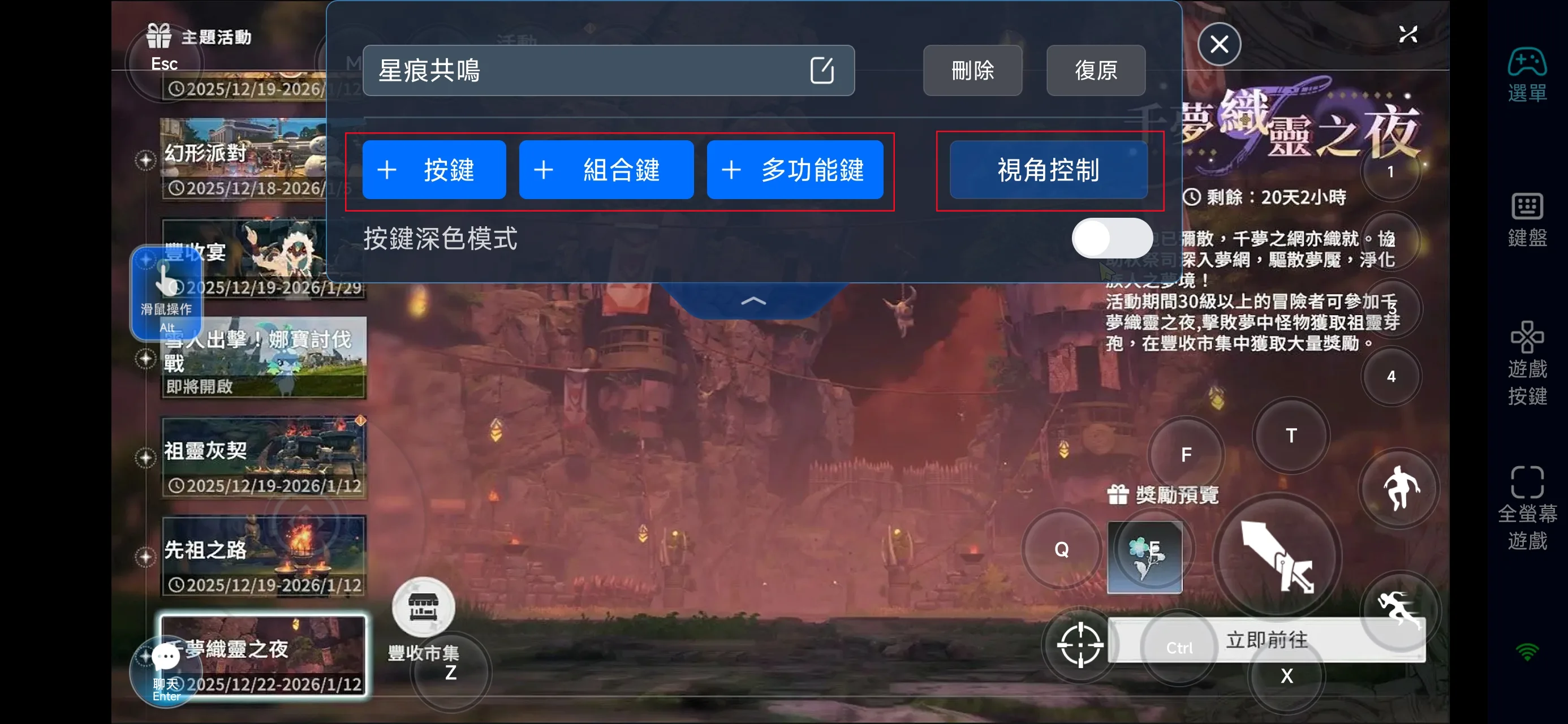
建議在視角控制中開啟全螢幕模式,這樣就還原手游視角。
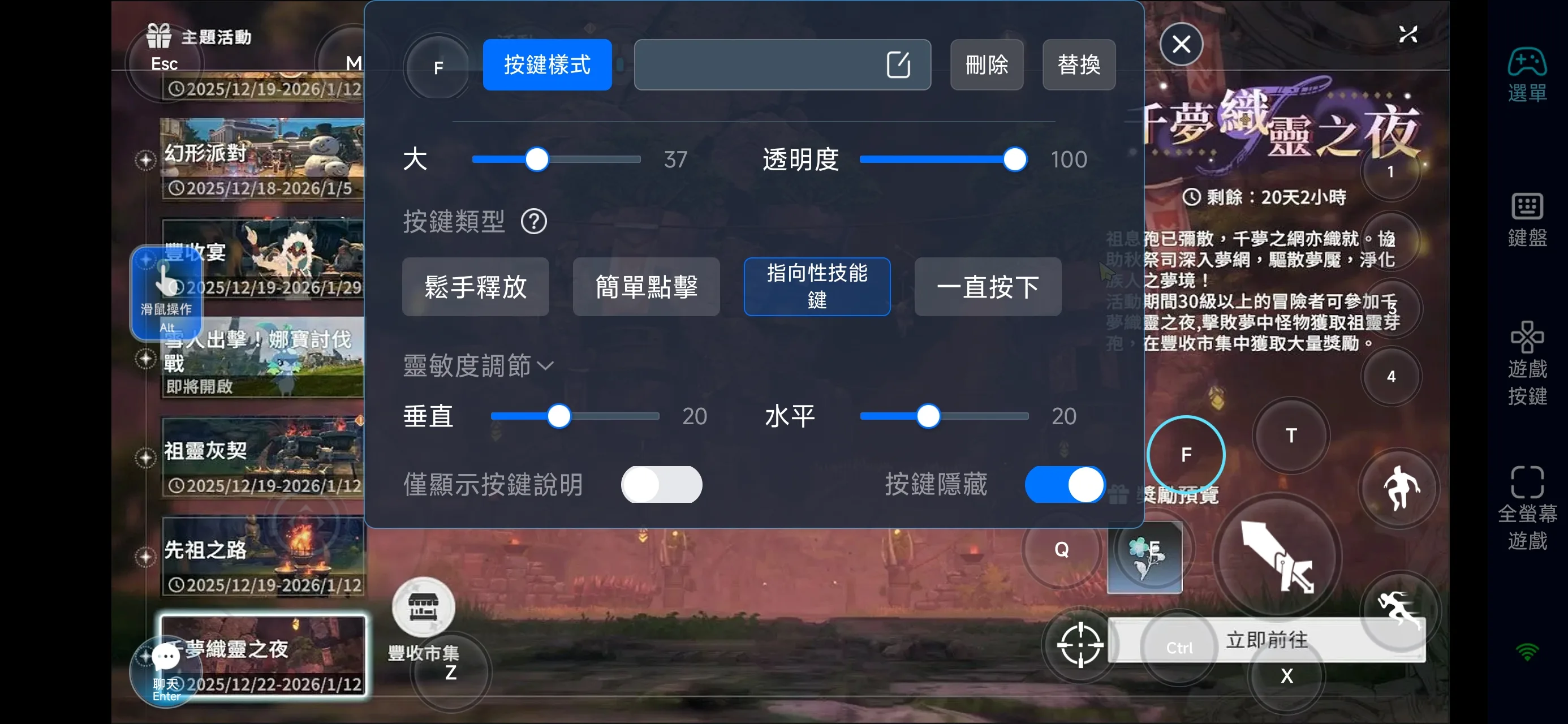
步驟三:設定按鍵行為
點擊任一按鈕打開其自訂視窗,並可拖曳至螢幕任意位置。 可以調整按鍵大小、拖動重新定位、設定透明度,並選擇按鍵行為(例如:釋放施法、方向技能控制等)。
實用玩法與進階技巧
OSLink 不只是讓你遠端遊玩,更能讓你玩得更輕鬆。你可以透過 OSLink 的多功能組合來簡化操作:
-
一鍵釋放技能:把 3 個主力輸出技能綁定為一鍵爆發
-
自動採集循環:互動+攻擊,角色自動收集周圍素材
-
Boss 防禦連段:格擋 → 翻滾 → 反擊,一鍵完成防禦流程
總結
透過 OSLink,《星痕共鳴》不再只是被限制在電腦前的 PC 遊戲,而是一場真正隨時隨地都能進行的冒險。不論是刷成就、農高等素材,還是長時間掛機,OSLink 都能提供流暢、低耗電且穩定的體驗。
不再受限於手機效能,也不必等待完美設備,只要連線,就能立刻啟程。立即下載 OSLink,把你的電腦變成專屬的雲端遊戲平台,用最舒服的方式探索麥格納大陸 !
 Download