繁體中文
繁體中文 
《搞鬼M》正式開服後,不少玩家都在尋找最佳的練級與資源獲取途徑。單一帳號手動掛機效率低下,不僅耗電且需時刻關注。透過雷電模擬器實現電腦端多開,再搭配 OSLink 手機遠端控管,就能做到即使不在電腦前,也能隨時切換視窗、管理多個帳號的掛機進度,大幅節省操作與等待的時間。以下為詳細操作步驟。
工具安裝流程
電腦端
前往雷電模擬器官網下載 Windows 系統安裝檔,安裝完成後建議依電腦硬體配置分配 CPU、記憶體資源。若有多開需求,可提前開啟「多開管理員」功能,並確認模擬器已啟用 VT 虛擬化技術以提升流暢度。

進入 OSLink 官網下載電腦用戶端,安裝完成後註冊並登入帳號。維持程式於背景執行,並建議在 Windows 設定中關閉系統自動清理背景程式的權限,確保遠端連線穩定不斷線。
手機端
在手機應用商店(App Store 或 Google Play)或 OSLink 行動版官網下載 APP。登入與電腦端完全相同的帳號。安裝後務必開啟手機的懸浮視窗、自動啟動這樣即便手機螢幕關閉,也能避免遠端連線中斷。
遊戲安裝與多開設置
1、開啟雷電模擬器,在應用商店搜尋《搞鬼M》並完成下載,等待遊戲資源完整更新。
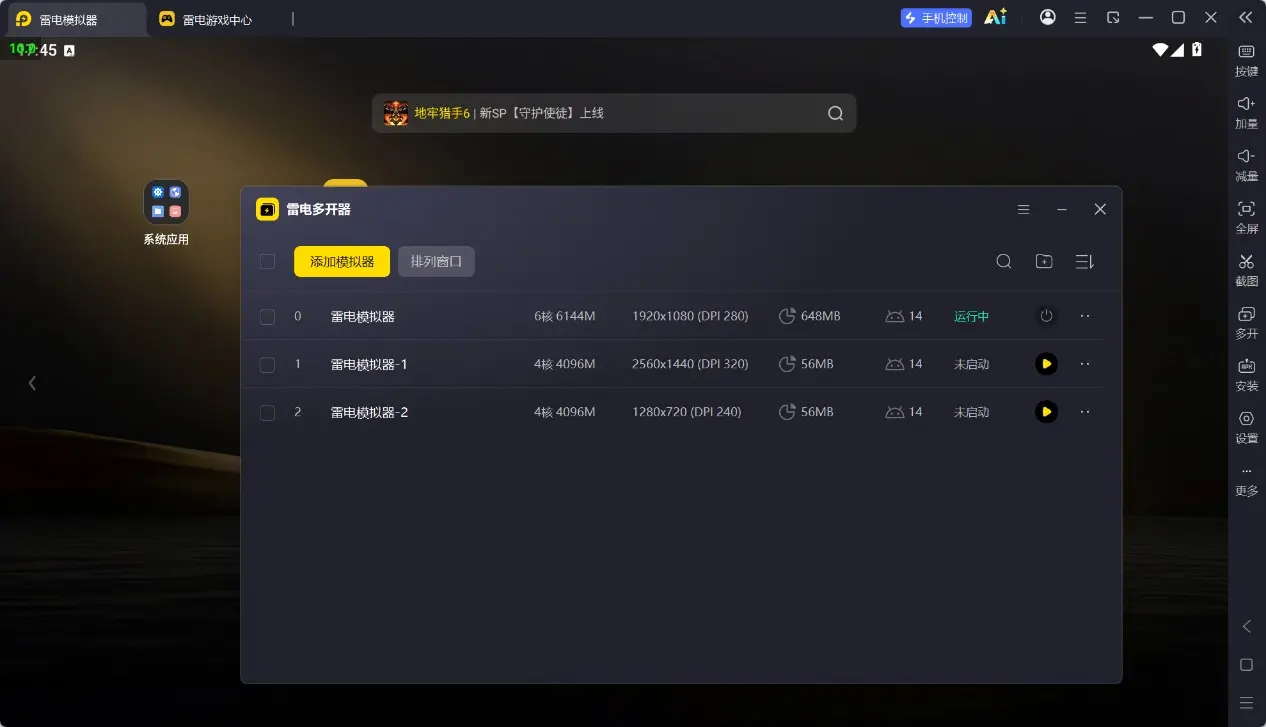
2、打開雷電模擬器的「多開管理器」,批次建立多個模擬器視窗(建議根據電腦配置建立 3~5 個)。
3、統一調整所有模擬器的影格率與解析度,適當降低圖形品質,有助於減少多開時電腦的卡頓問題。
電腦手機雙端串聯執行
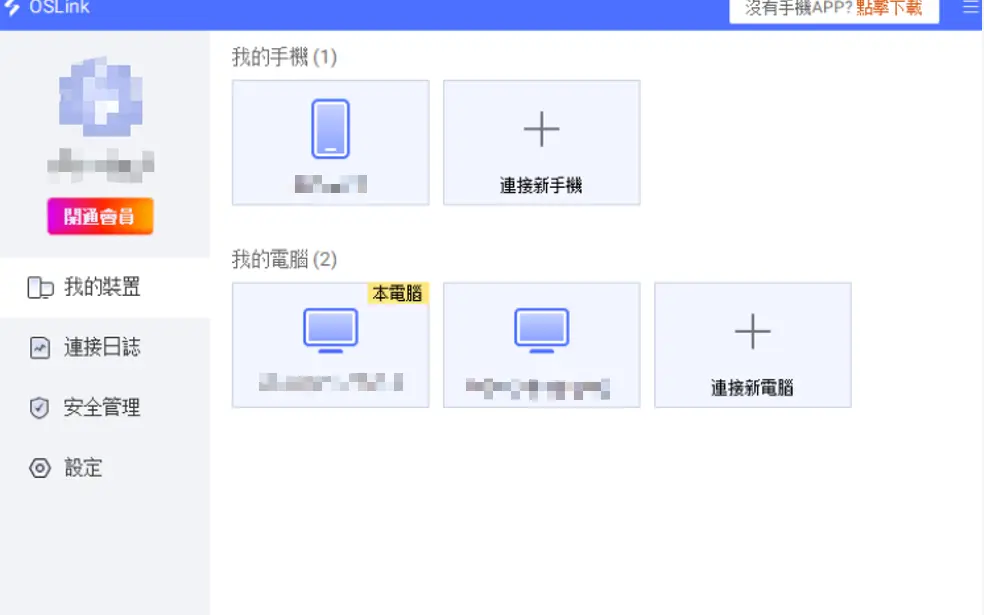
1、確保電腦與手機連接至同一組穩定網路(建議使用相同 Wi-Fi)。電腦端打開 OSLink,重新整理「裝置清單」,在清單中找到自身手機裝置後,電腦端即可發出配對授權請求。
2、手機端確認連線請求。配對成功後,您即可透過手機螢幕,遠端操控電腦上所有的雷電模擬器視窗。
OSLink 手機端多開掛機實戰教學
1、打開雷電模擬器「多開管理器」,依次建立好所有掛機小號的模擬器視窗。建議同步調整好掛機路徑與自動施放技能的設定,讓所有小號能夠一鍵進入戰鬥循環。
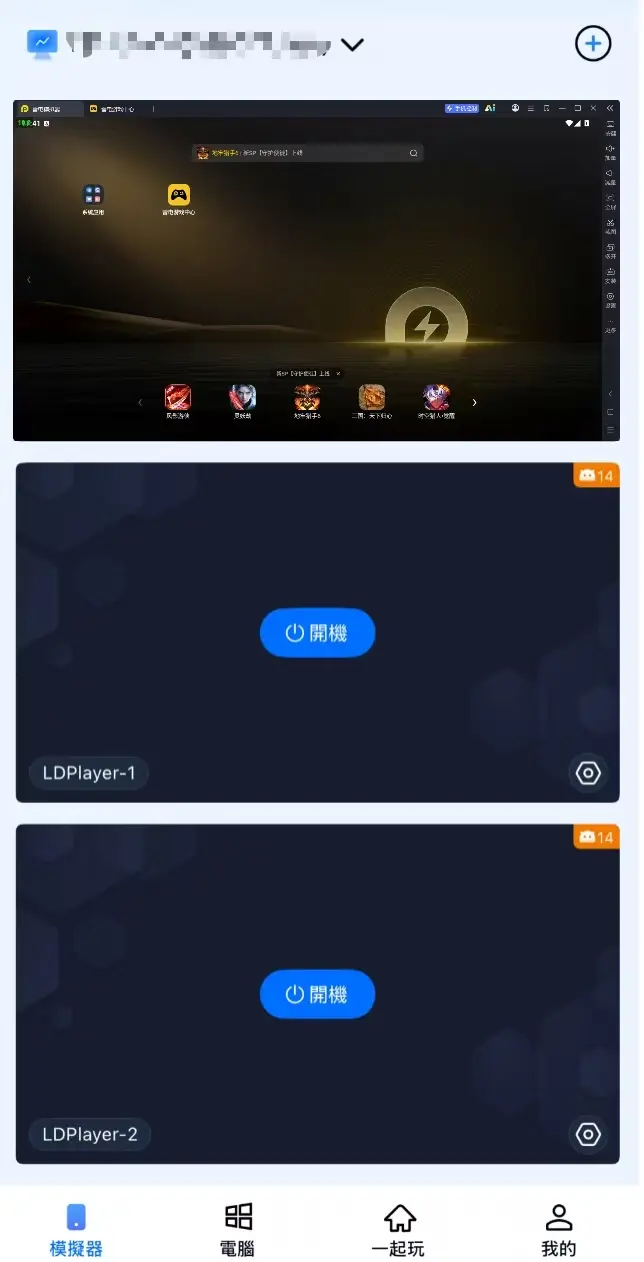
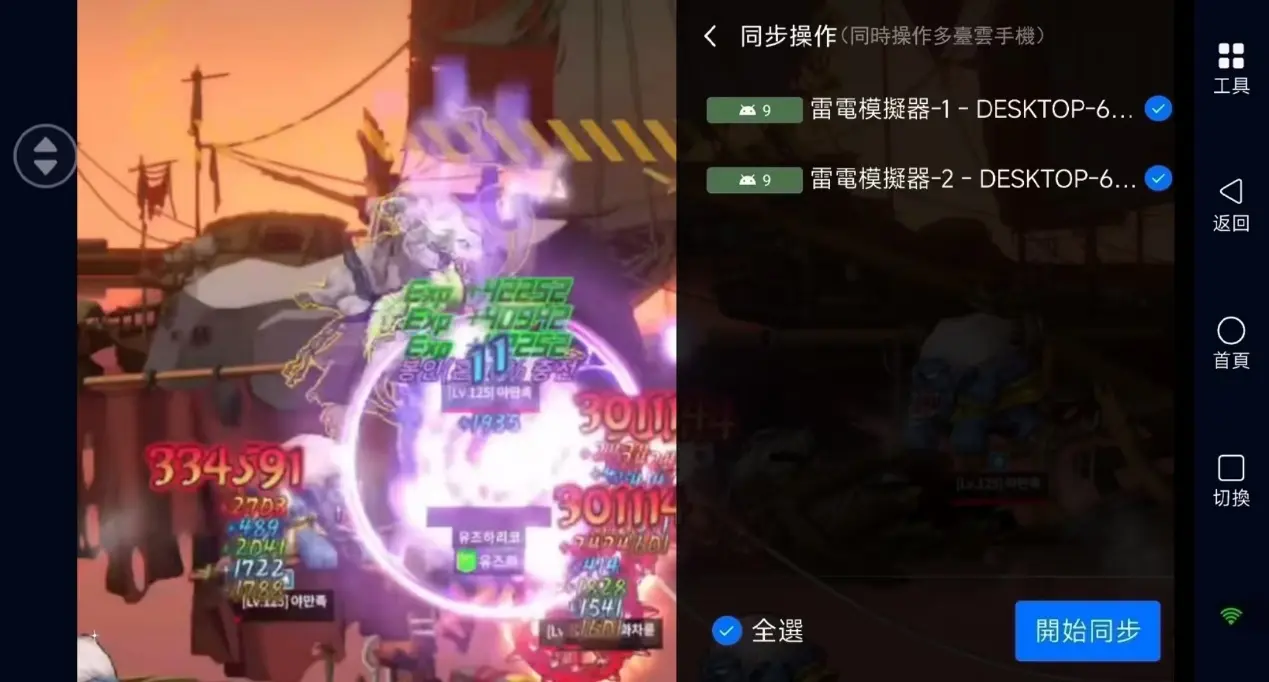
2、利用手機打開 OSLink,綁定遠端電腦後,手機端就能直接點選切換不同的模擬器視窗。您可以在手機上逐一巡視每個帳號的掛機進度。
3、若發現小號血量危急或背包已滿,直接在手機端操作補給或回收裝備,無需切回電腦前。
4、掛機玩法實現「資源集中供應」。將多個小號每日刷到的金幣與非綁定材料,透過交易所或倉庫統一轉移給主號使用,讓主號裝備快速成型。
FAQ 常見問題
Q:《搞鬼M》什麼時候正式上線?
A: 遊戲於 2026年8月13日 正式上線,玩家現在就可以下載安裝雷電模擬器與 OSLink,開始體驗多開掛機與遠端操控的便利玩法。
Q:我只使用電腦本機多開,是否可以完全不搭配 OSLink?
A: 可以單純在電腦本機手動多開操作,但這會有限制,您必須全程待在電腦前面才能切換視窗並管理帳號。但是搭配 OSLink 的話,您就能實現外出時隨時隨地用手機遠端操控,無論是通勤路上還是躺在床上,都能一鍵切換模擬器視窗進行資源管理,操作彈性與便利性高下立判。
Q:多開帳號掛機容易觸發帳號風控嗎?
A: 請控制單次多開的模擬器視窗數量,不要使用虛擬機篡改IP或在短時間內大量批量註冊帳號。以正常方式操作《搞鬼M》的模擬器多開功能,觸發異常風控的機率偏低。
Q:不同小號的資源如何整合到一個主號上?
A: 透過遊戲內的交易所(市場)買賣,或者利用公會倉庫、角色之間的郵件系統來轉移物品(具體依遊戲設定為準)。建議先查閱遊戲內的交易規則,避免損失。
總結
以上就是本次的《搞鬼M》多開掛機教學。安裝雷電模擬器與 OSLink 並完成配對,透過模擬器多開建立多組掛機帳號環境,再鏈結到 OSLink 進行手機遠端流暢控管,極大程度減少在電腦前重複手動切換的疲勞,輕鬆實現多帳號掛機無縫養號。
 Download