繁體中文
繁體中文 《薑餅人放置大戰爭(CookieRun: Crumble - Idle RPG)》是一款休閒放置類 RPG,遊戲內設置關卡推進、資源採集、餅乾養成、裝備強化、抽卡等大量重複內容。手動重複操作耗費許多時間,想要同時開啟多個帳號刷首抽、累積養成資源更是難度極高。本篇教學帶你使用 OSLink 搭配雷電模擬器,實現模擬器多開同步與自動掛機,輕鬆批量刷首抽、掛機囤積資源,大幅提升遊戲養成效率!
下載與安裝工具
在開始多開掛機、刷首抽之前,我們需要先在電腦上搭建可穩定執行《薑餅人放置大戰爭》的模擬器環境,確保後續長時間掛機操作穩定、不易閃退。
電腦端
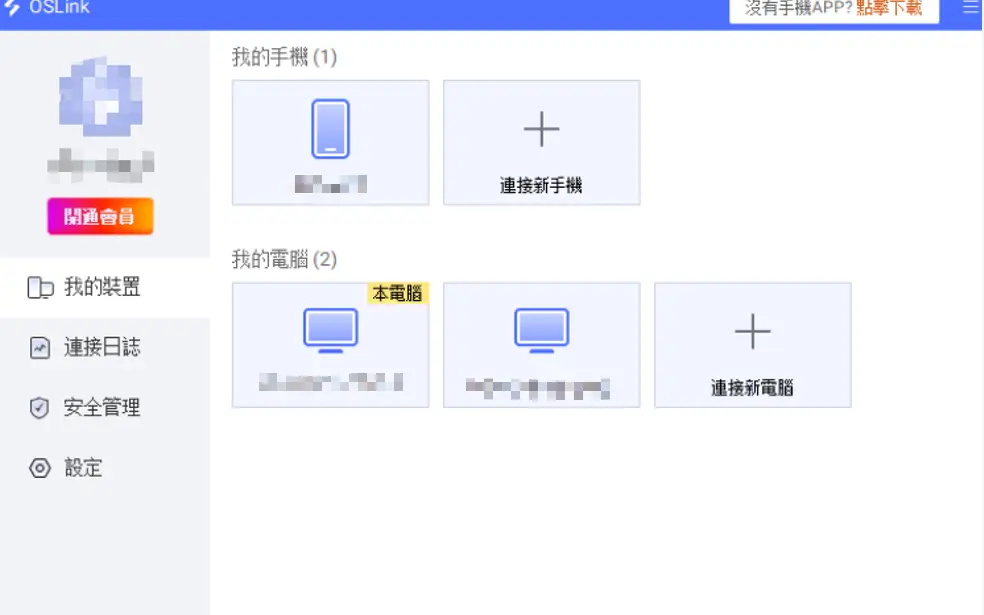
首先前往 OSLink 官網與雷電模擬器官網,分別下載並安裝 OSLink 遠端控制工具以及雷電模擬器,兩者是實現遠端操控、遊戲多開功能的基礎。

進入 OSLink 官網下載電腦客戶端,安裝完成後註冊並登入帳號,維持程式於背景執行,關閉系統自動清理背景程式的權限。

手機端
在手機應用商店或是 OSLink 行動版官網下載 APP,登入與電腦端完全相同的帳號,開啟浮動視窗、自動啟動、背景執行三項權限,避免遠端連線中斷。
自動掛機與多開同步操作
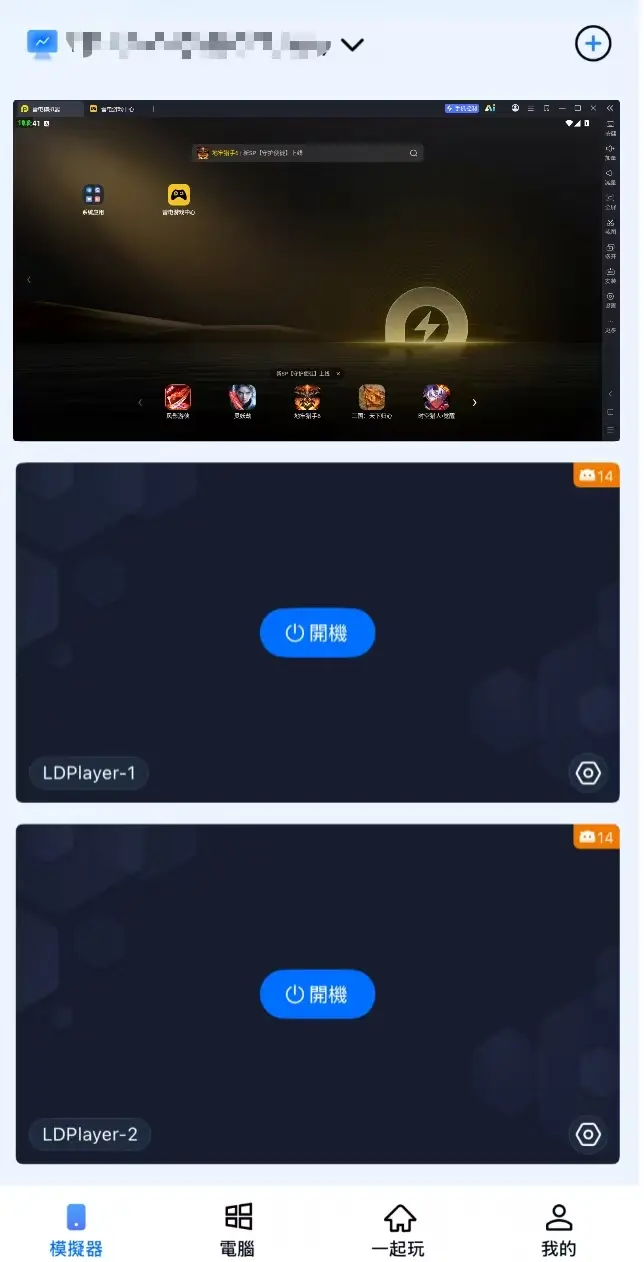
請確保電腦與手機登入同一組 OSLink 帳號。在手機 OSLink App 內選擇你的電腦裝置建立連線,連線成功後,手機畫面將即時顯示電腦模擬器畫面,並可直接觸控操作,如同把電腦螢幕搬移到手機上。
透過 OSLink 各項功能,可實現《薑餅人放置大戰爭》自動掛機,同時支援多視窗同步操作,批量刷首抽、掛關卡資源事半功倍。
自動掛機
《薑餅人放置大戰爭》屬於放置遊戲,需要持續推進關卡、收取離線獎勵、重複挑戰副本獲取餅乾養成素材。使用 OSLink 自動點擊功能,實現無人值守掛機:
1.在手機 OSLink 連線狀態下,啟動雷電模擬器內的《薑餅人放置大戰爭》。
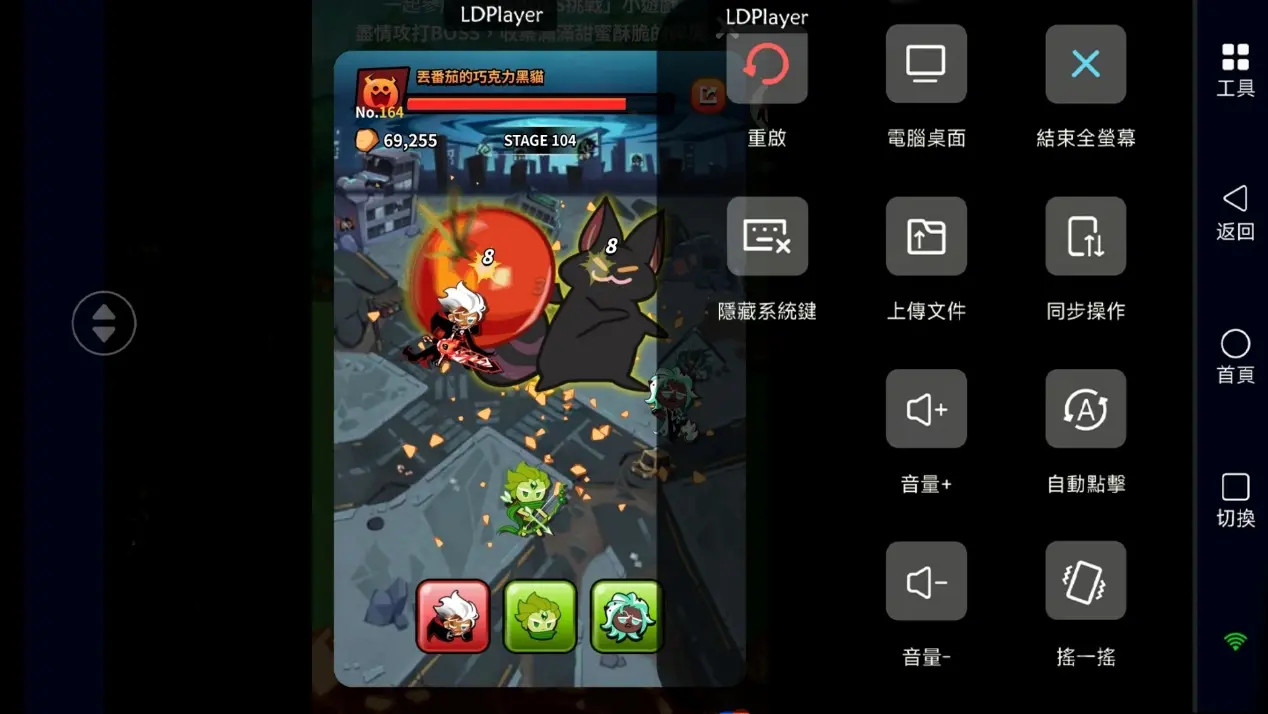
2.開啟 OSLink「自動點擊」工具,錄製完整操作流程,範例:點擊關卡挑戰→戰鬥結束收取獎勵→領取放置收益→重複挑戰。
3.設定循環次數或是執行時長,啟動腳本即可全自動掛機累積金幣、強化素材,無需持續盯畫面,閒置期間也能持續累積資源。
多開同步
如果你想要大量開新帳號刷首抽,或是同時經營多個資源小號,透過同步操作功能省去大量重複操作:
1.在雷電模擬器開啟多個《薑餅人放置大戰爭》遊戲視窗,每一個視窗對應獨立遊戲帳號。
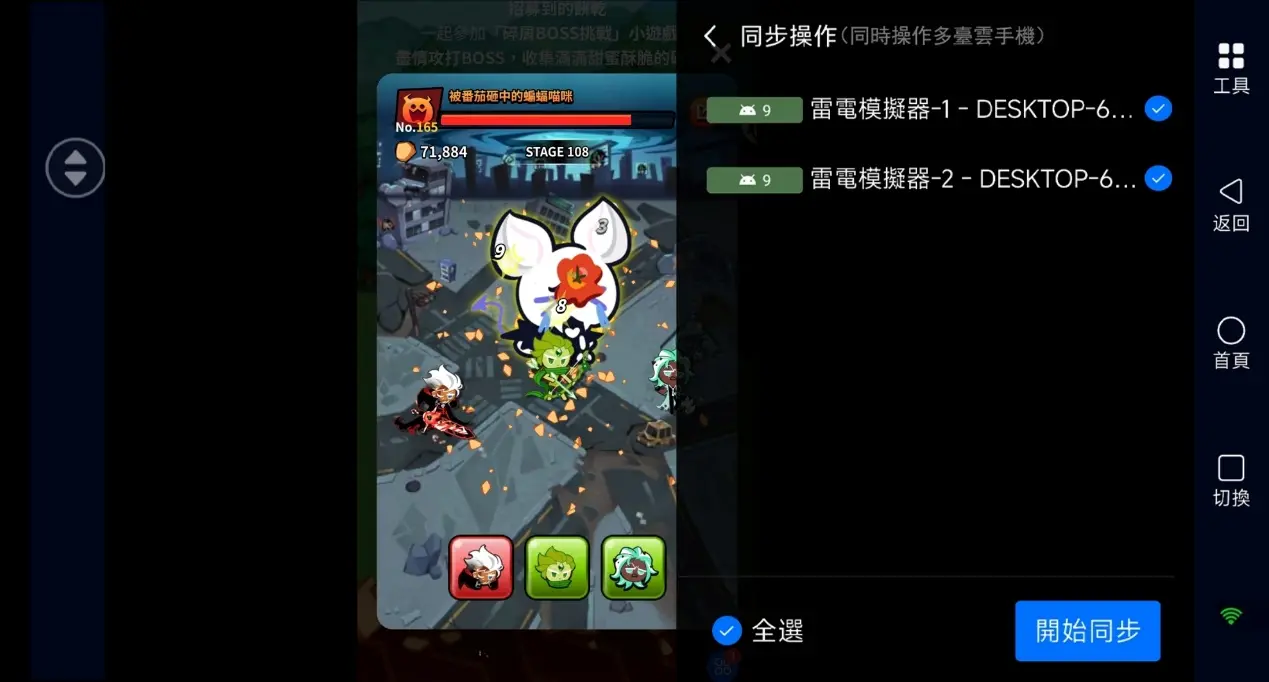
2.在手機 OSLink 軟體中,開啟「同步操作」模式。
3.勾選所有需要同步控制的模擬器視窗,啟動同步功能。
此後你在手機上執行任何操作,例如新帳號跳劇情、點擊抽卡、領取開服福利、推進初始關卡,所有選取的模擬器都會同步執行。非常適合批量刷首抽,節省大量重複操作時間!
FAQ / 常見問題
Q:《薑餅人放置大戰爭》何時正式上線?
A:遊戲將於2026年7月30日全球正式開服上線,開放安卓、iOS雙平台遊玩,事前預約獎勵將可在開服後領取。
Q:《薑餅人放置大戰爭》只在電腦安裝模擬器遊玩,不搭配OSLink是否可行?
A:僅依靠電腦模擬器只能在電腦前操作,如果想要隨時遠端監控掛機、外出時操控多帳號刷首抽、掛放置資源,建議一定要搭配OSLink使用。OSLink支援手機遠端連線電腦,不受地點限制,充分發揮放置遊戲掛機養成的優勢,實現全天候穩定掛機。
Q:iOS 手機可以直接多開《薑餅人放置大戰爭》嗎?
A:iOS 系統原生不支援 App 多開,無法直接在 iPhone 同時執行多組遊戲帳號。搭配 OSLink 遠端控制,就能在蘋果設備遠端連線電腦上多個模擬器,隨時管理、操作多個帳號,輕鬆遠端刷首抽與掛機。
總結
透過以上設定,就能使用手機遠端操控電腦、多開《薑餅人放置大戰爭》。不管是上班、外出,都能隨時透過 OSLink 監控掛機狀態,批量刷首抽、自動掛關卡收集養成資源,不會錯過每日獎勵與活動資源。建議依照自身電腦硬體合理控制多開數量,同時遵守遊戲官方使用者條款,享受舒適的放置養成體驗。
 Download