繁體中文
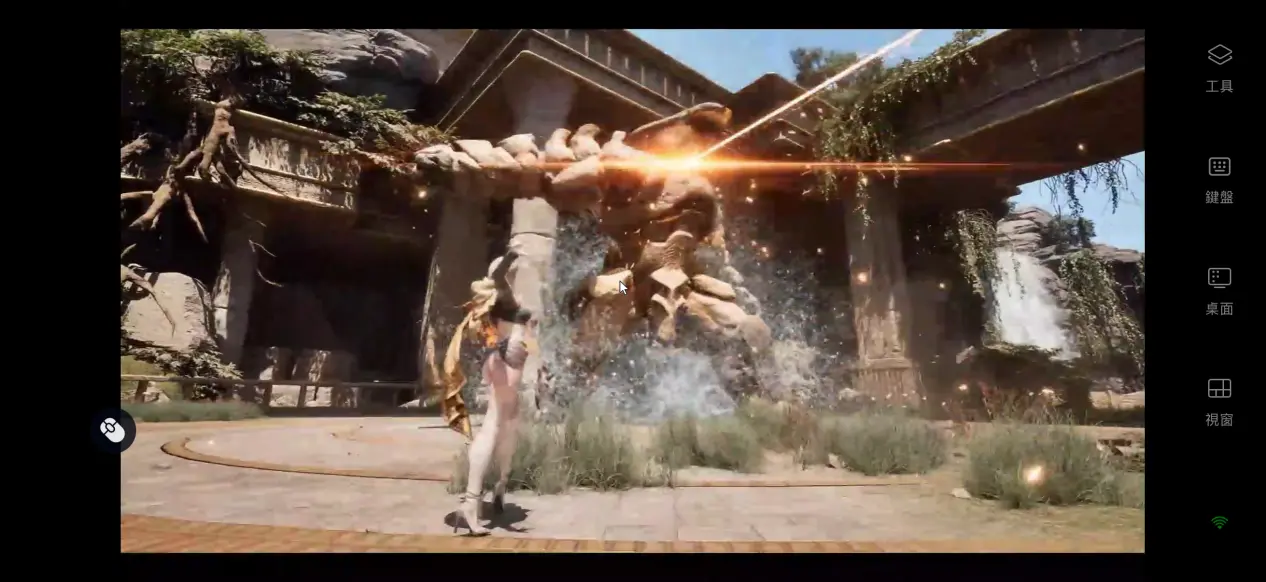
繁體中文 《締造者:放逐之境》包含裝備強化、家園建造、道具製作等眾多養成分支,副本、野外採集需要反覆投入時間。不少玩家會嘗試培養多個職業角色,對比不同職業的輸出、生存體驗,但手動切換帳號、重複執行採集刷本流程會耗費大量精力。受設備條件限制,移動端原生多帳號並行運行的門檻較高,頻繁切換登錄也容易出現登錄異常。不妨嘗試借助電腦模擬器搭配遠端控制工具,釋放雙手,把重複刷取的工作交由工具執行,將自身時間留給劇情探索、副本挑戰等高互動內容。
若你還在尋找運行穩定、操作便捷的串流工具,不妨試試使用OSLink,軟體可以輔助玩家實現手機端遠程管控電腦,還可以搭配模擬器實現多開,使用手機就能查看多個帳號的運行狀態、掛機收益,不必局限在電腦面前操作遊戲。
一、電腦端部署流程
工具安裝與遊戲下載
玩家可以在流覽器內輸入“雷電模擬器”進行檢索,認准並前往雷電模擬器官網獲取對應電腦版本的安裝包。

接著在OSLink官網下載安裝OSLink電腦客戶端,完成註冊登錄。
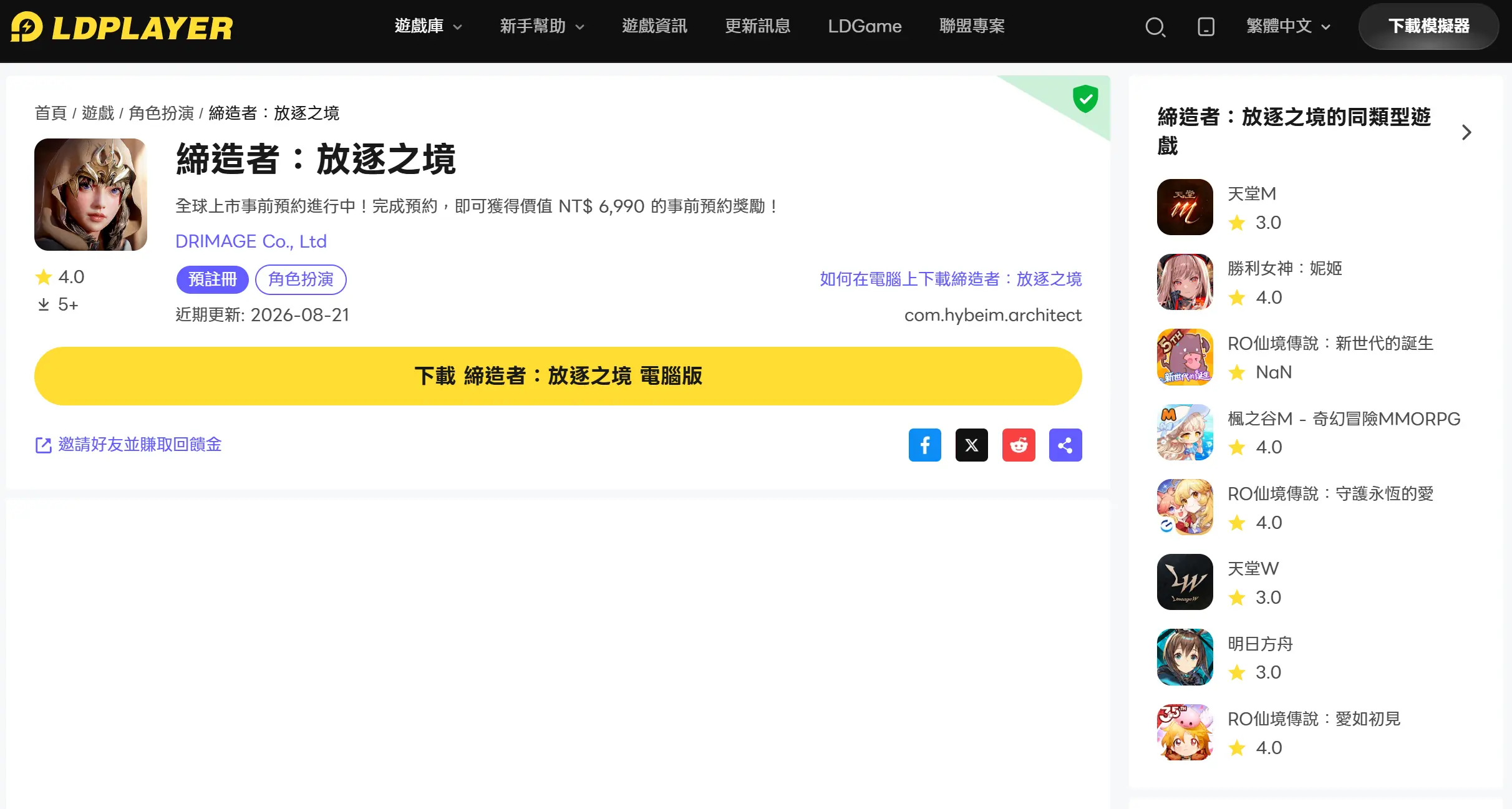
打開雷電模擬器,在內置遊戲庫搜索《締造者:放逐之境》執行安裝。等待遊戲資源完整解壓,進入遊戲確認登入、副本、採集等基礎功能運行正常,再展開後續多開配置。
二、手機端部署流程
移動客戶端安裝
安卓用戶可在應用商店搜尋OSLink完成安裝;
iOS用戶進入AppStore下載對應客戶端。
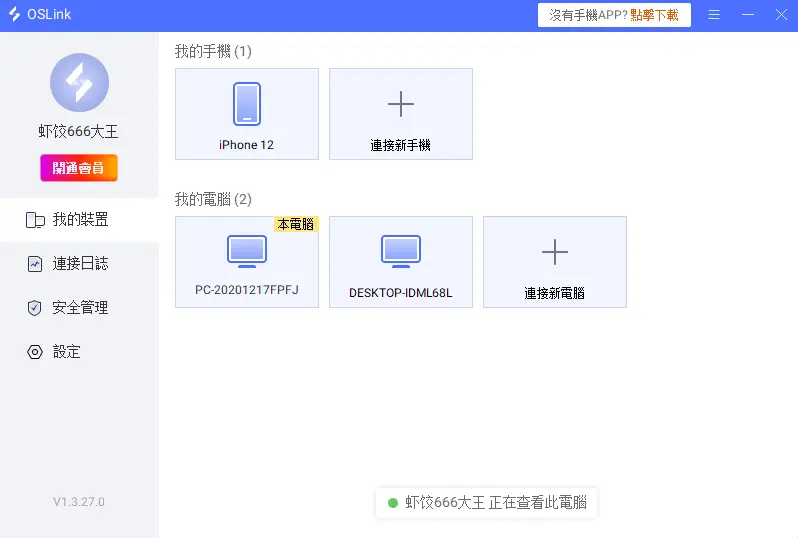
注意:手機與電腦需要登錄同一OSLink帳號,系統可自動識別已線上的電腦設備,無需手動配對。
三、電腦手機雙端串聯執行遊戲
首先,使用電腦啟動雷電模擬器,打開《締造者:放逐之境》,確保OSLink電腦客戶端維持後臺常駐。
打開手機OSLink,在設備列表中選取目前運行模擬器的電腦終端建立連接。連接成功後,模擬器遊戲畫面會投射至手機螢幕。
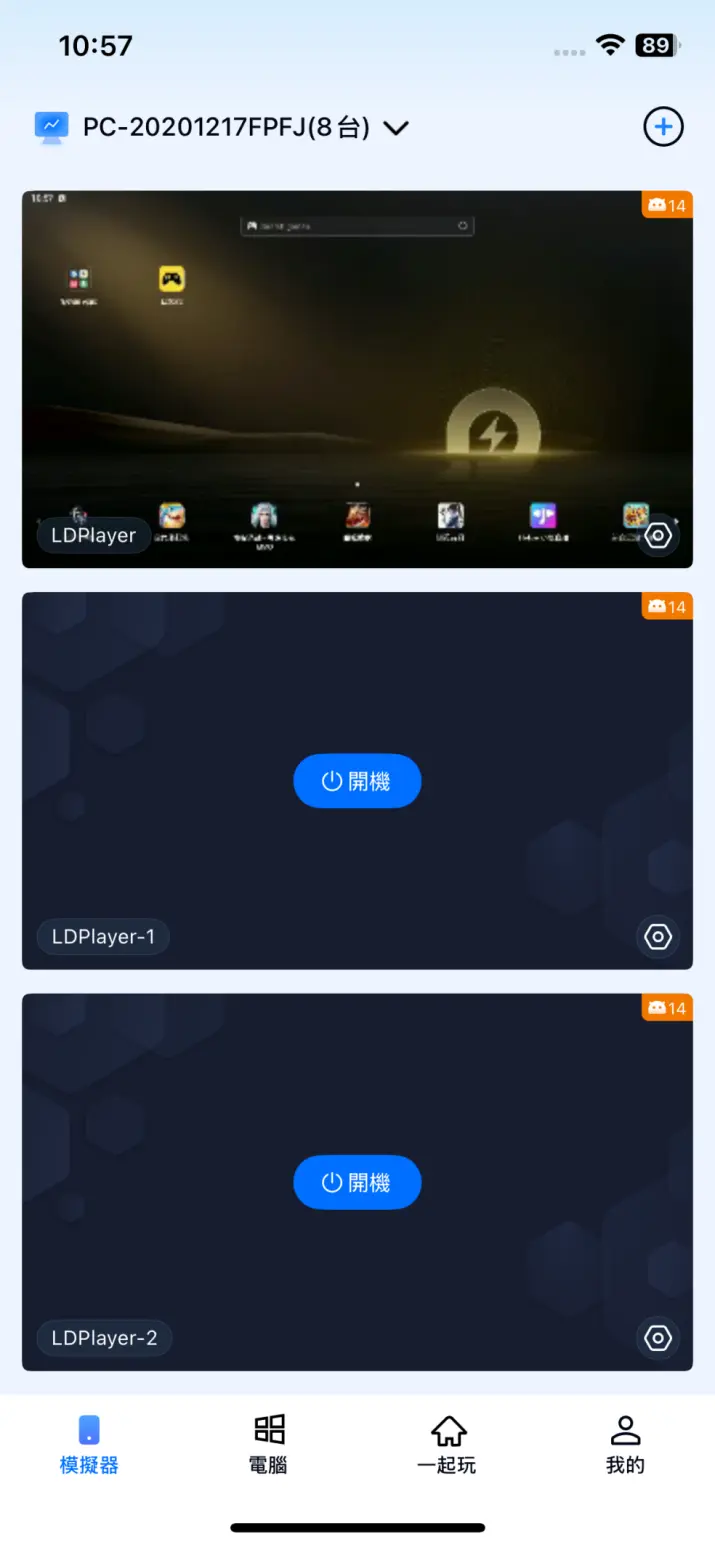
串流過程中,玩家可以依據手機螢幕調整畫面縮放,手機觸控操作可同步到電腦模擬器,支持切換不同模擬器窗口,實現多帳號遠程查看操作。
四、OSLink多開掛機刷材料實操
步驟1:使用雷電模擬器,點擊“多開”功能,新建多個模擬器實例,分別登入不同的遊戲帳號,進入可以刷取養成材料的副本或野外區域。
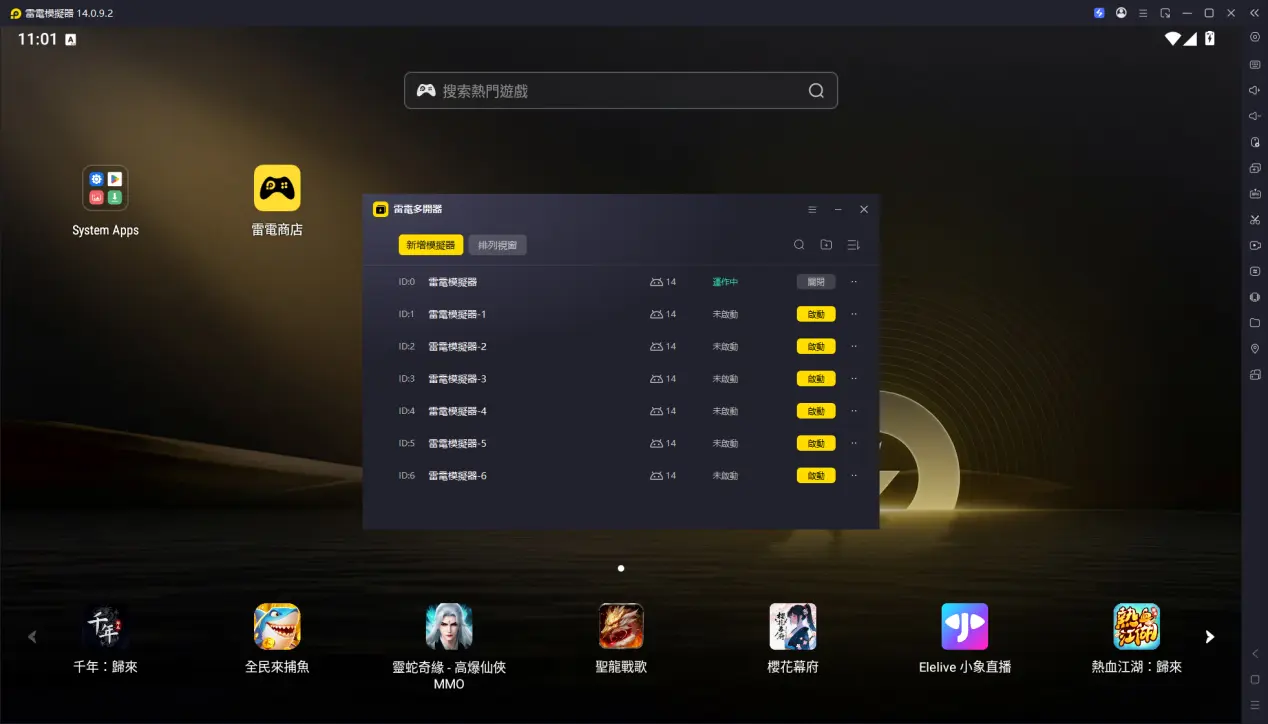
步驟2:手機OSLink連接電腦後,進入目前對應遠程串流的模擬器窗口,確認映射無誤後,打開右側工具欄裏的自動點擊功能。
步驟3:開啟自動點擊功能後,玩家可以完整錄製一整套材料刷取流程,包含進入副本、戰鬥、結算、再次挑戰等步驟。
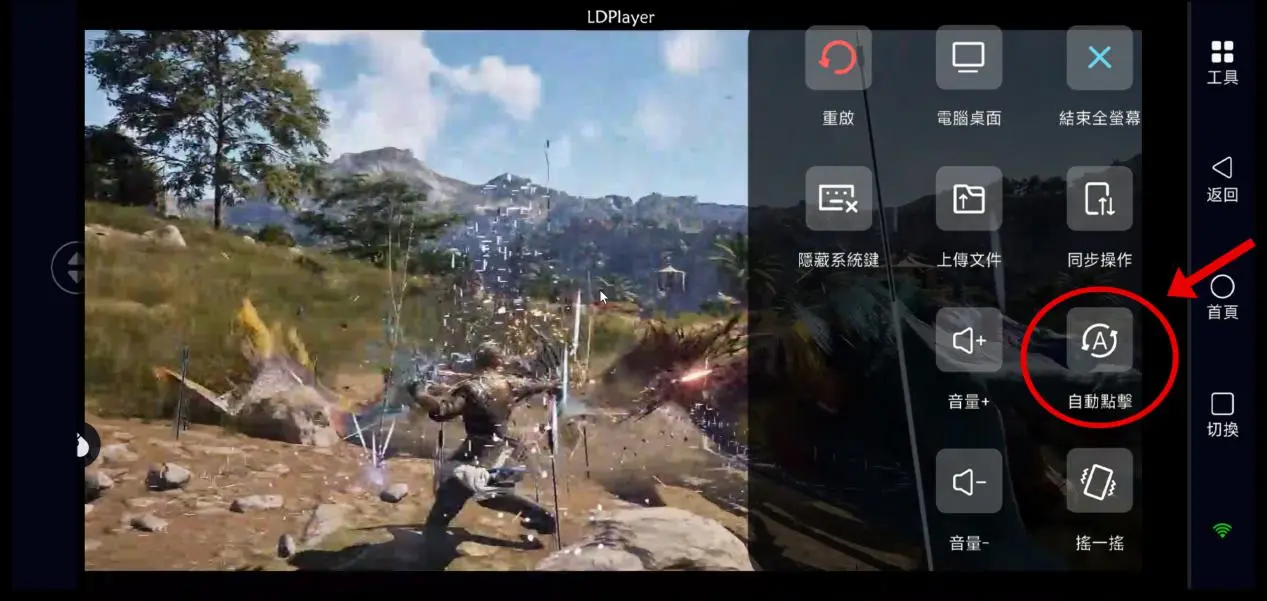
步驟4:錄製完畢保存腳本,調整迴圈執行次數與延遲時間,匹配遊戲資源加載節奏。啟動腳本後即可自動重複刷取,隨時可以在手機端監控掛機進展。
五、常見問題匯總
問:《締造者:放逐之境》正式上線時間是什麼時候?
答:《締造者:放逐之境》於2026年9月16日正式公測,9月14日開放預下載。
問:《締造者:放逐之境》對電腦硬體有什麼需求?
答:多開掛機對CPU、記憶體佔用偏高,同時運行3-4個實例建議記憶體16GB以上CPU至少是近年主流臺式處理器。
問:iOS移動端設備能否實現本機多開?
答:iOS系統沒有原生應用分身能力,無法直接本機多開,可借助OSLink遠端操控電腦模擬器間接實現多帳號運行。
總結
總的來說,對於想要玩轉《締造者:放逐之境》的玩家來說,借助遠程串流工具搭配模擬器多開掛機可以大幅降低肝度。本篇介紹的模擬器搭配OSLink方案,可以實現電腦批量跑帳,手機遠端監控管理,解決手機端無法多開的痛點。合理利用掛機解放雙手,才能更專注體驗遊戲核心的開放世界內容。
 Download