繁體中文
繁體中文 
《棕色塵埃2》是一款結合像素風格與策略戰棋玩法的RPG,遊戲中需要大量重複刷關、培養多個角色、挑戰深層地牢與活動副本,手動操作耗時且難以同時經營多個帳號(如刷初始、資源號、多隊伍配置)。本教學將教你如何透過 OSLink遠端控制結合 雷電模擬器,實現「手機遠控電腦模擬器」的多開掛機,大幅提升養成與資源收集效率。
一、 基礎環境建置
在開始多開掛機前,需先在電腦上建立可運行《棕色塵埃2》的模擬器環境。
下載與安裝
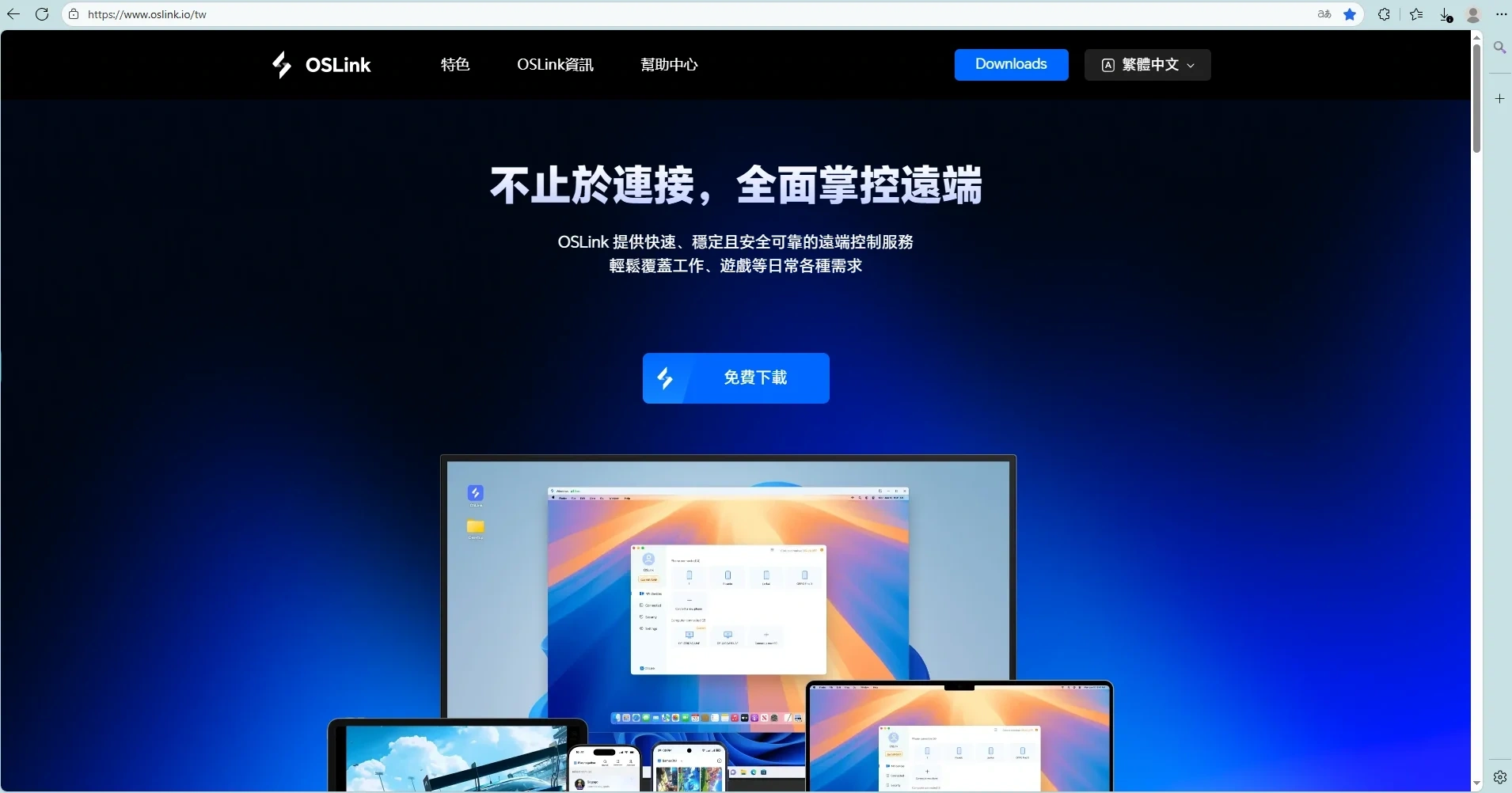
前往 OSLink官網與雷電模擬器官網下載並安裝OSLink遠程工具和雷電模擬器。
安裝遊戲
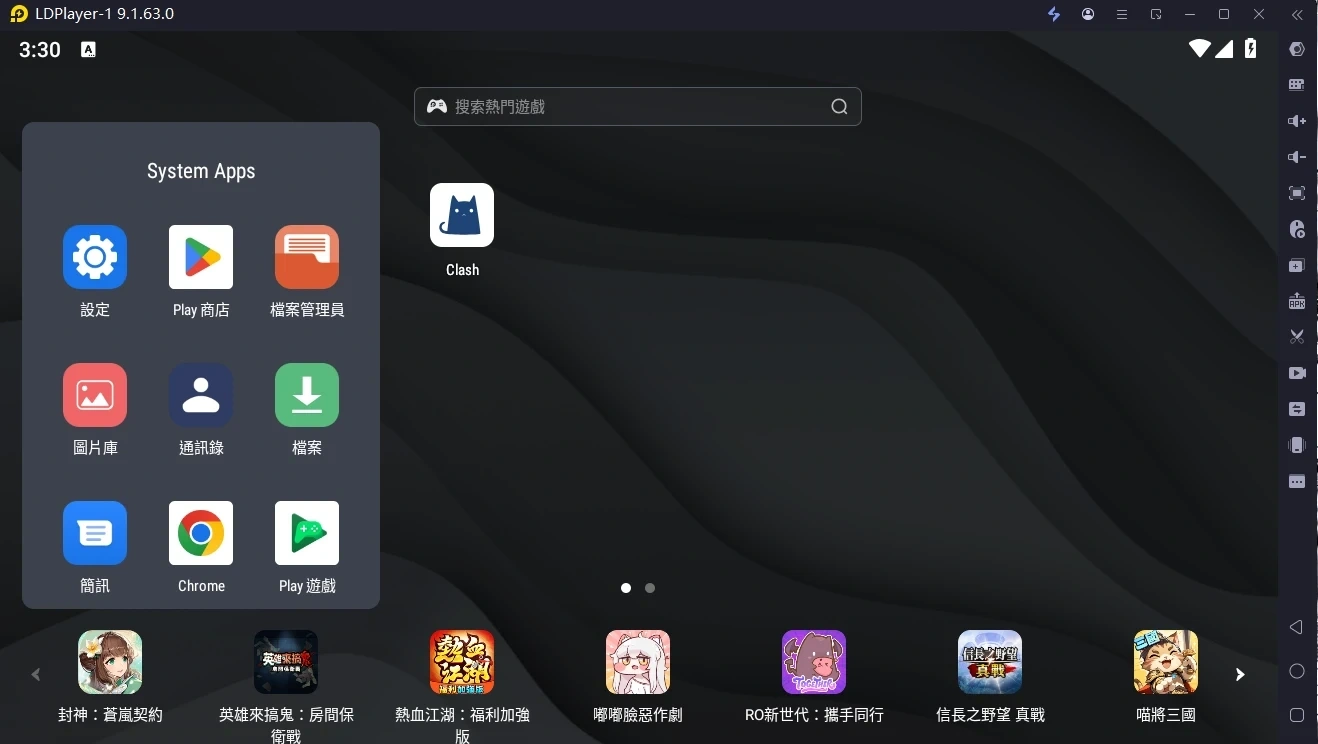
啟動雷電模擬器,在內建商店或 Google Play 搜尋「棕色塵埃2」(或 Brown Dust 2)並安裝。
二、 手機遠端控制設定
完成電腦端設定後,即可透過手機進行遠端連線與控制。
手機安裝 OSLink App
於 App Store (iOS) 或 Google Play (Android) 搜尋「OSLink」下載安裝,或從官網下載 APK。
建立連線
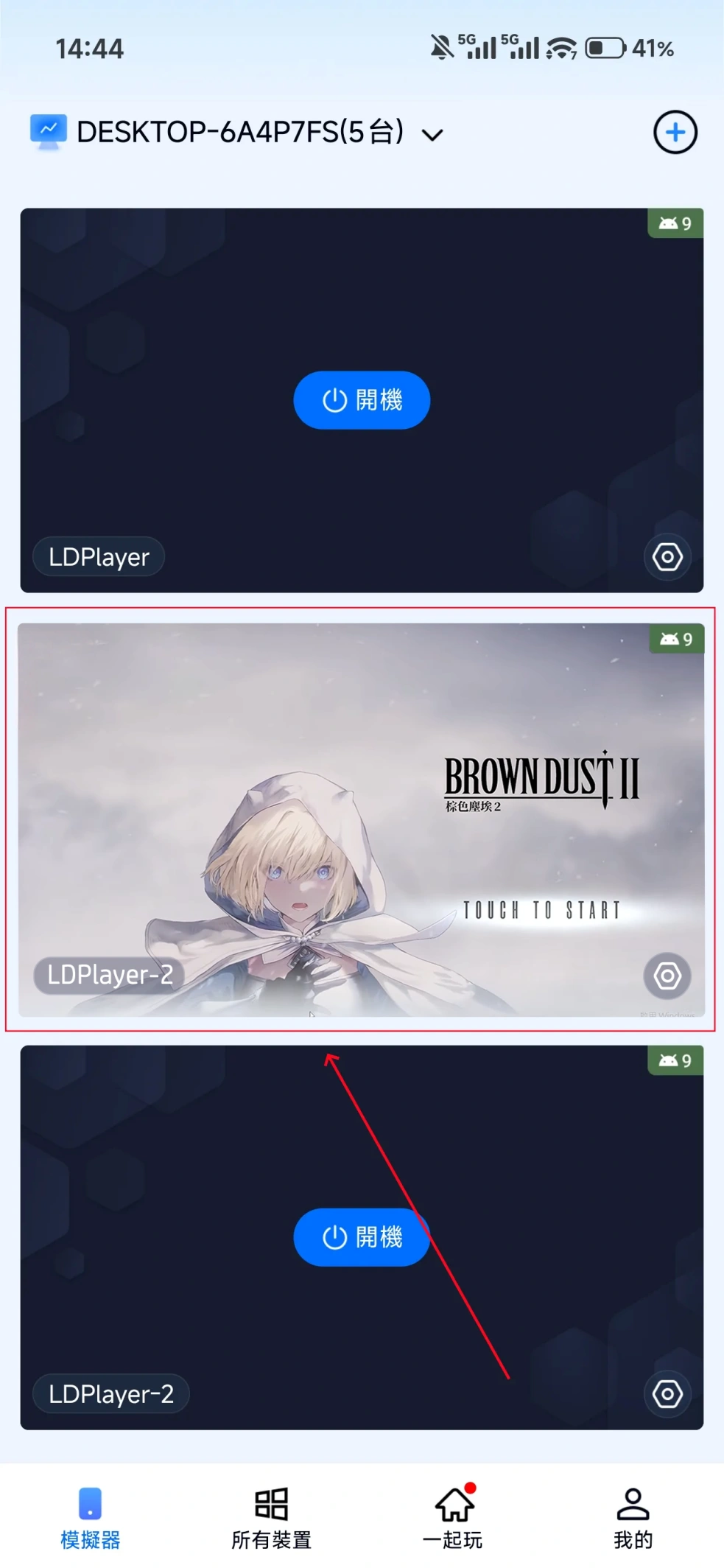
確保電腦與手機登入相同 OSLink 帳號。在手機 OSLink App 中選擇裝置進行連線,即可在手機上看到電腦模擬器的畫面並進行操作。
三、 自動掛機與多開同步操作
利用 OSLink 的功能,可實現《棕色塵埃2》的專屬自動化掛機與多帳號同步管理。
自動掛機(刷關/收菜/深層地牢)
《棕色塵埃2》有大量的重複刷關需求(如無盡模式、深層地牢、活動副本),可使用 OSLink 的自動點擊功能:
在手機 OSLink 連線狀態下,啟動雷電模擬器中的《棕色塵埃2》。
開啟 OSLink 的「自動點擊」工具,錄製一輪標準操作流程(例如:點擊「冒險」→ 選擇關卡 → 點擊「開始戰鬥」→ 等待戰鬥結束 → 點擊「再次挑戰」或「返回主選單」)。
設定循環次數或時間,啟動腳本後即可實現自動掛機刷素材與金幣。
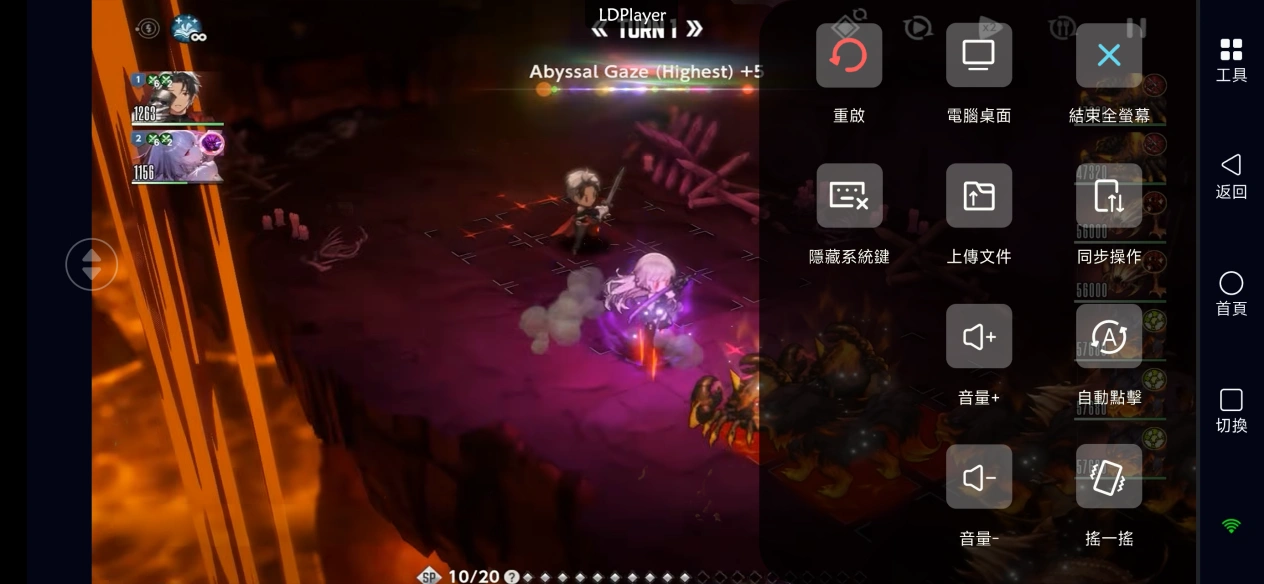
多開同步(養成多號/多隊伍配置)
若你需要同時管理多個模擬器視窗,可使用同步操作功能:
在雷電模擬器中開啟多個《棕色塵埃2》遊戲視窗。
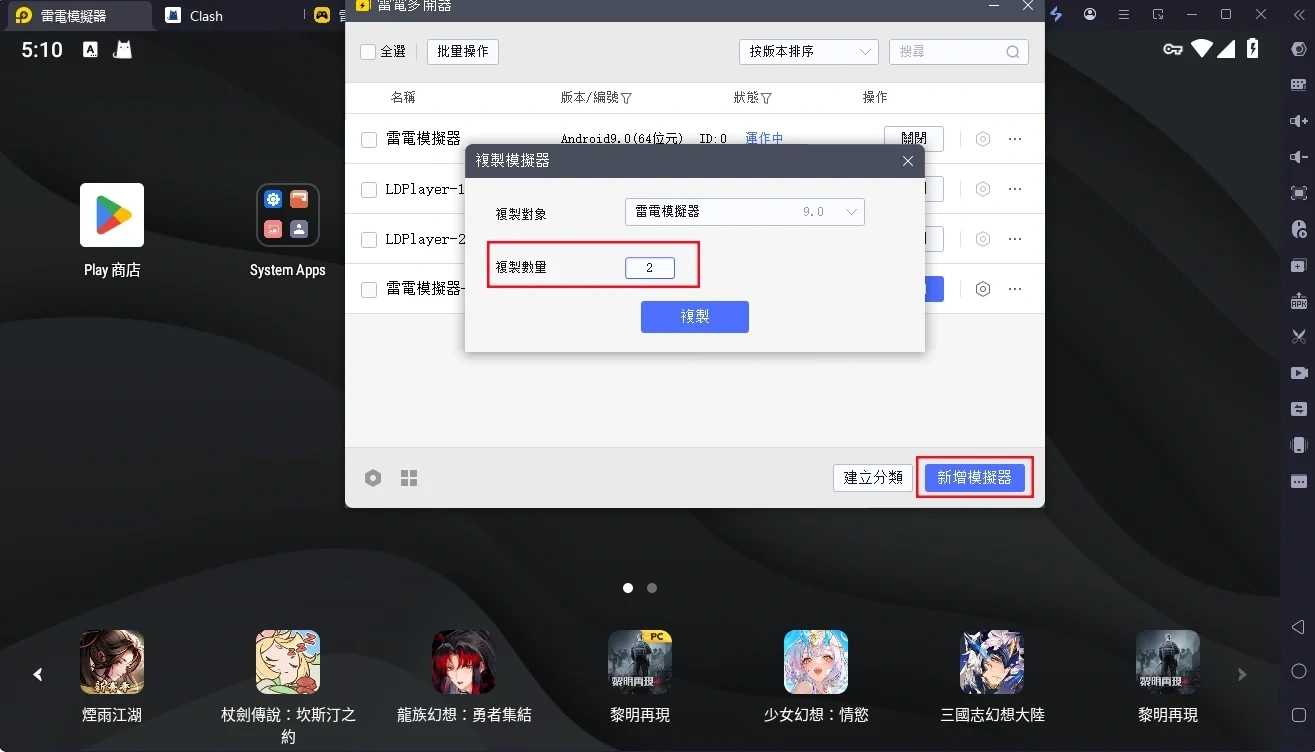
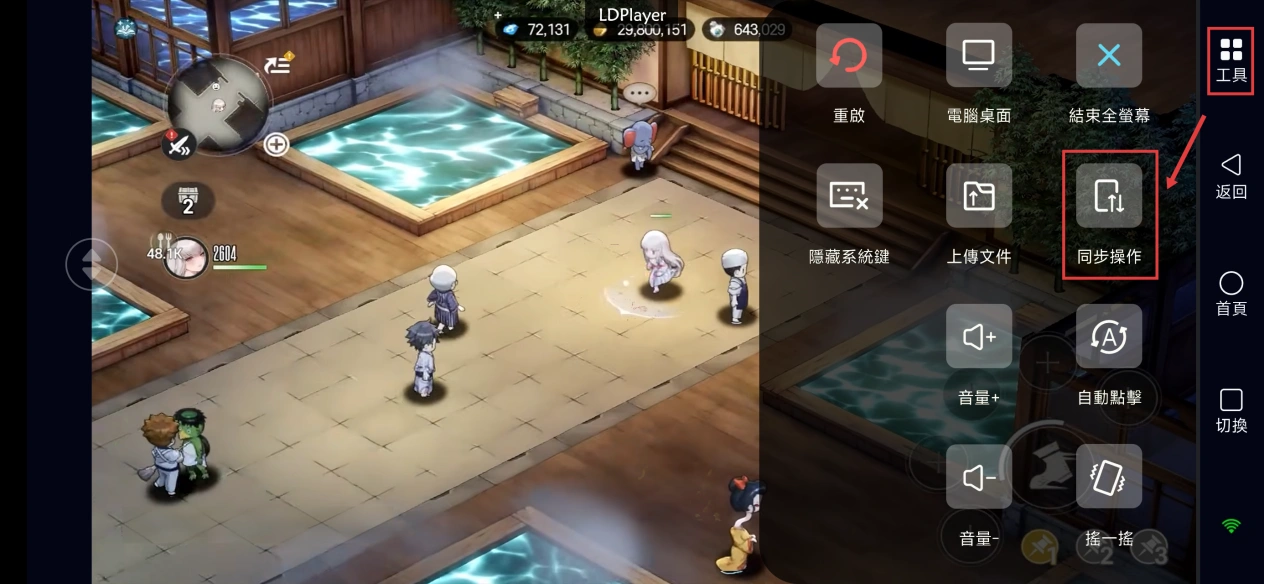
在手機 OSLink 中開啟「同步操作」模式,
選取需要同步控制的模擬器設備開始同步。
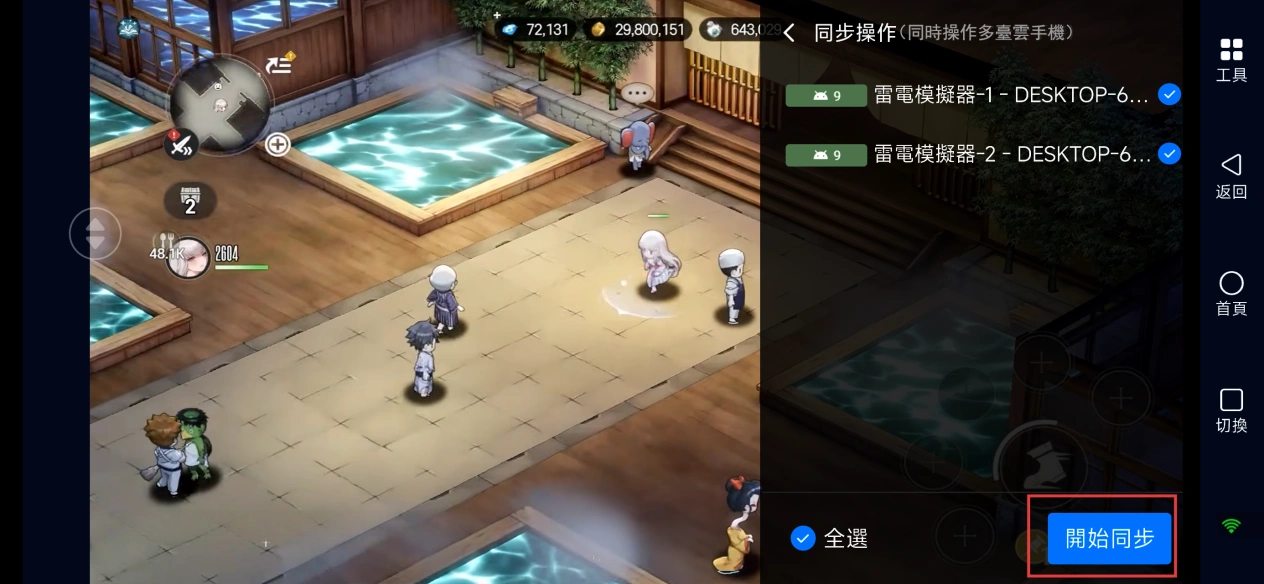
此時你在手機上的單一操作(如點擊日常任務、領取獎勵、編隊確認),會同時同步到所有選中的模擬器上,極大節省重複操作時間。
FAQ / 常見問題
Q:《棕色塵埃2》的上線日期是什麼時候?
A:國際版(含繁中)於 2020 年 9 月 16 日上線
Q:《棕色塵埃2》的設備要求是?
A:參考電腦性能與模擬器需求,PC 最低配置:Windows 7 64-bit、Intel Core i3-4160 或同級 CPU、8GB RAM、NVIDIA GeForce GTX 750 Ti 顯卡、15GB 儲存空間;推薦配置:Windows 10/11、Core i5、GTX 1650 以上,以確保多開流暢運行。
Q:《棕色塵埃2》最多可以多開幾個帳號?
A:遊戲本身無嚴格的帳號多開限制,但同時運行多個遊戲主要取決於你的電腦硬體配置。雷電等模擬器支援多開,一般中階電腦(16GB RAM)可穩定運行 2-3 個模擬器,高階電腦(32GB+ RAM)可開啟 5 個或更多。建議根據 CPU 與記憶體資源調整,避免過度佔用導致遊戲閃退。
Q: 可以在 iOS 多開《棕色塵埃2》嗎?
A: iOS 系統本身不支援應用程式多開,無法直接在 iPhone 上同時運行多個《棕色塵埃2》帳號。但透過 OSLink 遠端控制,你可以在 iOS 裝置上連線到電腦端的多個模擬器,從而實現在 iOS 上遠端管理與操作多個《棕色塵埃2》帳號。
總結
透過以上設定,你可以輕鬆實現手機遠端控制電腦多開《棕色塵埃2》的高效玩法。無論是上班通勤還是外出期間,都能隨時透過 OSLink 管理你的模擬器掛機進度,輕鬆刷取深層地牢素材、培養多個隊伍,不再錯過任何活動與資源。建議根據自身電腦配置合理規劃多開數量,並遵守遊戲官方規定,享受更順暢的策略養成體驗。
 Download