한국어
한국어 《Warframe Mobile》은 고속 이동과 공중 액션, 정밀한 조준과 스킬 연계가 반복되는 전투 구조이기 때문에, 모바일 환경에서는 화면이 좁고 조작 실수가 발생하기 쉽습니다.
OSLink를 사용하면 스마트폰에서 실행 중인 Warframe Mobile을 PC 화면에서 확인하며 키보드와 마우스로 조작할 수 있어, 전투 상황을 훨씬 넓은 시야로 파악하고 보다 안정적인 입력 환경에서 플레이할 수 있습니다.
PC에서 Warframe Mobile을 실행하는 방법
먼저 스마트폰에 《Warframe Mobile》을 설치합니다. 구글 플레이 스토어에서 다운로드할 수 있으며, 지역 제한으로 설치가 어려운 경우에는 APK 파일을 통해 설치할 수 있습니다.
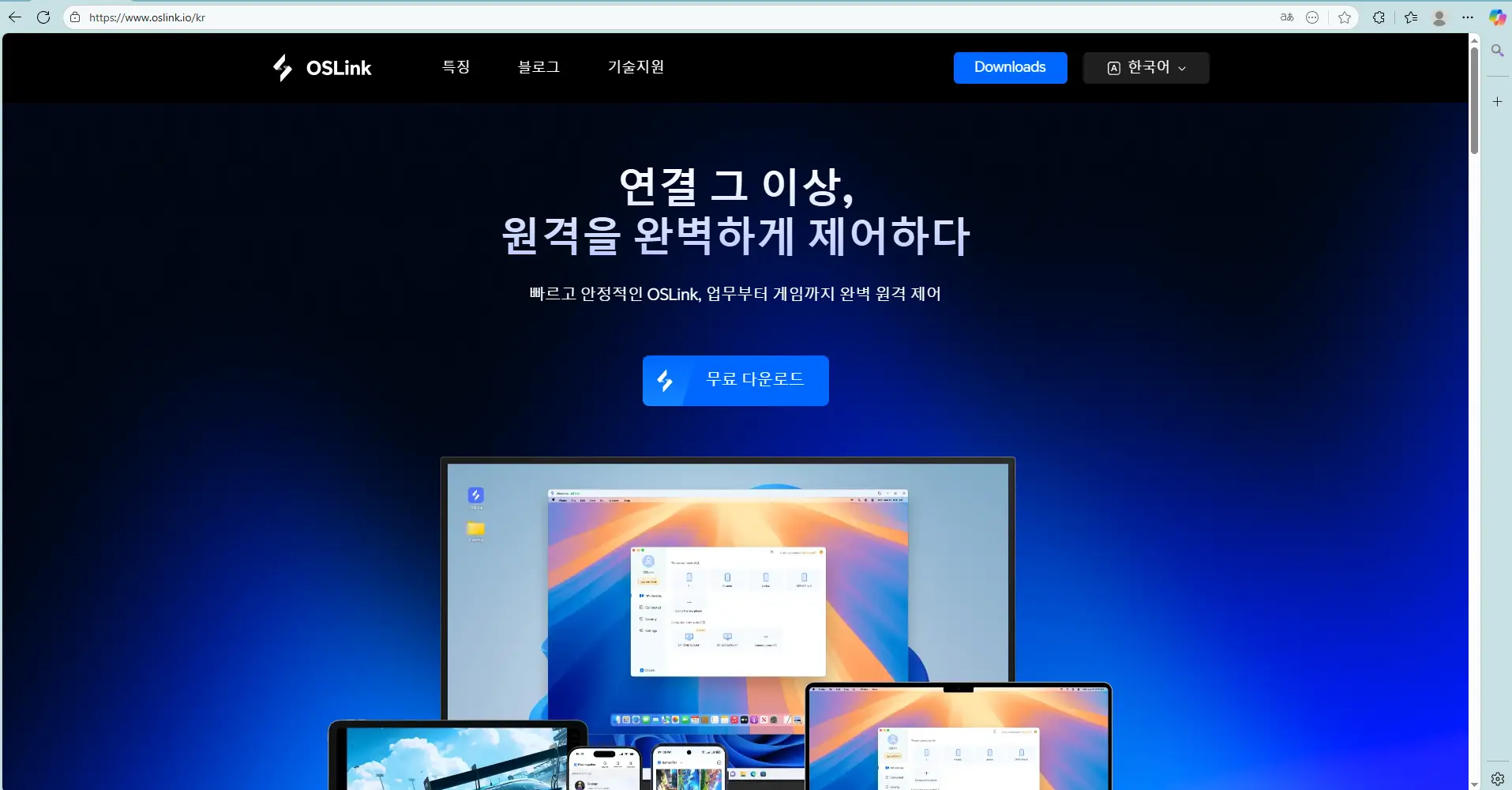
그 다음 PC와 스마트폰 양쪽에 OSLink를 설치하고。
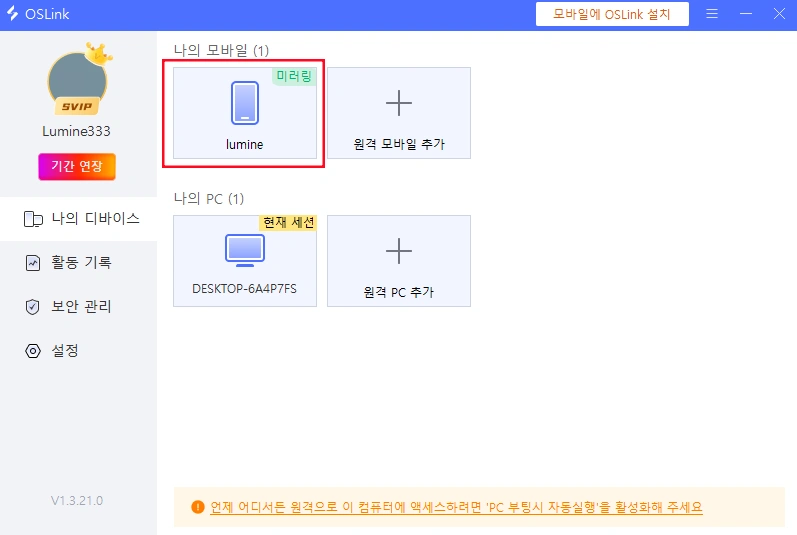
동일한 계정으로 로그인한 뒤 USB 케이블로 두 기기를 연결합니다. PC용 OSLink에서 연결된 스마트폰을 선택하면 화면 연결이 시작됩니다.
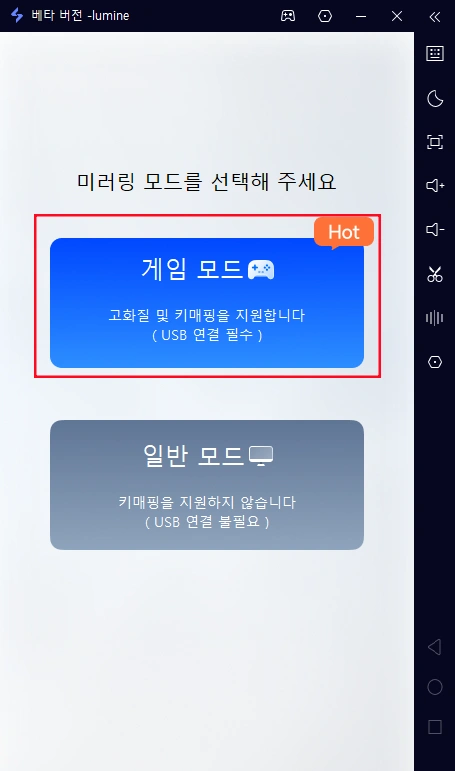
연결 과정에서 모드 선택 화면이 나타나면 ‘게임 모드’를 선택하는 것이 좋습니다. 게임 모드는 입력 지연을 최소화하도록 설계되어 있어, 빠른 반응이 중요한 Warframe Mobile 플레이에 적합합니다.
처음 연결하는 경우에는 스마트폰의 개발자 옵션을 활성화하고 USB 디버깅을 켜야 정상적으로 연결됩니다.
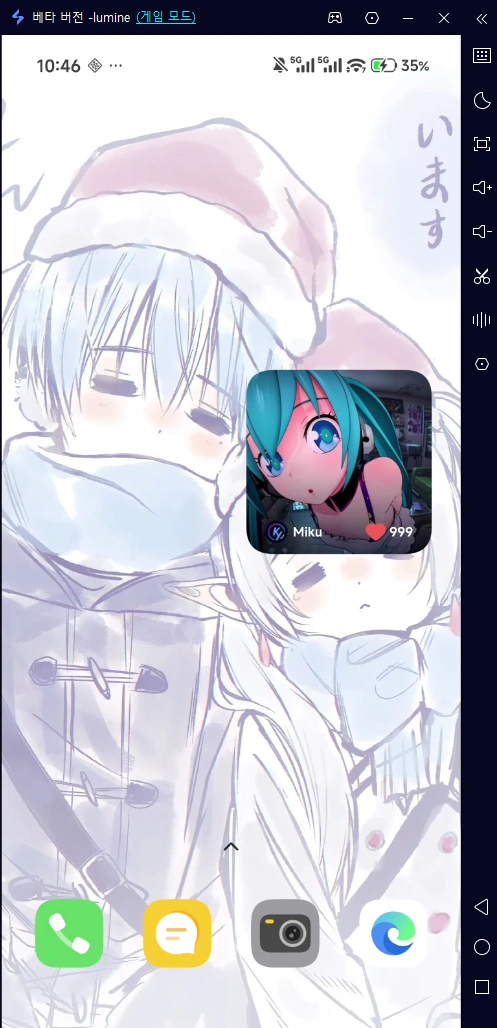
설정 완료 후, 휴대폰 화면이 컴퓨터에 표시됩니다.
키보드·마우스 설정 방법
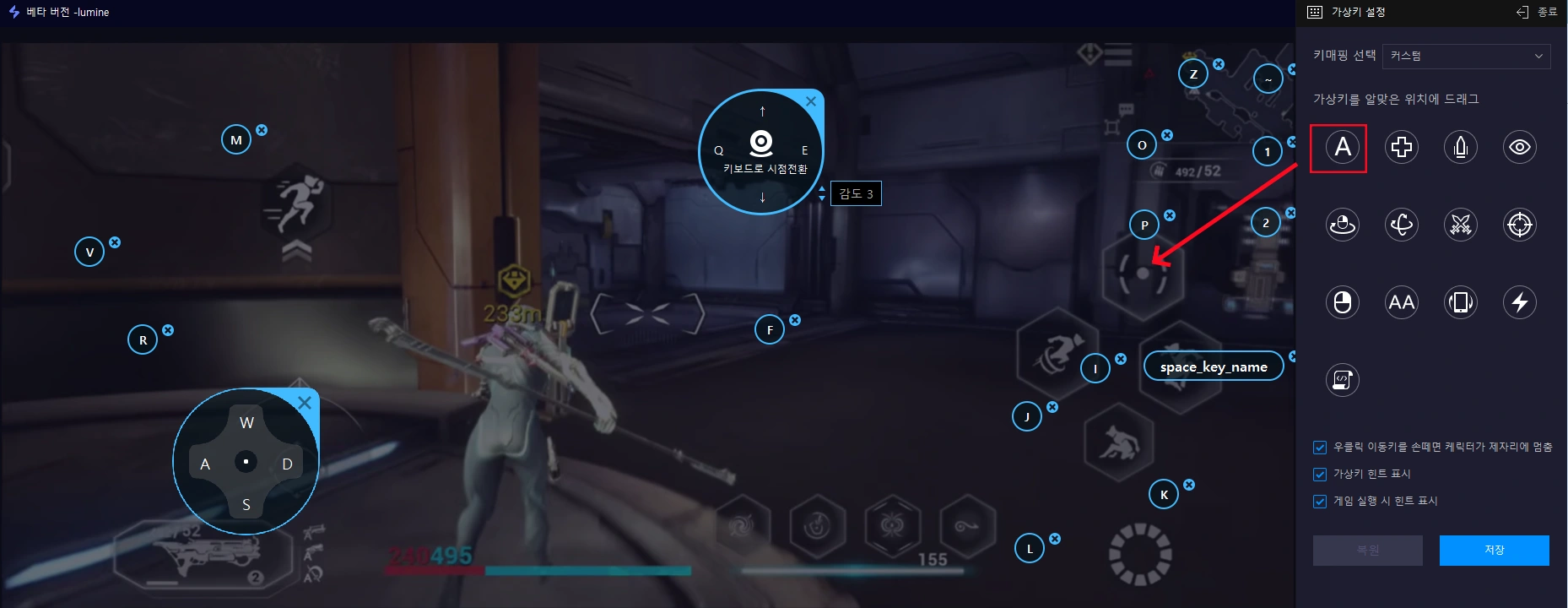
PC 화면에 Warframe Mobile이 표시되면, OSLink의 키 설정 기능을 이용해 키보드와 마우스 조작을 자유롭게 지정할 수 있습니다.
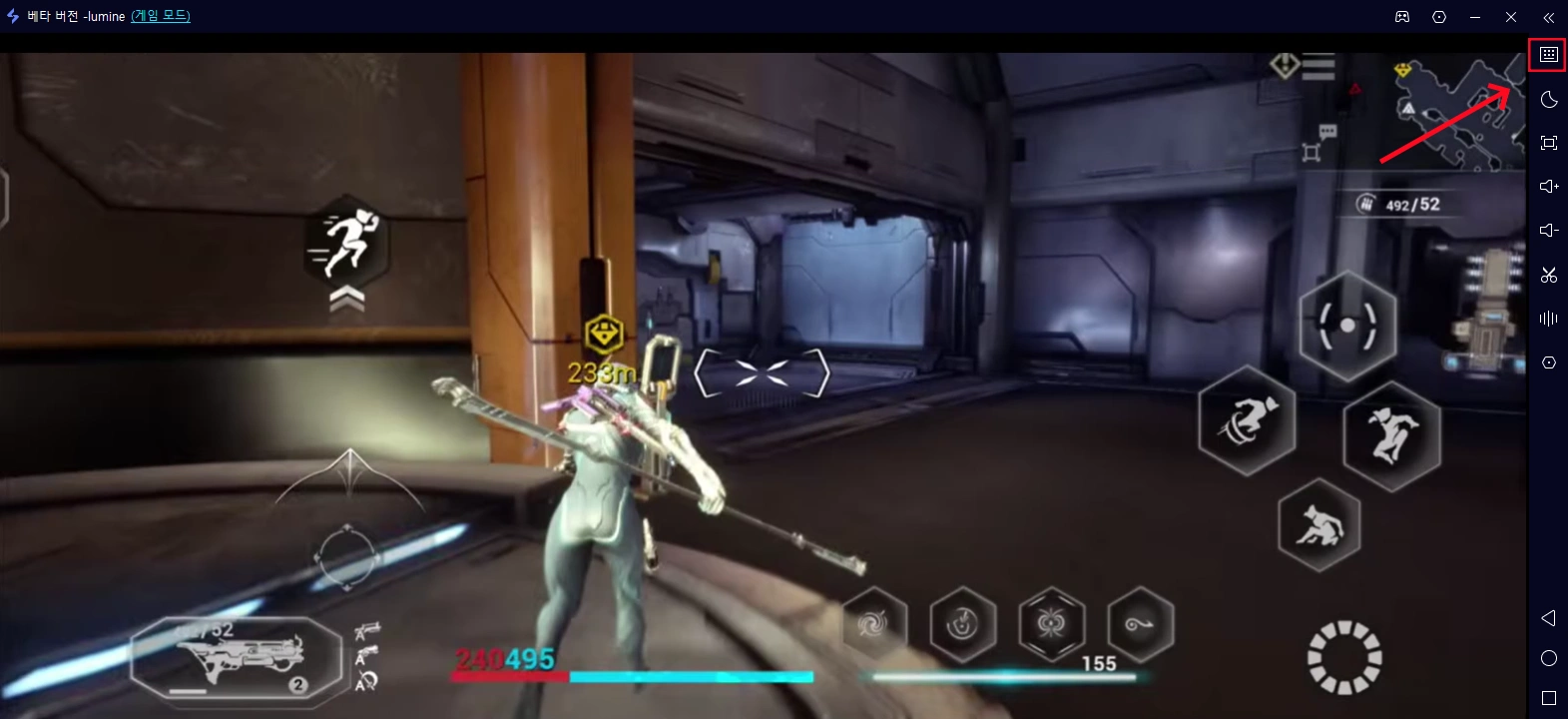
이동, 사격, 조준, 회피, 스킬 사용 등 자주 사용하는 조작을 화면 버튼에 맞춰 배치하면, 터치 조작보다 훨씬 정확하고 빠른 컨트롤이 가능합니다.
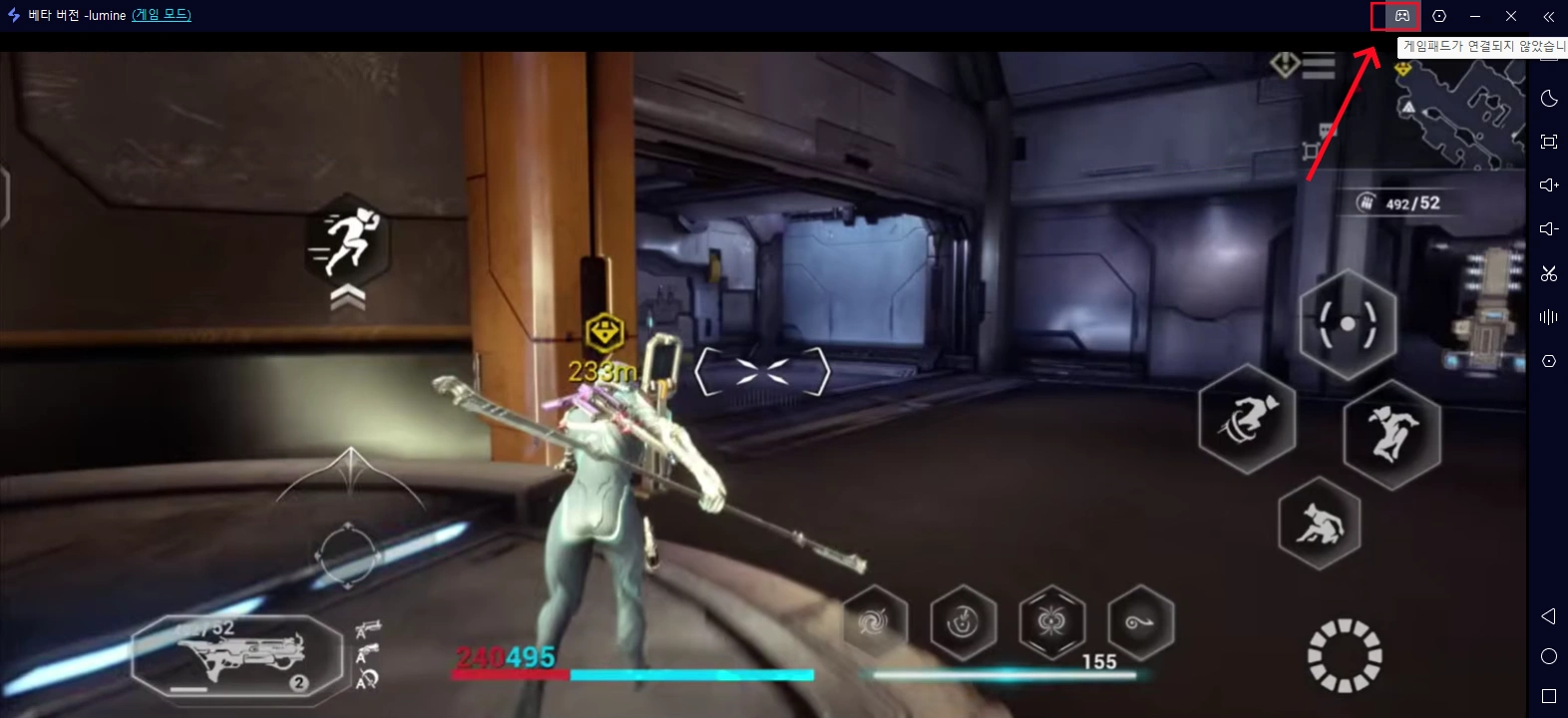
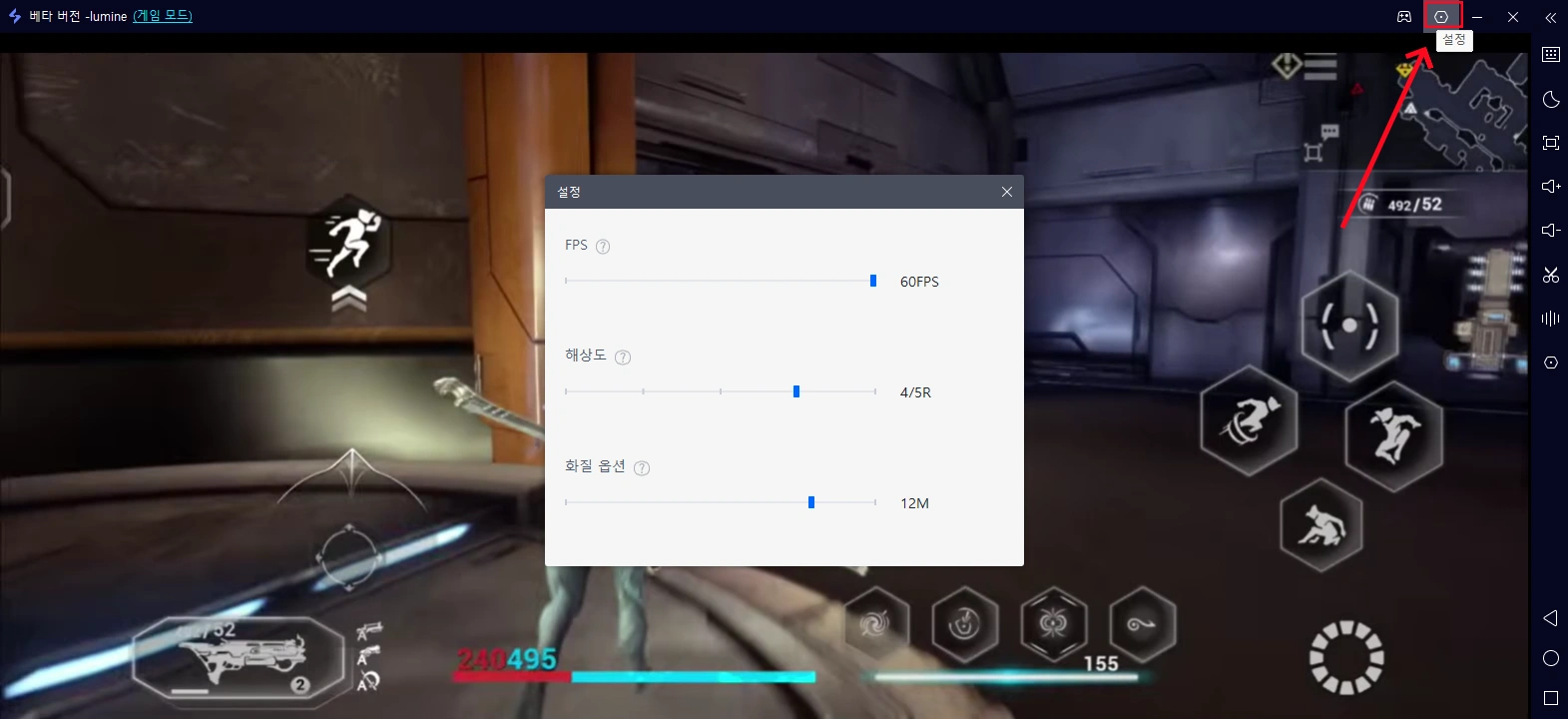
또한 게임 패드 연결도 지원되며, 사용 환경에 따라 해상도와 프레임 설정을 조절해 보다 쾌적한 플레이 환경을 만들 수 있습니다.
장치 성능에 따라 FPS와 해상도를 조정할 수도 있습니다.
안정적인 플레이를 위한 설정 팁
보다 부드러운 연결과 입력 반응을 위해서는 데이터 전송이 가능한 USB 케이블을 사용하는 것이 중요합니다. 가능하다면 USB 3.0 이상의 케이블을 사용하는 것을 권장하며, 충전 전용 케이블은 연결 불안정이나 입력 지연이 발생할 수 있습니다.
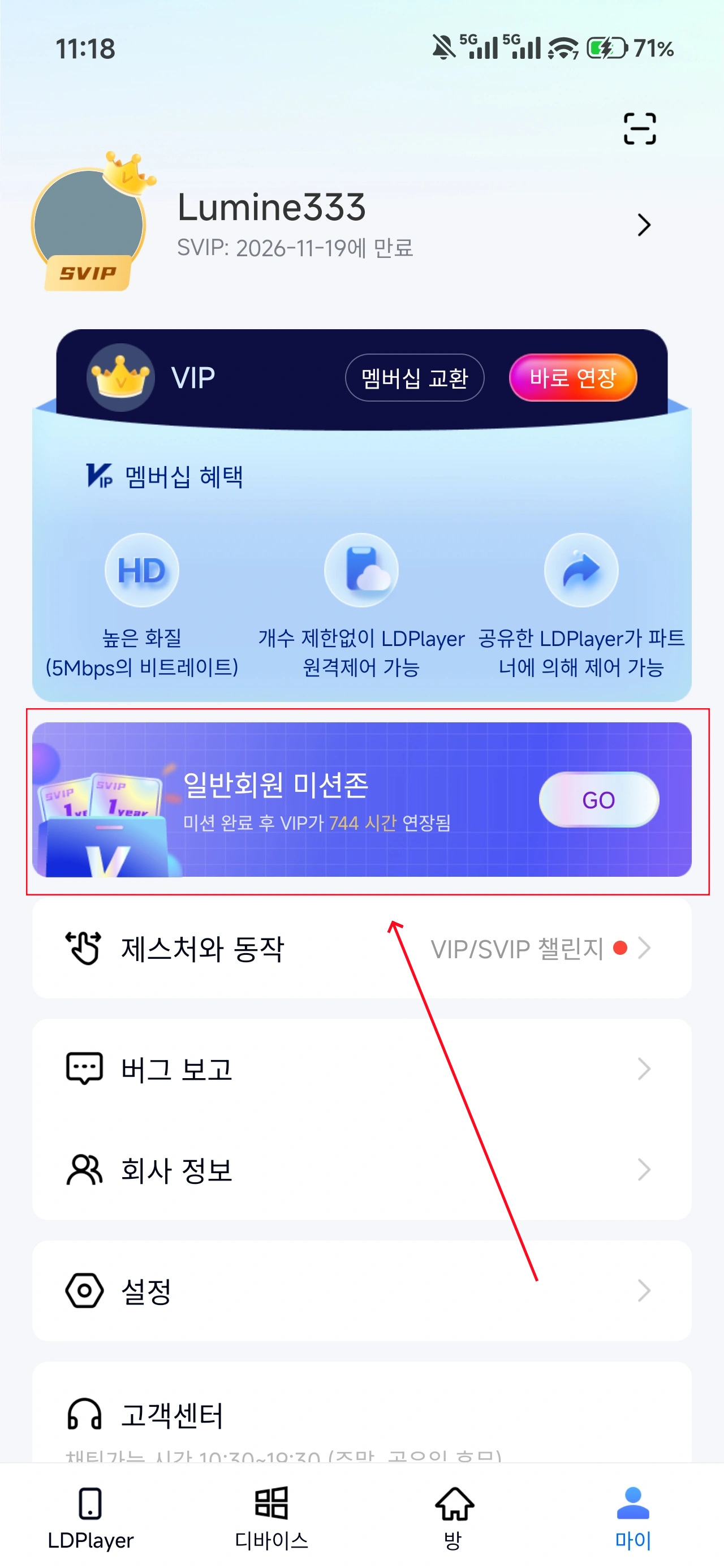
OSLink 모바일 앱의 '마이 ' 페이지에서 광고를 시청하거나 미션을 완료하여 무료 이용 시간을 얻을 수 있습니다.
마무리
정리하면, OSLink를 활용해 PC에서 《Warframe Mobile》을 플레이하면 작은 화면과 터치 조작으로 인한 한계를 크게 줄일 수 있으며, 넓은 화면과 키보드·마우스 조작을 통해 전투 시야와 조작 안정성이 눈에 띄게 향상됩니다.
빠른 이동과 정확한 조작이 핵심인 Warframe Mobile을 보다 쾌적한 환경에서 즐기고 싶다면, OSLink를 활용한 PC 플레이 방식은 충분히 고려해볼 만한 선택입니다.
 Download