한국어

PC판 출시 후에는 OSLink로 집에 있는 윈도우 PC에 접속해 GTA 6를 휴대폰에서 원격 조작할 수 있습니다. 게임 실행은 PC가 담당하고, 휴대폰으로 게임 화면을 보면서 가상 키나 호환 게임패드로 조작하는 방식입니다.
GTA 6 원격 플레이 준비 방법
PC 환경 확인
PC판이 출시되면 윈도우 PC에 GTA 6를 설치하고, PC에서 직접 첫 실행과 계정 로그인을 마치세요. 게임이 정상적으로 실행되는지 확인한 뒤 원격 연결을 설정합니다. 외출 중에도 접속하려면 PC와 OSLink 데스크톱 앱을 켜 두고, 윈도우의 자동 절전 설정을 확인하세요.
휴대폰 환경 확인
안정적인 와이파이나 모바일 데이터 연결을 준비하세요. 휴대폰을 가로로 돌린 뒤 게임 화면 전체가 표시되는지 확인합니다. 가상 키를 배치할 때는 미니맵과 임무 안내가 가려지지 않도록 화면 가장자리에 여유를 두세요.
OSLink 설치 및 PC 연결 방법
PC에 OSLink 설치
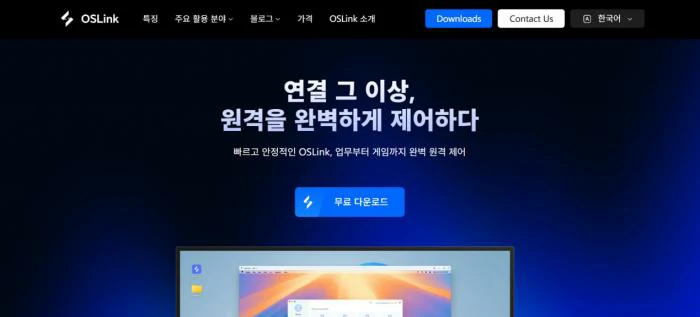
윈도우용 OSLink를 설치하고 로그인하세요. GTA 6의 조작 설정에서 이동, 시점 전환, 가속, 브레이크에 할당된 입력을 확인해 두면 휴대폰에서 가상 키를 설정하기 쉽습니다.
휴대폰에 OSLink 설치
안드로이드는 구글 플레이, 아이폰은 앱 스토어에서 OSLink를 설치하세요. PC에서 사용한 것과 같은 OSLink 계정으로 로그인합니다.
PC와 휴대폰 연결
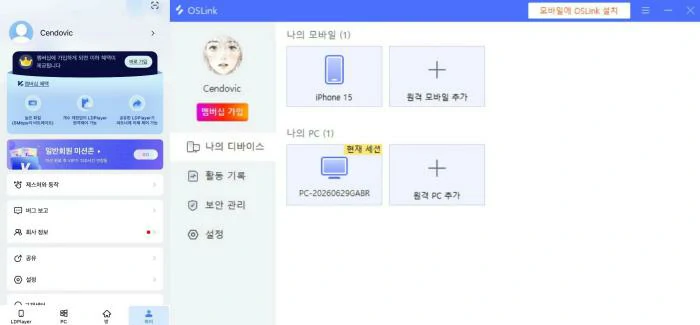
1. 휴대폰의 OSLink 기기 목록에서 GTA 6를 설치한 PC를 선택합니다.
2. 원격 데스크톱을 전체 화면으로 열고 도구 모음에서 PC 게임 모드로 전환합니다.
3. PC의 게임 런처에서 GTA 6를 실행합니다. 이미 실행 중이라면 게임 화면으로 돌아갑니다.
4. 캐릭터를 움직이며 시점을 돌려 본 뒤, 차량에 탑승해 가속과 브레이크 입력이 제대로 들어가는지 확인합니다.
PC가 목록에 보이지 않으면 두 기기의 로그인 계정이 같은지, PC가 인터넷에 연결되어 있고 절전 모드에 들어가지 않았는지 확인하세요.
GTA 6 원격 플레이 설정
시점 감도와 화면 최적화
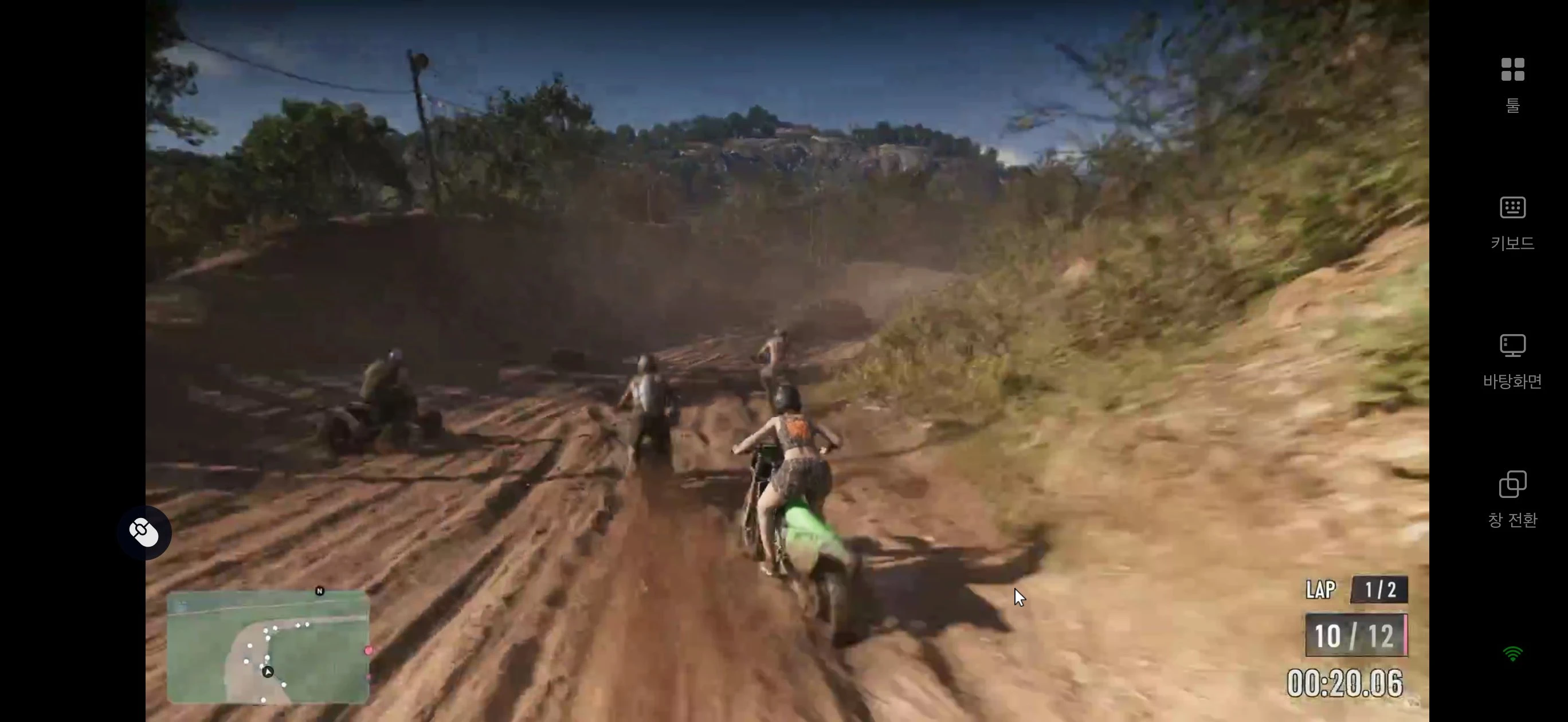
오른쪽 엄지로 화면을 짧게 쓸었을 때 시점이 원하는 방향을 지나치면 감도를 낮춰 보세요. 코너를 돌 때 진행 방향을 보려고 화면을 여러 번 쓸어야 한다면 감도를 조금 높입니다. 걸어서 이동할 때와 차량으로 주행할 때 모두 시험하면 두 상황에서 쓰기 편한 감도를 찾기 쉽습니다.
PC에서는 부드럽게 실행되는데 휴대폰 화면만 끊긴다면 OSLink의 스트리밍 해상도를 먼저 한 단계 낮추고, 필요하면 프레임도 조절하세요. PC에서 직접 플레이할 때도 끊긴다면 GTA 6의 그래픽 설정부터 조정하는 편이 좋습니다.
가상 키 배치
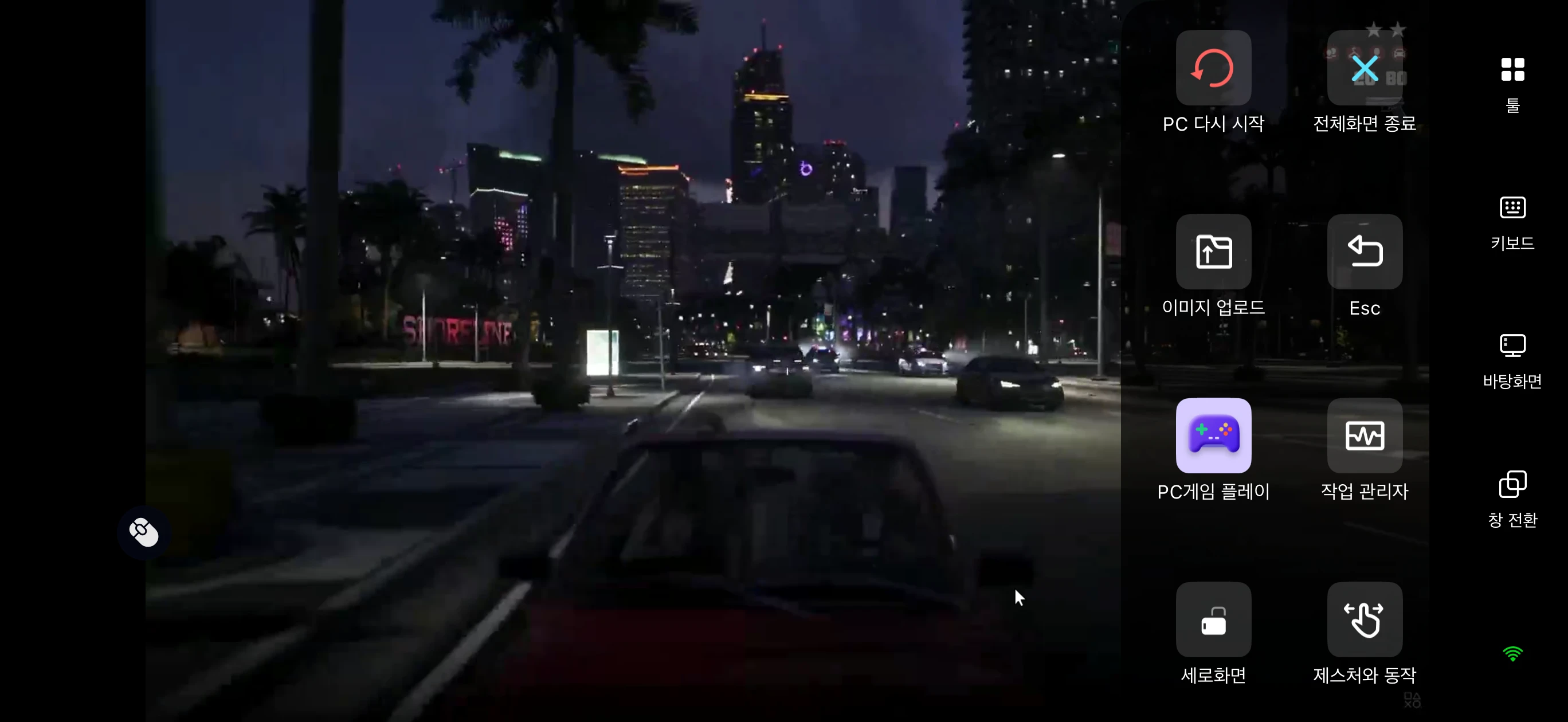
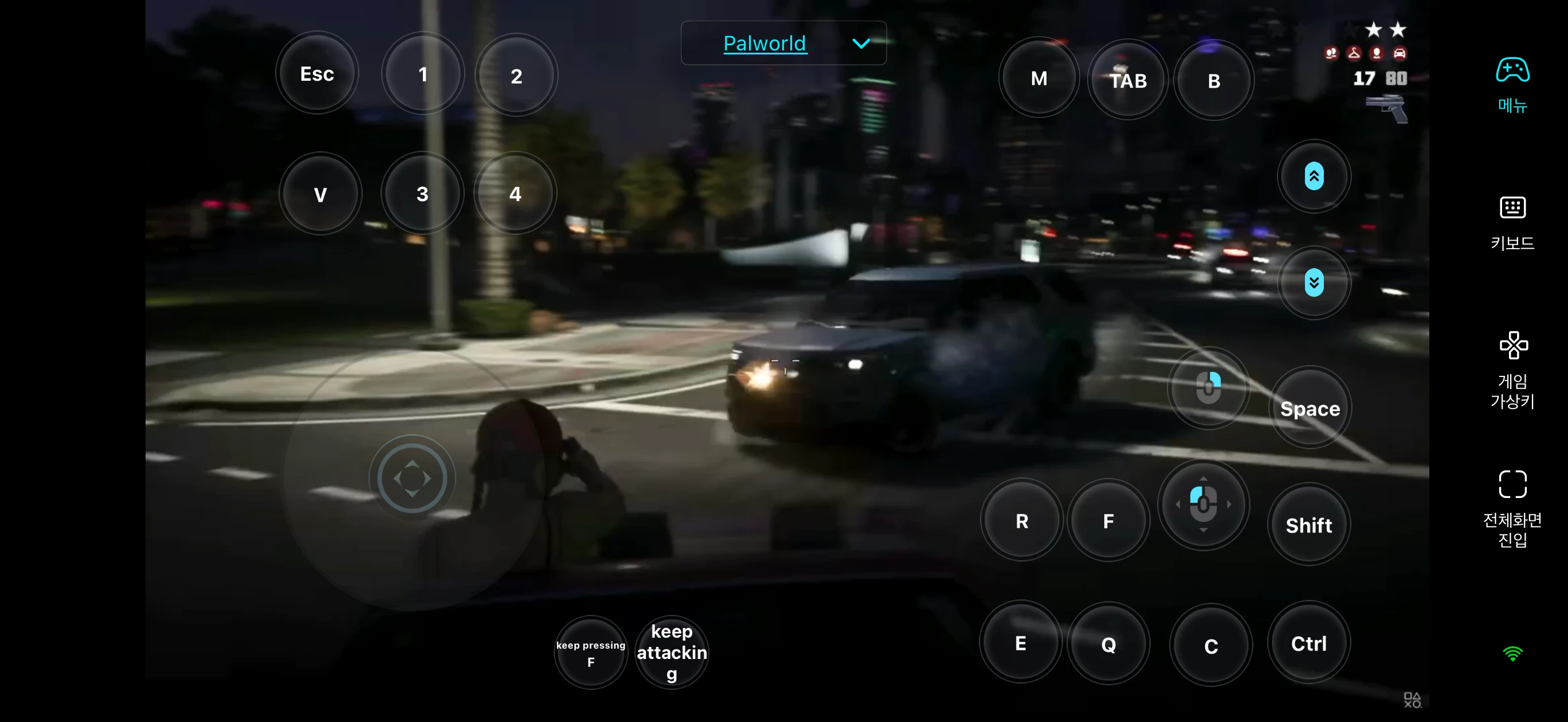
왼쪽 엄지에는 이동과 차량 방향 조작을 맡기고, 오른쪽에는 시점을 돌릴 공간을 남겨 두세요. 가속과 브레이크는 오른쪽 엄지가 짧게 움직여 누를 수 있는 위치에 두되, 시점을 돌리다가 잘못 누르지 않도록 간격을 벌립니다. 차량 탑승과 하차, 상호작용 같은 버튼은 게임에서 사용하는 키에 맞춰 추가하세요.
게임패드 활용
호환 게임패드를 휴대폰에 연결한 뒤, 원격 화면에서 스틱과 트리거 입력이 제대로 전달되는지 확인하세요. 주행하면서 시점을 바꿔 보고, 가속과 제동까지 시험한 다음 임무에 들어가면 조작을 미리 맞출 수 있습니다.
OSLink로 GTA 6를 플레이하는 장점
PC에서 하던 탐험을 휴대폰으로 이어가기
집에서 플레이하다 자리를 비웠을 때, OSLink로 같은 PC에 접속해 게임 화면을 다시 열 수 있습니다. 외출 중 잠깐 접속해 지도를 확인하거나, 저장해 둔 지점에서 바이시티 탐험을 이어가기 편합니다.
외출 전에 연결 상태 점검하기
집에서 첫 연결을 마쳤다면 휴대폰의 와이파이를 끄고 모바일 데이터로도 접속해 보세요. 가능하면 PC는 공유기에 유선으로 연결하고, 원격 주행 중 화면이 끊길 때는 PC에서 진행 중인 대용량 다운로드를 먼저 멈춰 보세요.
GTA 6 PC판 원격 플레이 FAQ
Q1. GTA 6 출시일과 출시 플랫폼은 어떻게 되나요?
GTA 6는 한국 시간으로 2026년 11월 19일 0시에 PS5와 Xbox Series X 및 Series S로 먼저 출시됩니다. 두 플랫폼의 디지털 사전 다운로드는 이미 시작됐습니다. PC판의 공식 출시일은 발표되지 않았으며, 게임스비트는 업계 관계자를 인용해 2027년 1분기 출시를 전망했습니다. OSLink를 통한 원격 플레이는 윈도우 PC에 GTA 6를 설치하고 실행할 수 있게 된 뒤 이용할 수 있습니다.
Q2. GTA 6 PC판의 다운로드 용량과 설치 시간은 어느 정도인가요?
락스타 게임즈가 공개한 최대 212GB는 콘솔판에 필요한 여유 공간입니다. PC판 다운로드 용량과 설치 시간은 PC판 출시 안내를 기준으로 봐야 합니다. 다운로드 시간을 가늠하는 예로, 212GB를 실효 속도 100Mbps로 받으면 약 4시간 43분, 300Mbps로 받으면 약 1시간 34분이 걸립니다. 파일 검증과 설치, 추가 업데이트 시간은 별도로 더해집니다.
Q3. GTA 6 PC판은 크로스플레이를 지원하나요?
PC와 PS5 또는 Xbox 간 크로스플레이 지원 여부는 공식 발표 전입니다. OSLink로 휴대폰에서 접속해도 게임은 윈도우 PC에서 실행됩니다. 다른 플랫폼의 친구와 함께 플레이할 수 있는지는 GTA 6의 크로스플레이 지원 범위에 따릅니다.
마무리
GTA 6 PC판이 출시되면 윈도우 PC에서 첫 실행을 마친 뒤, PC와 휴대폰을 같은 OSLink 계정으로 연결하세요. 외출 전에 모바일 데이터로 접속해 보고, 방향 전환과 가속, 브레이크를 손에 맞게 배치해 두면 휴대폰에서도 바이시티 주행을 이어가기 편합니다.
 Download