日本語
日本語 『ステラーブレイド』は評判の高い3人称アクション3Aタイトルとして、滑らかなパリィ戦闘、繊細な終末世界のマップ、完成度の高いストーリーで多くのプレイヤーを惹きつけ、PC版リリース後も、アクションゲームの人気ランキングで上位を維持しています。本作はPCと家庭用ゲーム機版のみ発売されており、Android・iOS向けのスマホ完全移植版は公式から出ていません。そのためPCが固定された場所にしかなく、通勤中や外出先でゲームの続きをプレイできないと悩む方も多いです。本記事では、スマホからPC版『ステラーブレイド』を遠隔操作する手順を細かく解説します。専門的な知識がない初心者でも簡単に試せるよう、難しい設定は必要ありません。
スマホからPCの『ステラーブレイド』を動かすにはOSLinkというツールを利用してデバイス間の映像を転送します。暗号化されたP2P接続方式を採用しており、第三者サーバーを経由せず、同一Wi-Fi環境外のネット回線でも安定して接続可能です。
一、スマホで『ステラーブレイド』を起動する手順
(1)公式ゲームソフトを用意、PCの動作環境を確認する
PC側のSteamで『ステラーブレイド』正規版を購入し、ダウンロード・インストールを完了させてください。SSDにインストールするとロード時間を短縮できます。スマホ単体でゲーム本体をダウンロードすることはできず、全てのゲームデータはPCに保存される仕組みです。
そして、PCのスペックが動作基準を満たしているか確認しましょう。最低動作ラインはメモリ16GB、GTX1060以上のグラボ、6コアCPUとなります。高画質で安定60fpsを維持したい場合はRTX2060Sクラスのグラボ推奨です。ゲームの動作はPCの性能に左右され、スマホ本体のスペックはゲームのフレームレートに影響しません。
(2)PCとスマホ両方にOSLinkをインストール
スマホからPCのゲームを遠隔操作するには、PC・スマホそれぞれにOSLinkを導入する必要があります。
WindowsPCクライアントの導入方法:OSLink公式サイトにアクセスし、日本語ページ(またはダウンロードページ)にアクセスしてWindows用インストーラーをダウンロード、インストール後起動してメールアドレスで新規登録・ログインします。ソフトを常時起動させたまま、PCのスリープ機能や回線切断設定をオフにしてください。
スマホアプリの導入方法:AndroidユーザーはGooglePlayでOSLinkを検索してダウンロードするか、公式サイトからAPKファイルを入手可能。iOSユーザーはAppStoreで同名アプリを検索してインストールします。PC側と同じメールアドレスでログインし、PCとスマホを紐付けます。
(3)スマホから『ステラーブレイド』を起動する
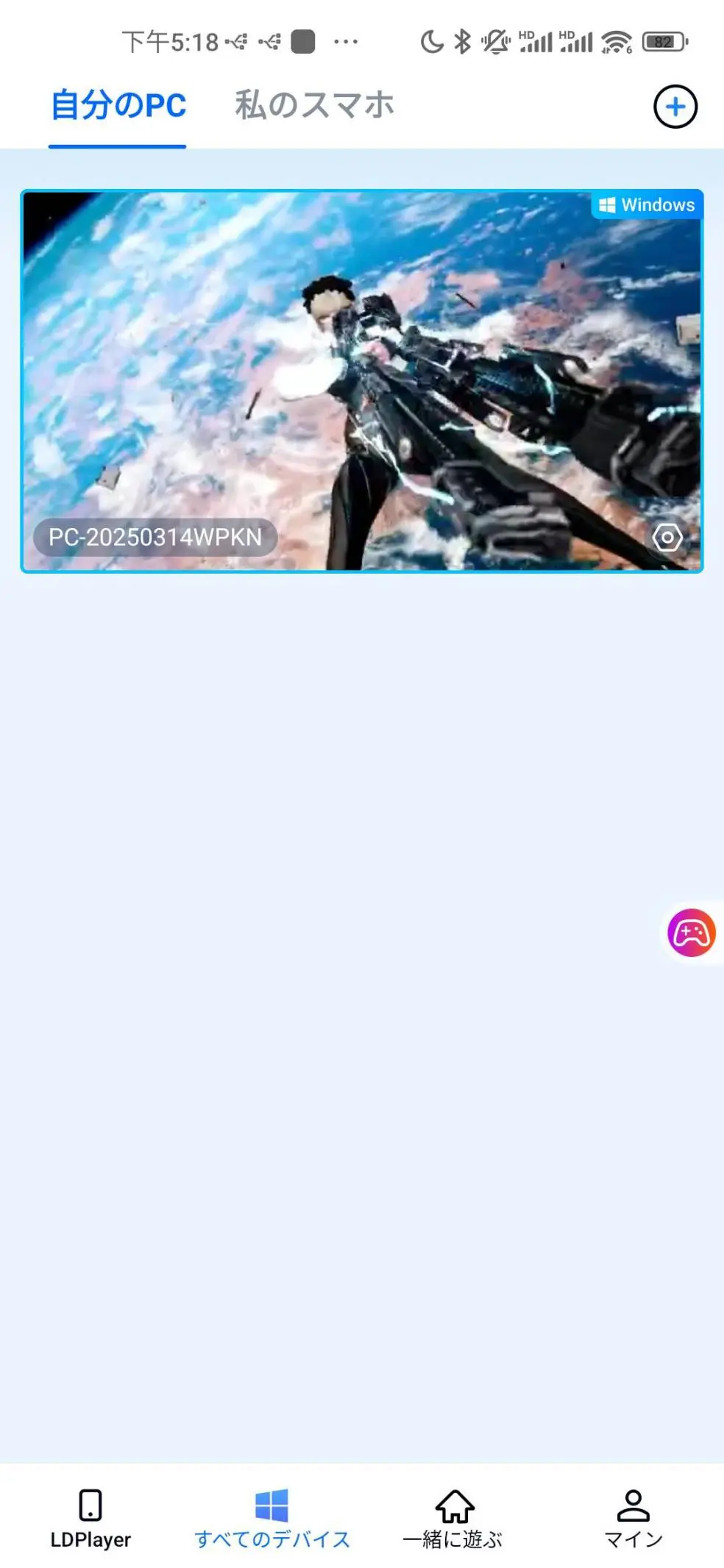
PC側のOSLinkをバックグラウンドで起動した状態でネット接続を保ち、スマホのOSLinkアプリを開きます。同じアカウントで紐付けたPCがデバイス一覧に自動表示されるので、機器名をタップして暗号化接続を確立します。
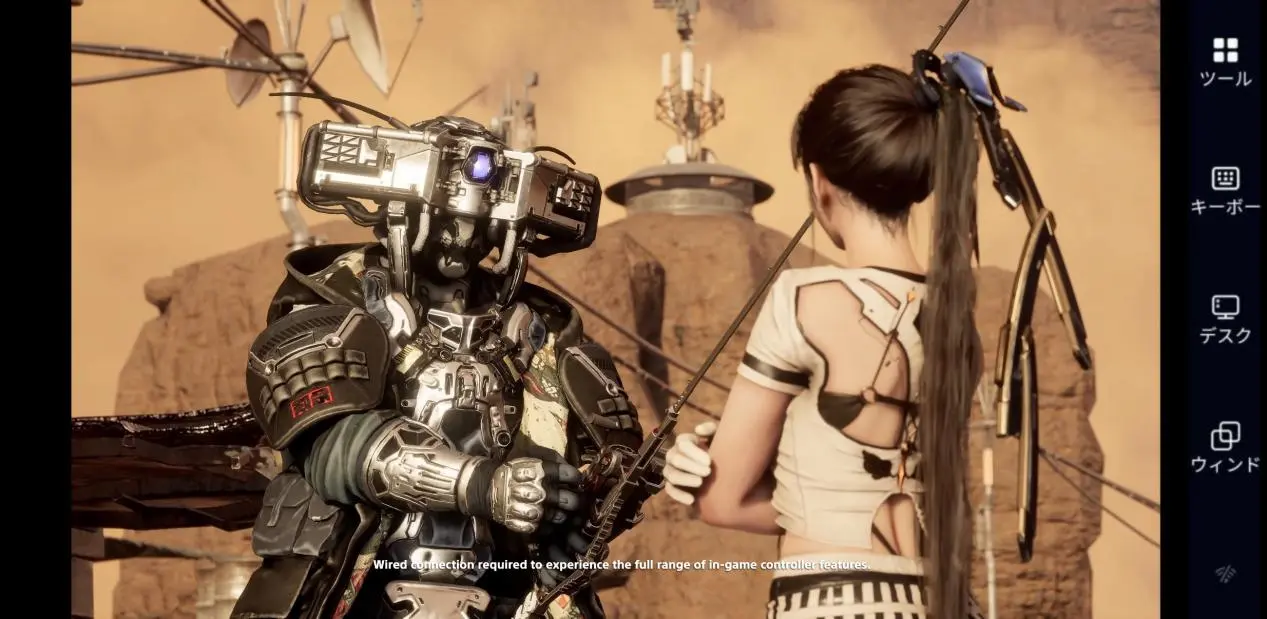
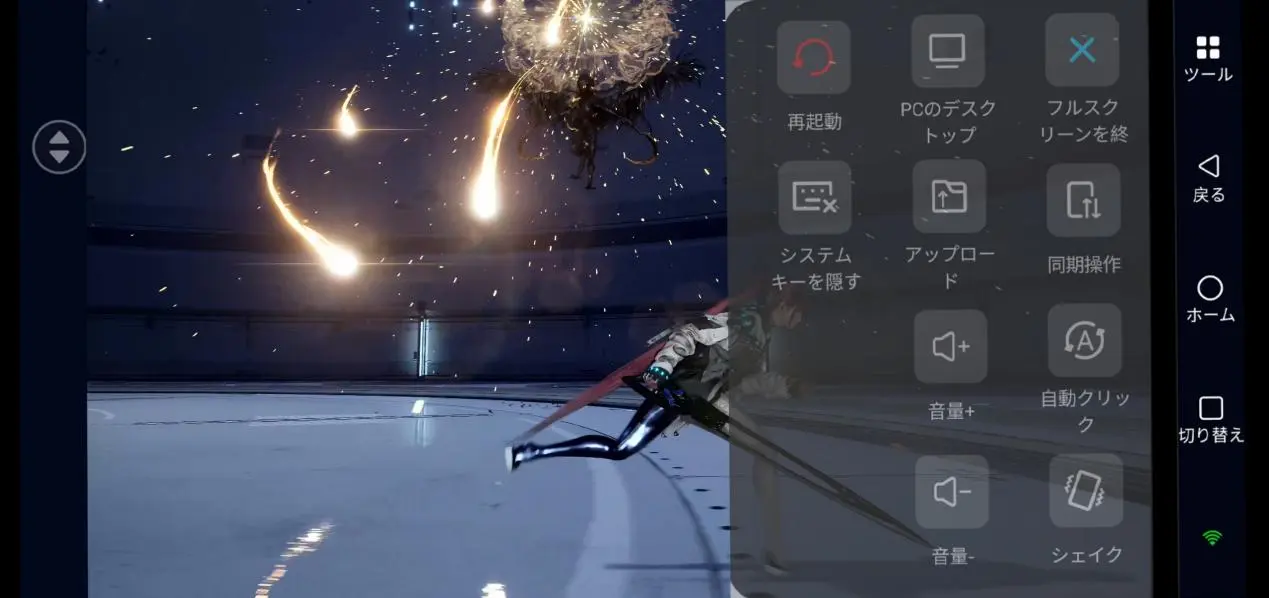
接続が完了するとスマホ画面にPCのデスクトップが映し出され、2通りのゲーム起動方法が選べます。一つは遠隔操作でPCデスクトップのゲームアイコンをタップして起動する方法、もう一つは画面右側のショートカット欄にある『ステラーブレイド』専用ボタンからワンクリックで起動する方法です。
OSLink初心者はゲーム読み込み完了後、画面右のツールバーから「60fpsPCゲーム専用モード」に切り替えましょう。映像エンコードが自動最適化され、操作遅延が抑えられ、パリィや回避といった素早いアクション操作に対応しやすくなります。
二、OSLinkでスマホ遠隔プレイするメリット
場所の制限をなくし、隙間時間でゲームを続けられる
PCは室内に固定されているため、外出先ではゲームをプレイできません。OSLinkを使えば通勤中や待ち時間など、ネットに繋がる環境さえあればいつでも映像をストリーミングし、メインストーリーやボス戦の続きをプレイ可能。細切れの時間を無駄なく活用できます。
複数人でルームを作成、ゲーム画面を共有できる
OSLinkには専用ルーム機能が搭載されており、ホストPCがルームを開設した後、共有リンクを他のスマホに送信すると複数人が同時にゲーム画面を閲覧できます。遠隔でボスの攻略方法を見せ合ったり、操作権を切り替えて共同でプレイしたりでき、単独プレイのゲームでも複数人で楽しめます。
スマホのストレージを消費せず、低スペック機器でも動作する
『ステラーブレイド』のゲームデータは70GB超えと大容量で、多くのスマホの保存容量では足りません。ストリーミング方式は全データをPC側に保管し、スマホはリアルタイムの映像だけ受信するため、メモリの少ない古いスマホでも映像をスムーズに表示できます。
三、OSLinkが備わる機能
タッチ画面の操作キーを自由にカスタマイズ
アクションゲーム向けにタッチ操作が最適化されており、完璧なパリィ、弱/強攻撃、ドローンスキルを画面左右のタッチエリアに割り当てられ、スマホゲームの操作感覚に合わせて調整できます。PCキーボードの配置をそのまま再現する必要はなく、複合キーやショートカットスキルボタンを追加することも可能です。
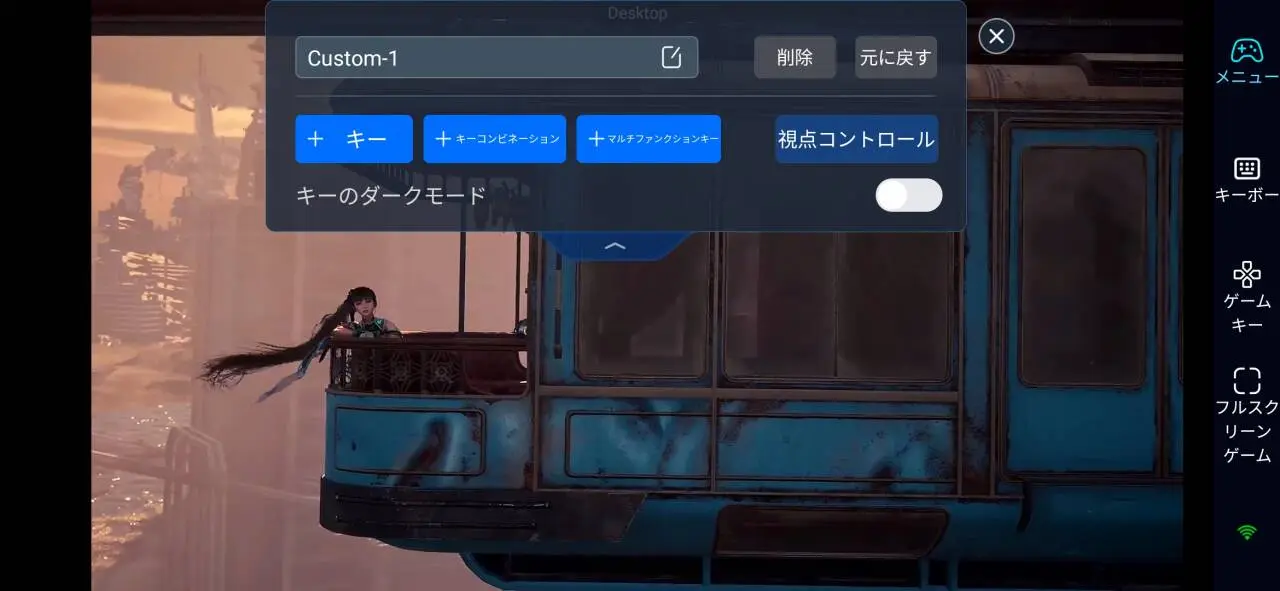
クラウドに各ゲーム専用の操作キー設定を事前登録
クラウド上に『ステラーブレイド』用のキー配置があらかじめ用意されており、ワンタップで適用すれば手動調整の手間が省けます。自分でカスタマイズした配置はクラウドに保存可能で、機器を変更しても設定を呼び出せます。
外部コントローラーに対応できる
タッチ操作が苦手な方はBluetoothコントローラーや携帯用キーボード・マウスを接続できます。対応ゲームでは振動機能も利用できます、家庭用ゲーム機に近い操作感を再現可能。キーボードマウスモードはPCと同じ精密な操作ができます。
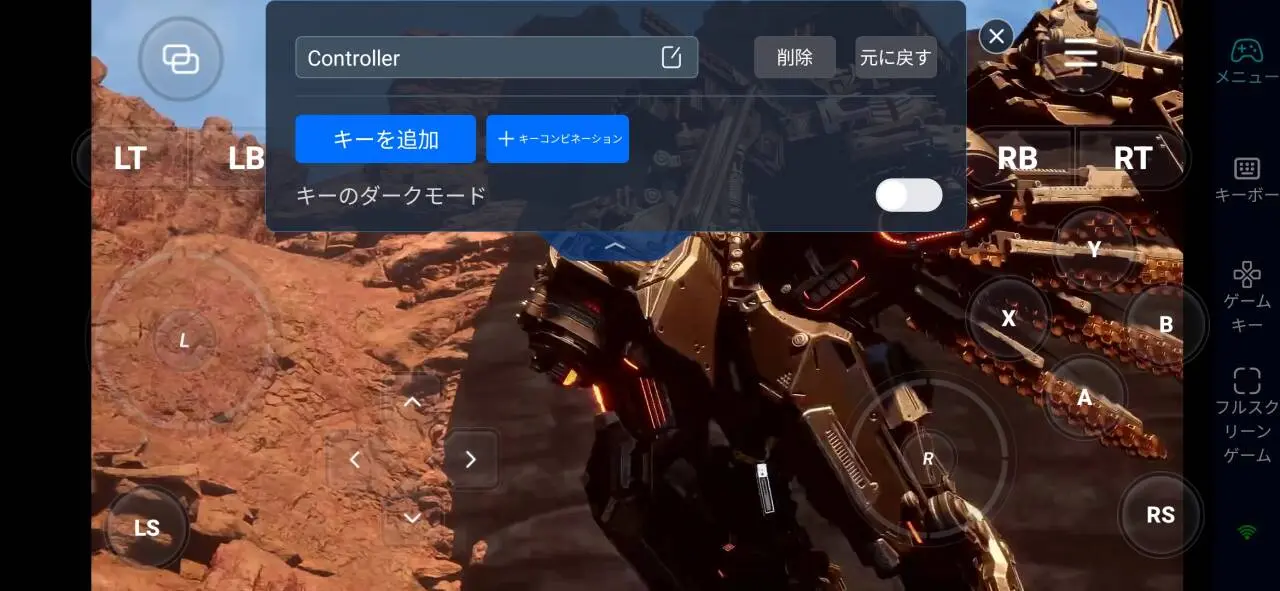
高画質かつ低遅延のストリーミングエンコード
高速なアクションシーンに特化した映像圧縮方式を採用しており、連続コンボや大規模エフェクトでも画面の乱れが発生しにくいです。遠方の外部回線から接続した場合でも、操作遅延を抑え、快適にプレイできます。
四、OSLink利用時のよくある質問
Q:同じWi-Fi環境でないと接続できない?
A:同一ネットワークでなくても大丈夫です。同じWi-Fiを使うと遅延が少なくなるだけで、屋外のモバイル回線や公共Wi-Fiでも両方の機器がネットに繋がっていれば正常に接続できます。
Q:PCがWindows、スマホがAndroid/iOSでOSの種類が違っても『ステラーブレイド』を遠隔プレイできる?
A:OSの違いにかかわらず利用できます。OSLinkは同一アカウントでログインするだけで接続を確立する仕組みなので、Androidスマホ×WindowsPC、iOS端末×WindowsPCのどちらの組み合わせでも安定してストリーミングでき、キー配置・画質・遅延調整など全機能が正常に動作します。
Q:1台のPCから複数のゲームを同時にストリーミングできる?
A:ソフト側で複数プログラムのバックグラウンド起動に対応しており、スマホ側からPC内の各ゲーム画面を自由に切り替えたり、複数のプロセスの動作状況をリアルタイムで確認したりできます。
五、まとめ
本記事ではスマホからPC版『ステラーブレイド』を遠隔プレイする一連の流れを完全に解説しました。PCの必要スペックやゲーム本体の準備、OSLinkのPC・スマホ両方へのインストール、接続・ゲーム起動、画質・遅延の最適化設定まで順を追って説明し、遠隔ストリーミングプレイのメリットやよくあるトラブルの質問にも回答しています。この方法は公式スマホ版がない環境でもプレイできる方法で、PC側で全ての演算処理を行い、スマホは持ち運び用の画面と操作端末として活用する仕組みです。PCゲームをスマホでプレイしてみたい方は、OSLinkを利用して『ステラーブレイド』のパリィアクションや終末世界の探索を体験してみてください。室内のPCに縛られず、いつでもどこでもゲームを起動できるようになります。
 Download