日本語

「Worst Class Ever」は、鬼教師1人とイタズラ生徒7人に分かれ、最大8人で遊べる非対称型の対戦パーティーゲームです。生徒側は数十人のNPC生徒に紛れ込みながら、つまみ食いやスマホいじりなどのイタズラミッションをこっそり遂行。対する鬼教師側は、教室内の小さな違和感や不自然な動きを見抜いて隠れた生徒を全員捕まえることを目指します。煙幕弾やドローン、探知アイテムなどを駆使した心理戦とハプニング満載の駆け引きが魅力となっています。
友達とのオンライン対戦や各マップでの作戦研究、新アイテムの組み合わせテストなど繰り返し遊びたくなる要素が満載の本作ですが、リモート操作ツール「OSLink」を活用すれば、自宅のPCでゲームを動かしながらその映像をスマホにストリーミングして遠隔操作できます。
ゲームの処理はPC側で行うため、スマホにゲーム本体をインストールする必要はありません。OSLinkを使えば、外出先からでもPC版に接続してフレンドとの対戦を楽しめます。
スマホで「Worst Class Ever」を遊ぶ手順
ステップ1:アプリのインストールとデバイス連携
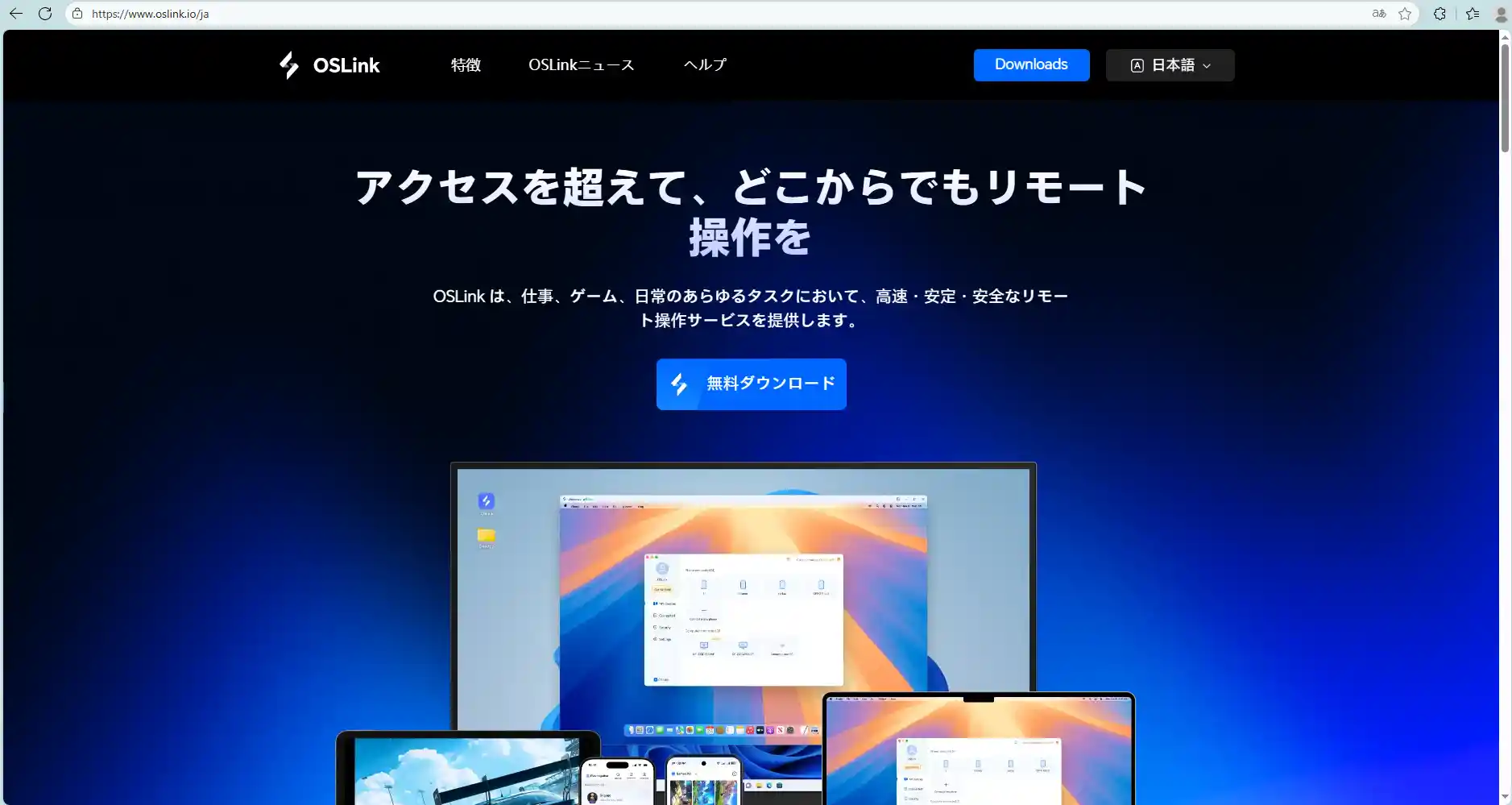
PCにOSLinkを導入
OSLink公式サイトからPC版アプリをダウンロードしてインストールします。ログイン後、バックグラウンドで起動させた状態にしておきます。
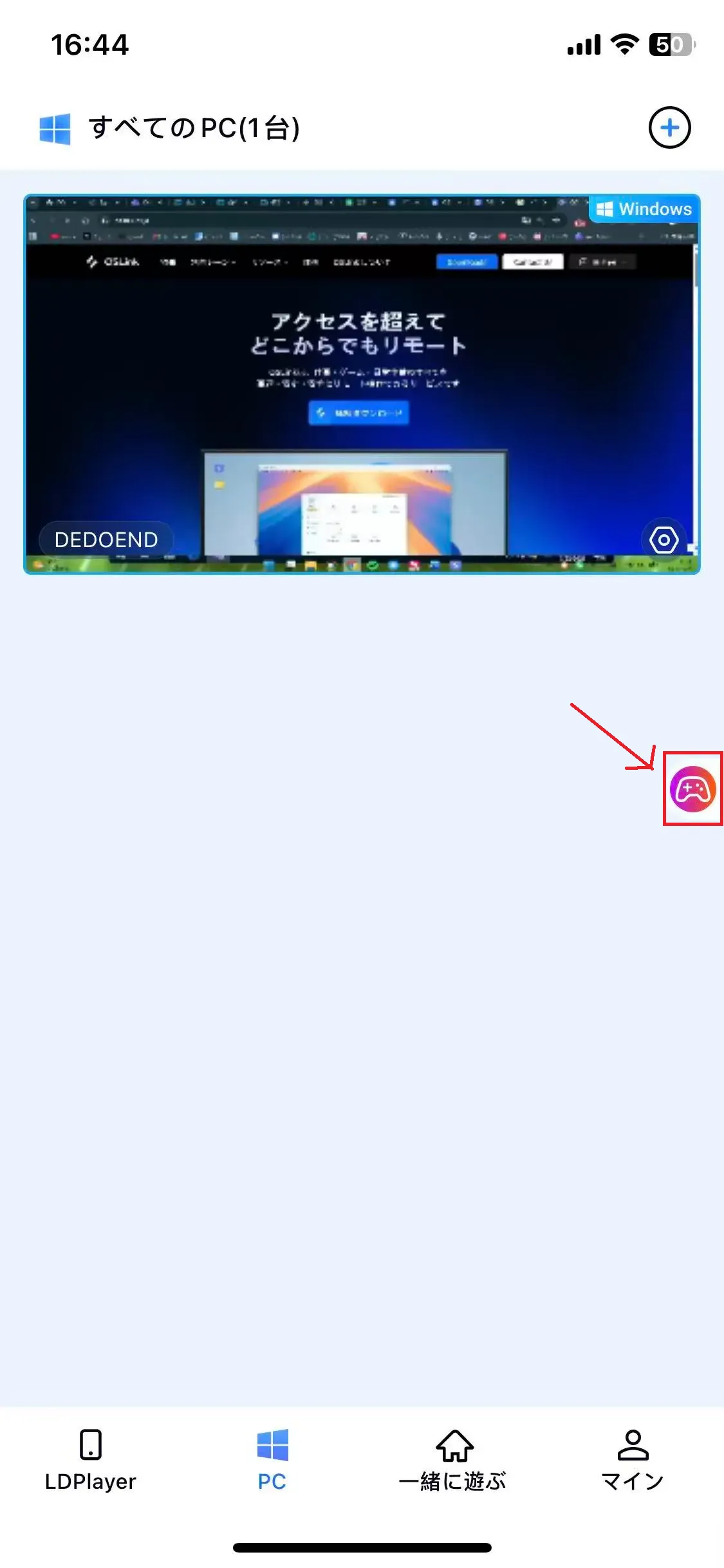
スマホアプリのインストールと接続
App StoreまたはGoogle Playから「OSLink」アプリをダウンロードし、PCと同じアカウントでログインします。
PCと接続した後、デスクトップ上のショートカットからゲームを起動できます。あらかじめPC側でゲームを起動しておくことも可能です。
ステップ2:ゲーム起動とプレイ環境の調整
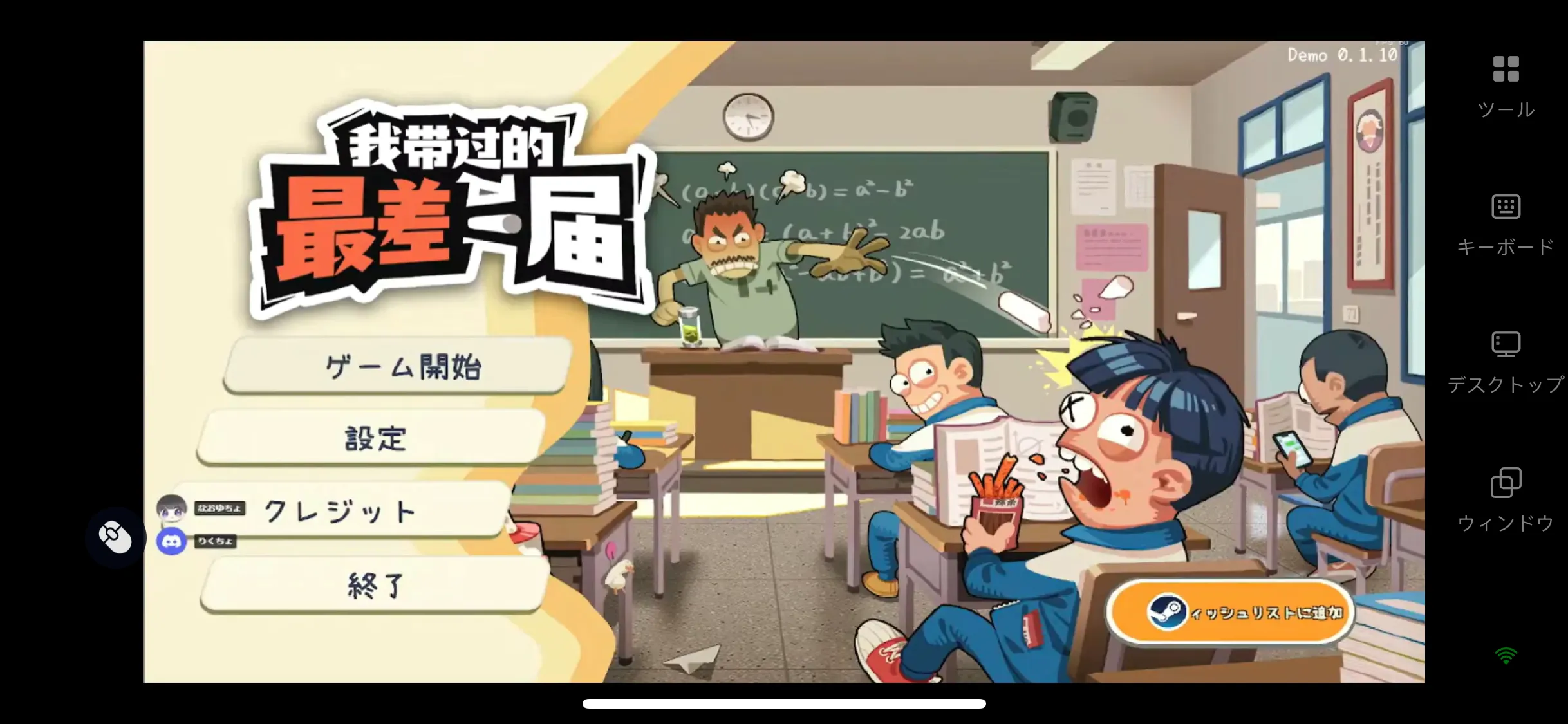
ゲーム起動
スマホからPCへ接続後、デスクトップ上のショートカットから「Worst Class Ever」を起動します。あらかじめPC側でゲームを起動しておくことも可能です。
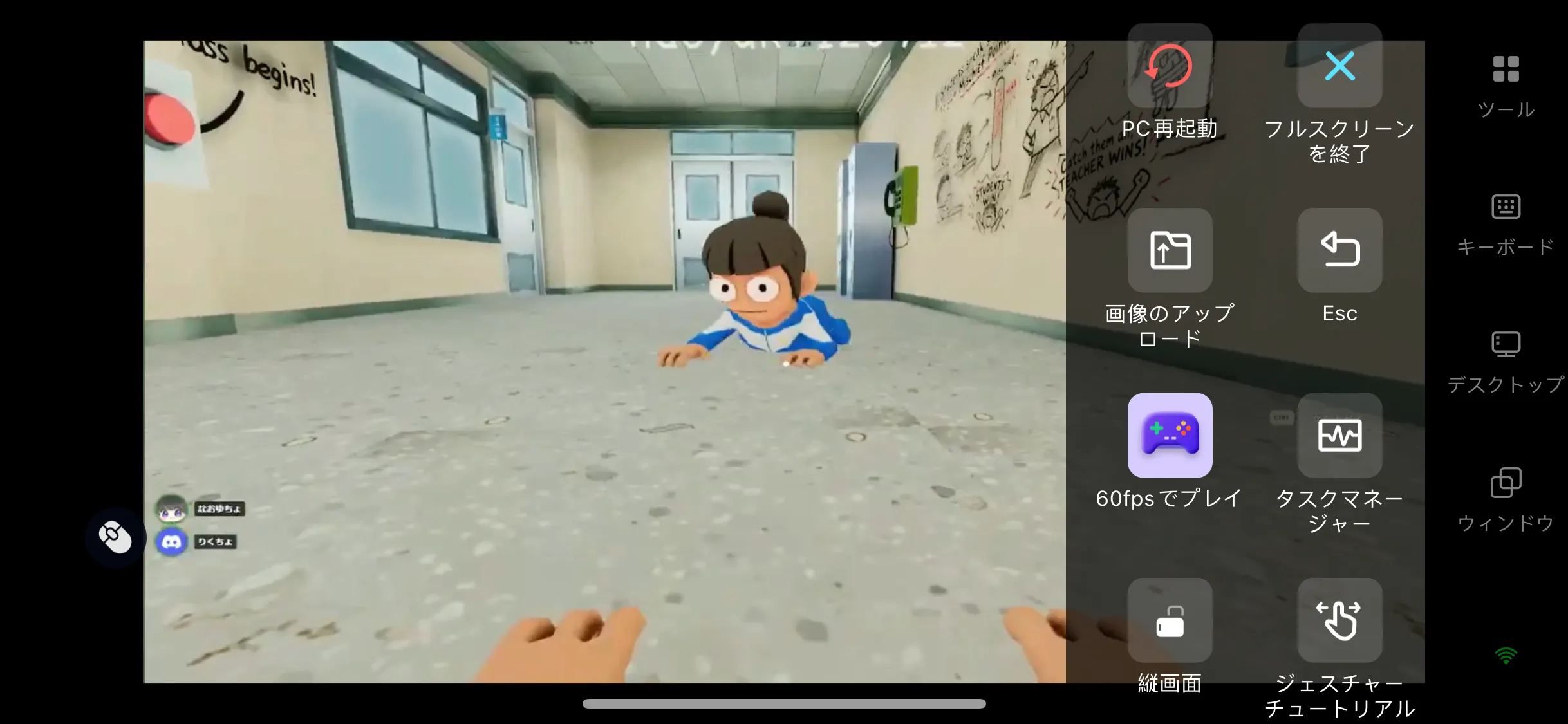
操作モード
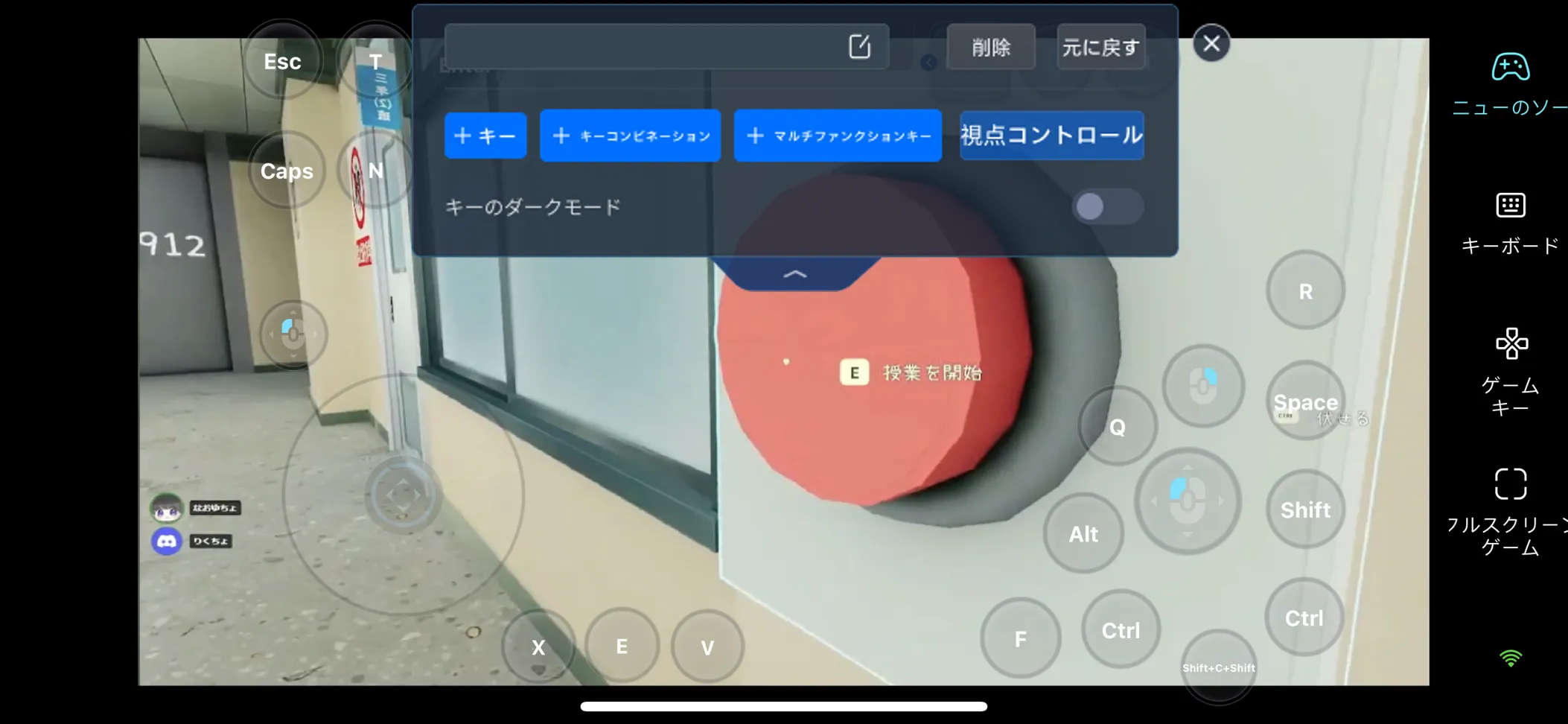
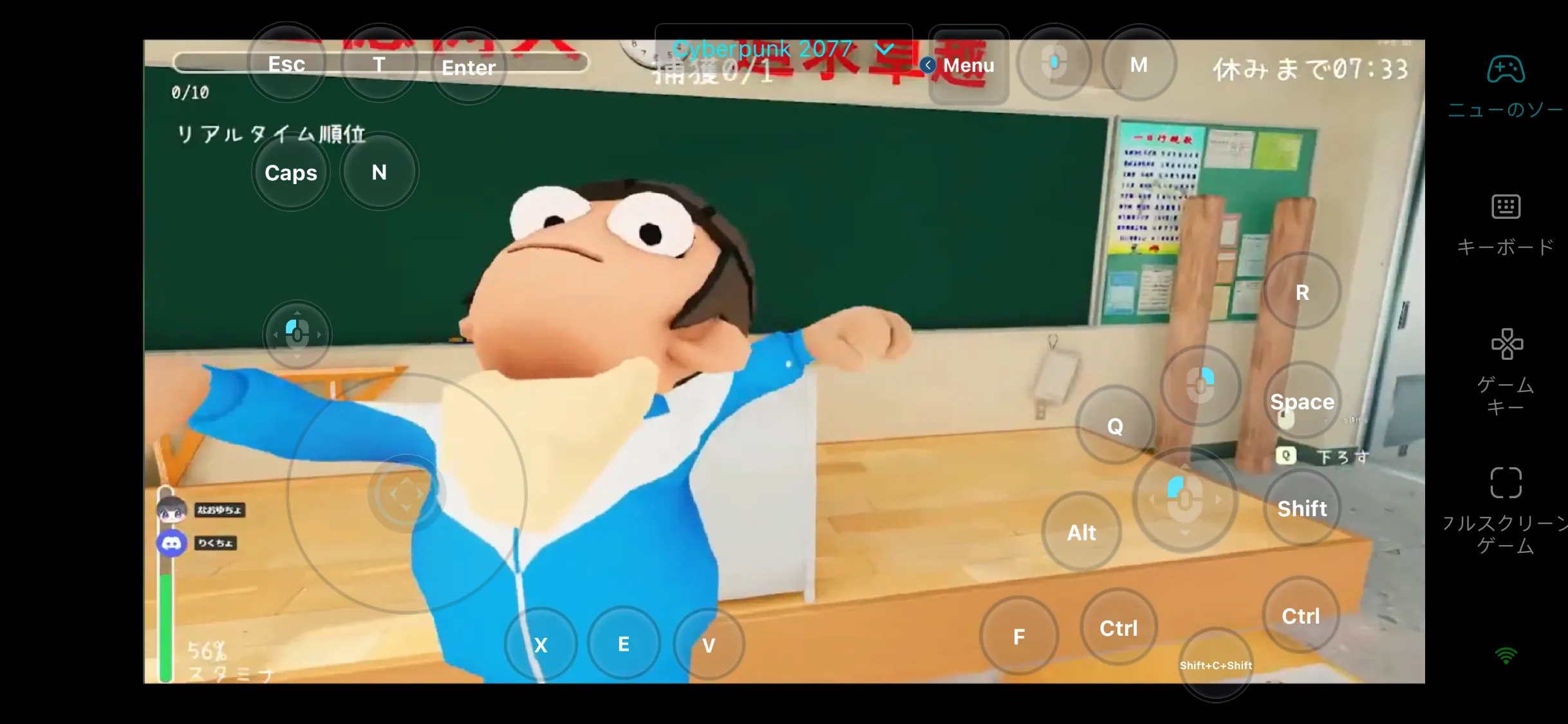
スマートフォンアプリの右側のツールバーから「60fpsでプレイ」を選択します。好みに応じて、ボタンモードまたは仮想コントローラーを選択してください。
キーの配置
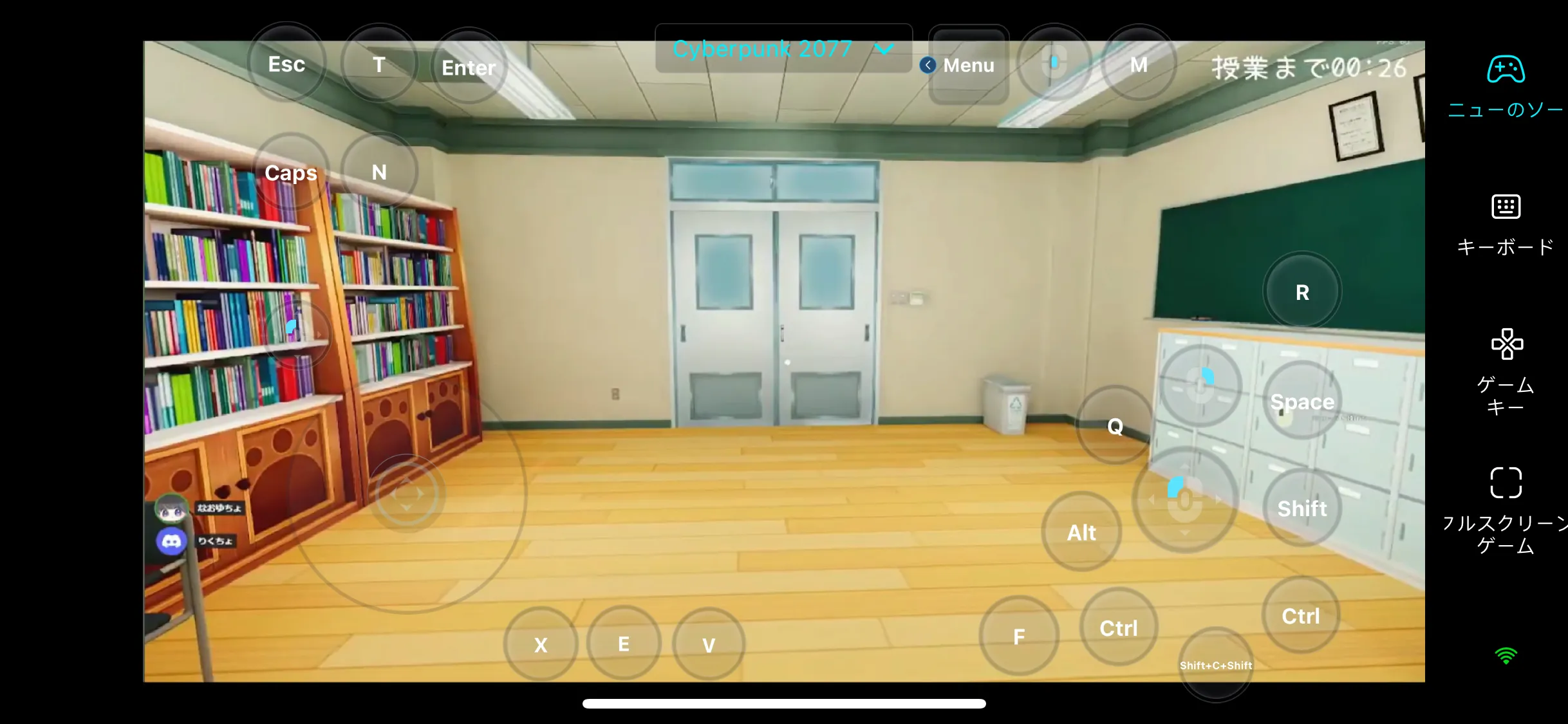
画面上に移動パッド、視点移動、「イタズラ・ミッション実行/アイテム使用/捕獲・ダッシュ」といったボタンを配置します。OSLinkでは公式が用意したプリセット配置をそのまま使用できるほか、ボタンの追加・削除や、押しやすさに合わせたサイズ・透明度の調整、好みに応じた視点操作感度のカスタマイズも行えます。
外付けコントローラーを利用
Bluetooth接続のコントローラーにも対応しています。PC版に近い操作感で、NPCに紛れる自然な移動や瞬時のアイテム使用もスムーズに行えます。
ステップ3:遠隔プレイ開始
設定完了後、スマホからいつでも「Worst Class Ever」へアクセス可能です。外出先のスキマ時間を使って楽しみましょう。
「Worst Class Ever」向けおすすめ画面&操作設定
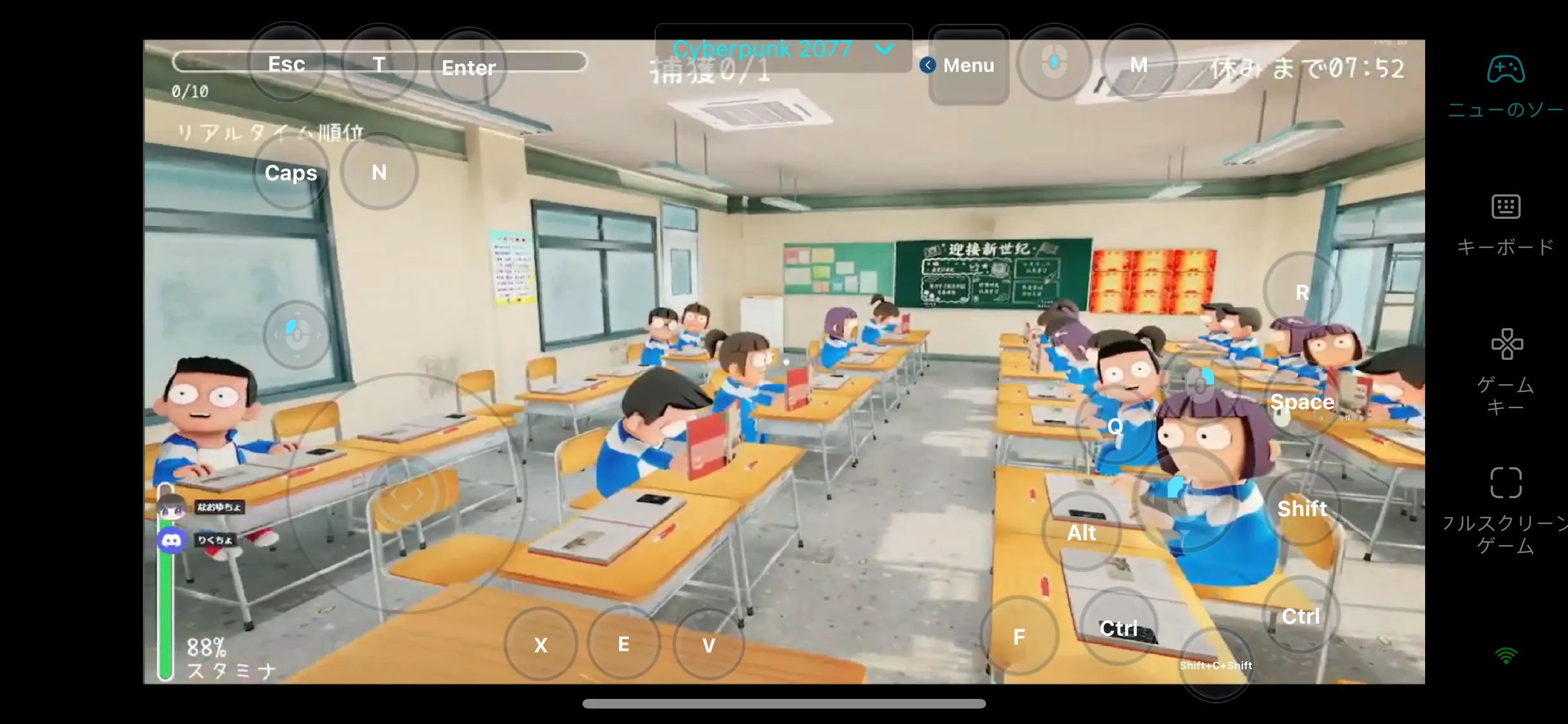
教室内の細かい異変を見抜く観察力と、先生の視線をかいくぐる素早い操作が求められる本作をスマホ画面で快適に行うためには、リモートプレイ前の初期設定が効果的です。以下のカスタマイズを行うことで、視認性と操作性を大幅に高められます。
- カメラ回転感度と画面の明るさ調整:先生役で教室全体の怪しい動きを素早く見渡したり、生徒役で背後の巡回状況をいち早く確認したりできるよう、ゲーム内のカメラ感度を適度に高めに設定し、夜の自習室などの暗いマップでも生徒の挙動がはっきり見えるよう明るさを調整しておくのがおすすめです。
- 視野角(FOV)およびグラフィック表示設定の最適化:数十人のNPC生徒の中から不自然な手元や視線の動きをスマホの小画面でも見逃さないよう、視界を広く保てる視野角や描画設定へ調整しておきましょう。
- 「イタズラ実行/捕獲アクション」および「アイテム使用」キーの特大配置:先生が後ろを向いた一瞬の隙にミッションを進めたり、怪しい生徒を逃さず捕獲・アイテムで妨害したりする操作をミスなく行えるよう、OSLinkの仮想キー設定で該当ボタンを大きめに配置し、視界を遮らない位置へ透明度を調整して配置するのがコツです。
OSLinkを使うメリット
スマホの容量・スペック不問
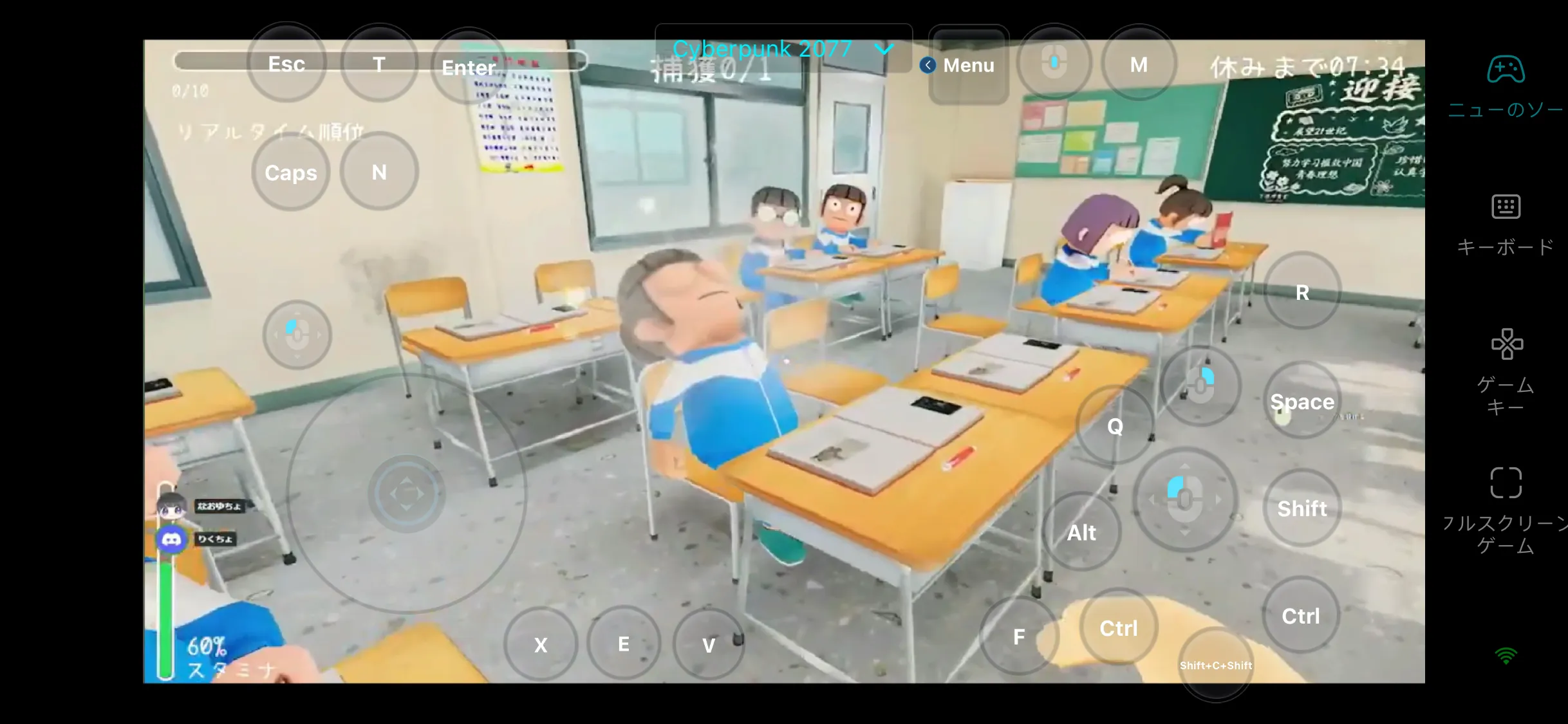
3Dの教室空間や数十人のNPCキャラクターが同時に動くマルチプレイタイトルですが、ゲームの処理はすべてPC側で行います。スマホのストレージを圧迫せず、端末のスペックを気にせずに楽しめます。
豊かなグラフィックやアニメーションもスムーズ
高効率なストリーミング技術により、生徒たちのコミカルなイタズラ動作や煙幕・ドローンなどのアイテム演出もスムーズな画面描画で快適に操作できます。
スキマ時間で効率よく周回・開拓
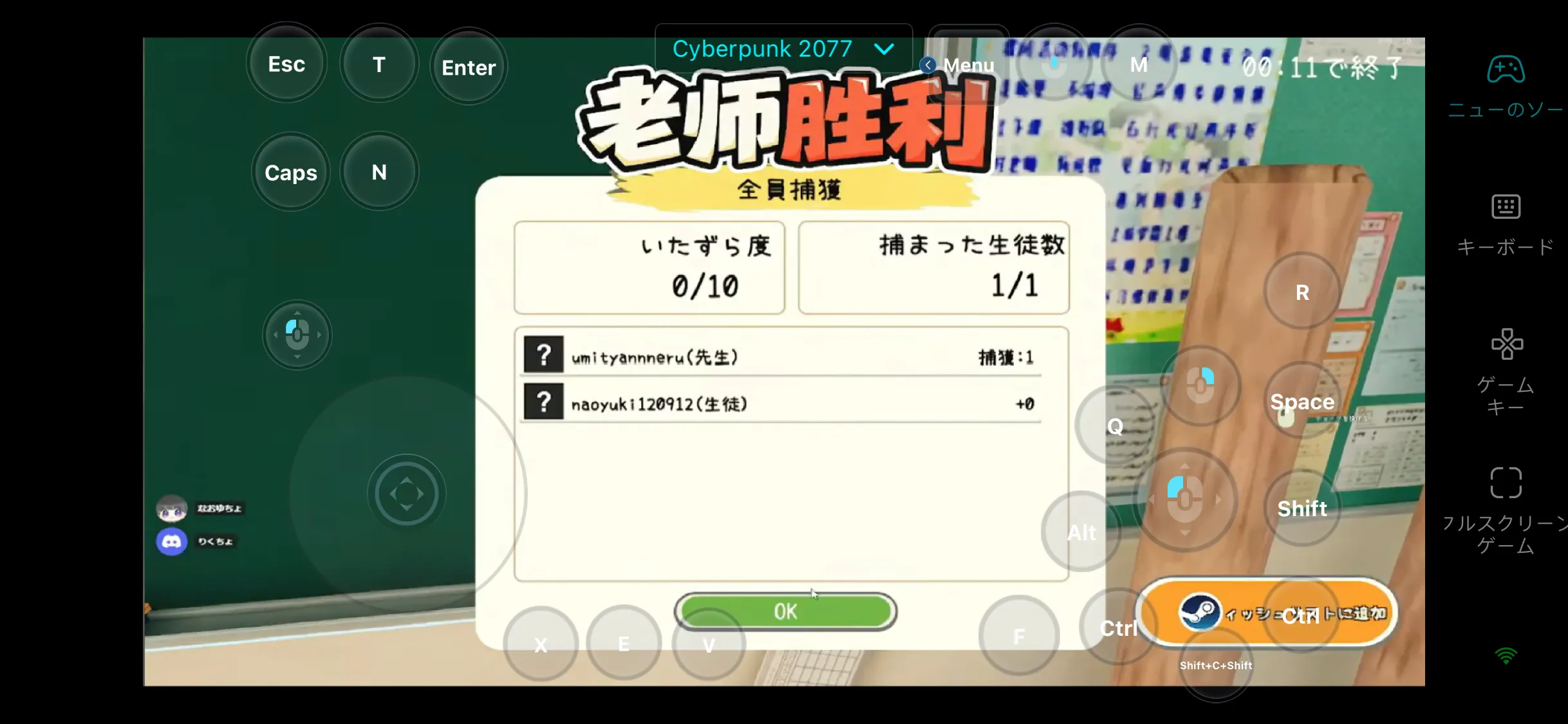
1試合ごとにテンポ良く決着がつく対戦ルールのため、外出先の休憩時間や移動中のスキマ時間でも気軽に数ラウンド参加できます。
ボイスチャットを繋いでじっくり戦略を練る本格プレイはPCの大画面、ベッドの上や外出先から気軽にマッチングへ参加したい時はスマホ、といったスマートな使い分けが実現します。
FAQ
Q:「Worst Class Ever」の発売日はいつですか?
A:2026年11月10日です。
Q:「Worst Class Ever」の動作環境は?
A:最低動作環境および推奨動作環境は以下の通りです。
【最低動作環境】
- OS: Windows 10 64 bit
- プロセッサー: Intel Core i3-3240 (2 3400); AMD FX-4300 (4 3800)
- メモリー: 4 GB RAM
- グラフィック: GeForce GTX 750 Ti 2GB
- DirectX: Version 11
- ネットワーク: ブロードバンドインターネット接続
- ストレージ: 4 GB の空き容量
【推奨動作環境】
- OS: Windows 10 64 bit
- プロセッサー: Intel Core i5-3470
- メモリー: 16 GB RAM
- グラフィック: GeForce GTX 1050 6GB
- DirectX: Version 11
- ネットワーク: ブロードバンドインターネット接続
- ストレージ: 4 GB の空き容量
Q:「Worst Class Ever」はスマホでプレイできますか?
A:公式のスマホ版はありませんが、OSLinkを使ったリモートプレイでiOS/Androidから遊べます。
Q:iPhoneやiPad(iOS)でも操作できますか?
A:はい、iOS端末(iPhone/iPad)に対応しています。App StoreからOSLinkアプリをダウンロードしてご利用いただけます。
Q:Androidのスマホやタブレットでもプレイできますか?
A:はい、Android端末にも対応しています。Google PlayストアからOSLinkアプリをインストールすることで、同様にリモートプレイが可能です。
Q:外出先からプレイする場合、PCの電源はつけっぱなしにする必要がありますか?
A:はい、リモートプレイを行うには自宅のPCが起動している必要があります。PCをスリープ状態にせず、OSLinkを起動した状態で待機させておいてください。
まとめ
「Worst Class Ever」は、鬼教師とイタズラ生徒に分かれて教室内でスリル満点の心理戦とハプニングを楽しめる対戦パーティーゲームです。
いつでもどこでも手軽にオンライン対戦へ参加したいなら、リモート操作ツール「OSLink」の活用がおすすめ。外出先や別部屋からスマホで手軽にアクセスし、教室のドタバタ対決を存分に楽しみましょう!
 Download