日本語
日本語 本記事では、リモート操作ツール「OSLink」を使って、自宅のPCで起動している『仁王3』をスマートフォンやタブレットから快適に操作する方法をわかりやすく解説します。ミッションの進行や装備集め、ビルド調整、スキル構成の見直しまで、外出先でもそのまま続きからプレイ可能です。高速かつシビアなアクションが特徴の『仁王3』でも、操作性を損なわずに遊べる設定方法をご紹介します。
ステップバイステップ設定ガイド
ステップ1:OSLinkをダウンロードしてデバイスを接続
PC側:
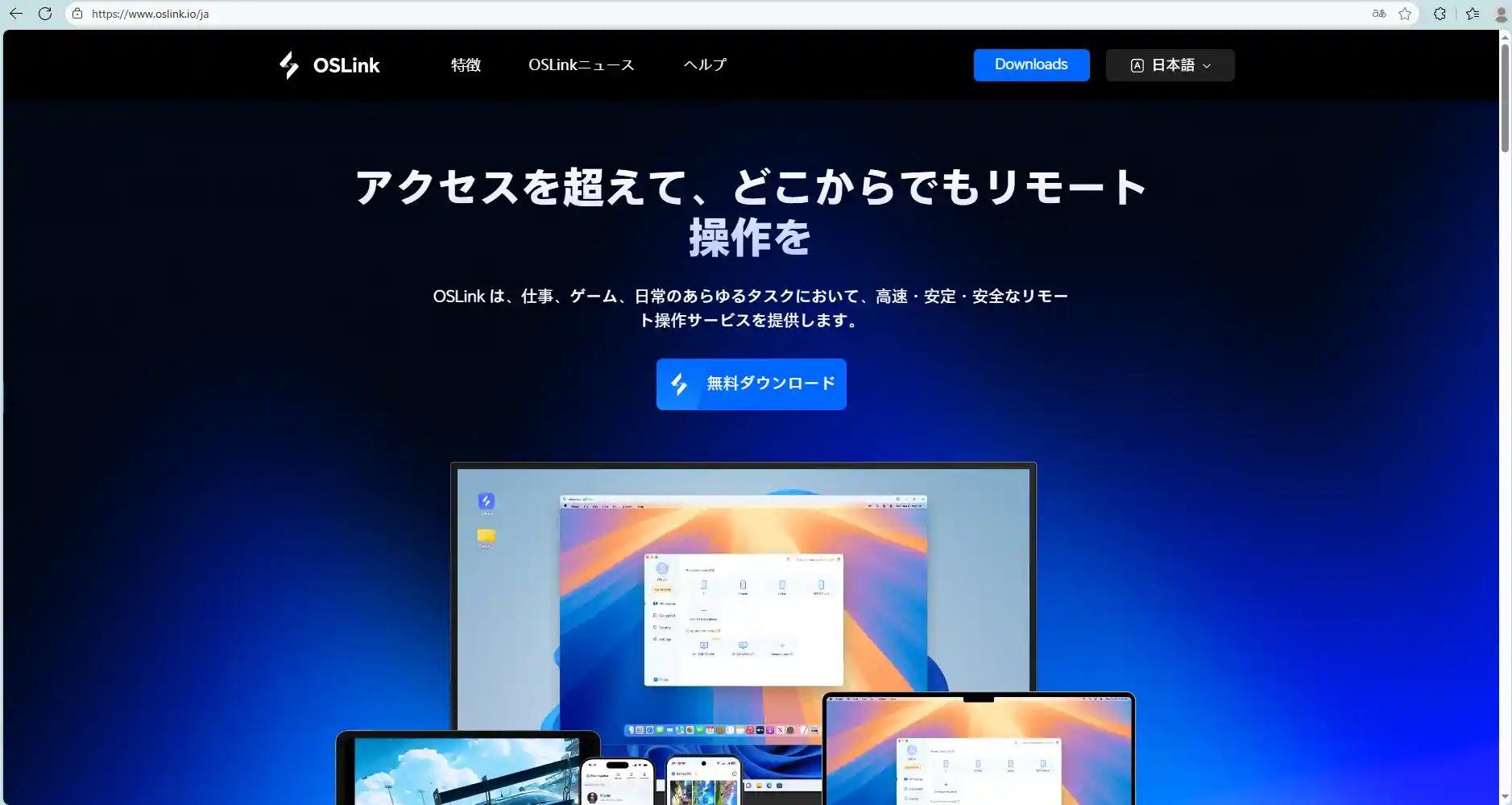
OSLink公式サイトからメインプログラムをダウンロードし、インストールを完了してください。
スマートフォン側:
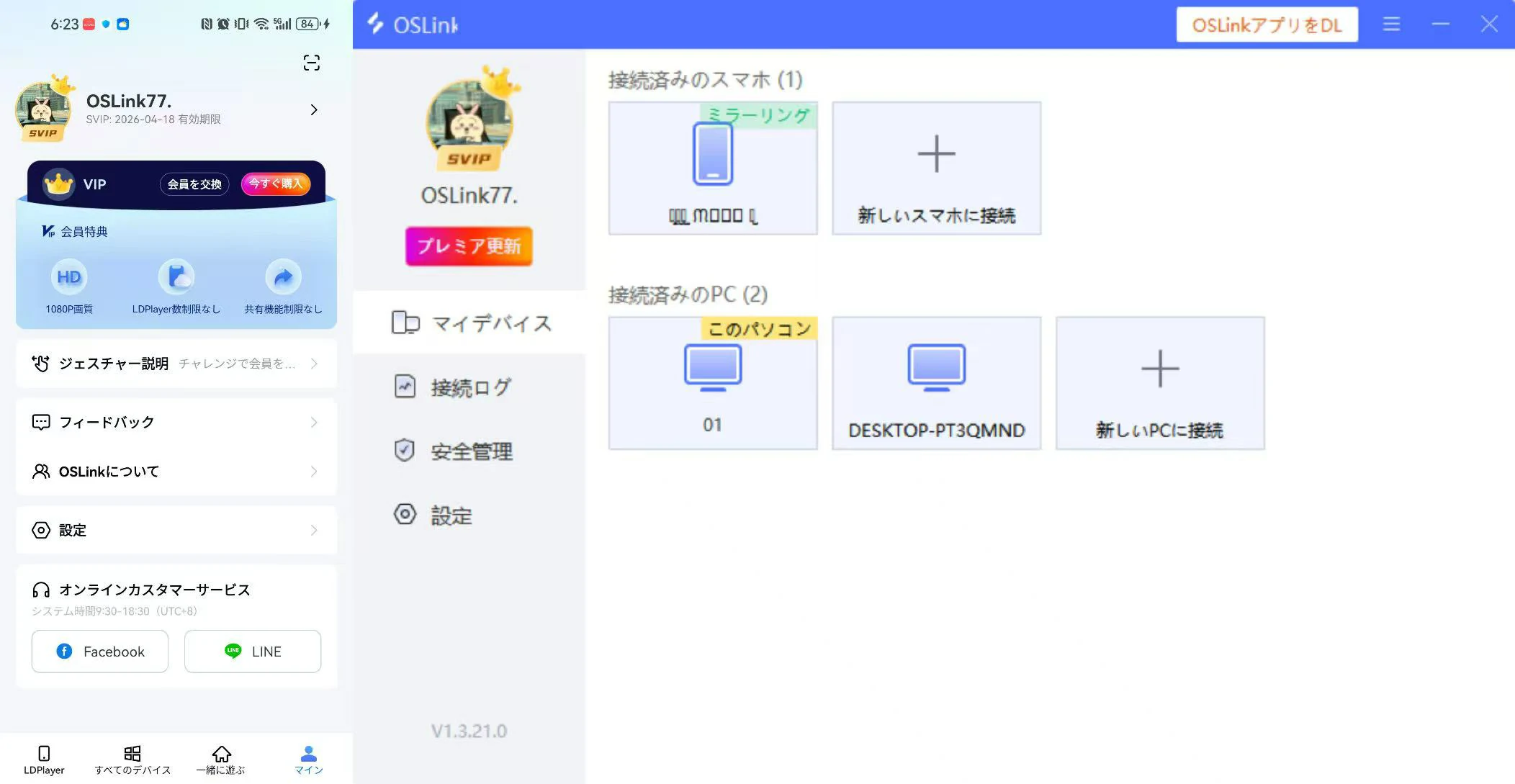
App StoreまたはGoogle Playで「OSLink」アプリをダウンロードしてください。公式サイトからAPKを直接ダウンロードすることも可能です。
PC側と同じアカウントでログインすると、自動的に接続されます。
ステップ2:操作性の最適化
1.ゲーム起動:
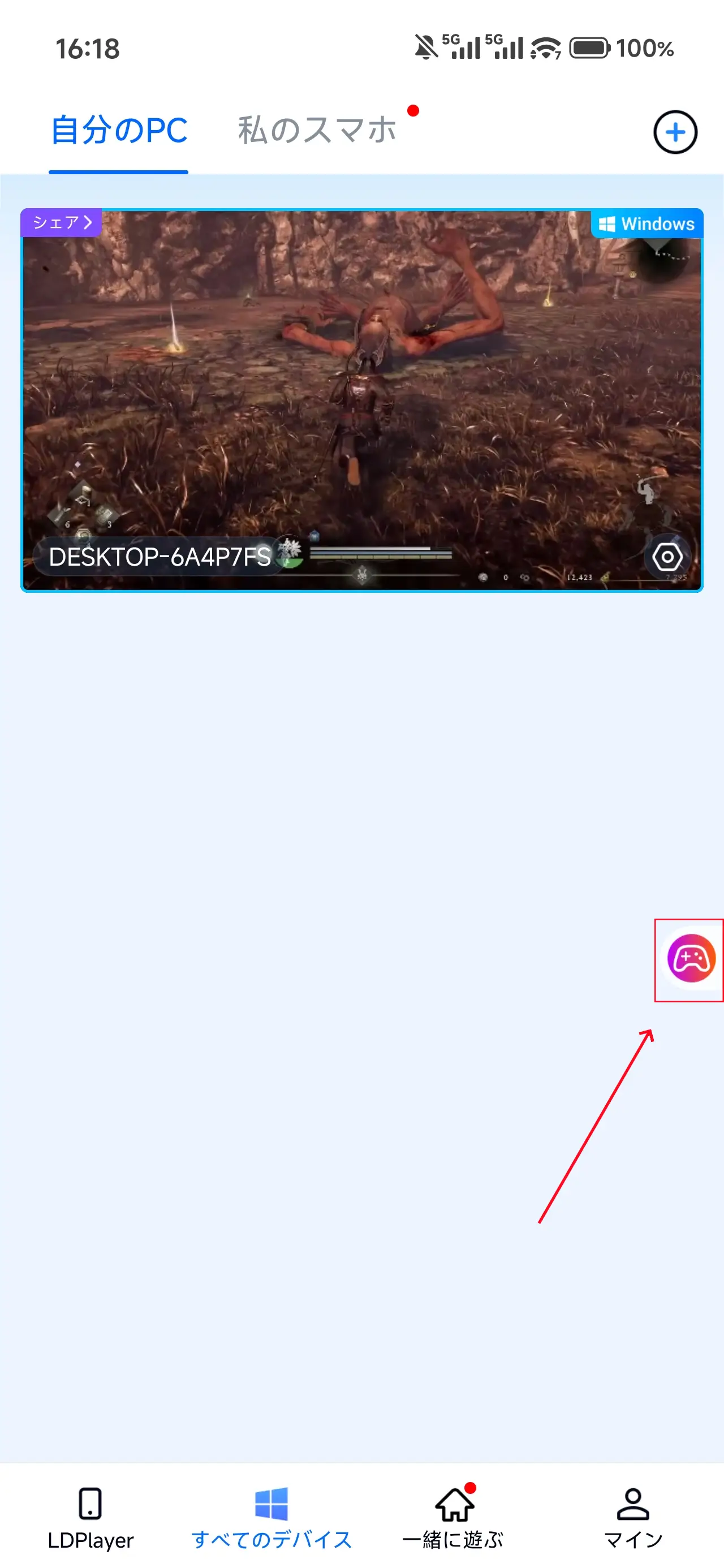
PCデスクトップで『仁王3』を開くと、スマートフォン側から直接接続できます。PCでまだゲームを起動していない場合は、スマートフォン側のゲームアイコンをタップすれば素早く起動できます。
2. 操作モード:
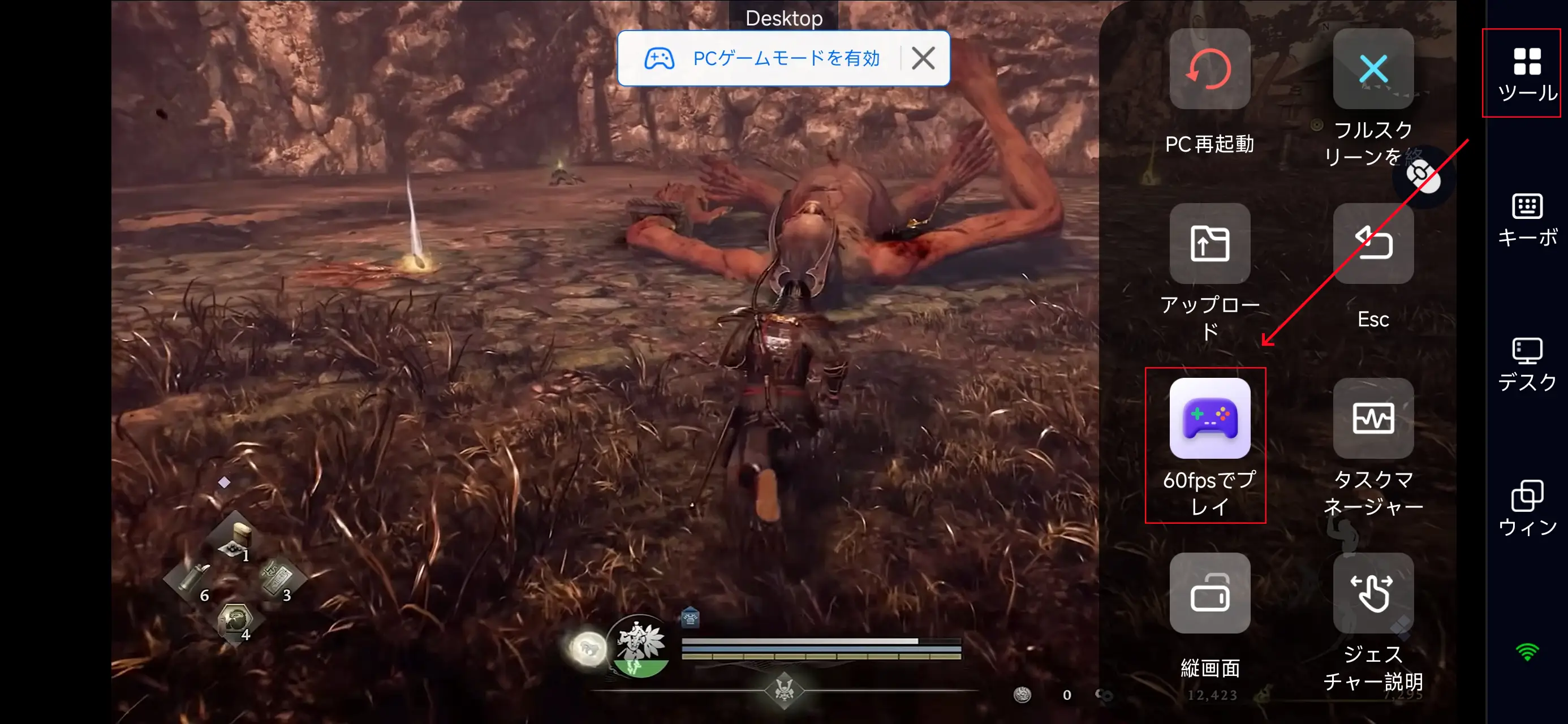
スマートフォンアプリの右側にあるツールバーをタップし、「60fps PCゲーム」に入ります。ゲームの好みに応じて、ボタンモードまたは仮想コントローラーの接続を選択してください。
3. キー配置の選択:
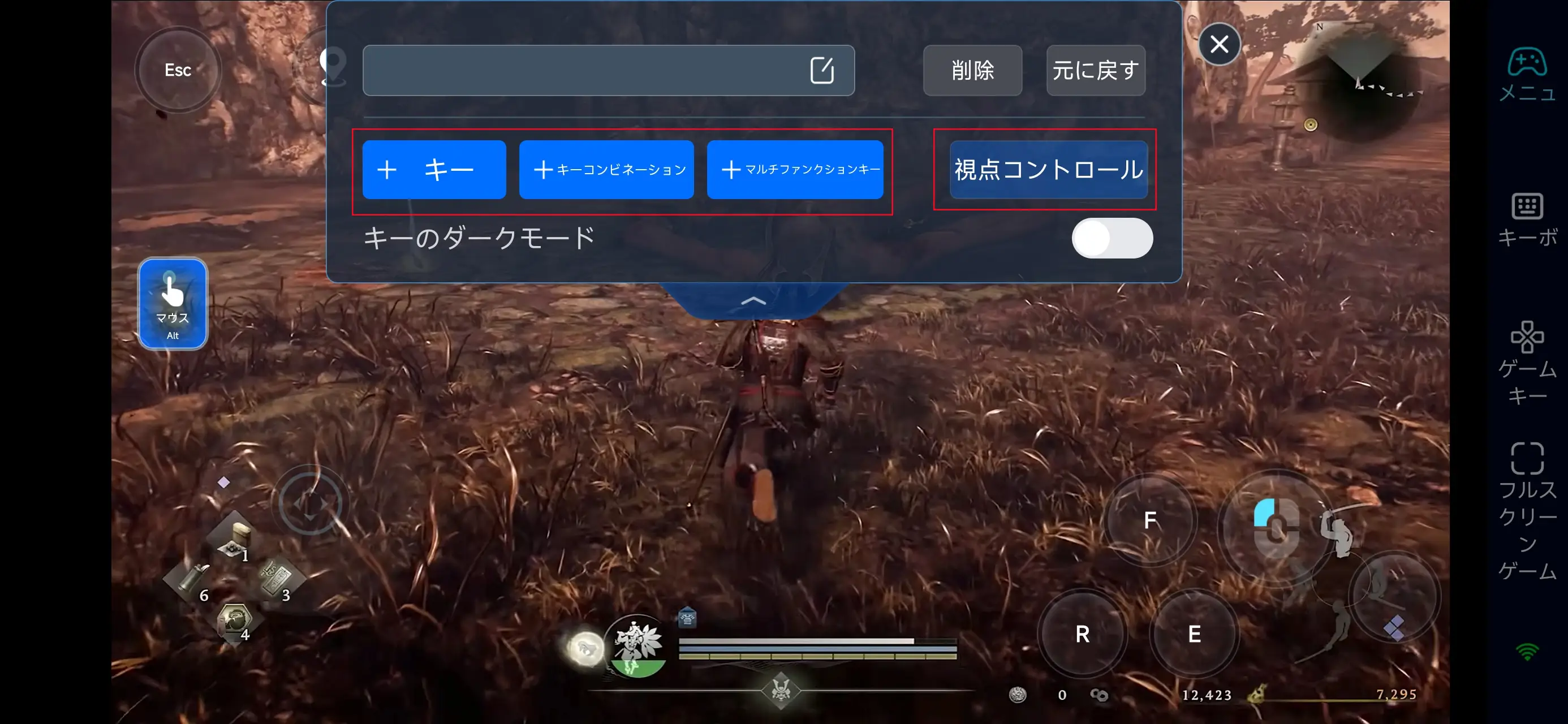
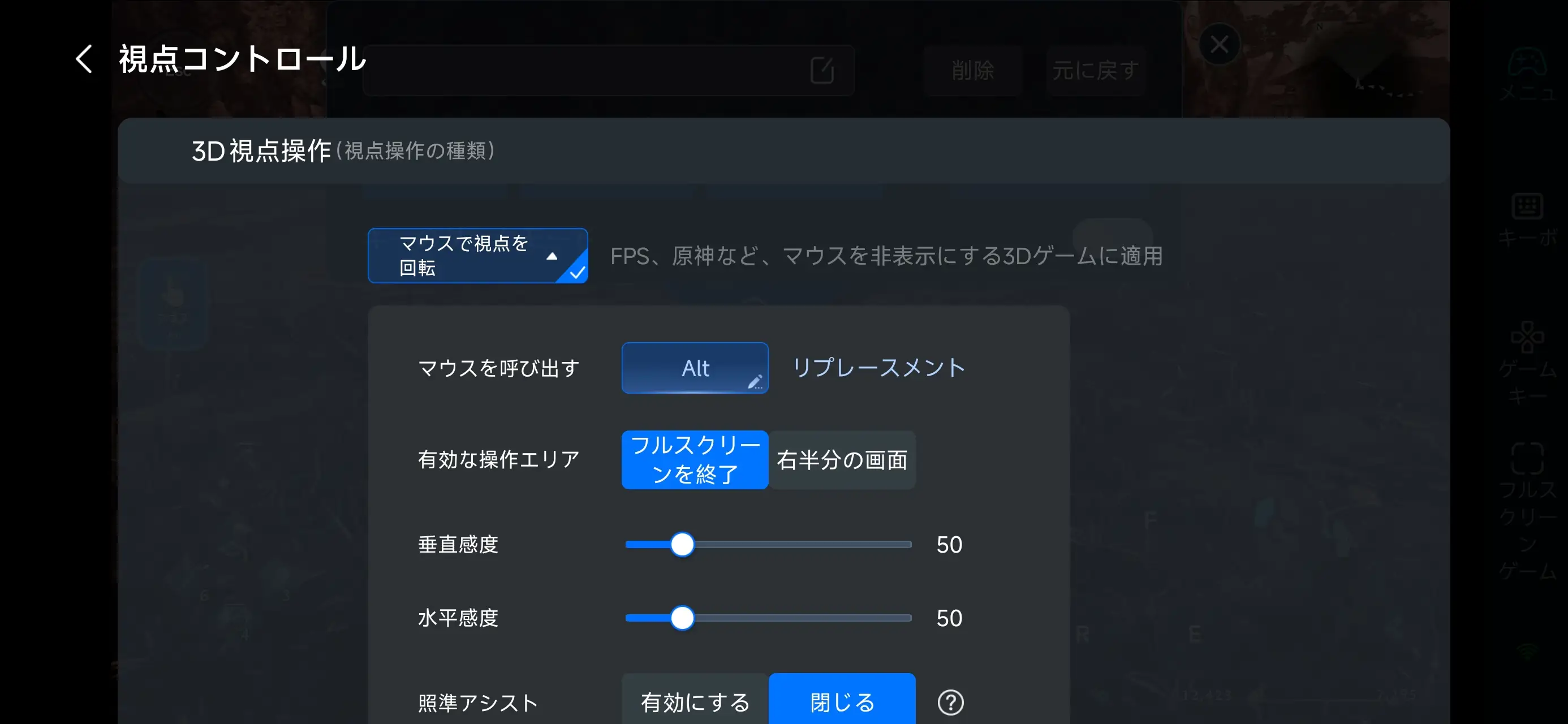
PCゲームモードを有効にした後、画面上の操作編集画面を開き、『仁王3』向けのレイアウトを選択します。移動、攻撃、防御、回避、武技、アイテム使用など、頻繁に使う操作を自分のプレイスタイルに合わせて配置することで、アクション中の操作ミスを減らすことができます。
OSLinkでは仮想ボタンの追加・移動・サイズ変更・透明度調整にも対応しており、画面の視認性を保ちながら、『仁王3』の高速バトルでも安定した操作感を維持できます。
4. 外部デバイス接続
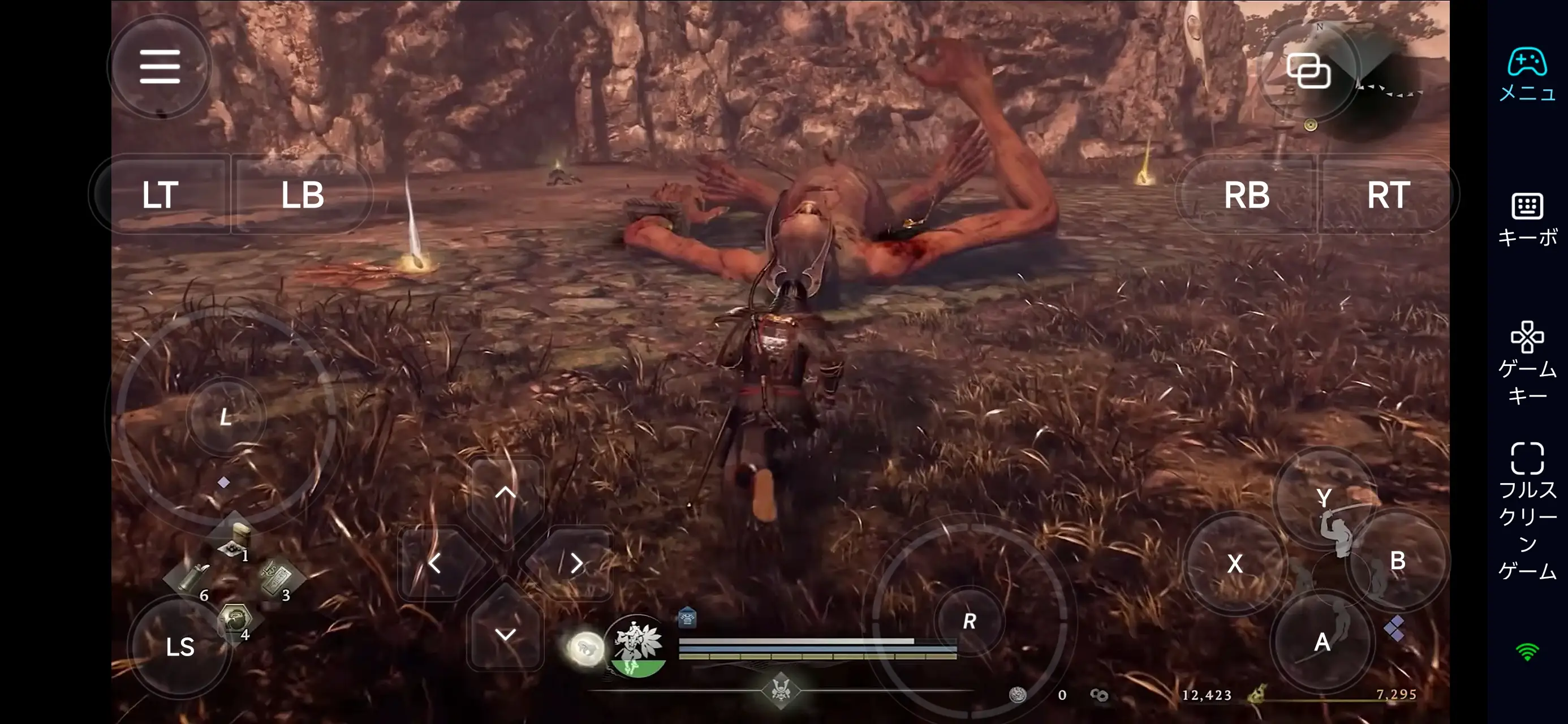
OSLinkはBluetoothコントローラーやスマホ装着型ゲームパッドにも対応。タッチ操作に縛られず、より快適で直感的なプレイ環境を構築できます。
ステップ3:どこからでも『仁王3』の冒険を続ける
設定が完了すれば、スマートフォンやタブレットがそのままPC版『仁王3』の操作端末になります。OSLinkを起動して接続するだけで、自宅のPCとつながり、すぐに続きをプレイできます。
なぜOSLinkで『仁王3』を遊ぶのがおすすめなのか
1.時間と場所に縛られずにPC版をプレイできる
OSLinkを使えば、外出中や移動時間など、PCの前に座れない状況でもPC版『仁王3』をそのまま操作できます。短い空き時間を使ってミッションを進めたり、装備集めをしたりと、プレイの中断を減らせます。
2.高速アクションに合わせた柔軟な操作カスタマイズ
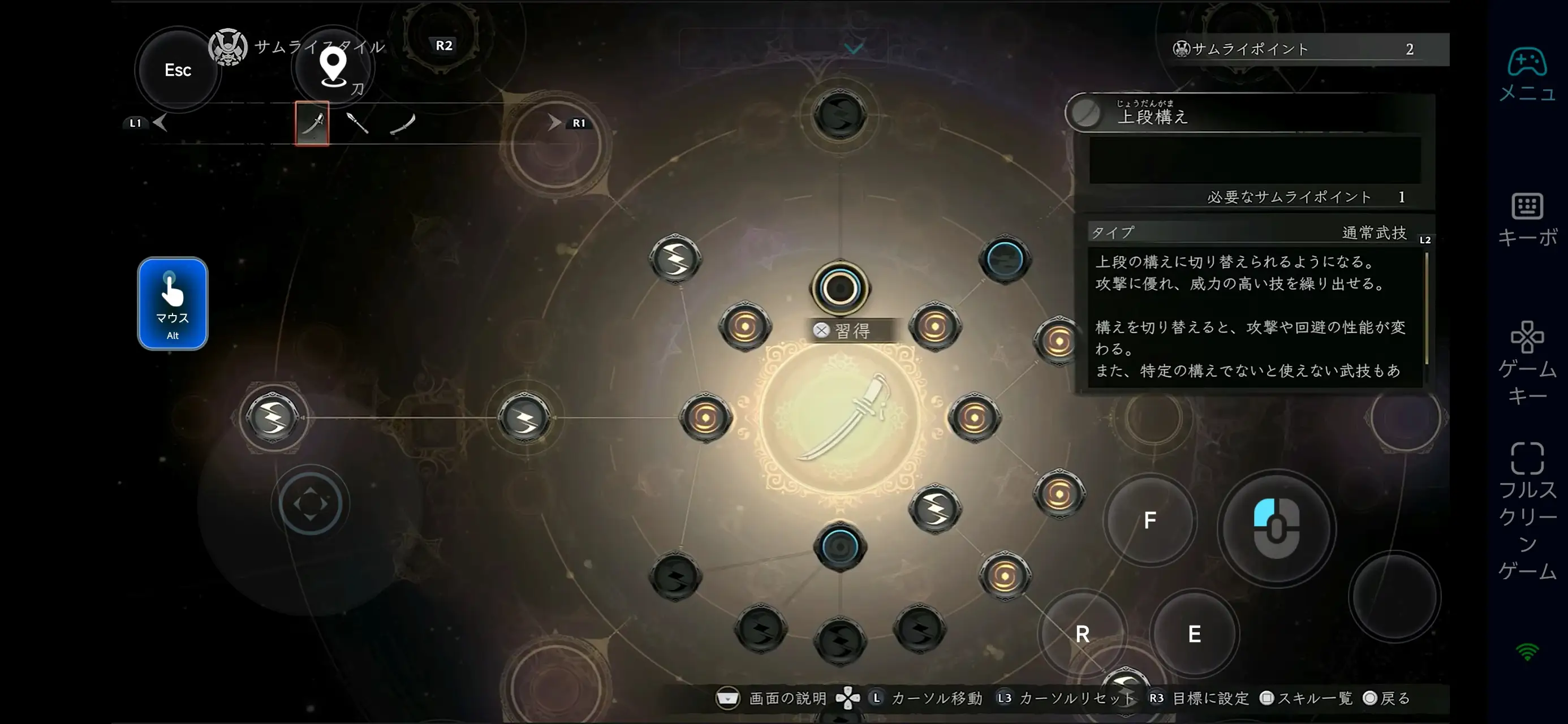
アクション性の高い戦闘において、攻撃・回避・強攻撃を自分好みに配置可能。仮想スティックによる移動操作もスムーズで、スマホでもPC並みの操作感を実現します。
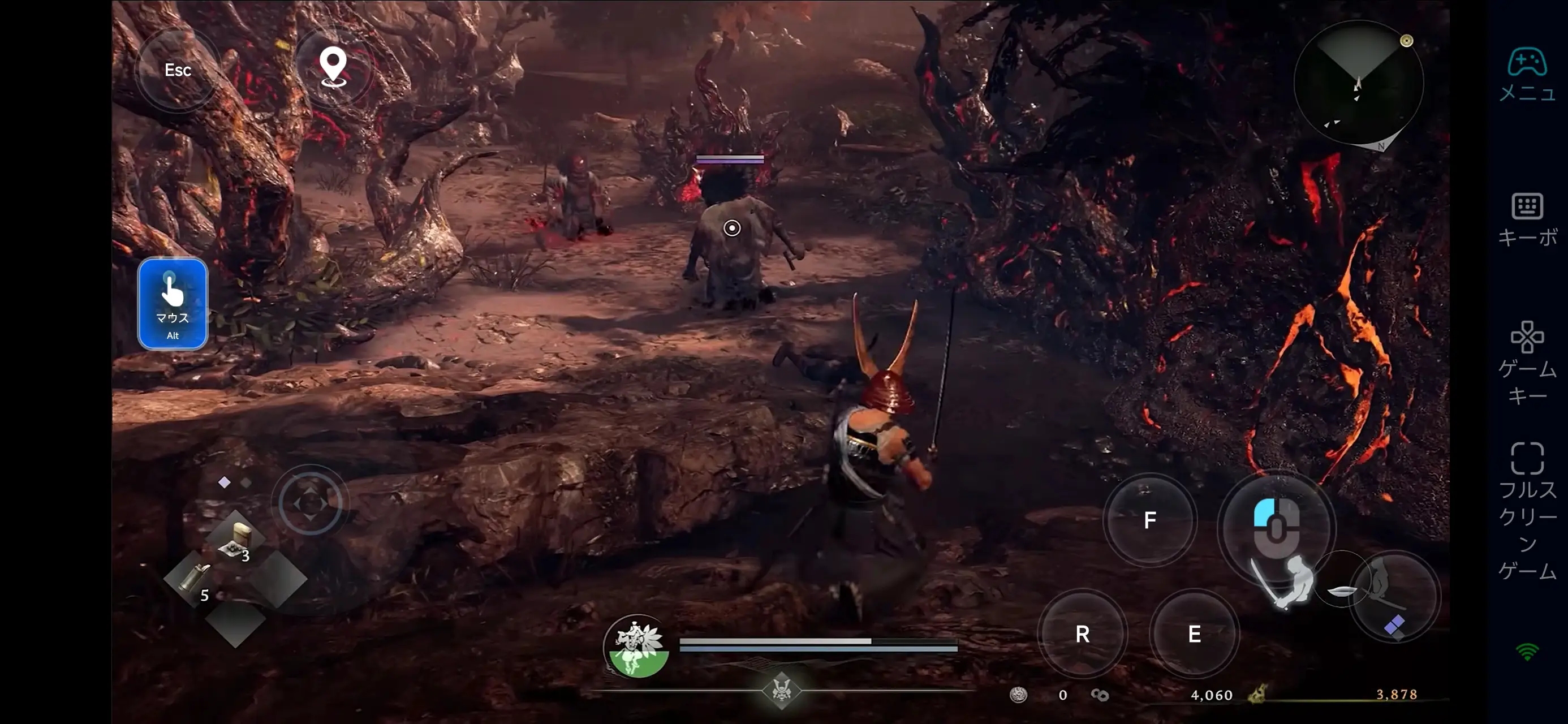
3.スキマ時間で探索や準備を進め、重要な戦闘はPCで
『仁王3』は探索や装備の整理、ビルドの見直しなど、戦闘以外にも時間を使う場面が多いアクションRPGです。
OSLinkを使えば、外出先ではミッションの下見やルート確認、装備やスキル構成の調整といった準備を進めておき、自宅のPCに戻った際はボス戦や高難度の戦闘に集中してプレイする、といった使い分けが可能になります。
OSLinkを使えば、スマートフォンはそのまま『仁王3』のリモート操作端末になります。外出先からでも冒険の続きをプレイし、装備を集め、戦闘スキルを磨き続けることで、空き時間をそのまま戦力強化につなげることができます。
 Download