日本語

「Monster Hunter Outlanders」は、カプコンの公式ライセンスを受け、TiMi Studio Groupが開発、Garenaが配信するオープンワールド・サバイバルアクションRPGです。シリーズでお馴染みの狩猟体験や8種類の定番武器を継承しつつ、広大なオープンワールドの探索や最大4人のマルチプレイを楽しめる作品となっています。
「Monster Hunter Outlanders」には公式のPC版がないため、PCの大画面で迫力ある狩猟を楽しみたい方はOSLinkを利用するのがおすすめです。スマホのゲーム画面をPCに表示できるほか、キーボード設定も自分好みに調整できるため、アクション性の高いバトルやマップ探索もより快適に行えます。
「Monster Hunter Outlanders」をPCでプレイする方法
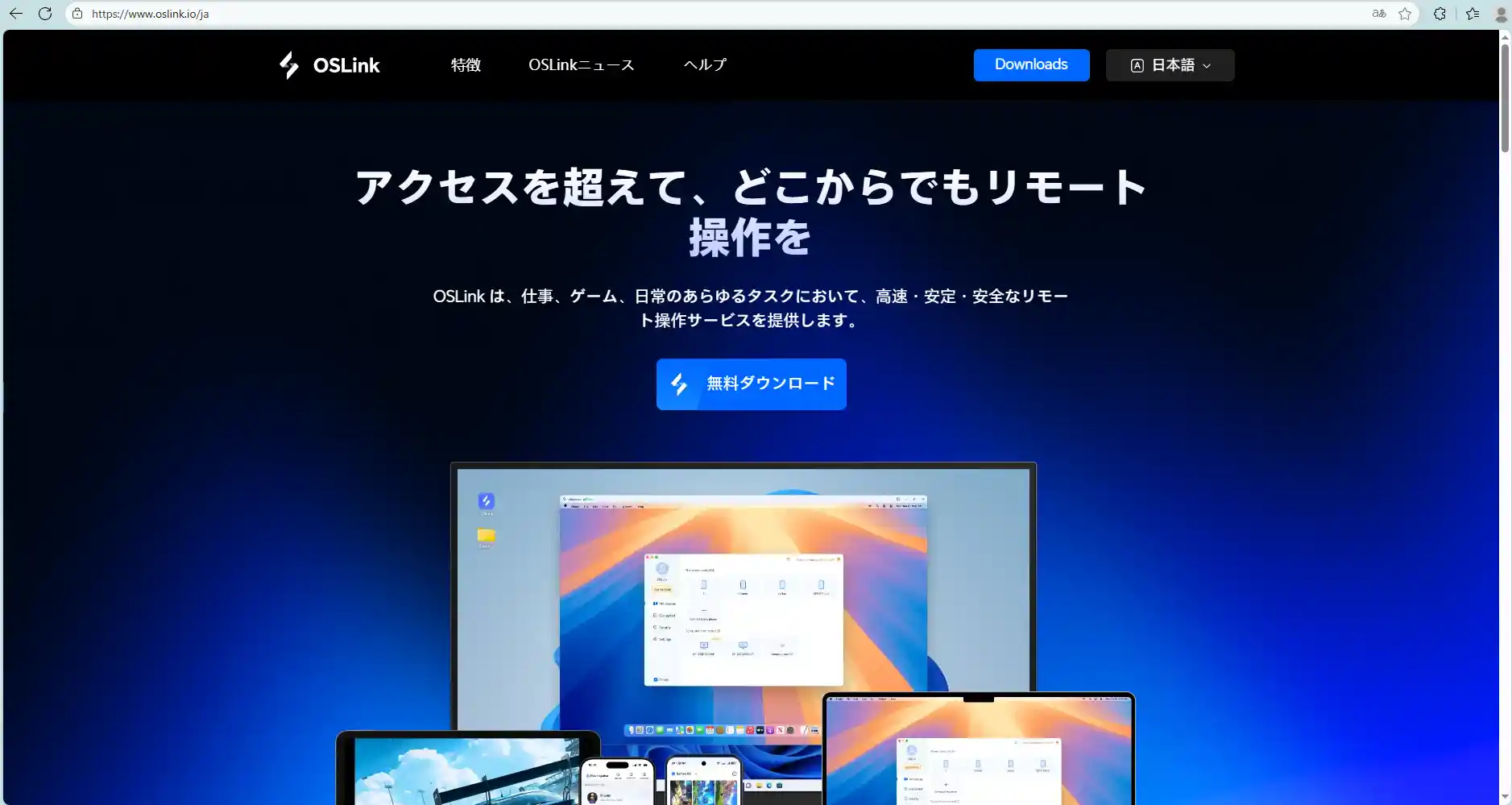
① PCとスマホにOSLinkをインストールする
最初に、PC版とスマホ版のOSLinkをインストールし、同じアカウントでログインしておきましょう。事前に連携を済ませておけば、後の接続もスムーズに進められます。
② スマホに「Monster Hunter Outlanders」をインストールする
OSLinkの準備ができたら、スマホに「Monster Hunter Outlanders」をインストールします。まだダウンロードしていない場合は、Google PlayまたはApp Storeから入手しておきましょう。
ストアで見つからない場合は、公式サイトで配信状況や対応地域を確認してみるのがおすすめです。
③ スマホとPCを接続する
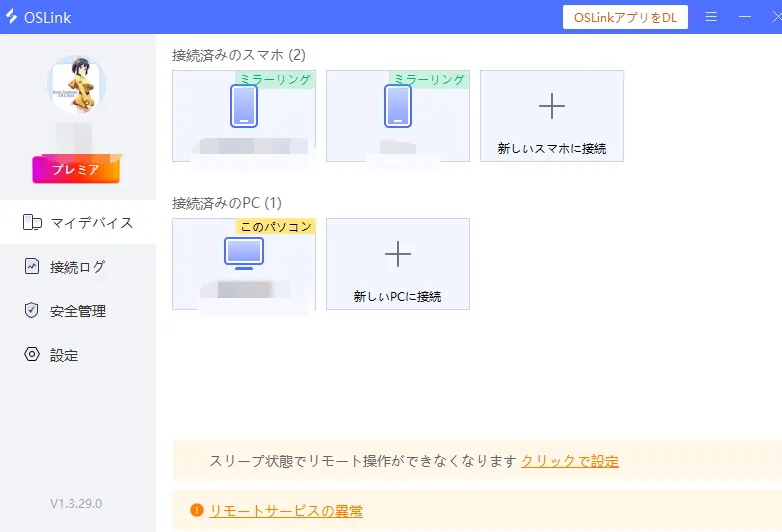
USBケーブルでスマホとPCを接続し、PC版OSLink上で接続するスマホを選択します。その後、画面の案内に従って必要な権限を許可すれば、PC側からスマホ画面へアクセスできるようになります。
④ ゲームモードを有効にする
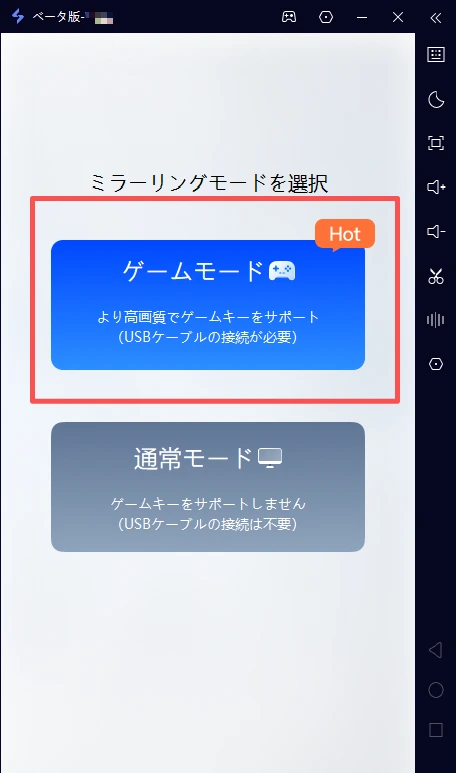
接続後は、画面の案内に従って「ゲームモード」を有効化しましょう。初回のみ、一部端末ではUSBデバッグや権限付与などの追加設定が必要になる場合があります。
必要な設定項目はOSLink側で案内されるため、表示内容に沿って進めれば問題ありません。設定完了後は、スマホ側で「ミラーリング開始」をタップしましょう。
⑤ PCで「Monster Hunter Outlanders」をプレイする
スマホで「Monster Hunter Outlanders」を起動すると、PCにもゲーム画面が表示されます。あとはキーボードやマウスの設定を行えば、そのままプレイ可能です。大画面ならフィールドの視認性やモンスターのモーション把握が向上し、サバイバルクラフトや狩猟の操作も快適に進められます。
「Monster Hunter Outlanders」のキー設定方法
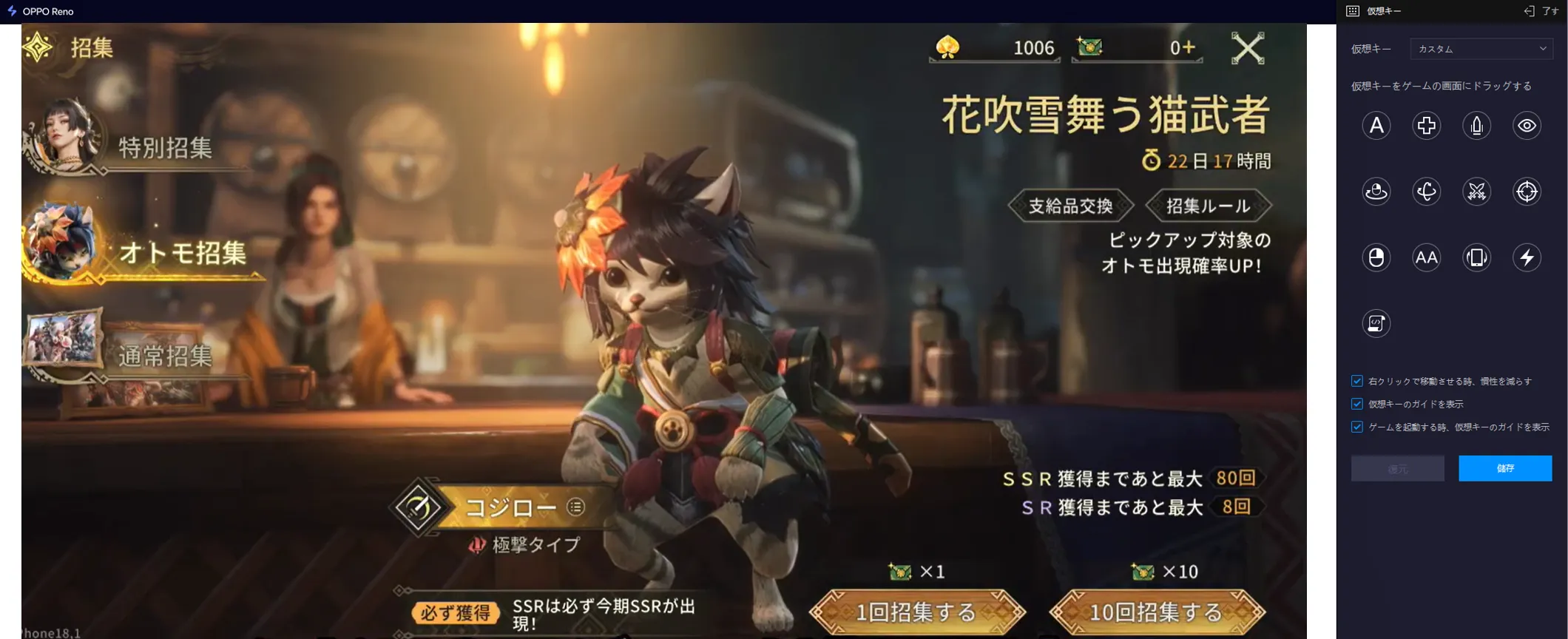
PCへのミラーリングが完了したら、OSLinkのキー設定機能を使って操作しやすいように調整しておきましょう。「Monster Hunter Outlanders」は、キャラクターの移動やカメラ操作、各種攻撃アーツの繰り出しなどアクション要素が多いため、自分に合ったキー配置にしておくとプレイングが格段に安定します。
例えば、キャラクターの移動には定番の「W / A / S / D」、攻撃や回避には「Space / J / K / L」などを割り当て、マウス操作と組み合わせることでスムーズに狩猟を進められます。また、回復アイテムの使用やマップ開閉など、頻繁に使う機能も押しやすいキーに設定しておくと便利です。
OSLinkではキー配置を自由に変更できるので、実際にプレイしながら少しずつ調整して、自分にとって使いやすい操作環境を作ってみましょう。
また、より快適に遊びたい場合は、以下の機能もあわせて設定しておくのがおすすめです。
- 低遅延モード:入力遅延を抑えやすくなり、回避やジャストガードなどの操作が安定しやすい。
- 高画質モード:オープンワールドのグラフィックやモンスターの挙動が見やすくなり、臨場感が増す。
- フルスクリーン表示:大画面ならモンスターの攻撃予備動作を把握しやすく、より没入感のあるプレイを楽しめる。
PCプレイをもっと便利に使うコツ
PCの大画面でプレイすると、広大なオープンワールドの視認性が高まるだけでなく、大型モンスターとのバトルや素材集めの際にも操作負担を軽減しやすくなります。キー設定を自分好みに調整しておけば、複雑なアクションもより直感的に繰り出せるようになります。
また、OSLinkを利用すれば、大画面でゲーム画面を確認しながらプレイできるため、仲間とのマルチプレイ時やマップ探索を進める際にも便利です。スマホだけでは見落としがちな広大なフィールドの背景や細かなエフェクトも把握しやすくなります。
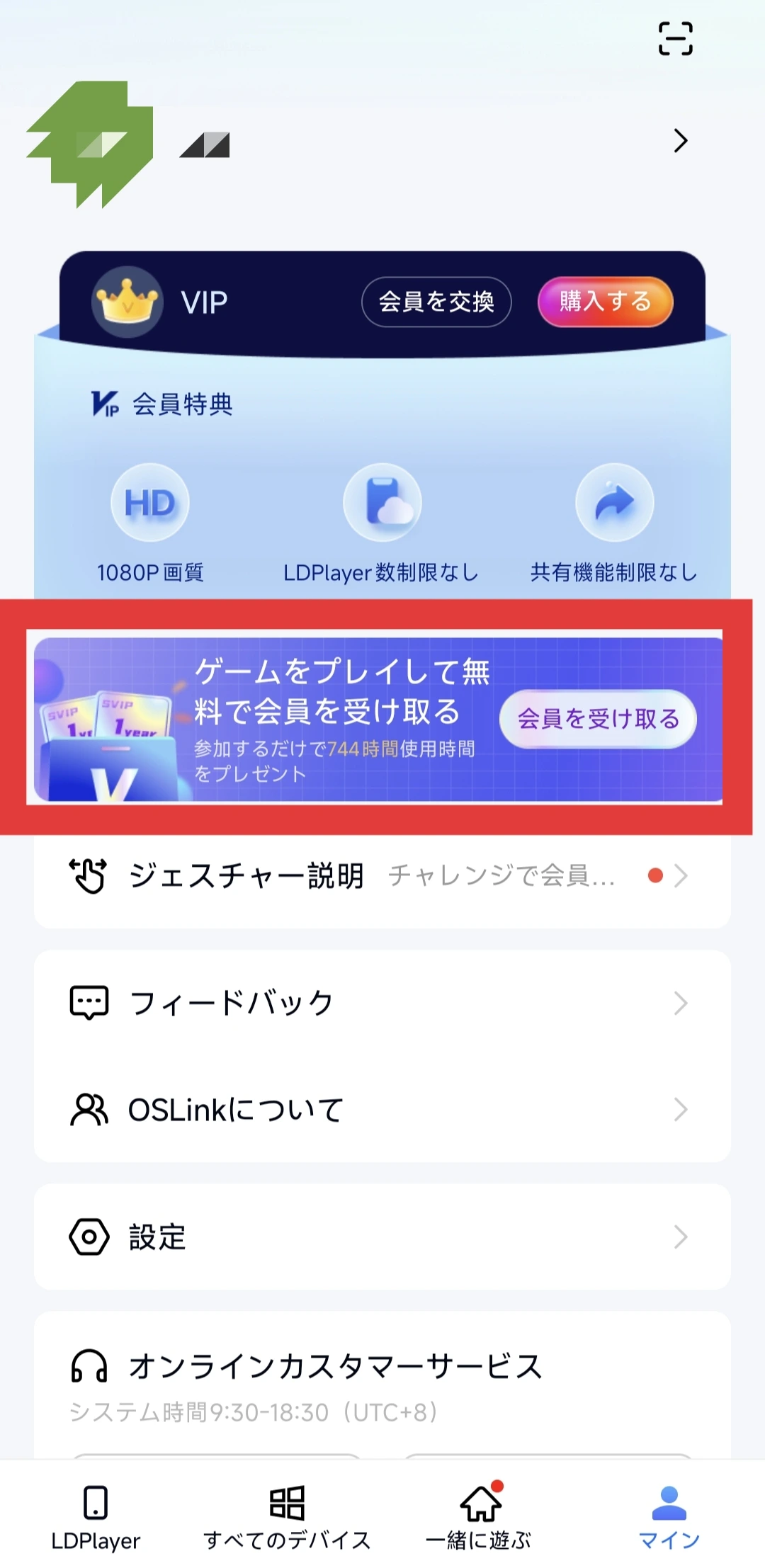
さらに、OSLinkアプリ内の「マイン」ページでは、広告視聴やミッション達成によって無料利用時間を獲得できます。まずは無料で試しながら、自分に合ったプレイスタイルを見つけてみましょう。
「Monster Hunter Outlanders」PCプレイQ&A
Q. 「Monster Hunter Outlanders」はいつ配信された?
正式サービス開始日は2026年10月29日に決定し、現在好評配信中です。iOS / Androidストアからダウンロードしてプレイできます。
Q. PC版がなくてもPCで遊べる?
遊べます。
「Monster Hunter Outlanders」には公式のPC版はありませんが、OSLinkを利用すればスマホのゲーム画面をPCに表示してプレイ可能です。大画面で迫力ある狩猟を楽しめるだけでなく、使い慣れたキーボード操作でアクションに集中しやすいです。
Q. 「Monster Hunter Outlanders」の推奨動作環境は?
オープンワールド環境やマルチプレイを安定してプレイするためには、ある程度余裕のある端末環境を用意しておくのがおすすめです。
- ストレージ:10GB以上の空き容量(今後のアップデートや追加データに対応するため余裕が必要)
- RAM:4GB以上推奨(6GB以上があるとより快適)
- Android:Android 8.0以降
- iPhone:iOS 12以降
長時間プレイする場合は、発熱やバッテリー消費を抑えるためにも、性能に余裕のある端末を使用するとより快適に遊べます。
Q. キーボード操作は自分好みに変更できる?
変更できます。
OSLinkではキー配置を自由にカスタマイズ可能。移動や攻撃、アイテム使用など、よく使う操作を自分の慣れたキーに設定しておけば、よりスムーズにプレイできます。また、一度設定した後でも、プレイスタイルに合わせていつでも調整できます。
Q. PCで遊ぶ場合、スマホ側でもゲームを起動しておく必要はある?
必要です。
OSLinkはスマホの画面をPCへ表示して操作する仕組みのため、スマホ側で「Monster Hunter Outlanders」を起動した状態で利用します。PCで遊んでいる間も、実際にはスマホ上でゲームが動作しているイメージです。
まとめ
「Monster Hunter Outlanders」は、広大な世界の探索やサバイバル要素、強大なモンスターとのアクションバトルなど、じっくりやり込めるオープンワールド・サバイバルアクションRPGです。自分に合った武器を見つけ、仲間と共にハッピーハンティングを楽しみましょう。
大画面で壮大なフィールドを駆け巡り、迫力ある狩猟を楽しみたいなら、OSLinkを使ってみるのがおすすめです。キー設定も自由に変更できるので、自分に合った環境で「Monster Hunter Outlanders」をもっと快適に遊んでみましょう。
 Download