日本語
日本語 『フットボールマネージャー26(Football Manager 26)』は、Sports Interactive が開発し、SEGA が発売した人気サッカーシミュレーション経営シリーズの最新作です。新たに改良されたエンジンを採用し、戦術、選手データ、ユース育成、女子サッカー関連のコンテンツが強化されています。本作はプレイ時間が非常に長く、従来は PC の前に座り続けて操作する必要がありました。
本記事で紹介する OSLink リモート操作ツールを活用すれば、スマホやタブレットを携帯型指揮デバイスに変え、PC の制約から解放され、通勤や休憩中にチーム業務を処理できます。
機器のインストールとネットワーク接続
FM26 はデータ閲覧や画面クリックを中心としたゲームのため、リモートストリーミングには安定した Wi-Fi または高品質な 5G 回線の使用を推奨します。PC は常に起動・接続状態にしておいてください。
PC 側:
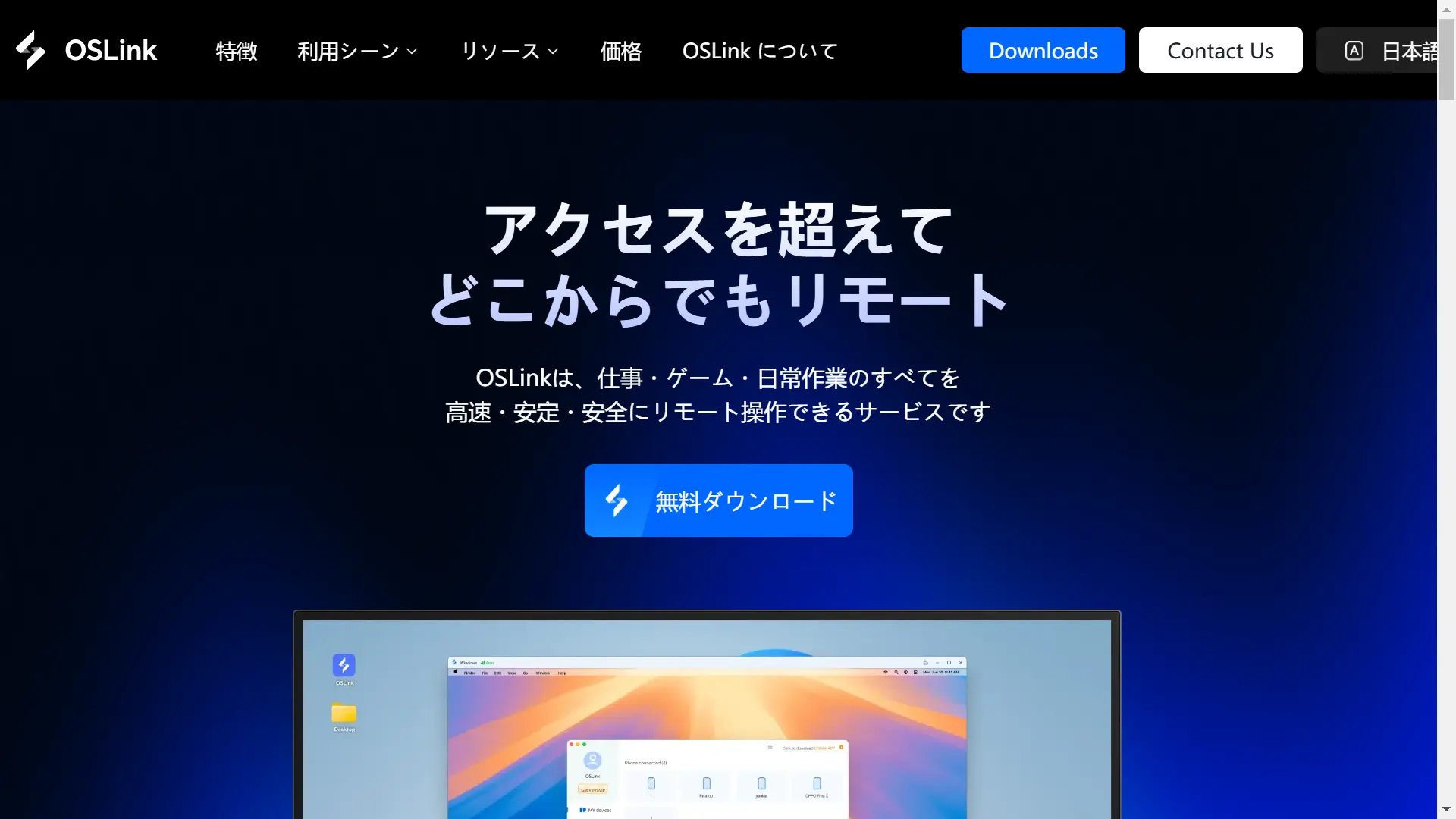
ブラウザから OSLink 公式サイト(https://www.oslink.io)にアクセスし、Windows 専用クライアントをダウンロードして案内に従いインストールします。PC 側の OSLink を起動し、個人アカウントでログインし、デバイスがオンライン表示になっていることを確認してください。
スマホ側:
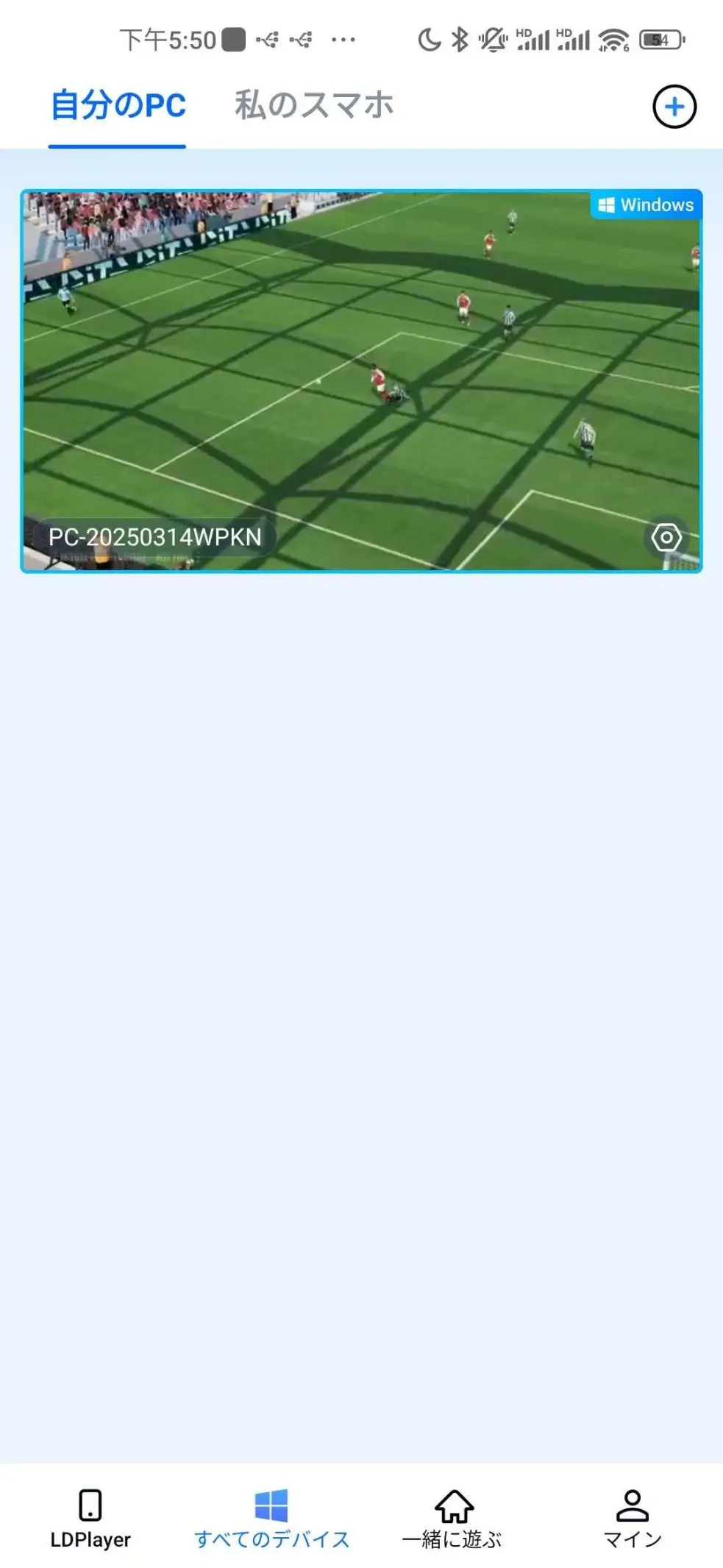
Android 端末は Google Play または公式サイト、iOS 端末は App Store から OSLink アプリを検索してインストールします。PC 側と同一アカウントでログインすると、アプリが自動的に紐付け済みの PC を検出し、ワンクリックでペアリング・接続が完了します。IP アドレスを手動で入力する必要はありません。
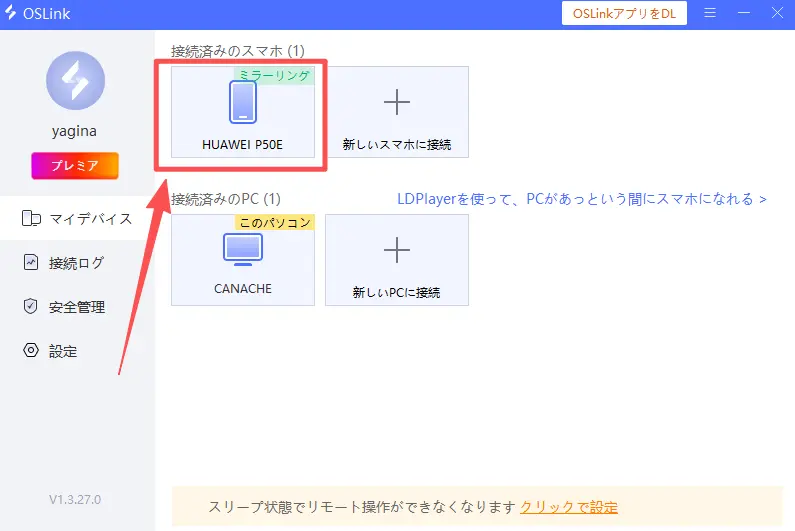
接続が完了したら対応する PC アイコンをタップし、リモートデスクトップに入ってゲームの操作を開始できます。
操作モードの切り替えと専用キー設定
FM26 の主な操作はマウスクリック、画面切り替え、ショートカットキーとなるため、まず OSLink の仮想マウスモードを使用し、続いて仮想キーをカスタマイズして操作性を高めましょう。
ゲーム専用操作モードへの切り替え
1. スマホ版 OSLink の右側ツールバーから \\「60fps PC ゲーム」モード \\ を有効にします。ストリーミングの画質と滑らかさが向上し、ゲーム内の文字やデータが鮮明に表示されます。
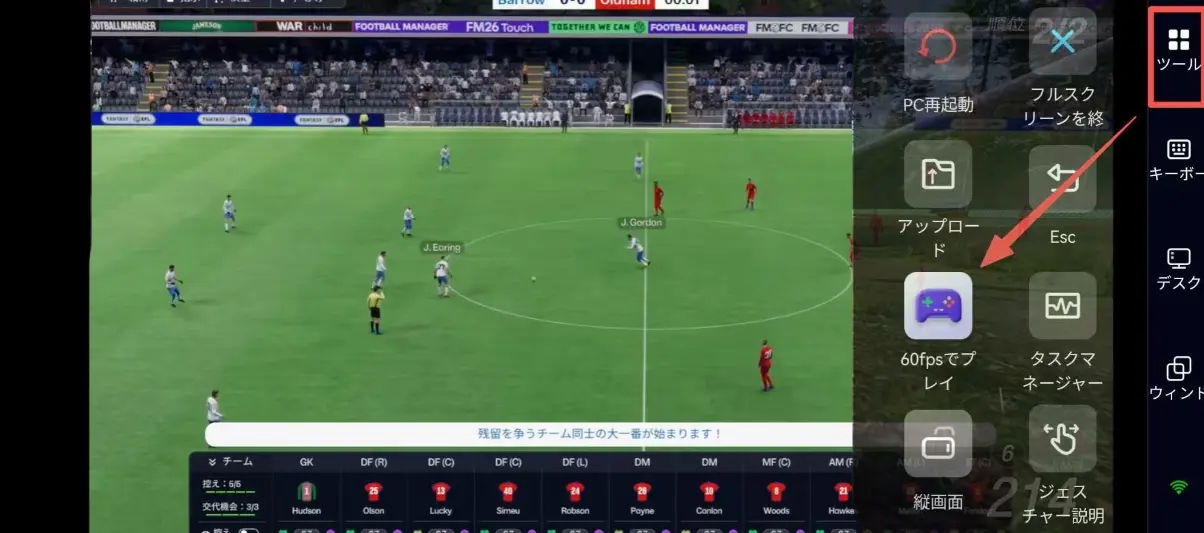
2. 自身の使い勝手に合わせて操作方法を選択してください。精密なクリックが必要な場合は仮想マウスを優先、仮想キーや Bluetooth コントローラーを併用することも可能です。
3. 「システムキーを非表示」 をオンにすると、スマホのシステムボタンの誤タップでゲームが中断するのを防げます。
FM26向けのおすすめ仮想キー設定
OSLink の「仮想キー設定」から、ゲームのシーンに合わせてショートカットキーを設定しましょう。推奨設定は以下の通りです。
|
機能区分 |
推奨割り当てキー |
用途説明 |
|
基本画面操作 |
マウス左クリック、マウス右クリック、ページスクロール |
メニュー選択、タブ切り替え、選手リスト・データ表の閲覧 |
|
試合・戦術操作 |
一時停止 / 再開、早送り、戦術パネルショートカット |
試合中の選手交代、アニメーションスキップ、戦術設定の即時呼び出し |
|
クラブ運営ショートカット |
移籍市場、トレーニングセンター、メッセージパネル対応キー |
移籍オファーの確認、トレーニングメニュー調整、チームメールへの返信 |
|
補助機能キー |
セーブ、ロード、前の画面に戻る |
プレイデータの保存・読み込み、サブ画面の終了 |
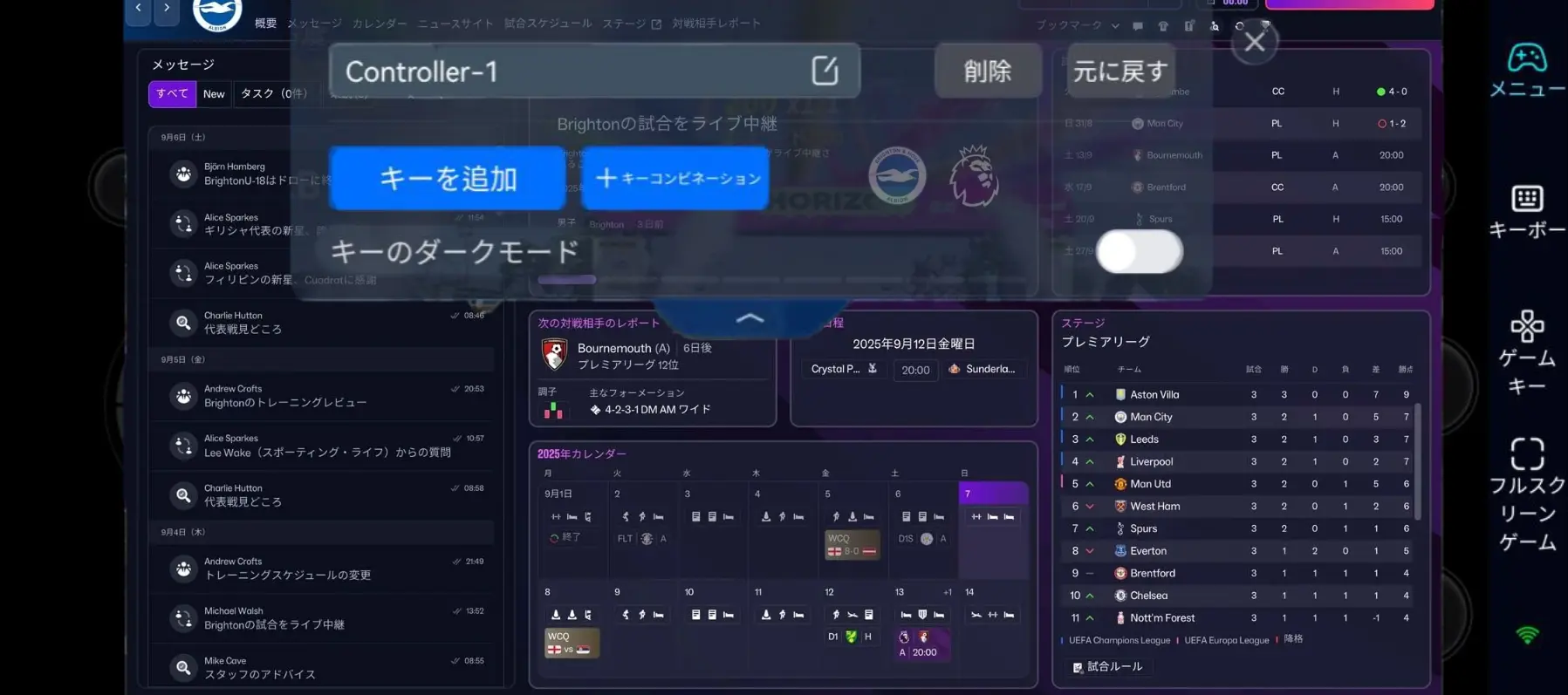
キーのサイズや透明度は自由に調整可能で、選手データや戦術ボードといった重要な画面部分が遮られないように設定してください。
多彩なリモートプレイシーンとコツ
FM26 はリアルタイムアクションゲームではなくテンポが緩やかなため、空き時間を活用したリモートプレイに非常に適しています。
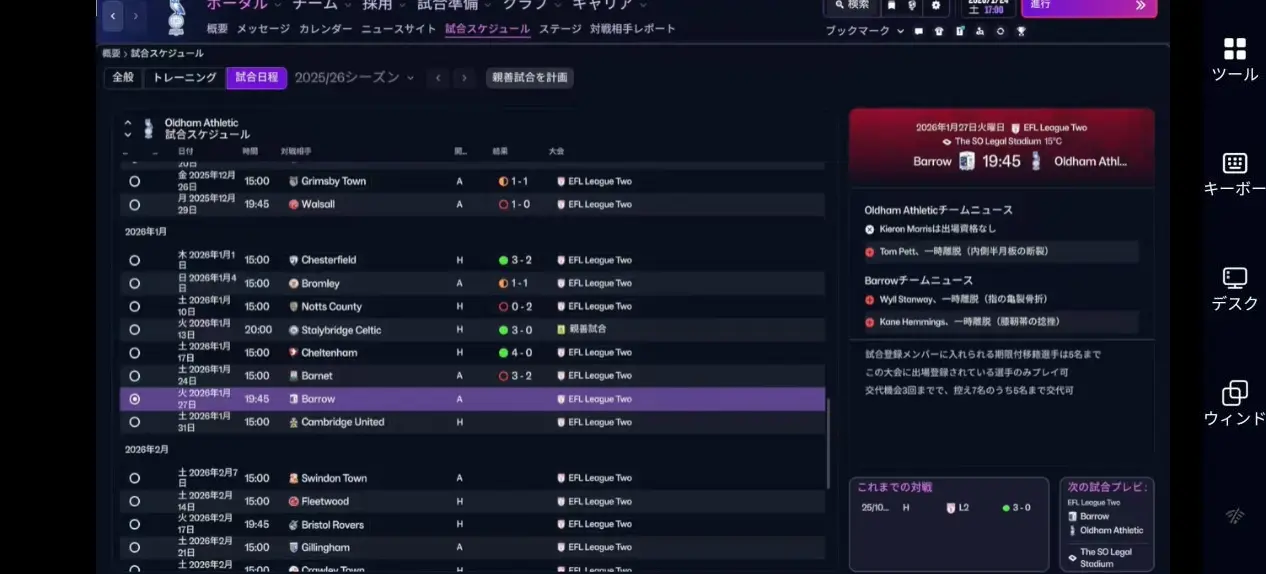
1. 細切れ時間でクラブの日常業務を処理
通勤、待ち時間、昼休みなどに、リモートで有望選手の閲覧、契約更新の審査、トレーニングメニューの調整、メディアや選手からの問い合わせへの返信が行えます。簡単で短時間で完了する操作なので、空き時間を有効活用してチームを運営できます。
2. リモートで試合観戦&リアルタイム指揮
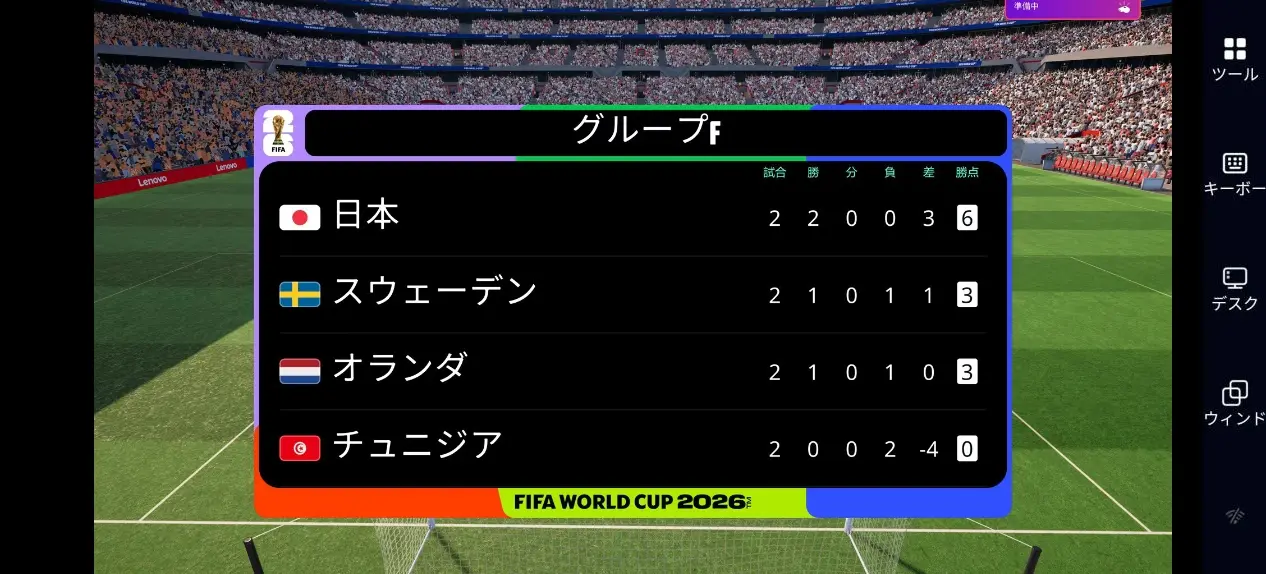
リーグやカップ戦の重要な試合は、スマホから 3D 試合画面を視聴可能です。試合の状況が変わった際には即座に試合を一時停止し、選手交代や戦術変更を行え、外出先でも試合全体を掌握できます。
3. 試合を自動進行させ、随時状況を監視
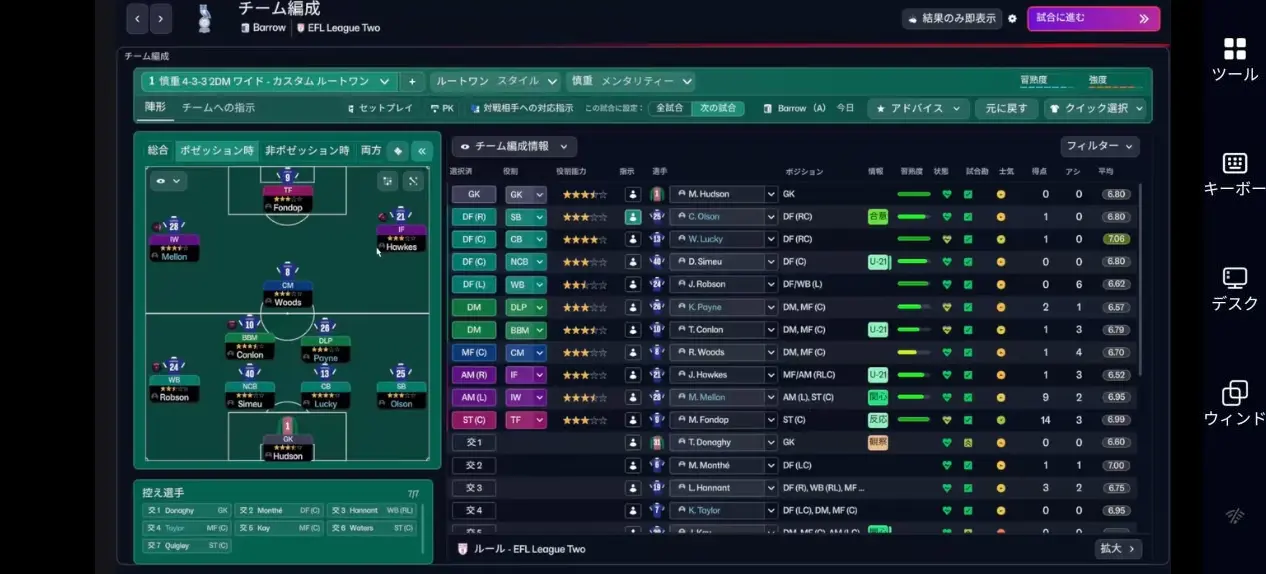
連続した試合やユースチームの試合は、PC側で試合を自動進行させることも可能です。スマホからリモートで試合結果、選手の怪我、イエローカード累積状況を確認し、緊急時には出場選手のローテーションを調整可能です。
4. 長期的なチーム構想とデータ分析
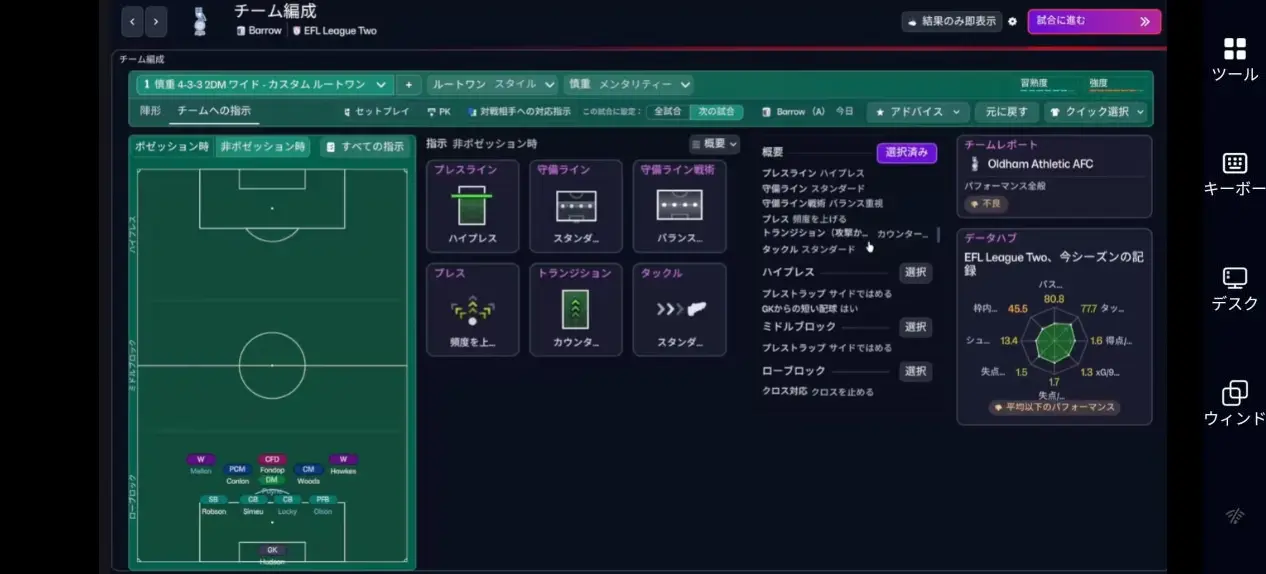
リラックスした時間にスマホを操作し、選手データベース、リーグ順位、戦術統計を確認したり、相手チームのフォーメーションを研究して移籍候補を検討したりと、没入感のある経営体験を楽しめます。
OSLink で FM26 をリモートプレイするメリット
場所の制限を突破し、プレイデータをシームレスに連携
FM は 1 つのセーブデータで数十時間~数百時間プレイすることが一般的です。OSLink を使用すれば「PC で詳細操作+スマホで簡易管理」が実現し、セーブデータはPC側に保存されるため、場所を変えてもプレイを続けられます。
低遅延ストリーミングでゲーム特性に対応
FM はデータシミュレーション系のゲームのため、高速な操作は必要ありません。OSLink の帯域幅最適化技術により低遅延でストリーミングされ、画面クリックやデータ閲覧は PC 本体で操作しているような感覚で利用できます。
PC 版の全コンテンツを完全に利用可能
スマホ向けに FM26 の完全版は配信されておらず、軽量版の派生アプリしか存在しません。リモートストリーミングを活用することで、PC 版の全試合、データ、戦術、育成コンテンツを余すことなくプレイできます。
FM26 リモート指揮の注意点(トラブル回避)
1. こまめにセーブを行う
移籍交渉、重要な試合、シーズン終了といった節目では、手動で個別にセーブファイルを作成してください。ネットワークの一時的な不安定で画面が固まる可能性があるため、複数のセーブデータを作成することでプレイ記録の消失を防げます。
2. 移籍期間と試合スケジュールを厳守
各リーグ・カップ戦には定められたスケジュールがあり、移籍期間にも締め切りが存在します。移籍や契約更新は余裕を持って処理し、期限を逃さないようにしましょう。また、選手の体調、怪我、士気も定期的に確認してください。
3. ネットワーク環境を最適化する
大量のデータを閲覧したり 3D 試合を視聴したりする際は、安定した Wi-Fi の使用を推奨します。モバイル回線を利用する場合は電波状況の良い場所でプレイし、画面のカクつきを抑えてください。OSLink は公衆回線からのリモート接続にも対応しており、外出先でも正常に利用可能です。
4. 操作シーンを使い分ける
詳細な戦術編集や大規模な選手選別といった複雑な操作は PC で行い、スマホは閲覧や簡単な調整といった軽作業に限定すると、全体の効率が向上します。
よくある質問 Q&A
Q:『Football Manager 26』の正式発売日はいつですか?
A:『Football Manager 26』は2025年11月5日に正式リリースされました。
対応プラットフォームはPC(Steam/Epic)、PlayStation 5、Xbox Series X|S、macOSです。Nintendo Switch版の発売予定はありません。
Q:PC 版『Football Manager 26』をプレイするために必要なスペックは?
A:SEGA と SI が公開した PC 向け公式動作環境は以下の通りです。
|
ハードウェア項目 |
最低動作環境 |
推奨動作環境 |
|
OS |
Windows 10 64 ビット |
Windows 10 / Windows 11 64 ビット |
|
プロセッサー |
Intel Core 2 Duo / AMD Athlon 64 X2 |
Intel Core i5 / AMD Ryzen 5 以上 |
|
メモリ |
4 GB RAM |
8 GB RAM 以上 |
|
グラフィックカード |
Intel UHD Graphics / NVIDIA GeForce 900 シリーズ / AMD Radeon R5 シリーズ |
NVIDIA GTX 1050 / AMD RX 560 以上 |
|
ストレージ |
空き容量 15 GB 以上 |
空き容量 15 GB 以上 |
|
その他 |
DirectX 11 対応、インターネット接続 |
DirectX 11 対応、安定したインターネット接続 |
Q:スマホに直接インストールして正規版『Football Manager 26』をプレイできますか?
A:Android・iOS 向けに『Football Manager 26』完全版は公式リリースされていません。スマホ向けには軽量版『Football Manager Mobile』シリーズのみが配信されており、コンテンツ、データ、戦術システムが大幅に簡略化されています。PC版の内容をスマホから利用したい場合は、リモートストリーミングサービスの活用も選択肢の一つです。
Q:リモートで 3D 試合を視聴している際に画面がカクつく場合の対処法は?
A:1. 安定した Wi-Fi に接続し、同一ネットワーク内のダウンロードや動画ストリーミングなど帯域を消費するアプリを終了させる。
2. OSLink 内でストリーミング画質やフレームレートを低下させる。
3. ゲーム内設定から 3D 試合の画質を中~低に変更する。以上の設定でカクつきが大幅に改善されます。
最後に
『フットボールマネージャー 26』は深みのあるクラブ運営と戦術システムで、多くのサッカーファンを魅了しています。OSLink のリモートストリーミングを活用すれば PC に縛られることなく、いつでもどこでも自身のサッカー王朝を築き続けられます。すきま時間を活用して、理想のクラブ作りを進めましょう。
 Download