日本語
日本語 『EA SPORTS FC™ 26』は、EAが開発する人気サッカーゲームシリーズの最新作です。PC や家庭用ゲーム機など複数のプラットフォームに対応しており、PC 版は Steam または EA App から起動できます。本作には HyperMotionV モーションキャプチャー技術が搭載され、ドリブル、シュート、選手 AI の動きが大幅に最適化されています。さらにマネージャーキャリア、アルティメットチーム、マネージャーキャリア、アルティメットチーム、Rushなど多彩なモードを強化し、リアルな対戦感と育成の楽しさを両立しています。
本作は瞬時の判断力、戦術の調整、繊細な操作が求められるゲームであり、白熱したオンライン対戦だけでなく、空き時間に楽しめる育成・整理・チャレンジコンテンツも豊富に用意されています。
長時間パソコンの前に座ってゲームをプレイすると疲れが溜まりやすいため、多くのプレイヤーが OSLink を利用してスマホに画面をストリーミングしています。PC の高画質、PC版と同じゲーム内容や高画質を維持したまま、ハードウェア性能を維持したまま、通勤や休憩の隙間時間にゲームの管理作業を行えます。
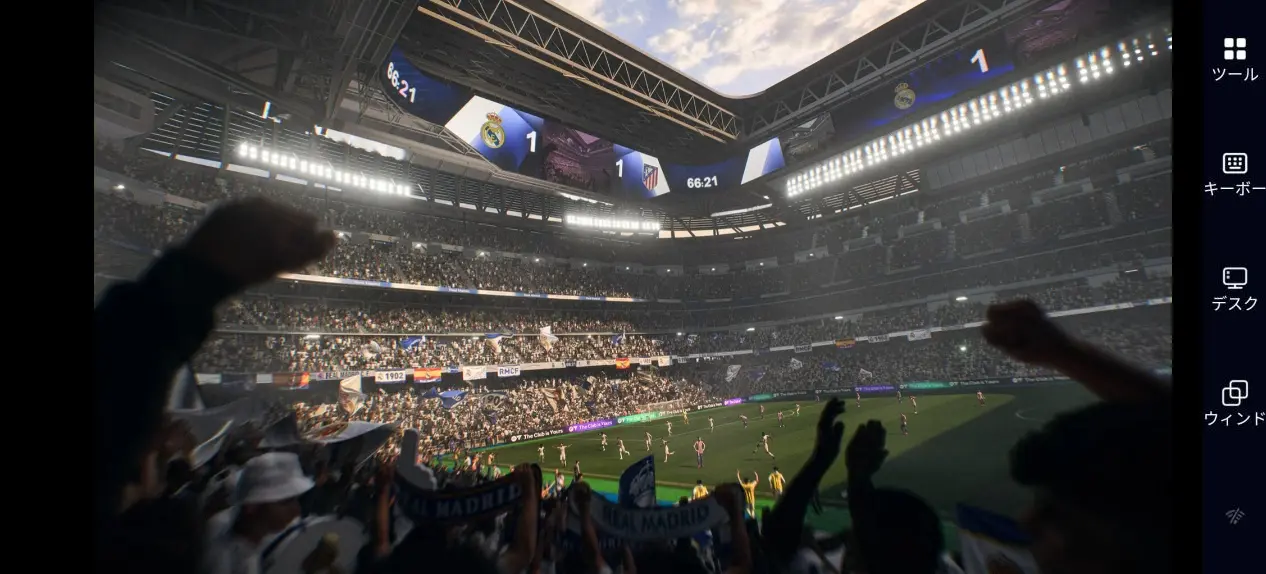
OSLink スマホリモートプレイ設定手順
1. OSLink をインストールし、デバイスをペアリングする
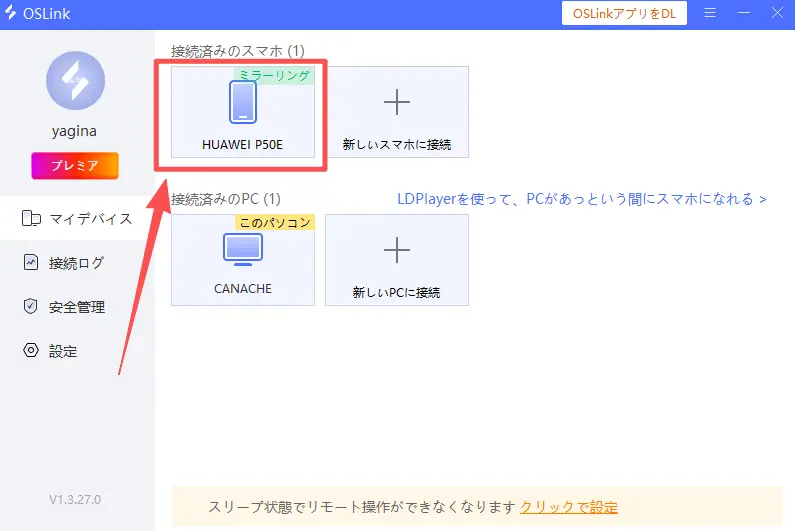
PC 側:OSLink 公式サイト(https://www.oslink.io)にアクセスし、PC 用クライアントをダウンロードしてインストールします。自身のアカウントでログインし、PC の電源を入れたままネットワーク接続を維持し、デバイスをオンライン状態に保ちます。
スマホ側:Android ユーザーは Google Play、iOS ユーザーは App Store から OSLink アプリを検索・ダウンロードしてください。公式サイトから APK ファイルを入手してインストールすることも可能です。PC と同じアカウントでログインすると、システムが自動的にPCを検出してペアリングするため、手動で IP アドレスを入力する必要はありません。
2. 『EA SPORTS FC™ 26』を起動する
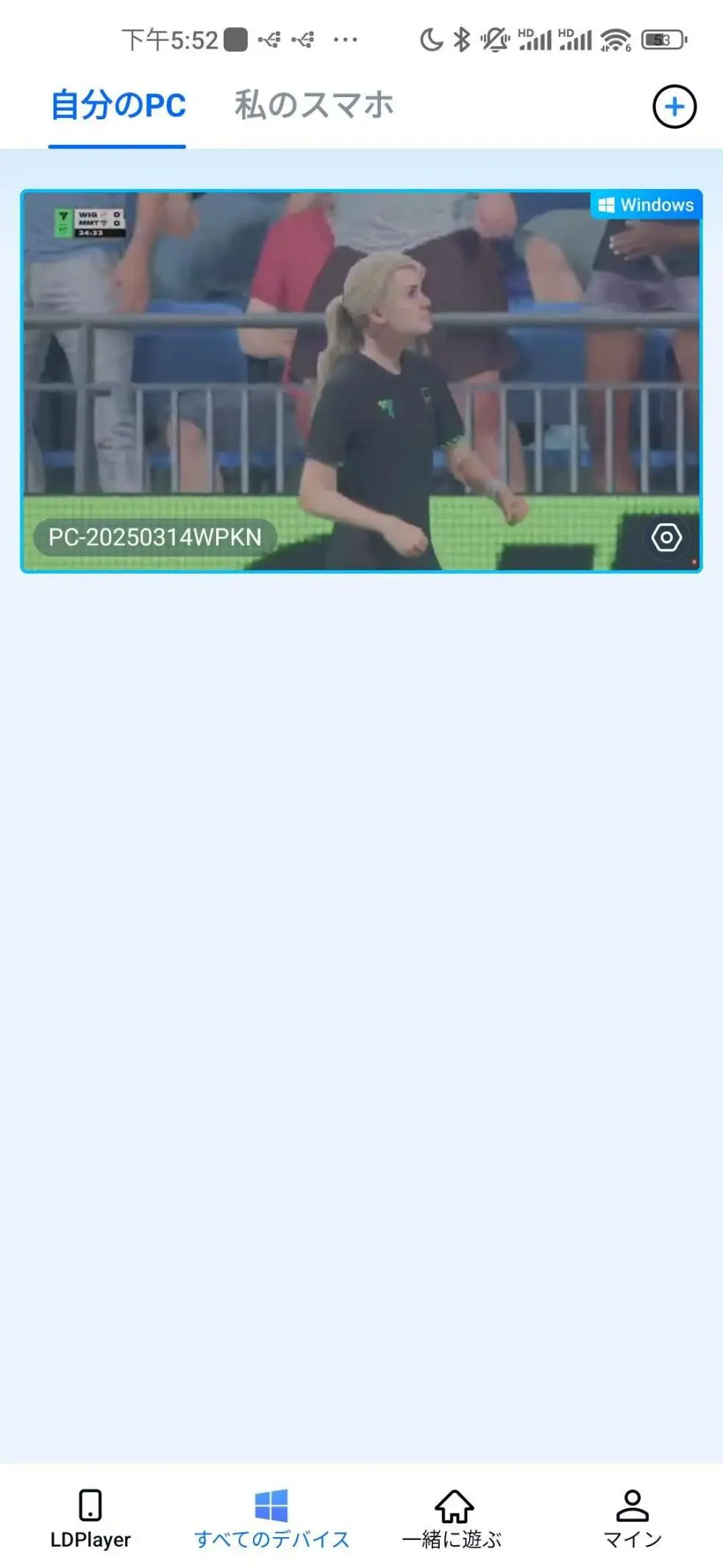
デバイスの接続が完了したら、スマホの OSLink 画面からペアリング済みの PC 名をタップし、リモートデスクトップに入ります。次に Steam または EA Appを開き、『EA SPORTS FC™ 26』を通常通り起動してください。この時スマホ画面に PC のゲーム画面がリアルタイムで転送され、スマホから直接ゲームを操作できます。
3. 操作モードと仮想キーの設定
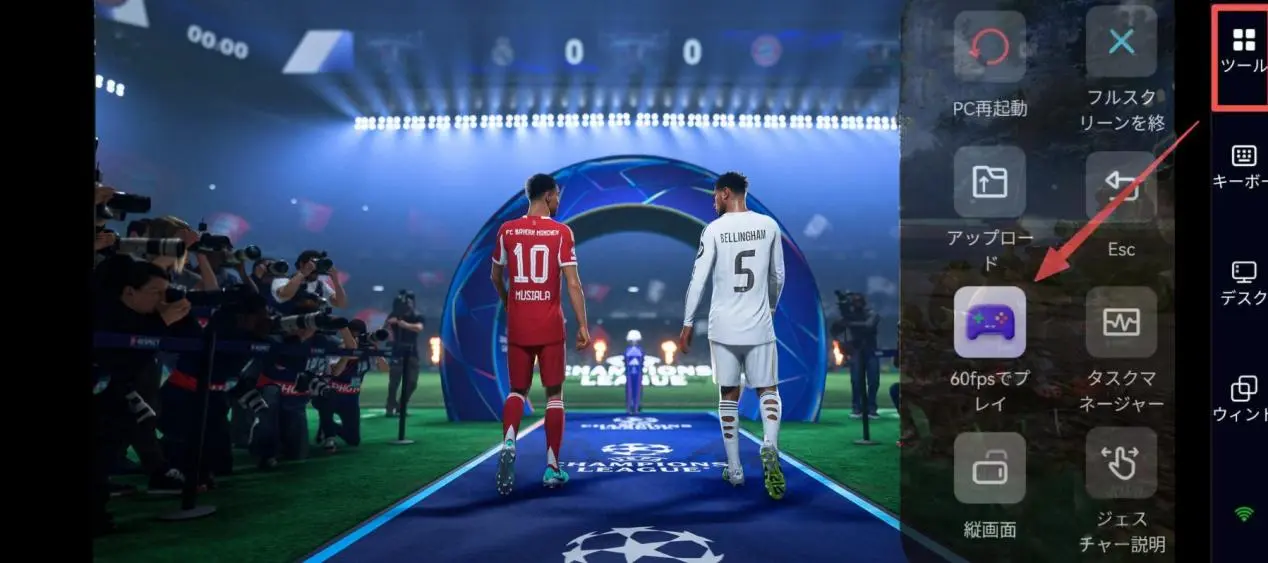
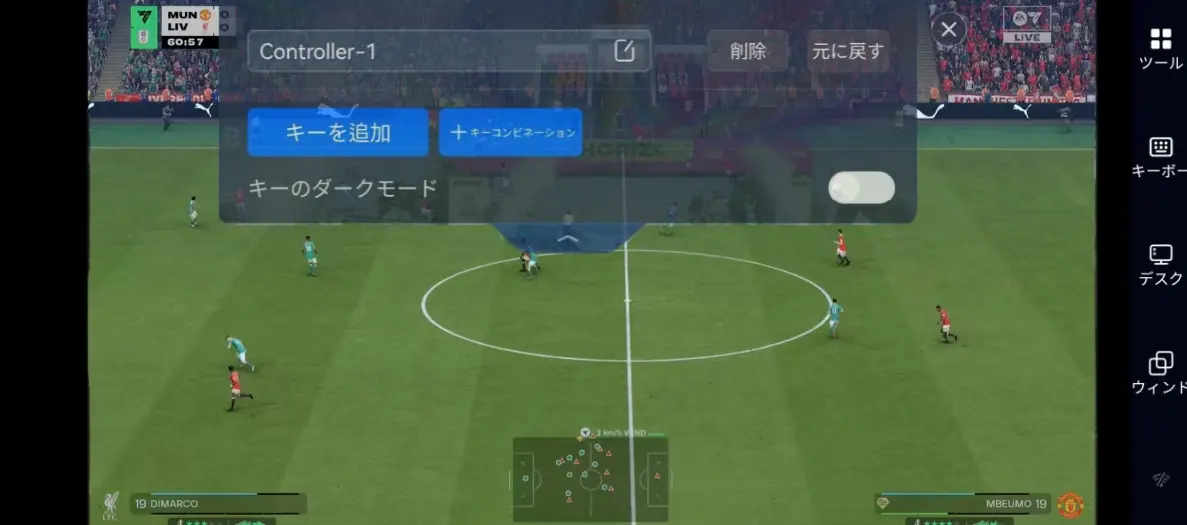
本作はテンポの速い対戦ゲームのため、キー配置が操作感に大きく影響します。スマホの OSLink 画面右側にあるツールバーをタップし、「60fps PC ゲーム専用モード」に切り替えてください。仮想キーを自由にカスタマイズしたり、Bluetooth ゲームコントローラーや外部コントローラーを接続したりすることで、操作性を高めることができます。
推奨キー配置一覧:
|
機能エリア |
推奨キー形式 |
主な用途 |
|
選手の移動 |
仮想ジョイスティック |
フィールド内の走行、方向転換を伴うドリブル |
|
攻撃操作 |
シュート・パス・スルーパス・ダッシュ |
対戦における主要な攻撃アクション |
|
守備操作 |
タックル・ジョッキー・スライディングタックル・選手切り替え |
守備でのインターセプトと陣形調整 |
|
ショートカット機能 |
戦術ボード・一時停止・画面切り替え・選手交代 |
試合中のリアルタイムな戦術変更と選手交代 |
本作は短いパスの連携、瞬間的な方向転換、ゴール前でのシュートタイミングが重要となるため、ダッシュ、シュート、タックルといった主要キーを指で操作しやすい位置に配置することを推奨します。高難度のオンライン対戦では、適切なキー配置が操作ミスを大幅に減らしてくれます。
『EA SPORTS FC™ 26』がスマホリモートプレイに適している理由
純粋なハードコア対戦ゲームとは異なり、『EA SPORTS FC™ 26』は PC の前に張り付かなくても進められるコンテンツが多く、隙間時間でのプレイに非常に適しています。
- アルティメットチーム:選手パックの開封、フォーメーションの調整、デイリーチャレンジのクリア、選手カードのトレード
- マネージャーキャリア:選手の獲得、トレーニングの手配、試合スケジュールの確認、クラブ戦術の策定
- 試合準備:オンラインリーグへのエントリー、選手のコンディション確認、事前のフォーメーション設定
通勤中や休憩時間にスマホからこれらの作業を進め、自宅で PC に戻ったら本格的な対戦や高難度トーナメントに集中すると、より快適にゲームを楽しめます。
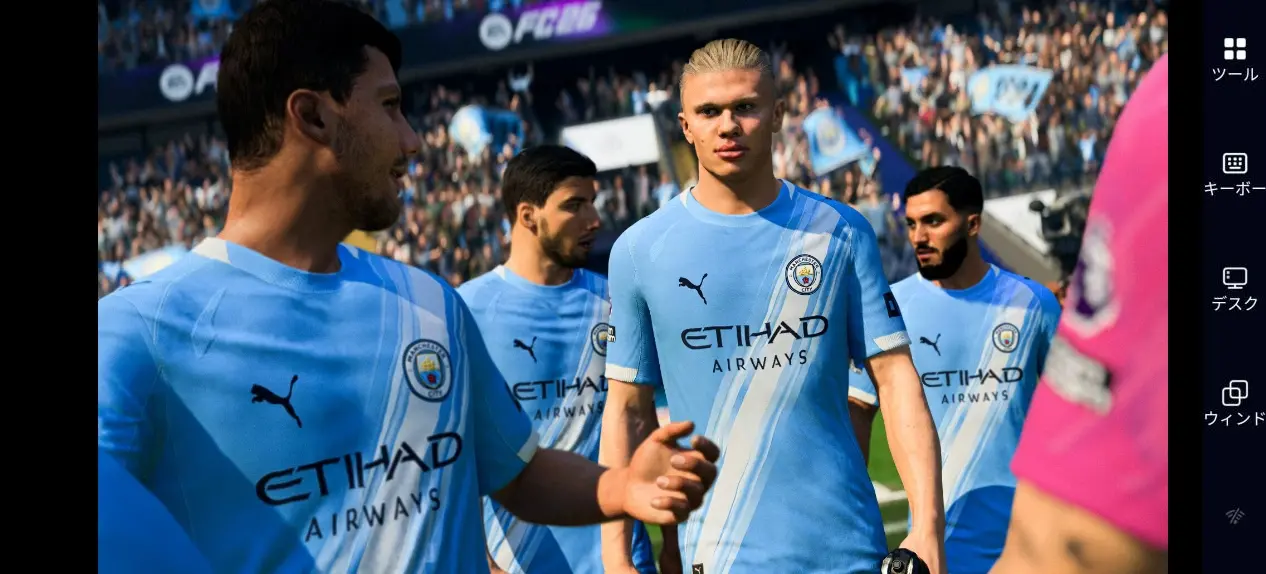
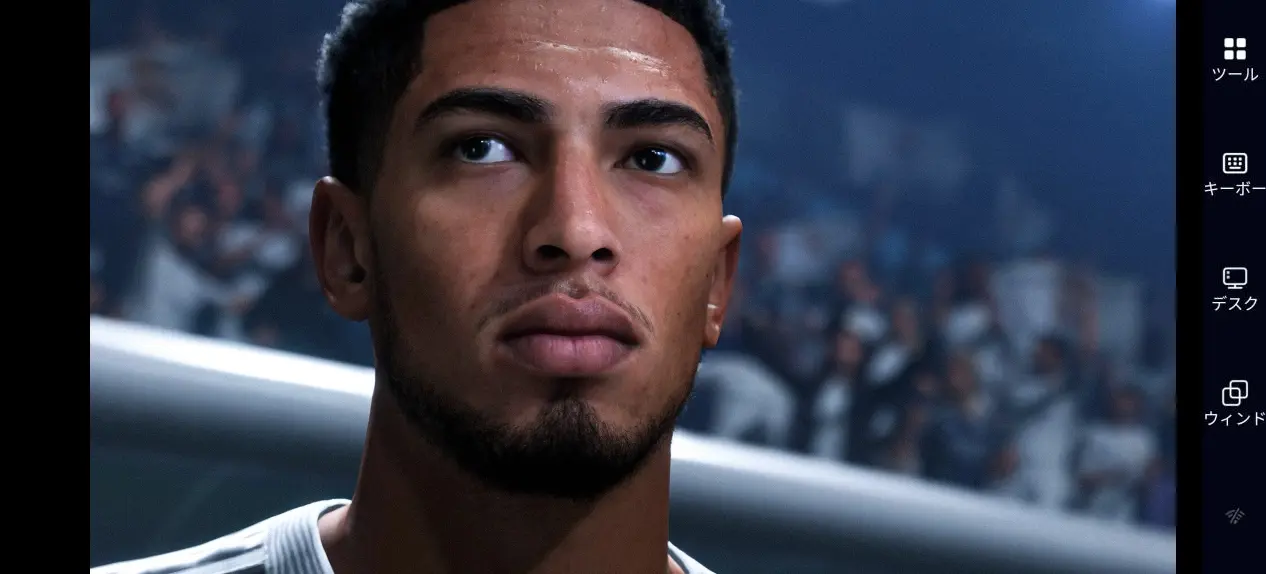
スマホ向け単体ゲームと違い、PC 版は繊細な画面の光効果、リアルな選手モデル、滑らかなアニメーションを実現しています。OSLink のストリーミング機能を利用すれば、PC のハードウェア性能を活用して高画質をそのままスマホに表示可能です。また、スマホが長時間高負荷で動作することによる発熱やバッテリーの急激な消耗も防げます。
ストリーミング中は PC の画質、フレームレート、ゲーム設定がそのまま反映され、画質が圧縮されることはありません。数十 GB に及ぶゲーム本体をスマホにダウンロードする必要がないため、ストレージ容量を節約できます。さらにデータ通信は暗号化されており、安全にリモート接続を利用できます。
初心者向け序盤プレイのコツ
本作を初めてプレイする方は、まずオフラインモードで基本操作を練習しましょう。ドリブル、パス、シュートの基礎を習得し、各選手の能力の違いを把握してください。序盤からリジェンド選手を獲得するためにリソースを大量に消費するのではなく、まず操作の基礎を固めることを優先しましょう。
マネージャーキャリアモードは下位リーグからスタートし、段階的にクラブの資金と名声を高めていくのがおすすめです。デイリー無料報酬やログイン特典はスマホのリモート機能を使っていつでも受け取り、特典を無駄にしないようにしましょう。ある程度操作に慣れてからオンライン対戦に挑戦すると、勝率を上げやすくなります。
また、本作はオンライン要素が中心のためネットワークの安定性が非常に重要です。安定した回線を使用することで、リモートプレイ時の遅延や接続切断を抑えられます。
よくある質問(FAQ)
Q:『EA SPORTS FC™ 26』に公式スマホ版はありますか?
A:本作の主力プラットフォームは PC と家庭用ゲーム機であり、PC版と同等の体験ができる公式モバイル版は現在提供されていませんは現時点でリリースされていません。OSLink のリモートストリーミングを利用すれば、PC 版の全機能をスマホからプレイ可能で、機能・モード・画質は PC と完全に同一です。
Q:PC 版の動作環境の要求スペックは高いですか?
A:本作は高品質な 3D 対戦ゲームのため、明確な動作要件が設定されています。最低環境は Windows 10 64 ビット、メモリ 8GB、GTX 1050 Ti クラスのグラフィックボードとなります。ゲームとリモートストリーミングを両方スムーズに動作させるため、メモリ 12GB、GTX 1660 以上のグラフィックボード、SSD の使用を推奨します。
Q:リモートで対戦する際に大きな遅延が発生しますか?
A:回線品質が大きく影響します。優先的に5GHz Wi-Fiまたは安定した 5G 回線を使用してください。OSLink の低遅延ストリーミング技術は、通常の対戦や育成プレイに十分対応可能です。高難度のオンライン大会をプレイする場合は、PC を有線回線に接続した状態でリモート利用すると、より快適にプレイできます。
Q:外出先からモバイル回線で自宅の PC に接続できますか?
A:可能です。自宅の PC の電源が入り、ネットワークに接続されていれば、スマホの 5G または公衆 Wi-Fi を使ってリモート接続し、ゲームの管理作業を行えます。
Q:リモート操作のキー配置を自由に変更できますか?
A:完全にカスタマイズ可能です。自身の操作スタイルに合わせてキーの位置やサイズを調整したり、ショートカットキーを設定したりでき、片手操作・両手操作どちらにも対応します。
まとめ
『EA SPORTS FC™ 26』はリアルなサッカーの物理演算、多彩なプレイモード、奥深い育成システムにより、今年を代表する人気対戦ゲームの一つとなっています。単なる対戦だけでなく、クラブ運営、選手育成、カード収集といったコンテンツが多いため、頻繁にログインして管理を行う必要があります。
OSLink のリモートストリーミングツールを活用すれば、PC に縛られることなくプレイできます。隙間時間にスマホで報酬受け取り、フォーメーション調整、トレーニング手配などの作業を済ませ、時間がある時に PC で没入感のある対戦を楽しみましょう。時間を柔軟に活用し、サッカーの世界を存分に楽しみましょう。
 Download