日本語
日本語 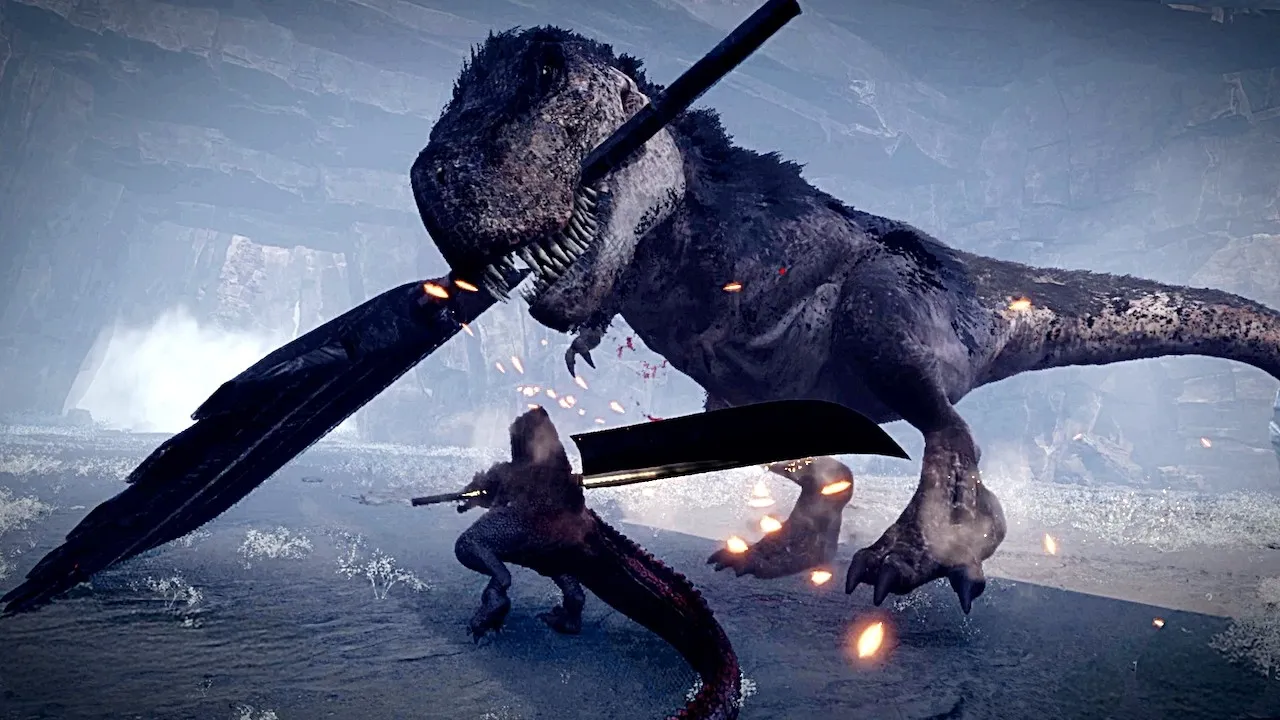
『Dinoblade』では、巨大な恐竜を操る迫力あるアクションや、武器を駆使した爽快なバトルが楽しめる。ただし、PC版でプレイしている場合は「外出先でも続きを進めたい」「短い時間でも少し遊びたい」と思っても、常にPCを起動できる環境があるとは限らない。
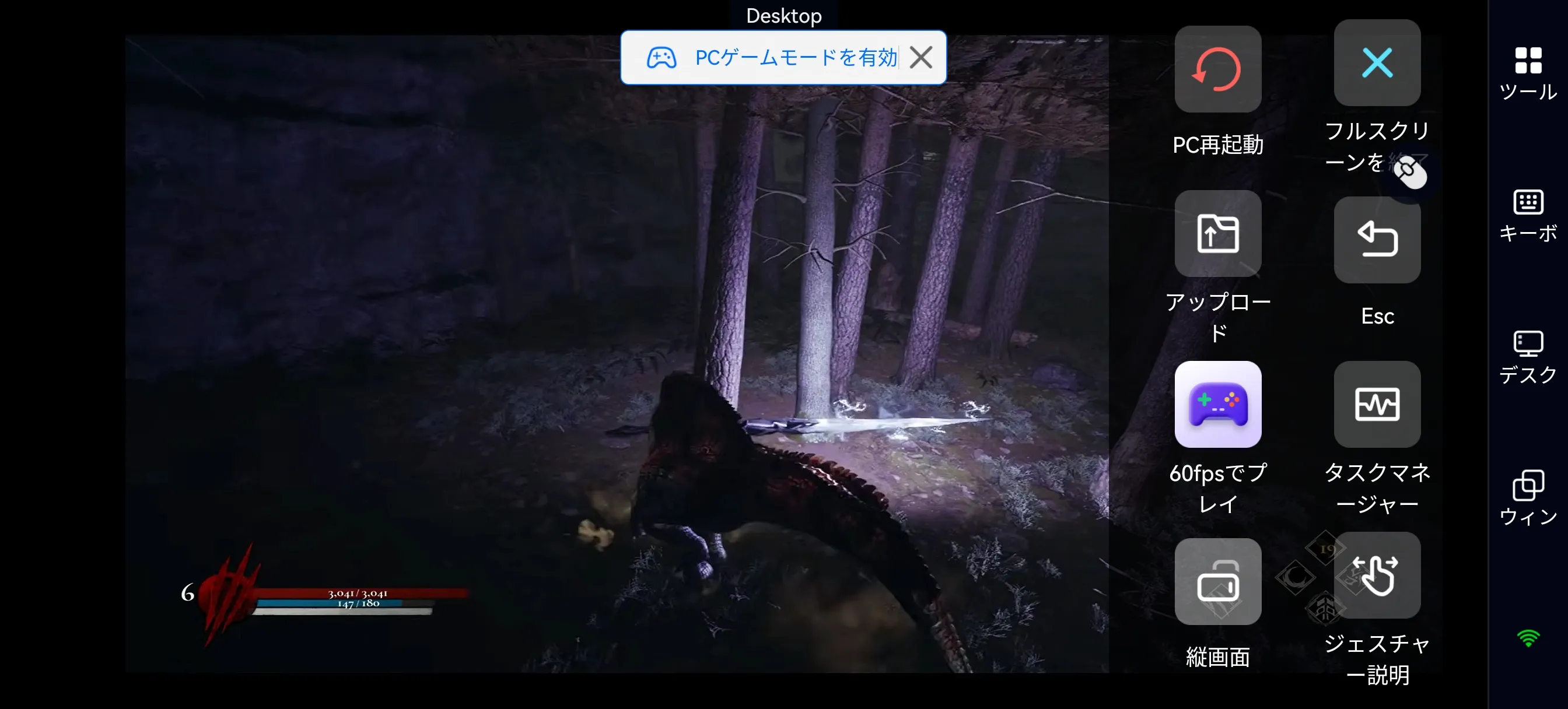
『Dinoblade』をより快適に楽しみたい場合に活用できるのが、リモートプレイツールのOSLinkだ。PCで起動したゲーム画面をスマホへ表示し、離れた場所からでもキャラクター操作や戦闘を行える。
OSLinkで『Dinoblade』PC版をプレイする方法
OSLinkを利用すれば、スマホからPC版『Dinoblade』へ接続し、離れた場所からゲームを設定する。PCの前にいない時でも、恐竜アクションや探索を楽しめるため、スマホでPCゲームを遊びたいユーザーにおすすめだ。
OSLinkのインストール
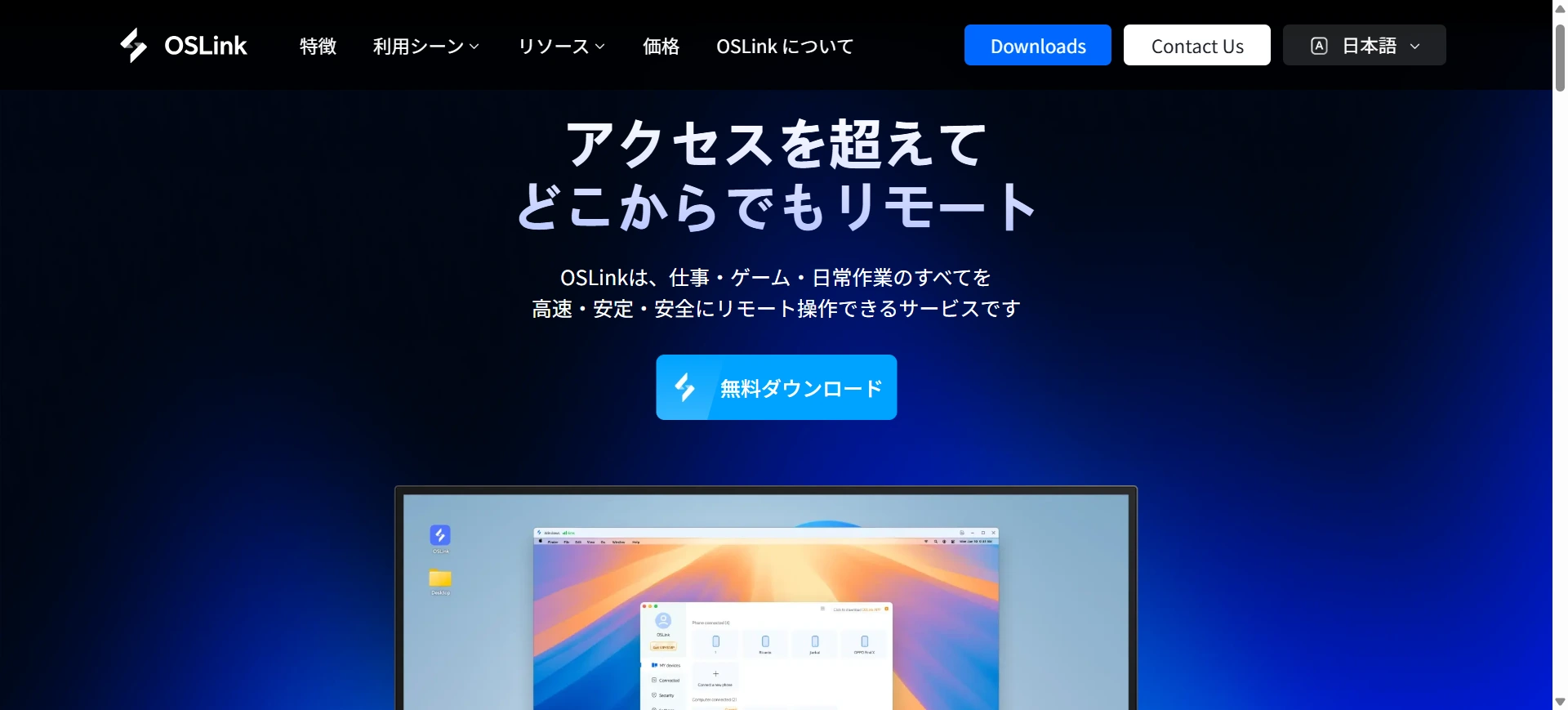
まずはPCとスマホの両方にOSLinkをインストールしよう。
PC版OSLink:OSLink公式サイトから最新版のOSLinkをダウンロードし、画面の案内に従ってインストールする。
スマホ版OSLink:Google PlayまたはApp Storeで「OSLink」を検索してインストールする。Android端末の場合は、OSLink公式サイトからAPK版をダウンロードすることも可能だ。
『Dinoblade』をプレイするには、あらかじめPC側にゲームをインストールしておく必要がある。対応プラットフォームからゲームを導入し、正常に起動できる状態にしておこう。
OSLinkの接続設定
PCとスマホの両方にOSLinkを導入したら、スマホから『Dinoblade』を操作できるように接続設定を行おう。
- ゲームを起動する
まずはPC側で『Dinoblade』を起動しておく。
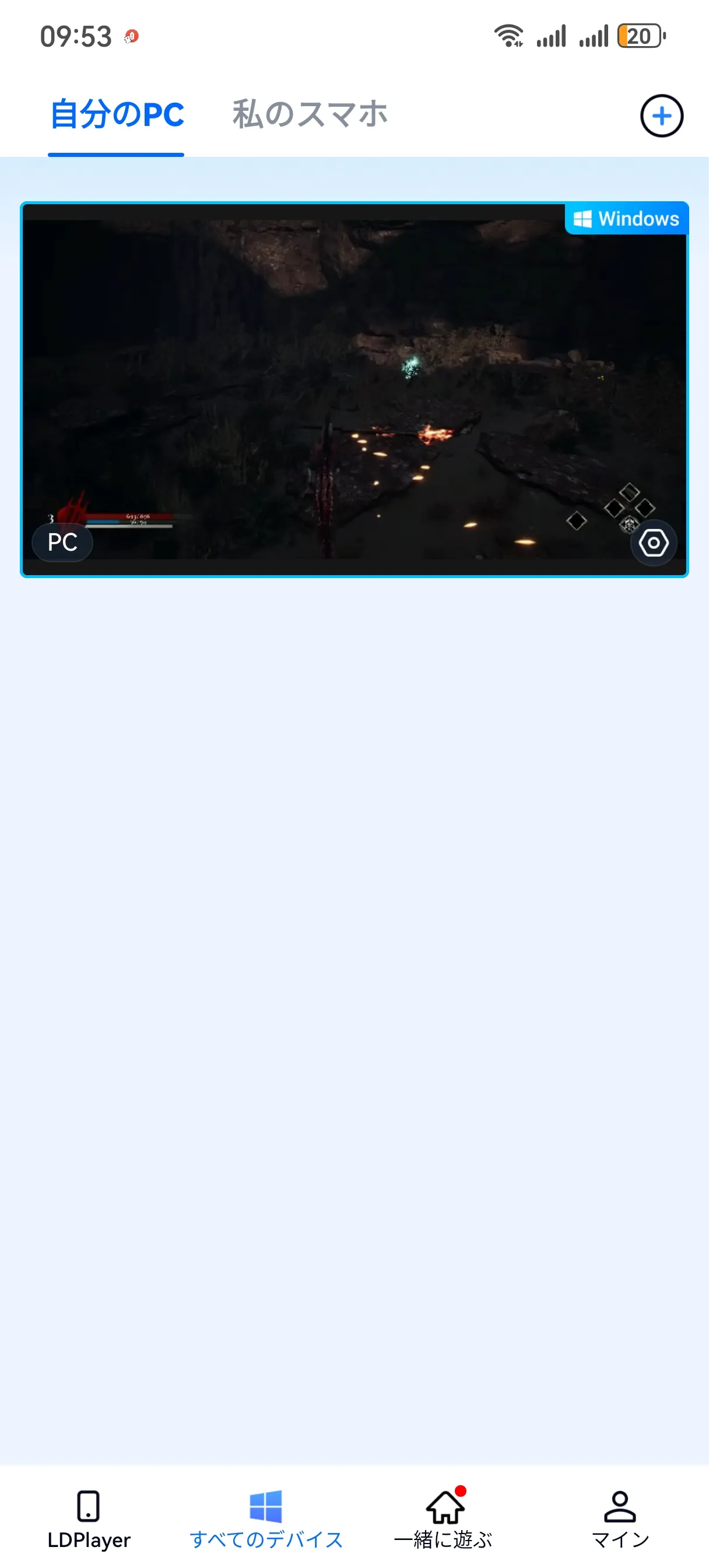
その後、スマホ版OSLinkを開き、接続先となるPCを選択してリモート接続を開始する。
接続が完了すると、PC上のゲーム画面がスマホに表示され、スマホを操作端末として『Dinoblade』をプレイできるようになる。
- ゲームキーを読み込む
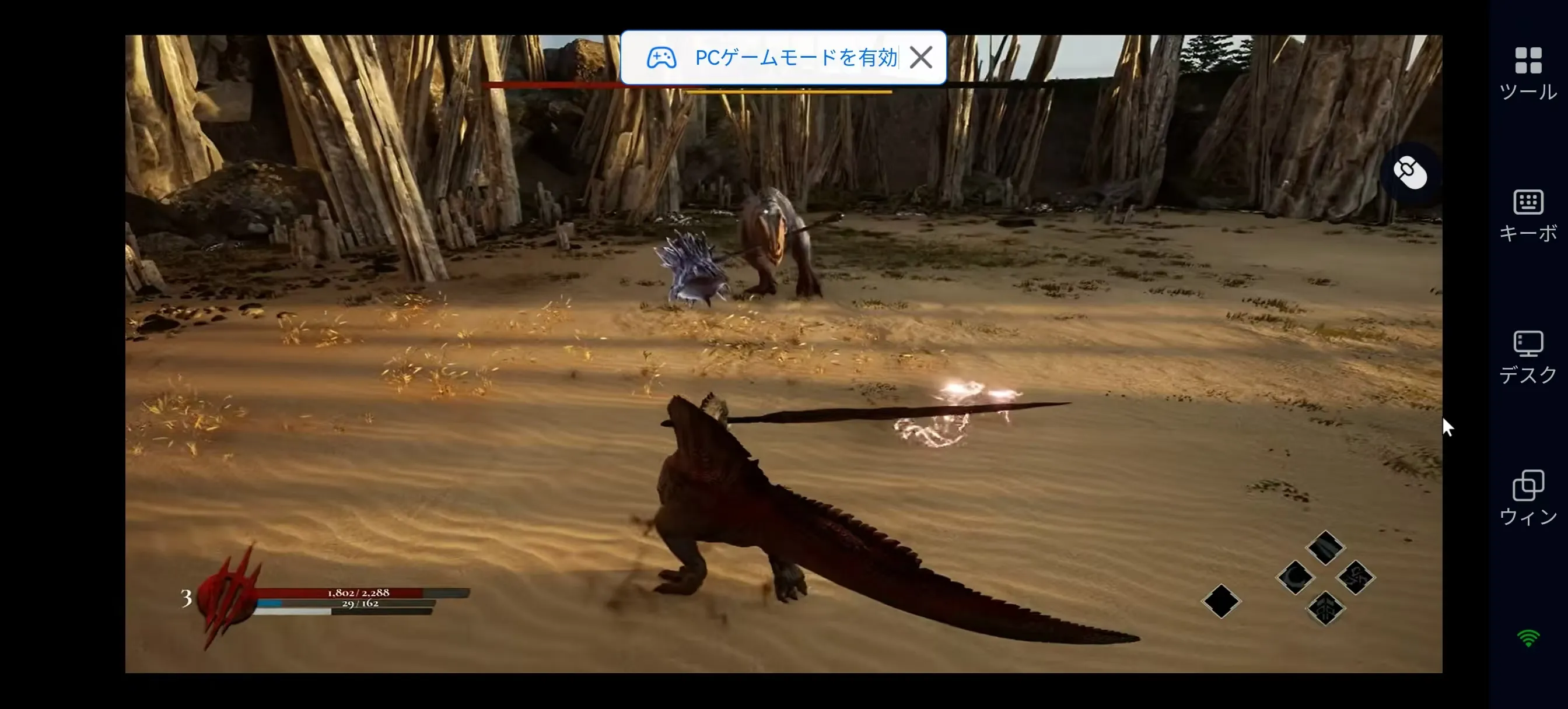
ゲーム画面が表示されたら、OSLinkのツールバーから「ゲームキー」を開く。
移動・攻撃・回避などの基本操作をスマホ画面上に配置することで、より快適にプレイできる。自分の操作スタイルに合わせてゲームキーを設定し、戦闘中でもスムーズに入力できる環境を整えよう。
- キー配置をカスタマイズする
初期設定の配置が操作しづらい場合は、編集モードからボタンの位置を自由に調整できる。
特に戦闘中によく使う攻撃や回避、移動操作は、素早く入力できる場所に配置しておくと快適にプレイできる。
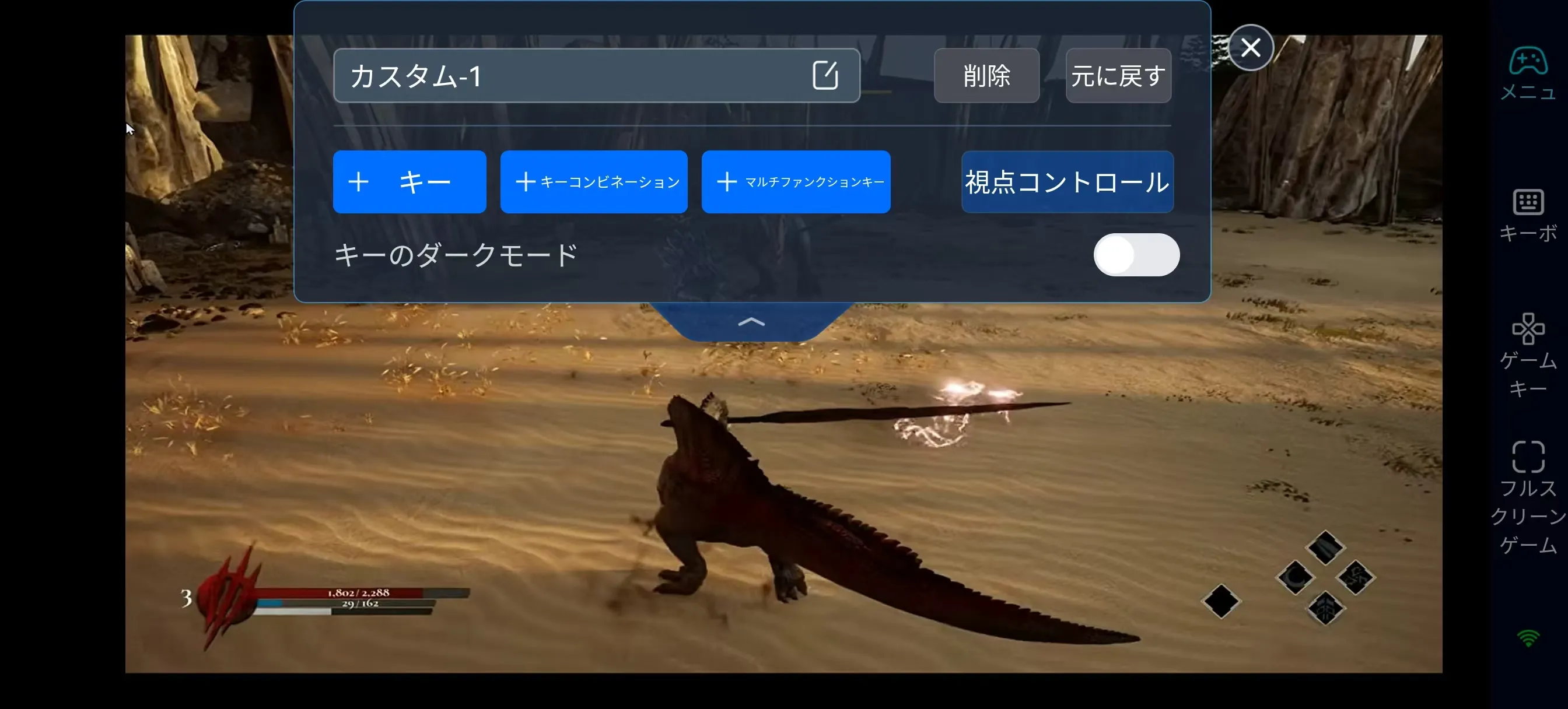
また、アクションゲームでは敵の攻撃を避けながら反撃する場面も多いため、重要なボタンを近づけすぎないように調整するのがおすすめだ。自分に合ったキー配置に変更することで、スマホでも『Dinoblade』の迫力あるバトルをスムーズに楽しめる。
OSLinkが『Dinoblade』におすすめな理由
- アクションに合わせてキー配置を調整できる
OSLinkの「ゲームキー」機能を利用すれば、移動や攻撃、回避、視点操作などのボタンを自由にレイアウトできる。
『Dinoblade』はタイミングよく攻撃や回避を行うアクション性の高いゲームのため、自分が操作しやすいキー配置に変更することで、スマホでも快適なバトルを楽しめる。
- スマホのストレージを気にせず遊べる
『Dinoblade』はPC向けタイトルのため、ゲーム本体はPC側で動作する。
OSLinkならスマホには専用アプリのみを導入すればよく、大容量のゲームデータを保存する必要がない。ストレージに余裕がない端末でも、PC版を手軽にリモートプレイできる。
- PC版の迫力あるアクションを楽しめる
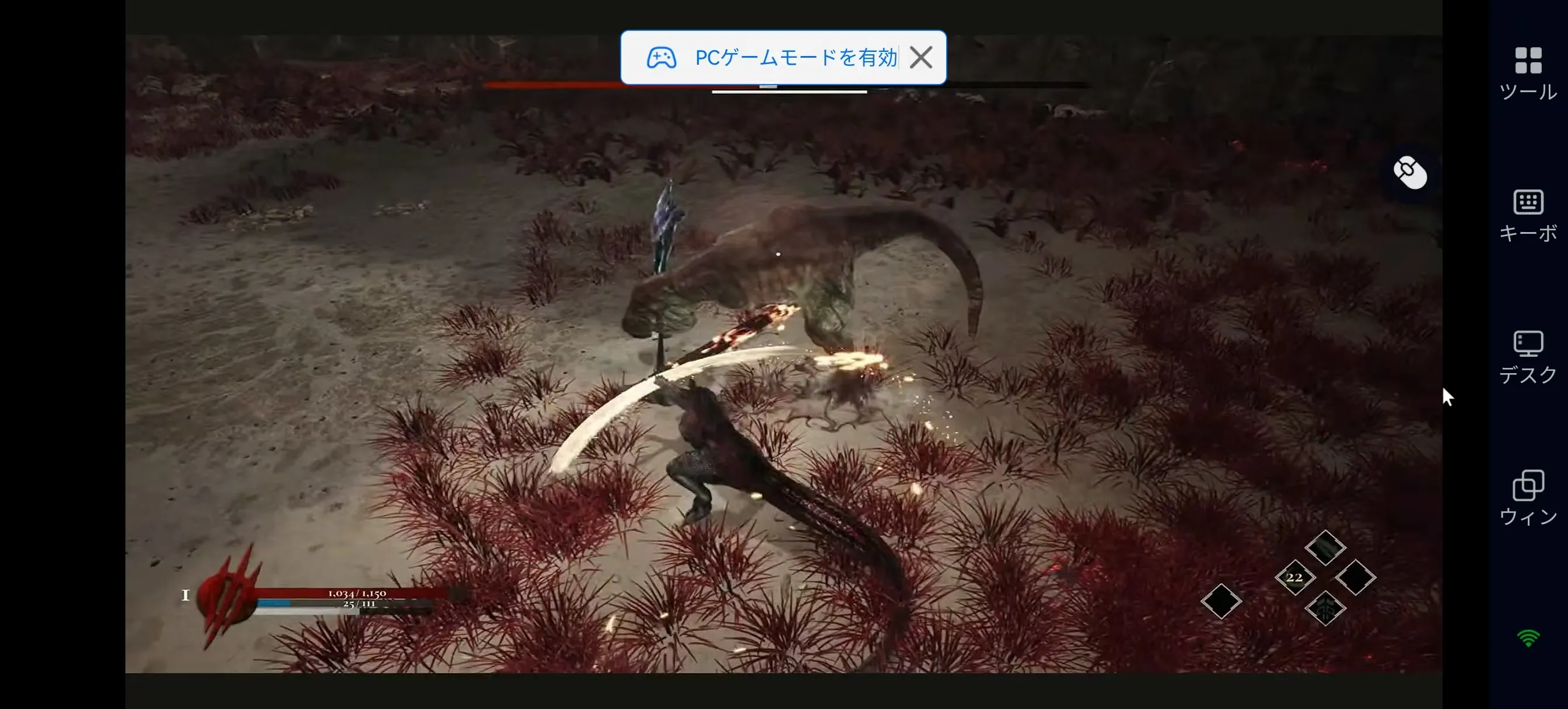
『Dinoblade』は巨大な恐竜を操作し、迫力あるアクションバトルを楽しめる作品だ。
OSLinkを利用すれば、PCで動作しているゲームをスマホへストリーミングできるため、迫力ある戦闘や広大なフィールド探索も快適にプレイしやすい。PC版ならではのゲーム体験をそのまま楽しめる点も魅力だ。
- 外出先でも冒険を続けられる
OSLinkを使えば、スマホから自宅PCへ接続し、『Dinoblade』の続きを好きな場所からプレイできる。
PCの前にいなくても、探索を進めたり、ボス戦に挑戦したりできるため、まとまった時間が取れない時でも自分のペースでゲームを楽しめる。
『Dinoblade』をスマホで遊ぶQ&A
Q. 『Dinoblade』を快適に遊ぶために必要なPCスペックは?
『Dinoblade』は PC 向けアクション RPG ゲームで、快適にプレイするには一定以上の PC 性能が必要だ。
Q. 最低動作環境は?
- OS:Windows 10 64-bit
- CPU:Intel Core i5-7500 / AMD Ryzen 5 1600
- GPU:NVIDIA GeForce GTX 1050(4GB)/ AMD Radeon RX 560
- メモリ:4GB RAM
- DirectX:Version 12
- ストレージ:13GB 以上の空き容量
- サウンドカード:Windows 互換オーディオデバイス
Q. 推奨動作環境は?
- CPU:Intel Core i7-8700K または AMD Ryzen 7 2700X 以上
- GPU:NVIDIA GeForce RTX 2060 または AMD Radeon RX 5700 以上
- メモリ:8GB RAM
- DirectX:Version 12
- ストレージ:13GB 以上の空き容量(SSD 推奨)
Q.『Dinoblade』をスマホでプレイする方法はある?
『Dinoblade』にはスマホ向けの公式版は提供されていない。
しかし、OSLinkを利用すれば、PCで起動した『Dinoblade』へスマホからアクセスし、リモート操作でプレイできる。スマホ側にゲーム本体を入れる必要がないため、端末の容量を気にせずPC版のアクションを楽しめる。
Q. iPhoneやAndroidスマホでも『Dinoblade』を操作できる?
できる。
OSLinkはAndroid・iOS端末に対応しており、スマホやタブレットからPC上の『Dinoblade』を操作できる。攻撃や回避などの操作キーも調整できるため、自分に合った操作環境を作れるのが特徴だ。
Q. OSLinkで遊ぶ時にPC側で準備しておくことは?
OSLinkを利用する場合、ゲームをインストールしたPCを起動しておく必要がある。
PC側で『Dinoblade』を起動できる状態にしておけば、スマホからOSLinkを通じて接続し、離れた場所からゲームを操作できる。
まとめ
OSLinkを利用すれば、『Dinoblade』のPC版をスマホからリモート操作して楽しむことができる。ゲーム本体はPC側で動作するため、スマホの容量を圧迫せず、PC版ならではの迫力ある映像やアクション体験をそのまま味わえる点が魅力だ。
また、スマホからいつでもPCへ接続できるため、場所に縛られず探索やバトルを進められる。キー配置も自由に調整できるので、攻撃や回避など操作が重要な『Dinoblade』でも、自分に合った環境で快適にプレイできる。
 Download