日本語
日本語 スマホでクッキーラン:オーブンスマッシュをプレイしていると、画面の小ささやタッチ操作の限界で思うように動けないと感じたことはありませんか?
特にリアルタイムバトルでは、一瞬の判断や正確な操作が勝敗を左右します。
そんなときに便利なのがOSLinkです。PCに画面をミラーリングすることで、キーボードやマウス、さらにはコントローラーでの操作が可能になります。より広い画面とスムーズな操作で、バトルの快適さが大きく向上します。
このガイドでは、PCでプレイするための設定手順をわかりやすく解説します。
PCで『クッキーラン:オーブンスマッシュ』を操作する方法
まず、スマートフォンに『クッキーラン:オーブンスマッシュ』をインストールしてください。お住まいの地域でストアからダウンロードできない場合は、APK配布サイトからインストールすることも可能です。
次に、PCとスマートフォンの両方にOSLinkをインストールします。公式サイトからそれぞれ対応するアプリをダウンロードしてください。
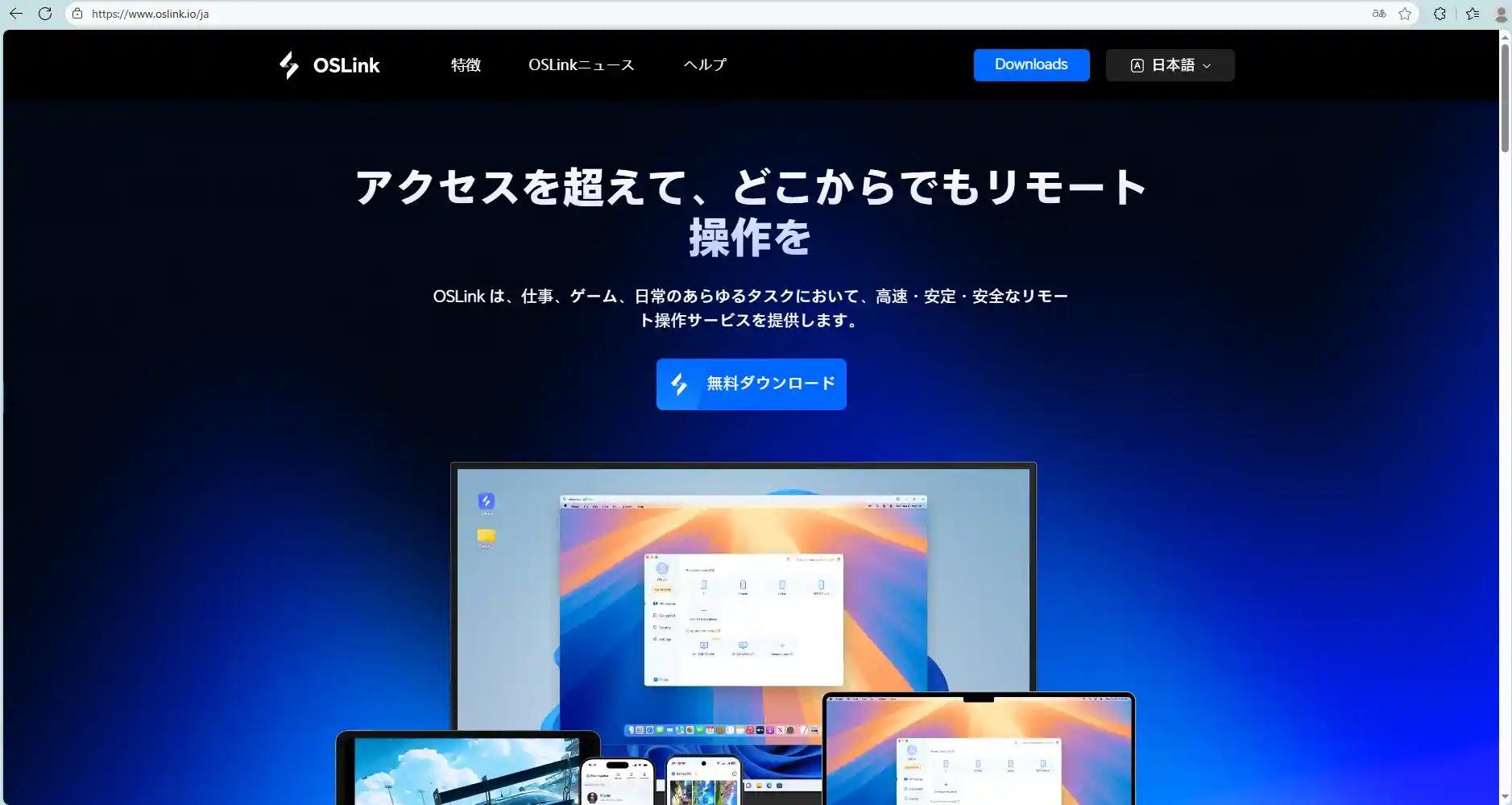
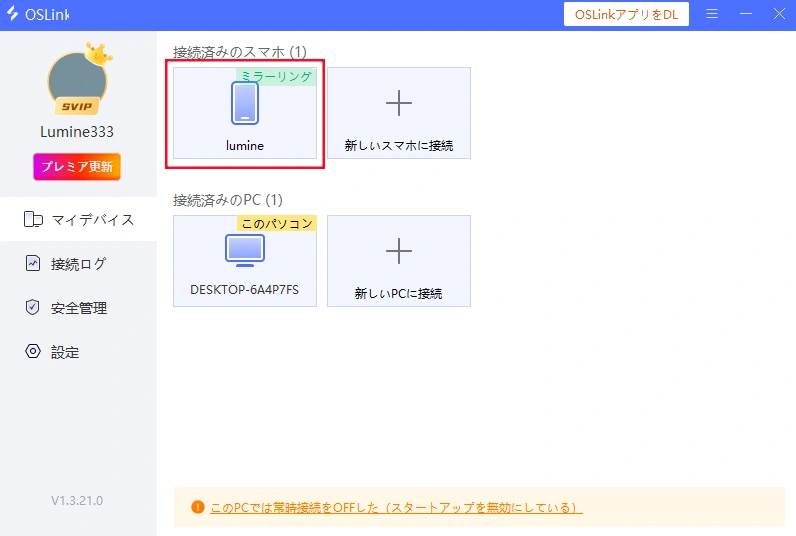
インストール後、PCとスマートフォンで同じアカウントでOSLinkにログインし、USBケーブルでスマートフォンをPCに接続します。
PC側のOSLink画面に接続された端末が表示されるので、選択して接続します。
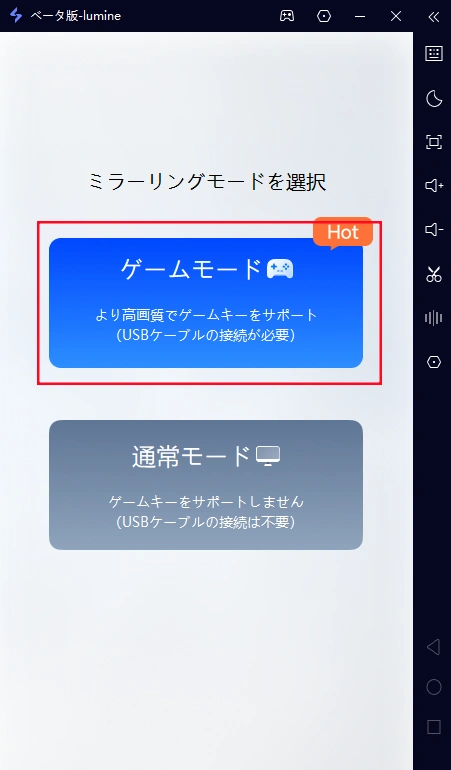
接続時は「ゲームモード」を選択してください。
ゲームモードを使用することで、入力遅延が抑えられ、『Warframe Mobile』の高速アクションにも安定して対応できます。
初回利用時は、スマートフォン側で開発者オプションとUSBデバッグの有効化が必要になります。
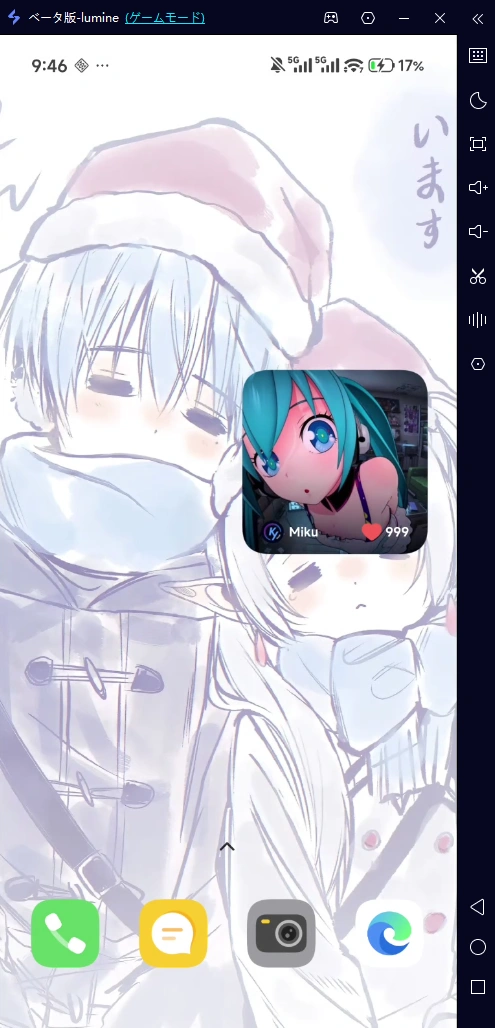
設定が完了すると、スマートフォンの画面がパソコンに表示されます!
キーボード・マウス操作の設定
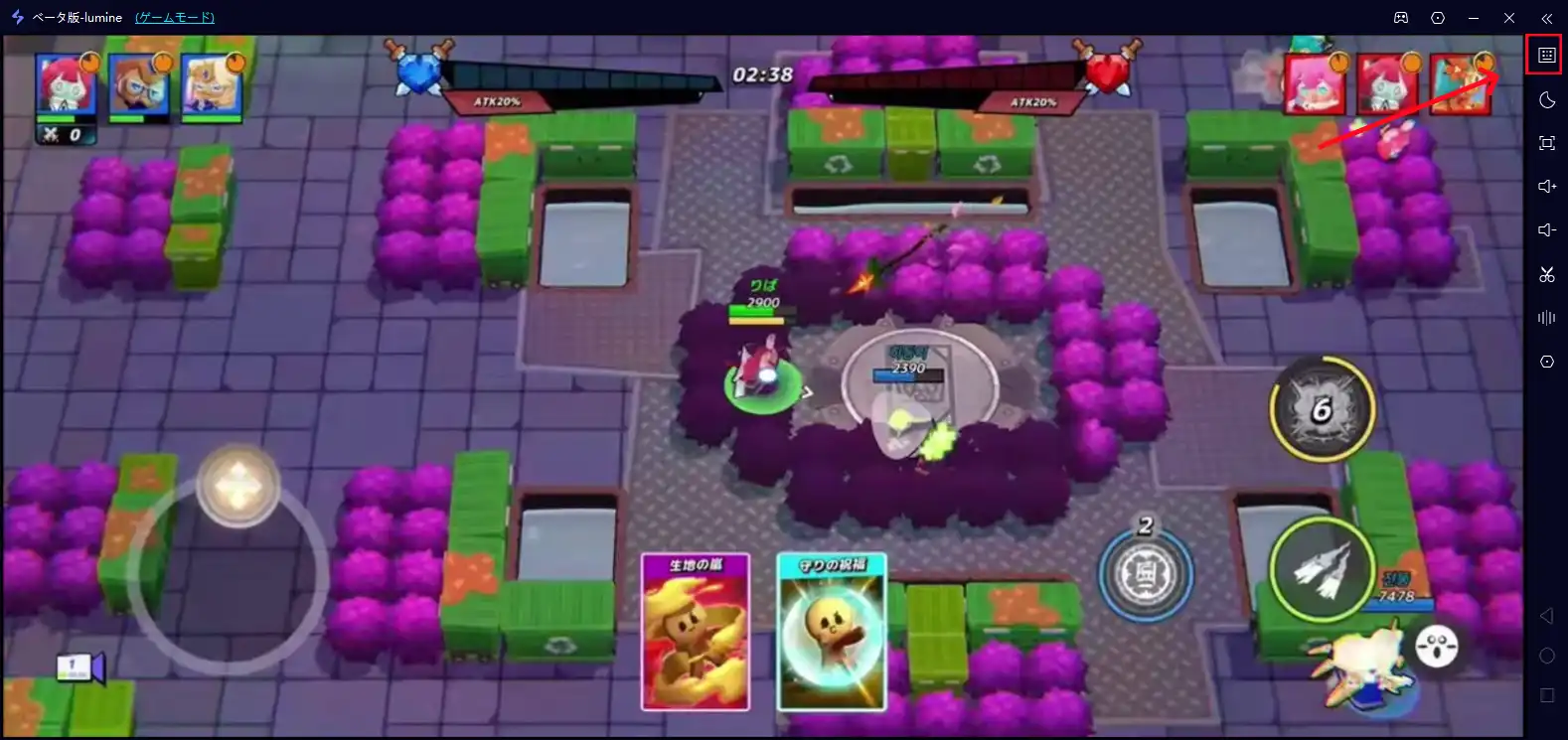
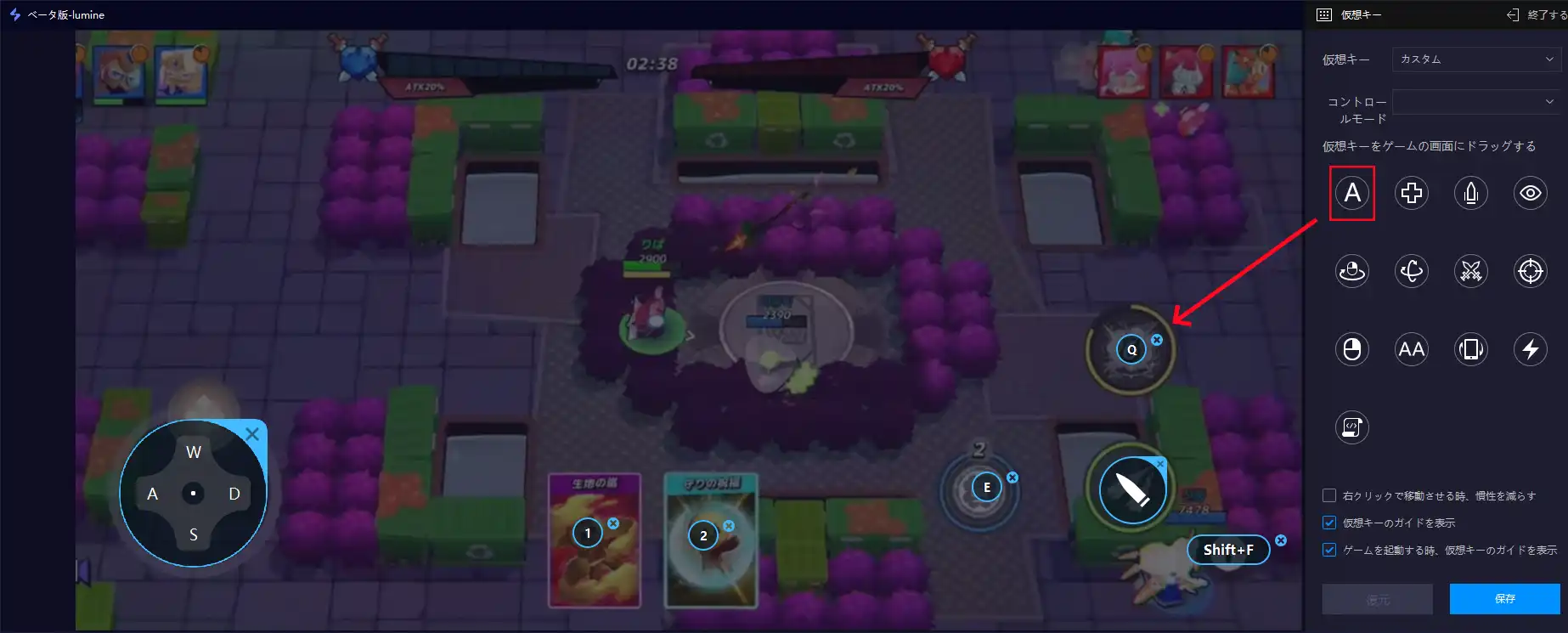
接続後、OSLinkのツールバーからキー設定画面を開くことで、操作レイアウトを自由にカスタマイズできます。
画面上の各ボタンにキーを割り当てることで、射撃、回避、スライディング、アビリティ使用などを自分のプレイスタイルに合わせて設定できます。
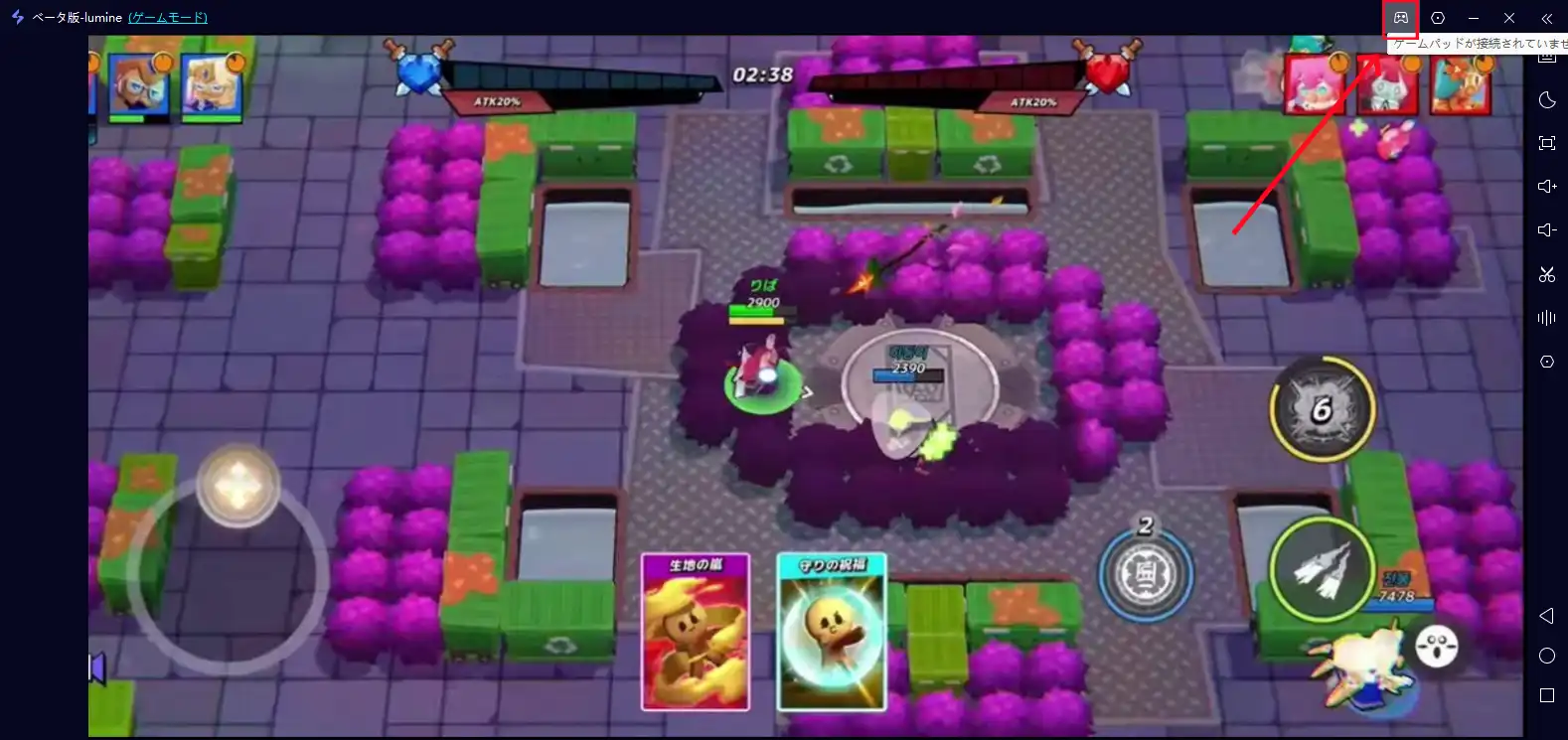
コントローラー接続にも対応しているため、パッド操作で遊びたい方も安心です。
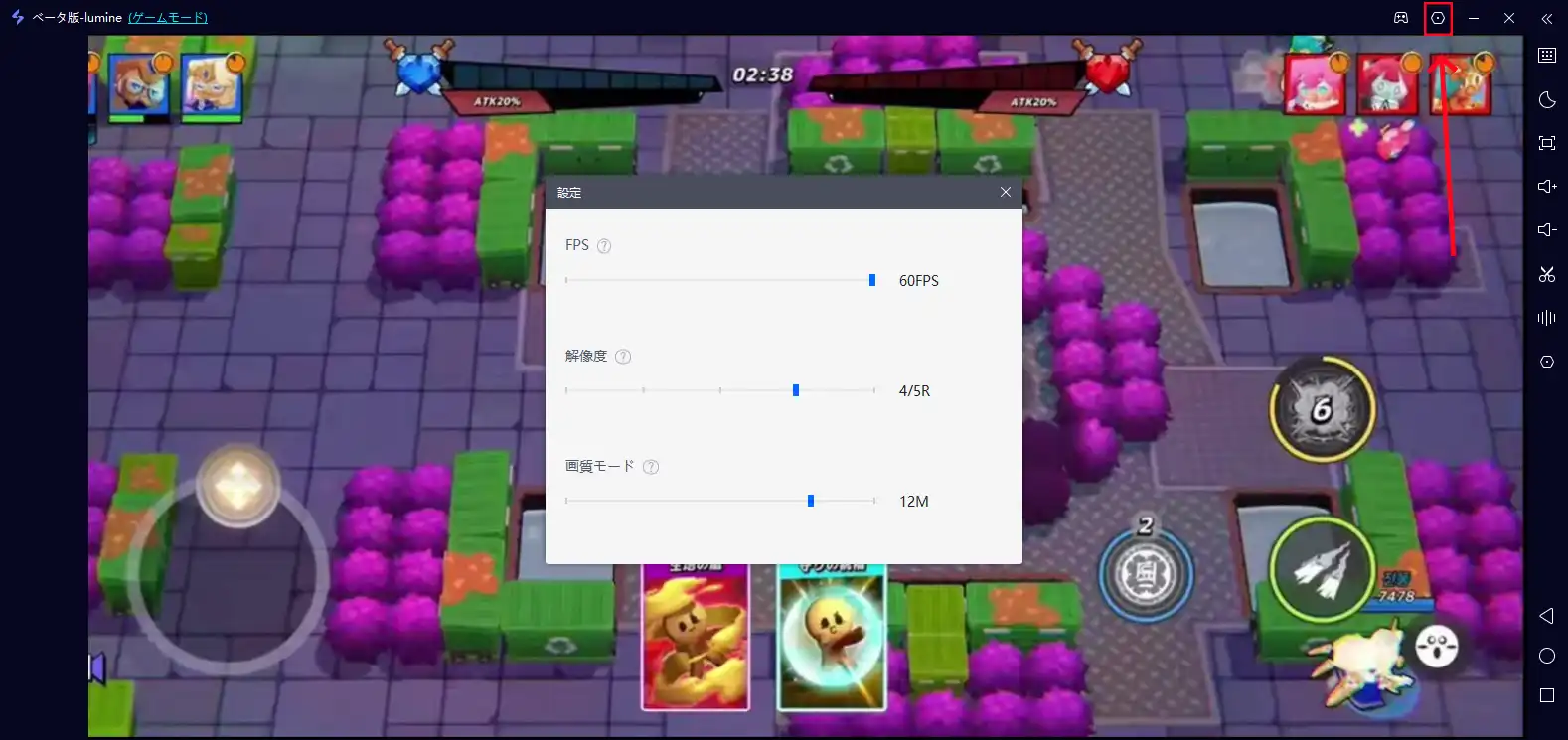
また、PCの性能に合わせてフレームレートや解像度を調整することも可能です。
快適に遊ぶためのポイント
安定した操作を行うため、USB3.0以上の品質の良いケーブルを使用することをおすすめします。充電専用ケーブルや品質の低いケーブルでは、入力遅延や接続不良が発生する場合があります。
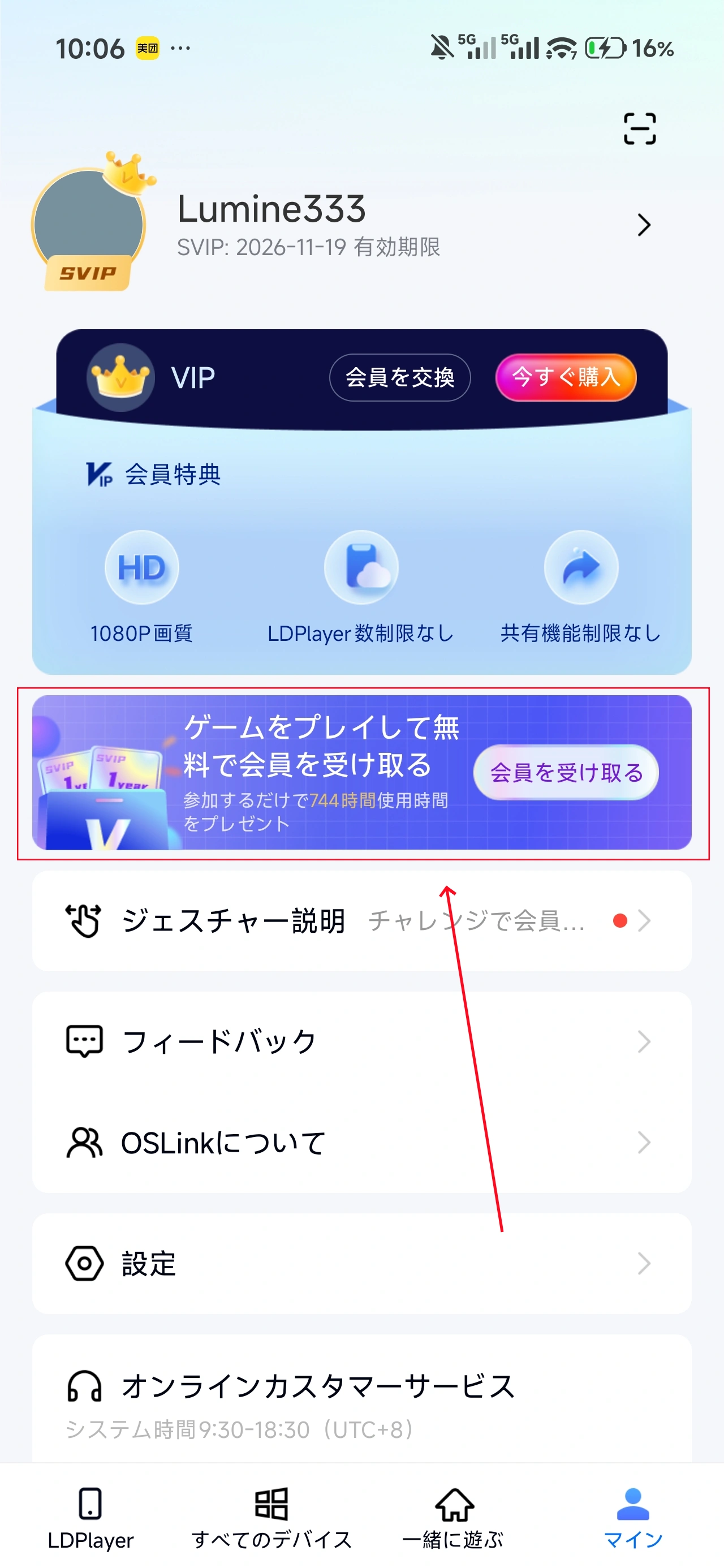
OSLinkのモバイルアプリの「マイン 」では、広告を視聴したりタスクを完了したりすることで無料利用時間を獲得できます。
FAQ
Q:クッキーラン:オーブンスマッシュの配信日は?
A:2026年3月28日に正式リリースされ、AndroidとiOSでプレイ可能です。
Q:推奨スペックは?
A:快適にプレイするための目安は以下の通りです:
-
ストレージ:4GB以上(追加データ用に余裕推奨)
-
メモリ:4GB以上
-
Android:8.0以上
-
iOS:15.0以上
Q:PC版はありますか?
A:現時点で公式PC版はありませんが、OSLinkを使えばPC上でプレイ可能です。
まとめ
OSLinkを活用することで、クッキーラン:オーブンスマッシュをより快適な環境で楽しめます。
大画面での視認性向上に加え、キーボードやマウスによる正確な操作が可能になり、リアルタイムバトルでも有利に立ち回れるようになります。
簡単な設定だけでプレイ体験が大きく変わるので、ぜひ一度試してみてください。
 Download