繁體中文
繁體中文 
《閃耀吧!嚕咪》擁有大量嚕咪圖鑒、家園建造、道具合成的內容,想要收集齊全稀有寵物,需要反復進入野外場景完成捕捉,家園升級、道具鍛造也消耗不少基礎素材。不少玩家會籌備多個帳號,分別嘗試不同的捕捉路線,擴充寵物儲備池。不妨借助模擬器搭配遠程工具,可把重複性資源獲取交由工具執行,把個人時間留給寵物陣容調試、大世界探索這類更有樂趣的部分。
想要擺脫被重複刷取佔用大量時間的困境,可以借助 OSLink 完成整套遠程掛機流程。玩家不必一直守在電腦顯示器前,手持手機即可隨時查看多個帳號的捕捉進度與材料產出,掛機抓寵、積累養成物資都可以遠程監控,碎片化時間也能打理多帳號進度。

一、基礎環境搭建
1、在PC端下載雷電模擬器
在流覽器檢索框內輸入“雷電模擬器”進行檢索,認准並前往雷電模擬器官網獲取對應電腦版本的安裝包。

2、在PC端下載OSLink,下載遊戲本體
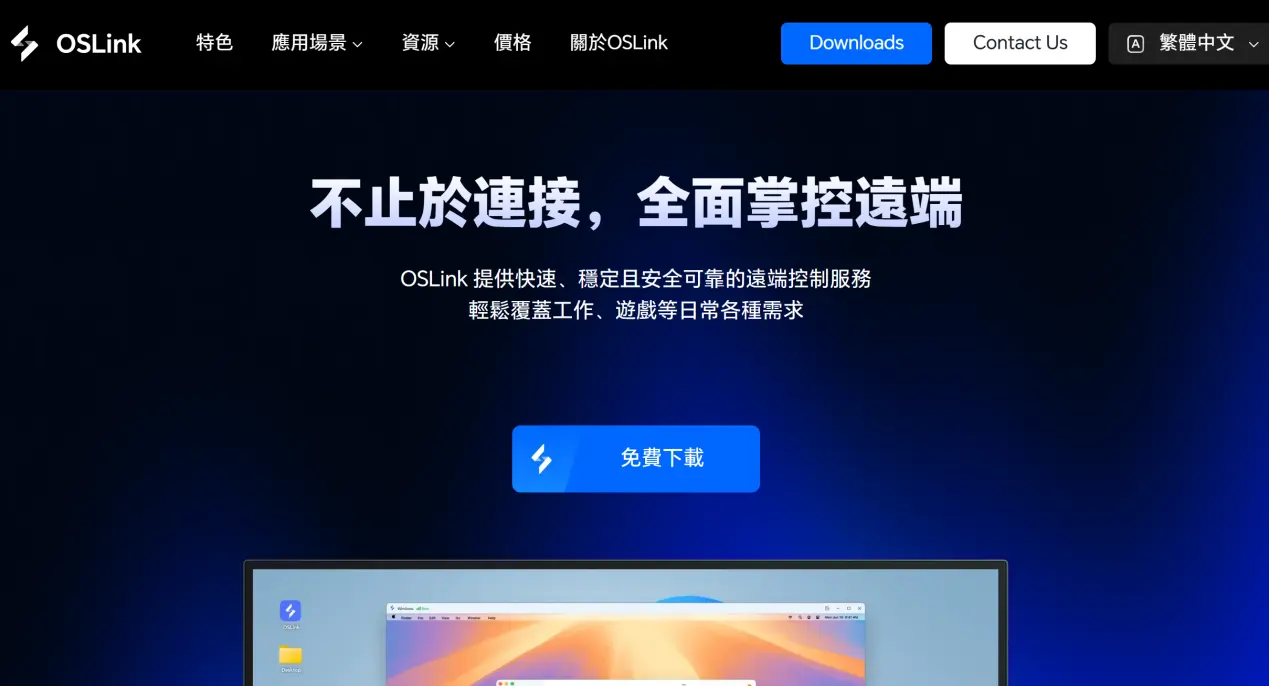
同樣在OSLink官網下載安裝OSLink電腦客戶端,並完成帳號註冊與登錄。
打開雷電模擬器,在內置遊戲庫搜索《閃耀吧!嚕咪》執行安裝。等待遊戲資源完整解壓,進入遊戲確認登入、副本、採集等基礎功能運行正常,再展開後續多開配置。

3、在移動端下載OSLink
安卓用戶可在應用商店檢索 OSLink 完成安裝;
iOS 用戶前往 App Store 下載對應版本。
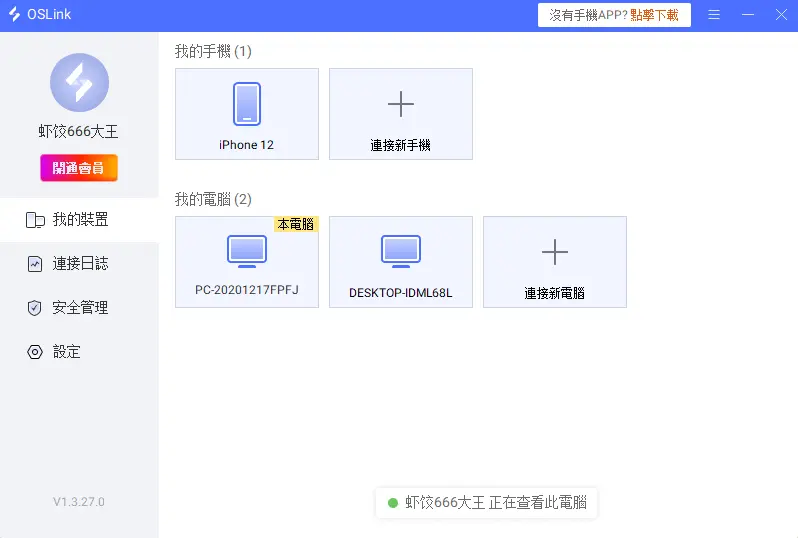
注意:移動端需要登錄和電腦端完全一致的 OSLink 帳號,系統會自動識別同一帳號下已經線上的電腦設備,無需手動進行複雜操作。
二、電腦手機雙端串聯運行遊戲
電腦端保持雷電模擬器、OSLink 客戶端後臺運行,打開《閃耀吧!嚕咪》並停留在遊戲主介面。
打開手機 OSLink 軟體,設備列表選擇正在運行模擬器的電腦,建立遠程連接。連接建立後,模擬器遊戲畫面會同步傳輸至手機螢幕。
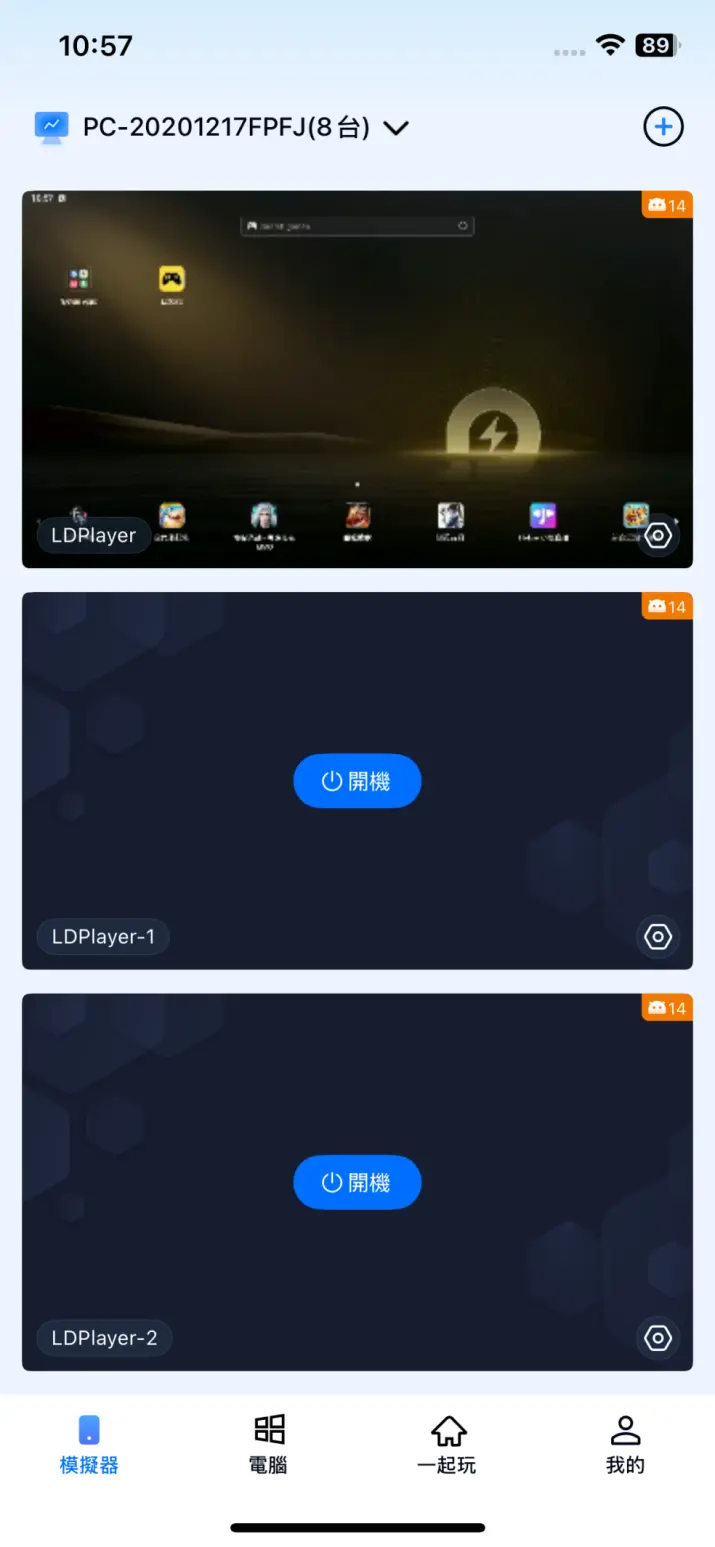
玩家可以依照手機螢幕尺寸縮放畫面,手機觸控指令可以直接傳遞給電腦模擬器,自由切換各個模擬器窗口,查看不同帳號的遊戲狀態。
三、多開同步實操
1、新建多個模擬器實例
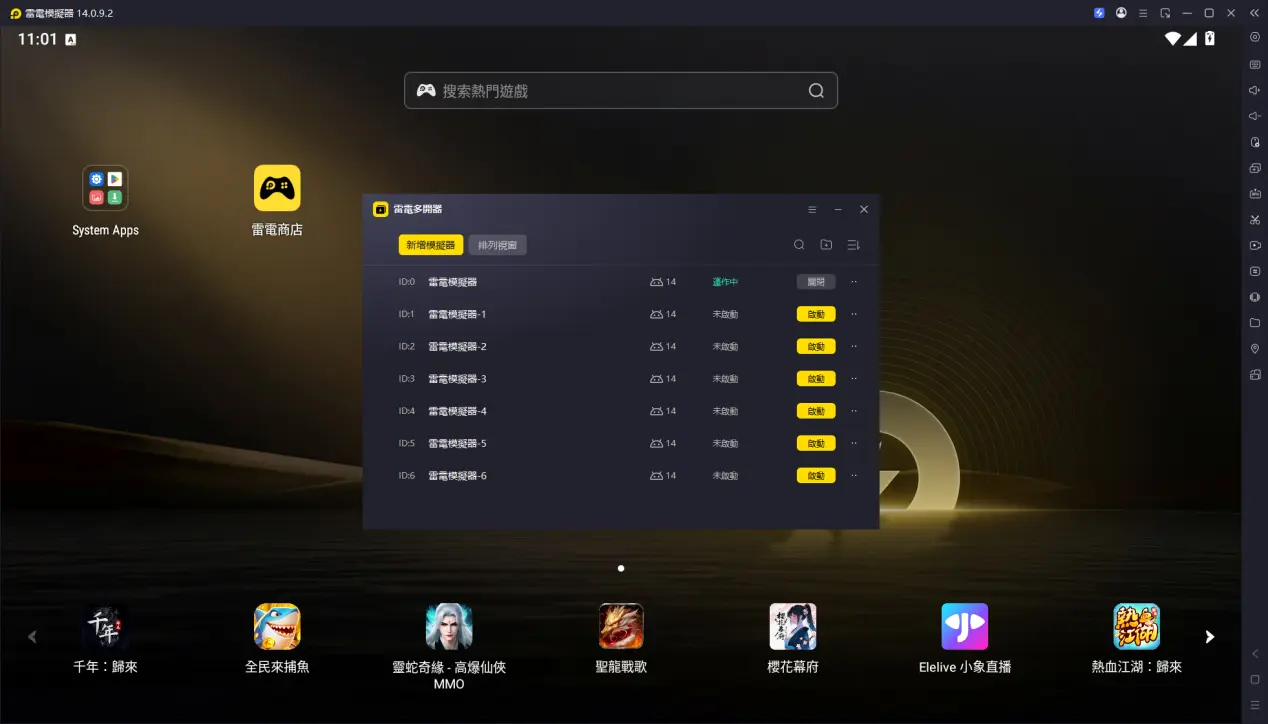
進入雷電模擬器,點擊右側工具欄“多開”功能,新建若干模擬器實例,各個實例分別登錄獨立遊戲帳號,將角色移動至野外捕捉點位或是家園資源產出區域。
2、錄製掛機執行流程
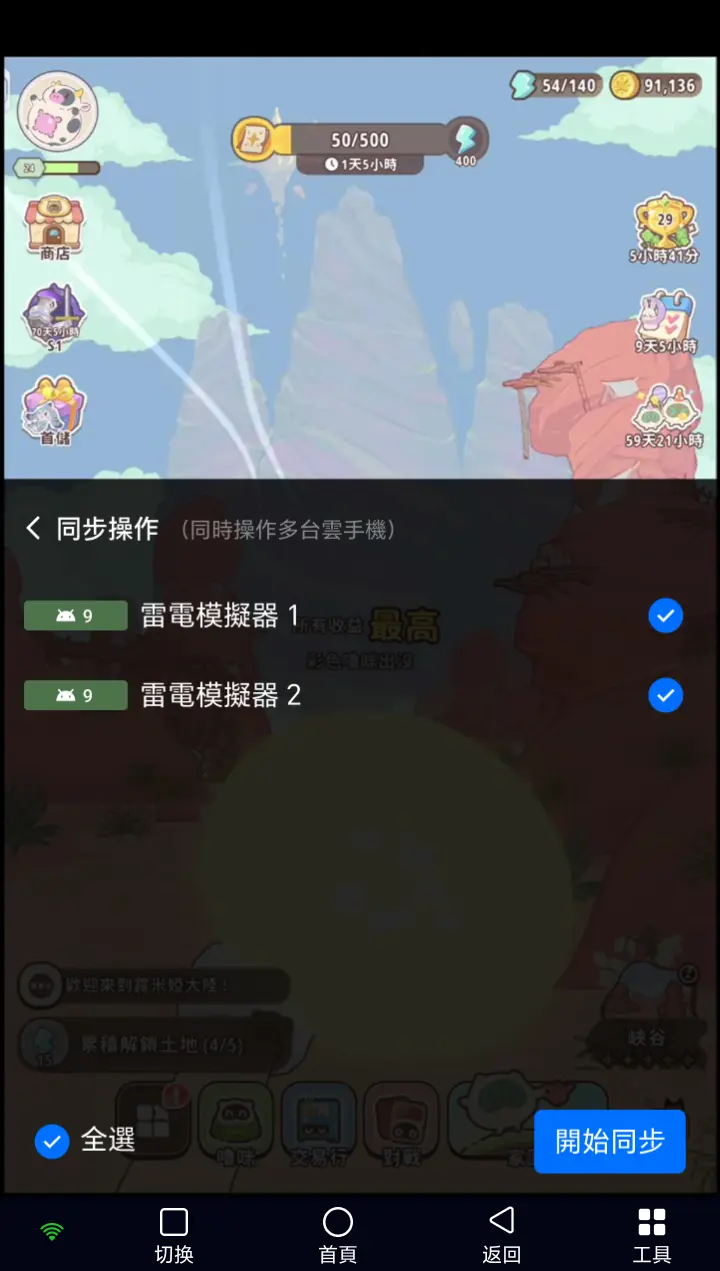
手機端 OSLink 接入對應模擬器窗口,開啟工具欄的同步操作功能,完整錄製一套抓寵或者資源迴圈獲取流程,包含進入捕捉點位、投放嚕咪卡、結算收穫、循環往復整套步驟。
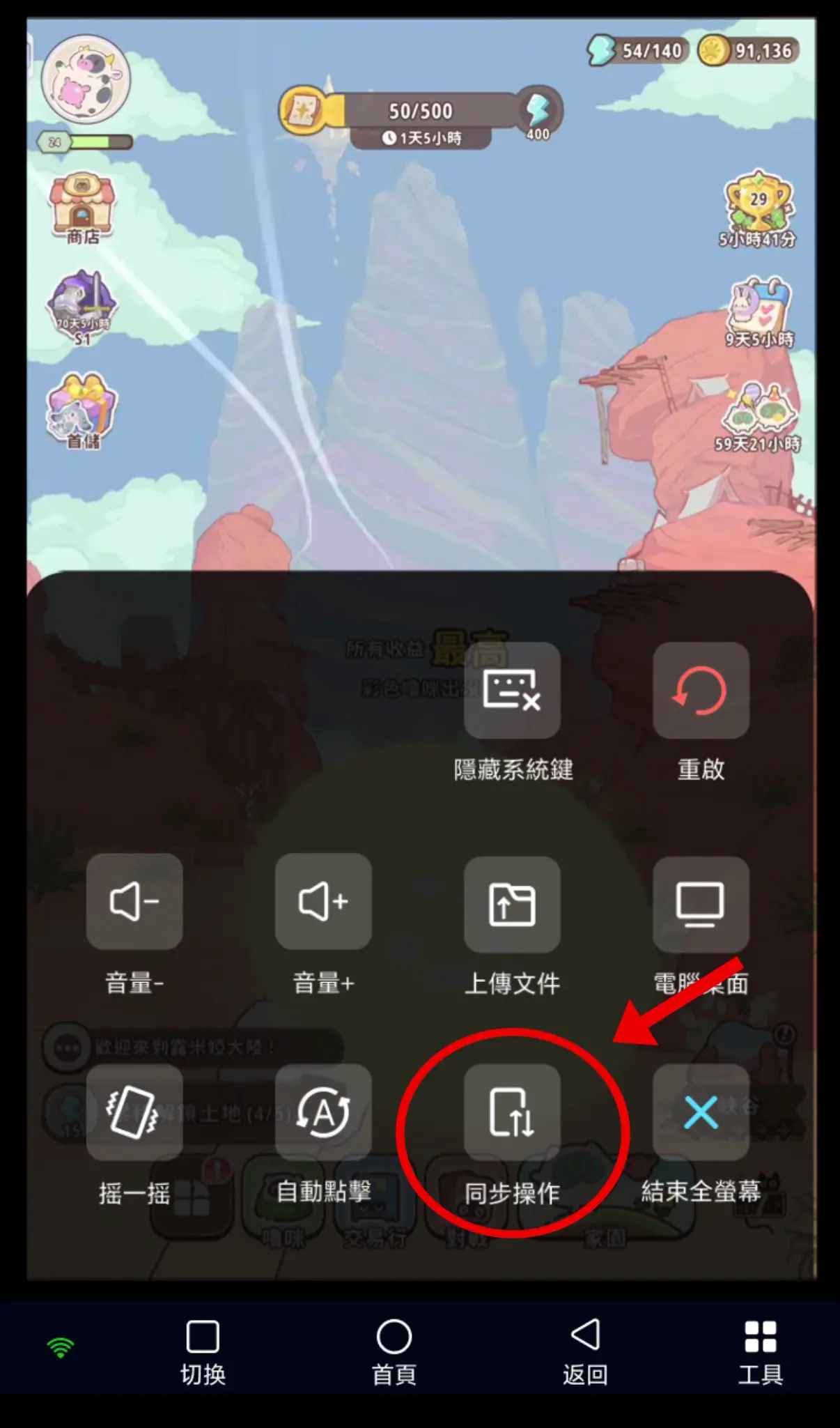
3、調整參數啟動多開同步
腳本錄製結束保存檔,依據遊戲加載速度,設置迴圈次數與操作間隔延遲。確認參數無誤啟動腳本,就能夠自動迴圈執行捕捉與資源收集,手機端隨時切入查看掛機狀態。
四、自動掛機刷關
遊戲大量日常掛圖、活動關卡、全新地圖探索都需要玩家重複刷取資源、經驗素材與養成道具,透過OSLink自動點擊功能實現掛機。
手機OSLink成功連線電腦後,啟動雷電模擬器中的《閃耀吧!嚕咪》;開啟OSLink自動點擊工具,錄製一套標準流程:點選關卡分頁→選取目標掛圖地圖→開始戰鬥→戰鬥結束後重複挑戰或是返回關卡頁;
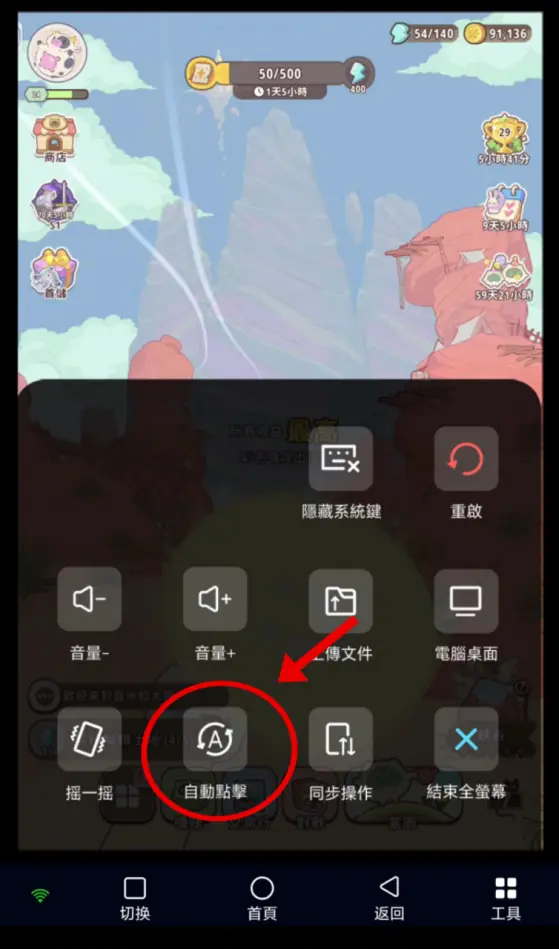
設定好循環時長與執行次數,啟動自動腳本後便能全天候自動掛圖囤積各類養成素材。
五、常見問題整理
問:遊戲正式公測時間是什麼時候?
答:《閃耀吧!嚕咪》於 2026 年 9 月 17 日開啟全平臺公測。
問:遊戲對電腦硬體配置標準是多少?
答:多實例同時運行會佔用 CPU 與記憶體,同時開啟 3-4 個模擬器實例,建議記憶體 16GB 及以上,搭配近年主流臺式處理器保障運行流暢。
問:iOS 設備能否直接進行本機多開?
答:iOS 系統不支持應用原生分身,無法直接本機多帳號運行,可依靠 OSLink 遠程操控電腦模擬器實現多帳號操作。
總結
《閃耀吧!嚕咪》大量圖鑒收集、家園養成內容,會產生許多機械重複操作。雷電模擬器搭配OSLink這套方案,可以在電腦批量運行多個遊戲帳號,手機遠程完成狀態查看與管控,規避移動端來回切換帳號帶來的不便。
 Download