繁體中文
《我帶過的最差一屆》是一款最多8人參與的非對稱派對遊戲:1名老師要從教室裡找出搗蛋學生,其他玩家則混進NPC人群,趁機偷吃零食、傳紙條或玩手機。不同教室有各自的藏身位置和惡作劇任務,觀察、偽裝與及時操作都很重要;離開電腦時,臨時想跟朋友開局便不容易。
OSLink可把自己Windows電腦上的遊戲畫面與操作傳到Android或iOS手機。以下說明Steam下載、本機檢查、雙端連線、60幀玩端遊及師生兩種角色的鍵位設定。
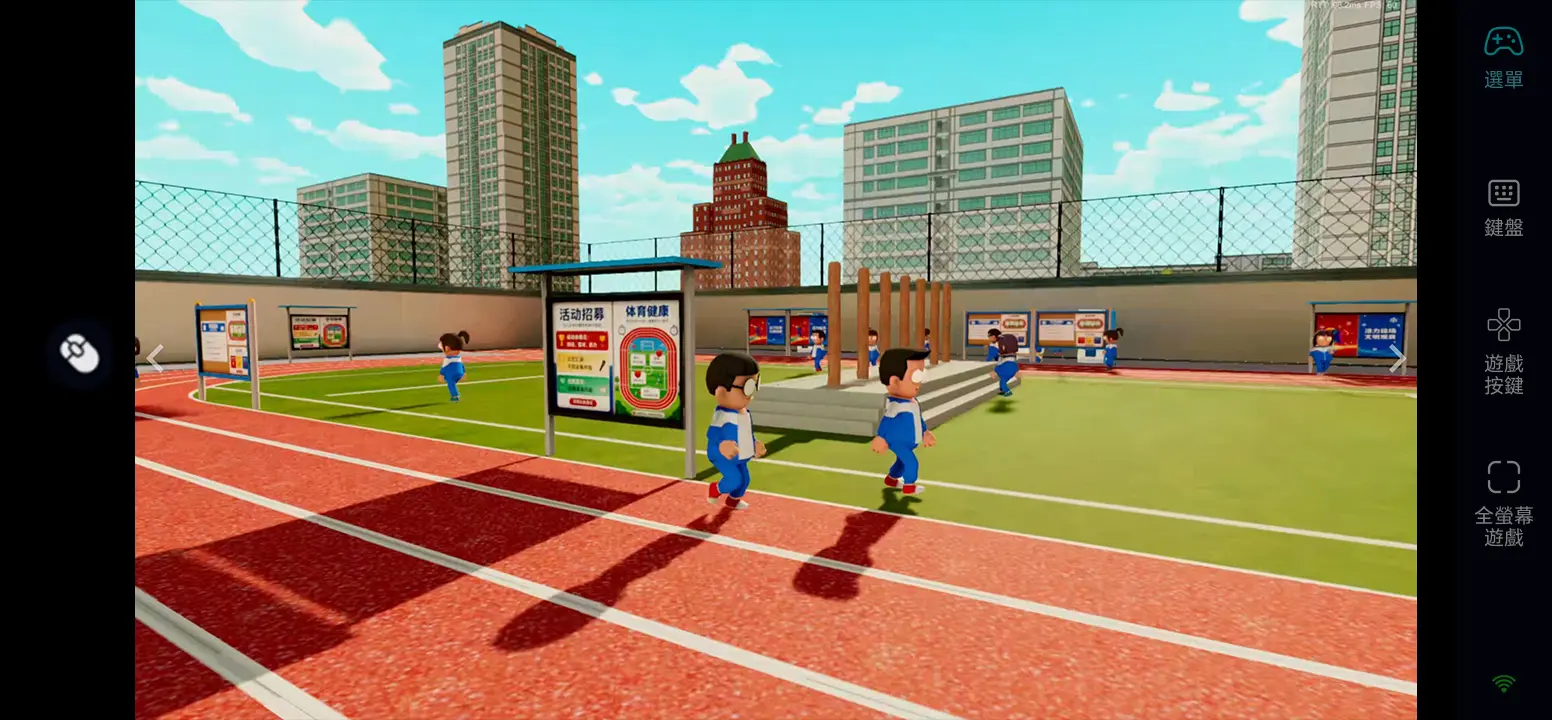
一、如何取得《我帶過的最差一屆》遊戲本體
Steam購買、安裝與本機檢查
在Steam搜尋《我帶過的最差一屆》或Worst Class Ever,確認開發者為Funcore Games,再購買並安裝Windows版。先在電腦啟動遊戲,檢查登入、畫面、移動、互動與連線對局;確認正常後再設定手機遠端遊玩。
本機測試完成後,用OSLink將電腦畫面與操作延伸至手機。
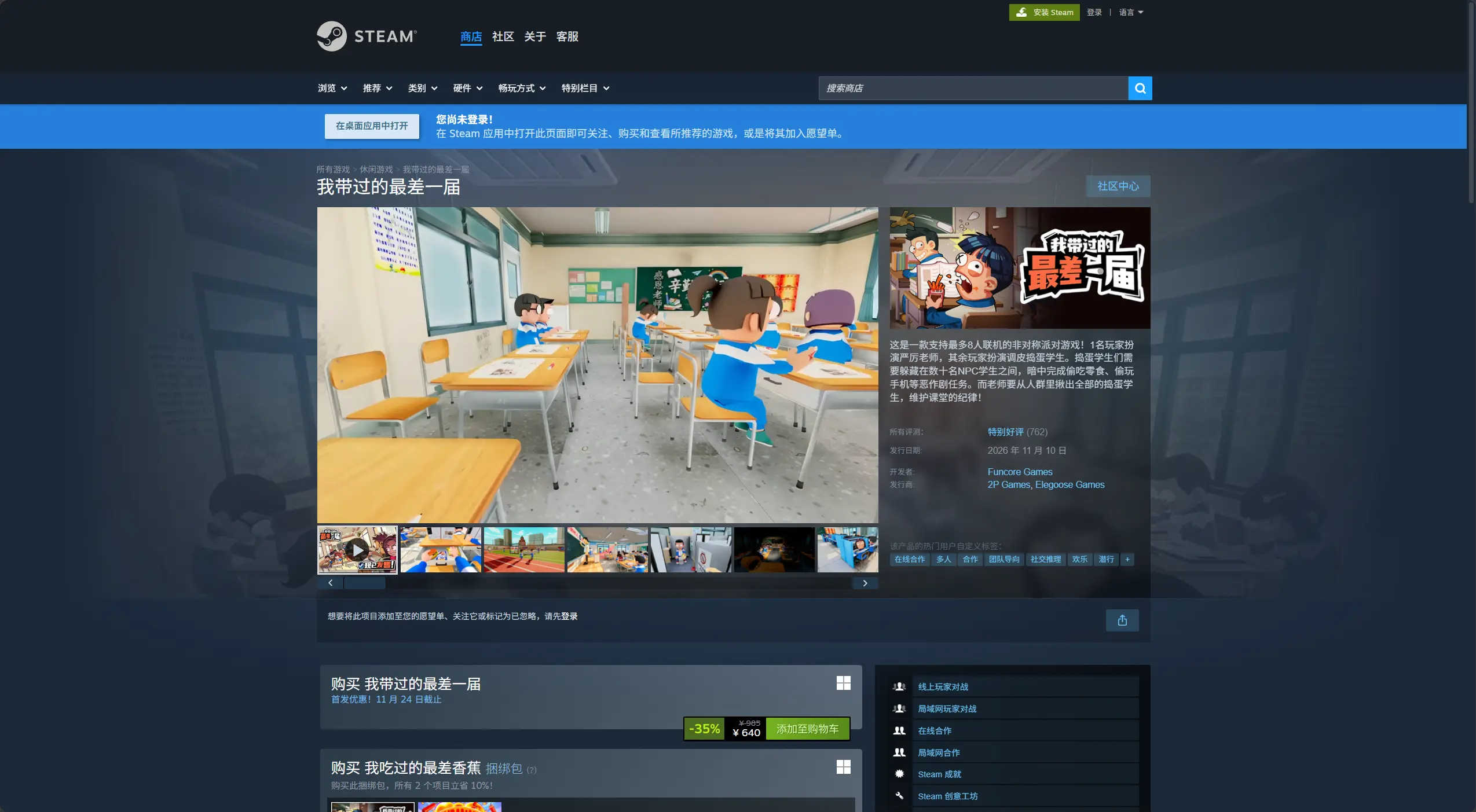
二、使用OSLink在手機遠端玩《我帶過的最差一屆》
步驟一:下載OSLink並連接雙端
電腦端安裝OSLink
在已安裝遊戲的Windows電腦從OSLink官網下載用戶端並登入。遠端遊玩時保持主機開機、登入系統並連接穩定網路。

手機端安裝OSLink
Android手機從Google Play、iPhone從App Store安裝OSLink,登入與電腦端相同的帳號,再於裝置列表選取已上線的電腦。
步驟二:調整師生對局操作
1. 在主機電腦啟動遊戲
在電腦的Steam啟動《我帶過的最差一屆》,先進入主選單或安全的測試場景,確認音效、畫面及網路正常。
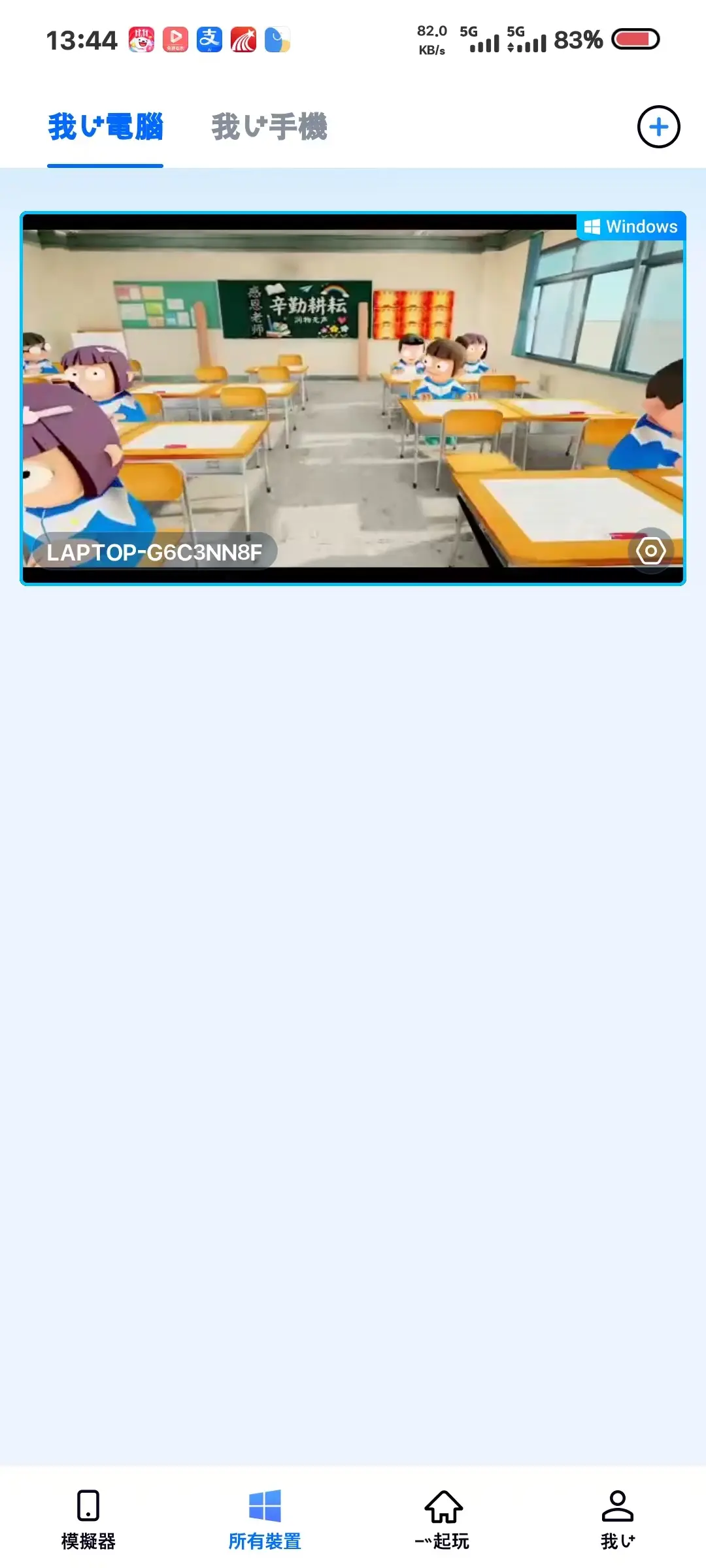
2. 雙端匹配並測試操作
手機進入遠端桌面,測試移動、視角、互動、使用道具與選單。當學生時確認偽裝與惡作劇操作;當老師時確認觀察與抓人操作。
3. 開啟60幀玩端遊模式
在遠端桌面右上角點選「工具-60幀玩端遊」。此模式方便操作PC遊戲;實際幀率與延遲仍取決於電腦效能、遊戲設定和網路。
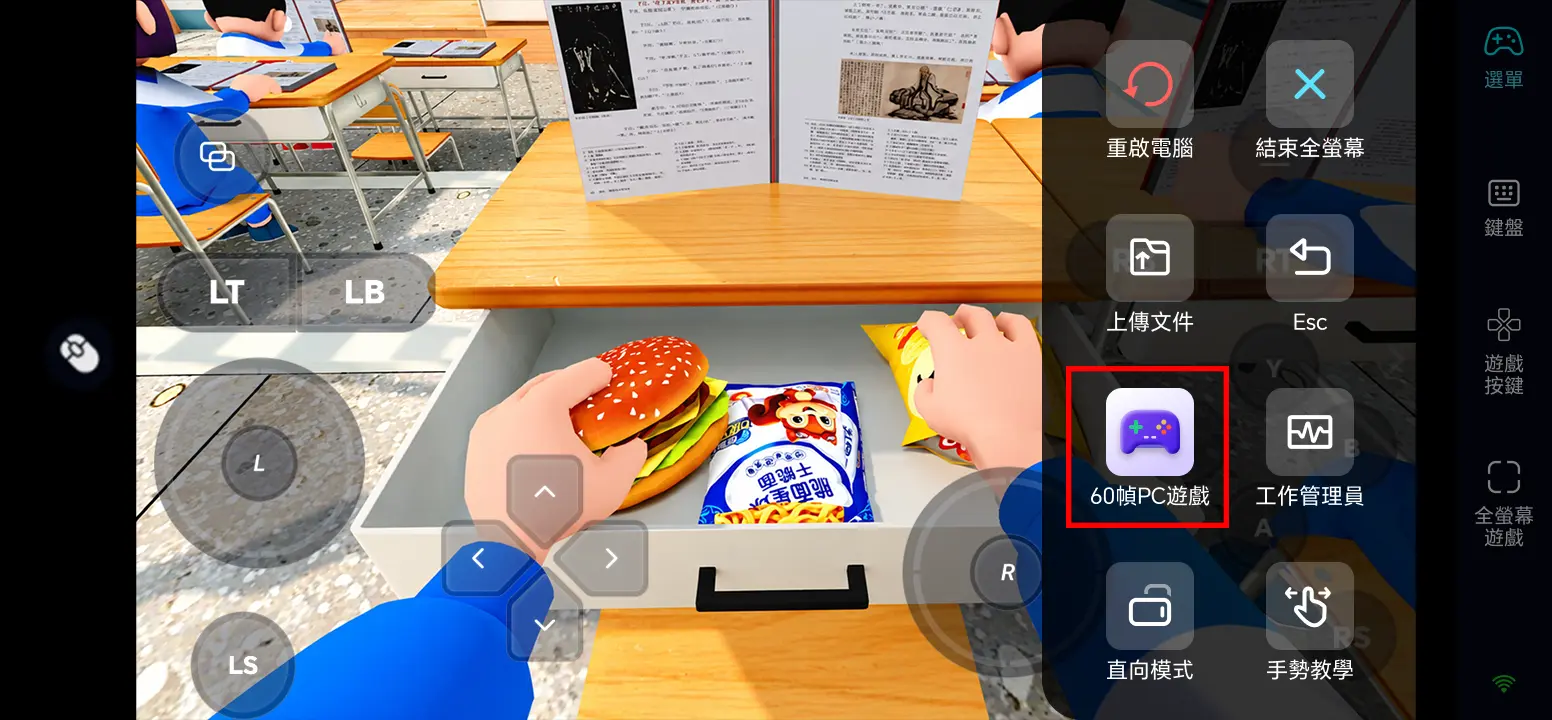
4. 自訂手機鍵位
開啟「遊戲按鍵」及編輯圖示,將移動、視角、互動和道具分開配置。老師可保留清楚的觀察區域;學生則要讓惡作劇鍵不遮擋老師位置。儲存後先試一局。
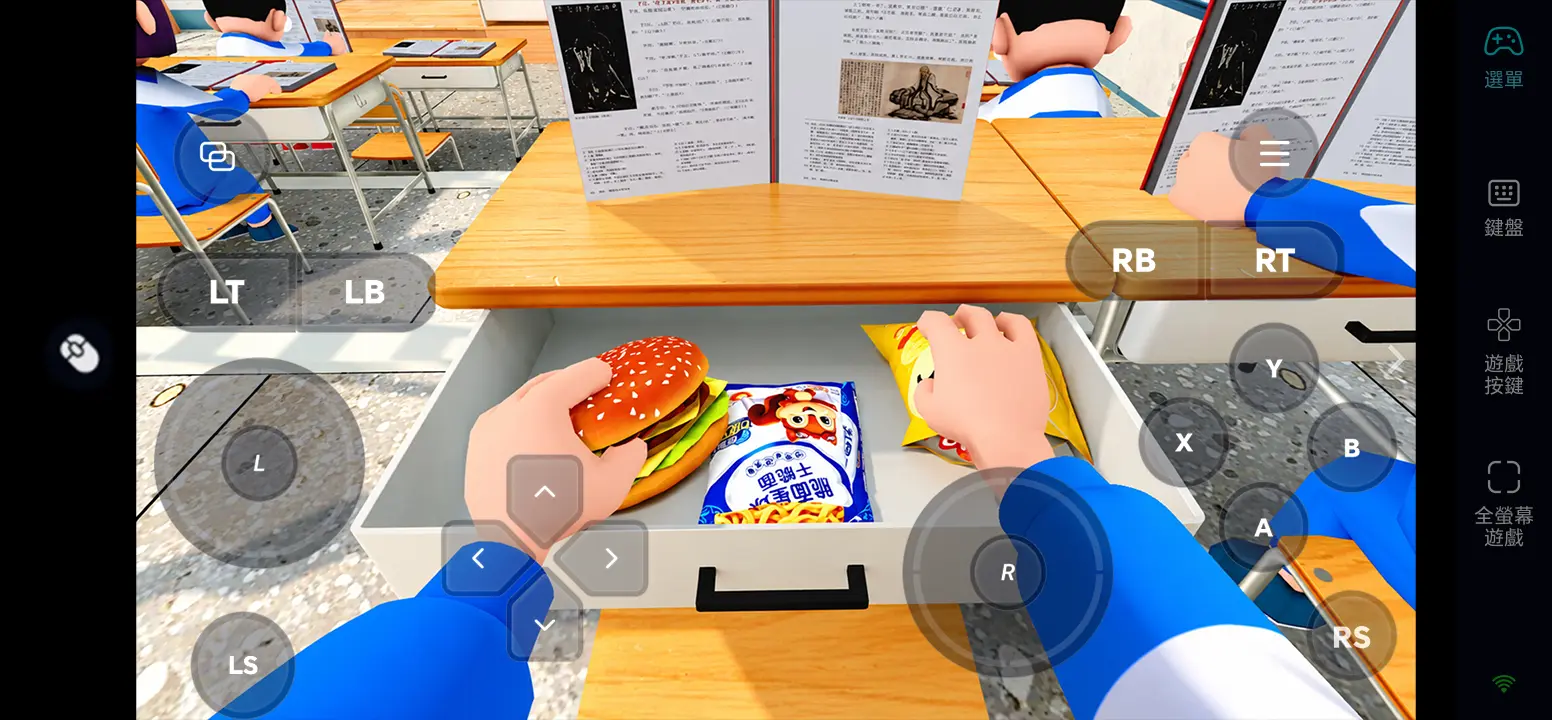
5. 連接外接裝置
如需精準轉向或快速使用道具,可在手機連接相容藍牙手把或鍵鼠,先測試按鍵對應再加入多人對局。
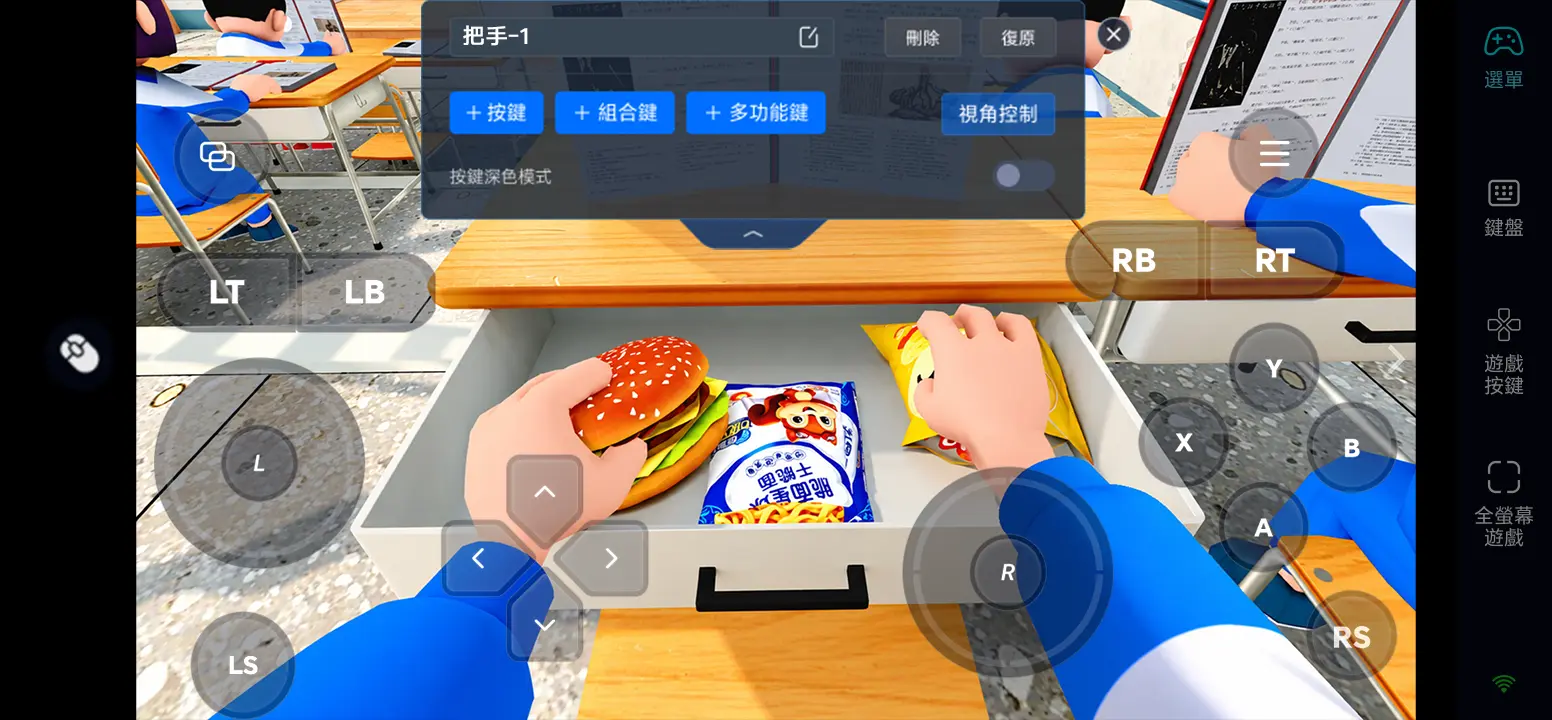
設定完成後可遠端遊玩的內容
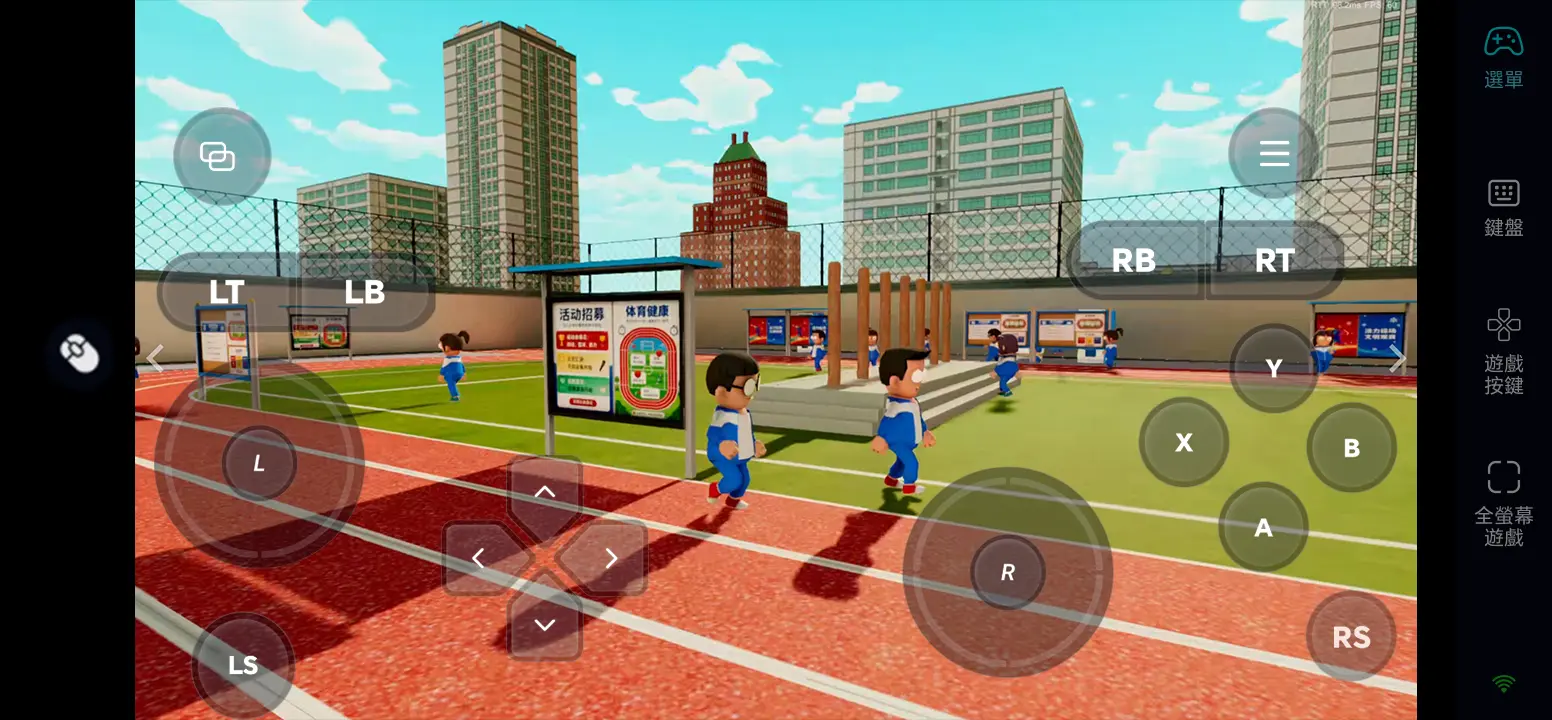
扮演學生混入NPC人群,在老師視線外偷吃、傳紙條或玩手機,完成地圖上的惡作劇。
扮演老師觀察異常動作,辨認真正玩家並阻止惡作劇。
在白天教室、夜間自習教室或資訊教室中調整藏身和搜查策略,配合煙霧彈、無人機等道具。
三、OSLink遠端玩《我帶過的最差一屆》的3項優勢
1. 臨時開局不用守在電腦前
朋友邀請時可用手機連回自己的電腦,加入師生對抗;多人對局仍需穩定網路。
2. 角色鍵位可按玩法調整
學生把偽裝與道具放在順手處,老師則保留觀察畫面,避免觸控鍵擋住可疑動作。
3. 外設輔助快速轉向與互動
相容手把或鍵鼠可提供更熟悉的視角和道具操作,適合頻繁搜查或躲避的對局。
四、常見問題(FAQ)
Q1:《我帶過的最差一屆》什麼時候上線?
《我帶過的最差一屆》於2026年11月9日發行,目前已可在Steam購買Windows版。
Q2:《我帶過的最差一屆》對電腦配置有什麼要求?
Steam最低要求Windows 10 64位元、Intel Core i3-3240或AMD FX-4300、4GB記憶體、GTX 750 Ti 2GB、DirectX 11、4GB空間及寬頻網路;建議i5-3470、16GB記憶體與GTX 1050等級顯示卡。
Q3:Android和iOS手機可以直接玩《我帶過的最差一屆》嗎?
目前官方Steam頁提供Windows版,未列出Android或iOS原生版。若想在手機玩完整PC版,可以由自己的Windows電腦執行遊戲,再透過OSLink遠端控制。
Q4:手機遠端玩《我帶過的最差一屆》會不會難以抓人或躲藏?
可依老師或學生角色調整移動、視角、互動與道具鍵位,或使用相容手把。先在普通對局測試按鍵及連線;網路延遲仍可能影響即時判斷。
總結
先在Steam安裝並測試遊戲,再用OSLink連接手機與電腦、開啟端遊模式,按師生角色調整鍵位。下載OSLink,讓你外出時也能加入課堂攻防。
 Download