繁體中文
繁體中文 在手機上遊玩《全境封鎖:曙光》時,你是否常常因為操作受限而影響發揮?你是否覺得畫面不夠大、瞄準不夠精準,或是在激烈戰鬥中難以快速反應?透過 OSLink,你可以把遊戲延伸到電腦端,使用鍵盤滑鼠或手把進行操作,不僅畫面更清晰,操作也更加流暢順手。接下來將帶你一步步完成設定,讓你的遊玩體驗全面升級。
如何在電腦上遊玩《全境封鎖:曙光》?
打開谷歌商店,搜索《全境封鎖:曙光》,下載並安裝。若你所在地區無法下載,可從第三方商店下載 APK。
在手機和電腦上安裝 OSLink
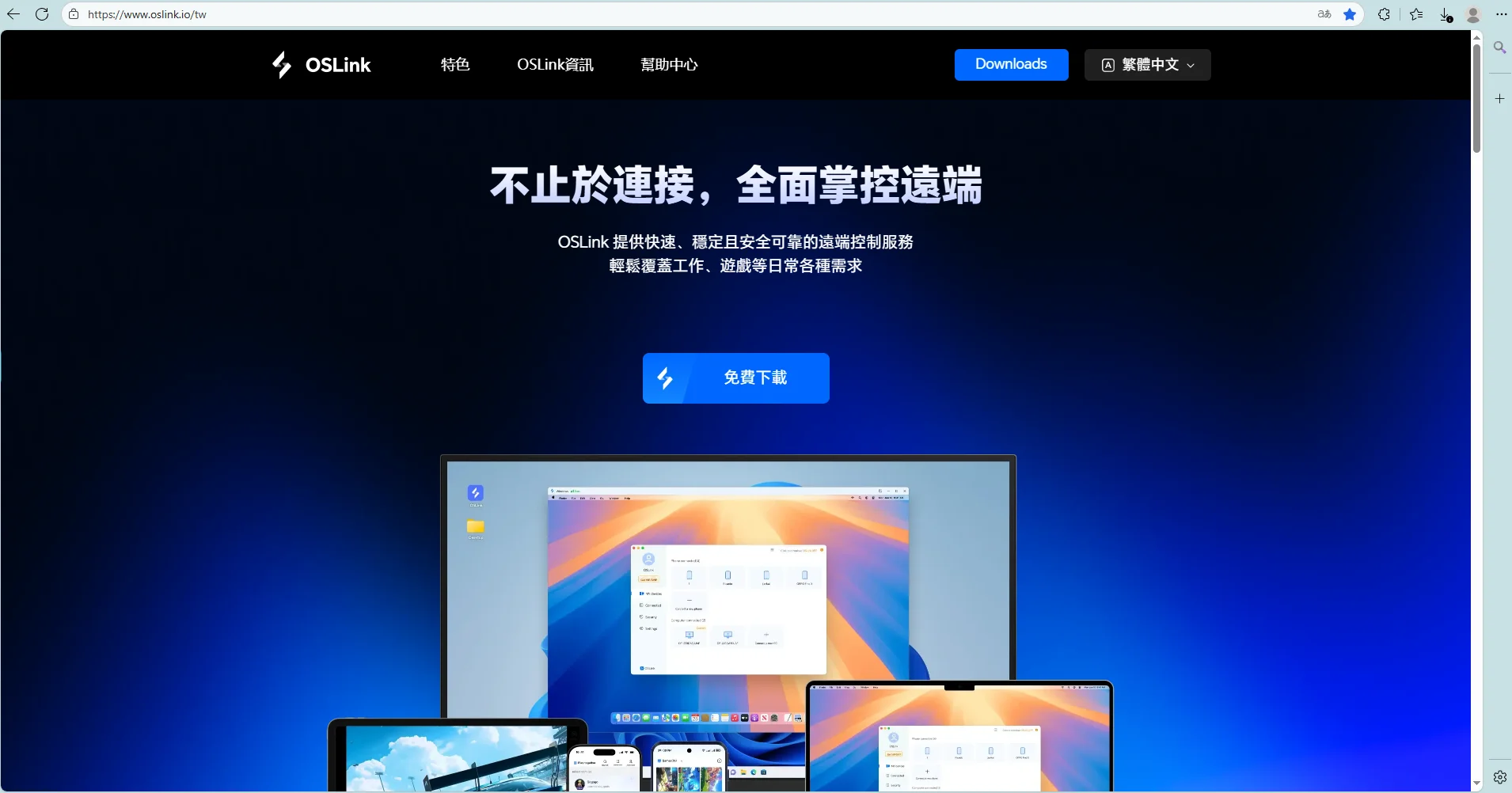
訪問 OSLink 官方網站。
在電腦和手機上分別安裝 OSLink 應用程式。
將手機連接到電腦
在兩端設備打開 OSLink,並用同一電子郵件登入。
使用 USB 數據線將手機連接到電腦。
在電腦端的 OSLink 上,點選顯示的已連接手機。
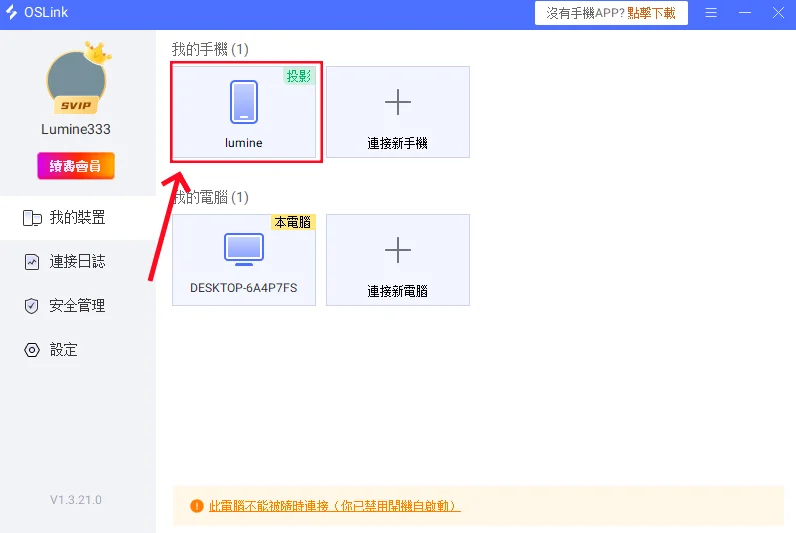
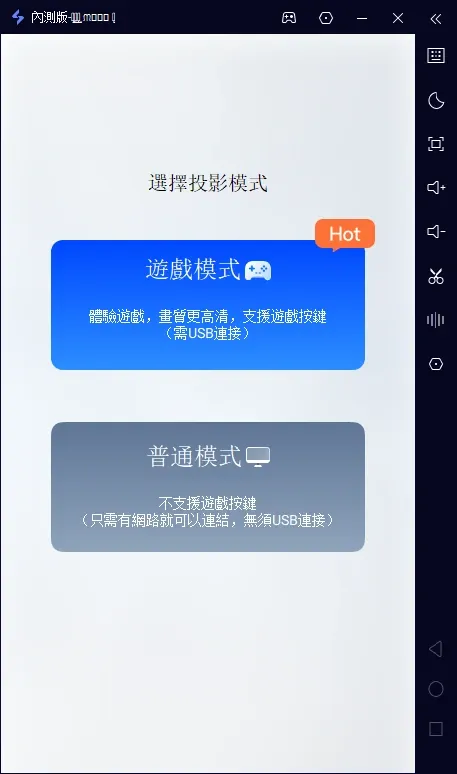
選擇「遊戲模式」以獲得最佳體驗
系統會提示兩個選項:「普通模式」和「遊戲模式」。
選擇「遊戲模式」(需保持 USB 連接)。
在手機上點擊「開始鏡像」。
啟用開發者選項和 USB 偵錯
若是首次使用:
在 OSLink 中點擊「啟用開發者模式」,它提示你:
進入「設定」>「關於手機」。
連續點擊「版本號碼」7 次,直到出現「您現在是開發者」。
若需輸入螢幕鎖定密碼,請照做。
接著在設定中搜尋「USB 偵錯」並啟用。
開始螢幕鏡像
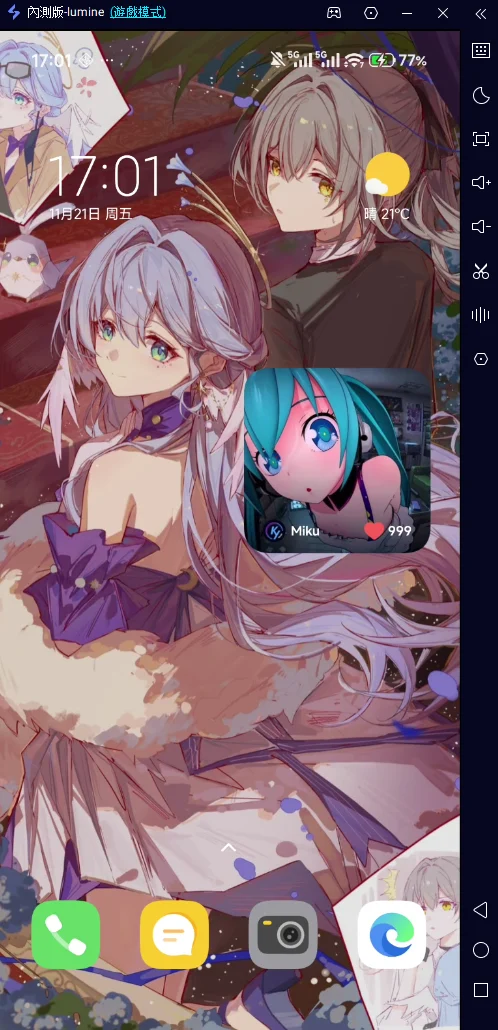
返回 OSLink 並確認鏡像。
此時,手機畫面應該會顯示在電腦上!
《全境封鎖:曙光》鍵盤與滑鼠設定
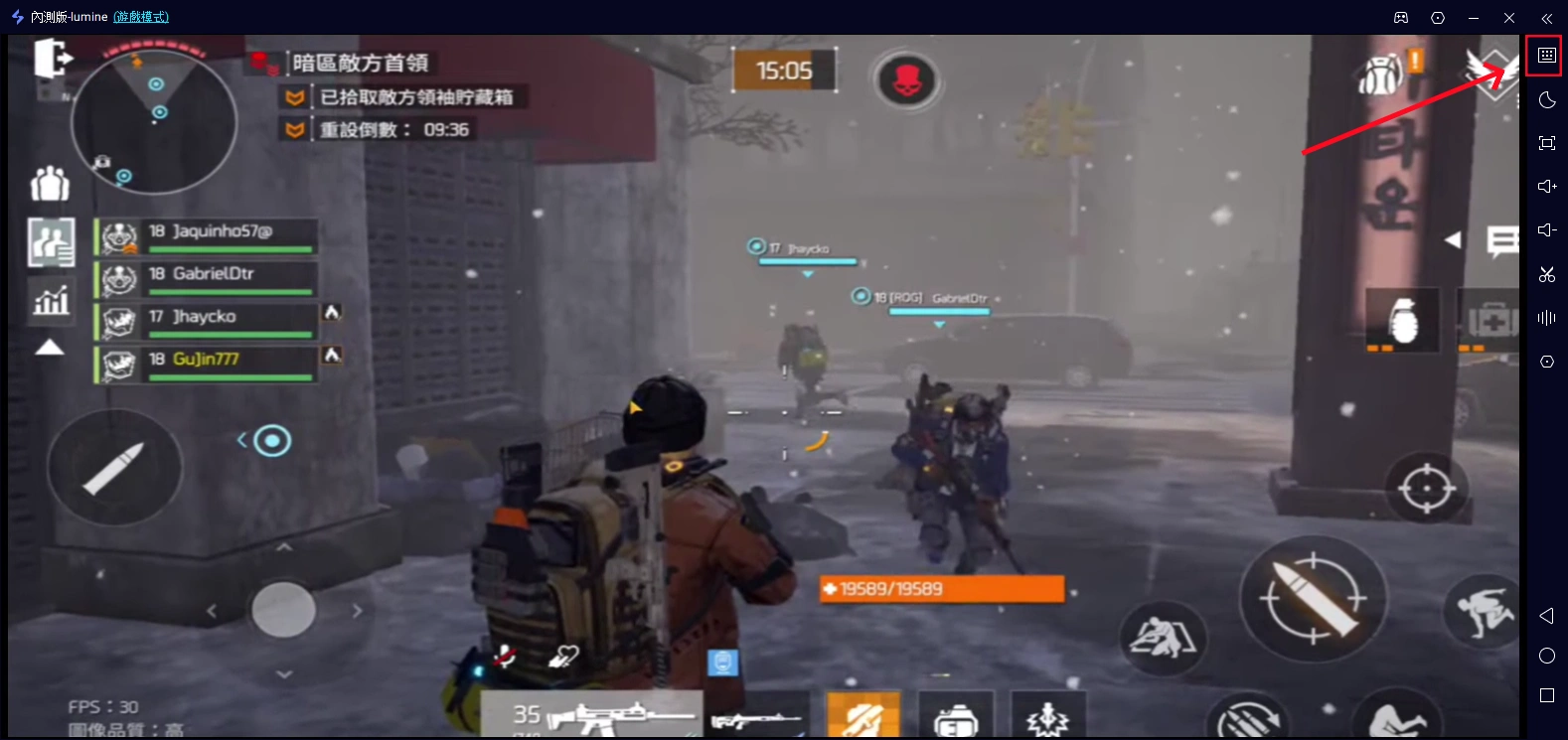
透過 OSLink 啟動鏡像後,你可以自行調整鍵盤與鼠標設定以獲得最佳表現。
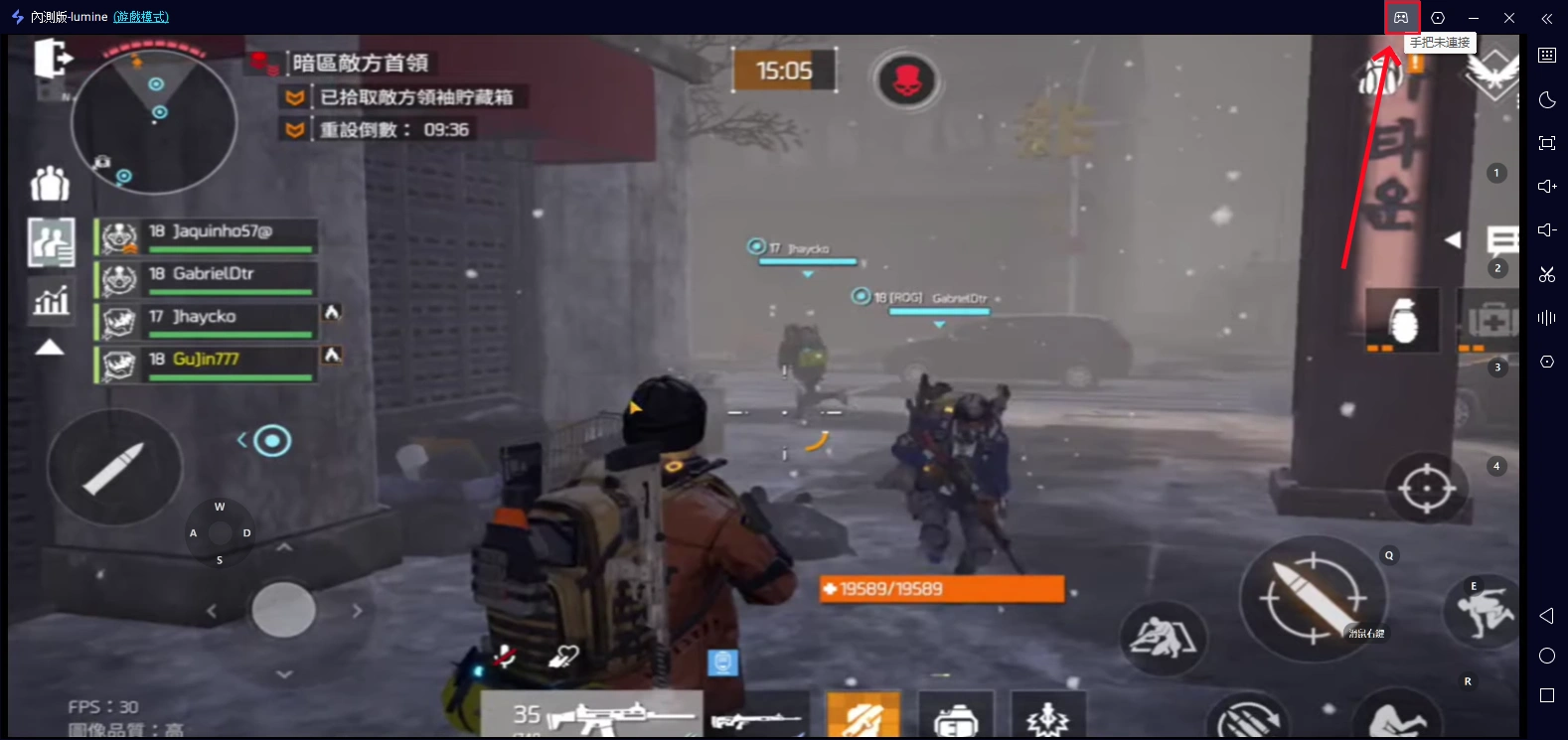
點擊 OSLink 工具列右側的鍵盤圖標(位於電腦畫面)。
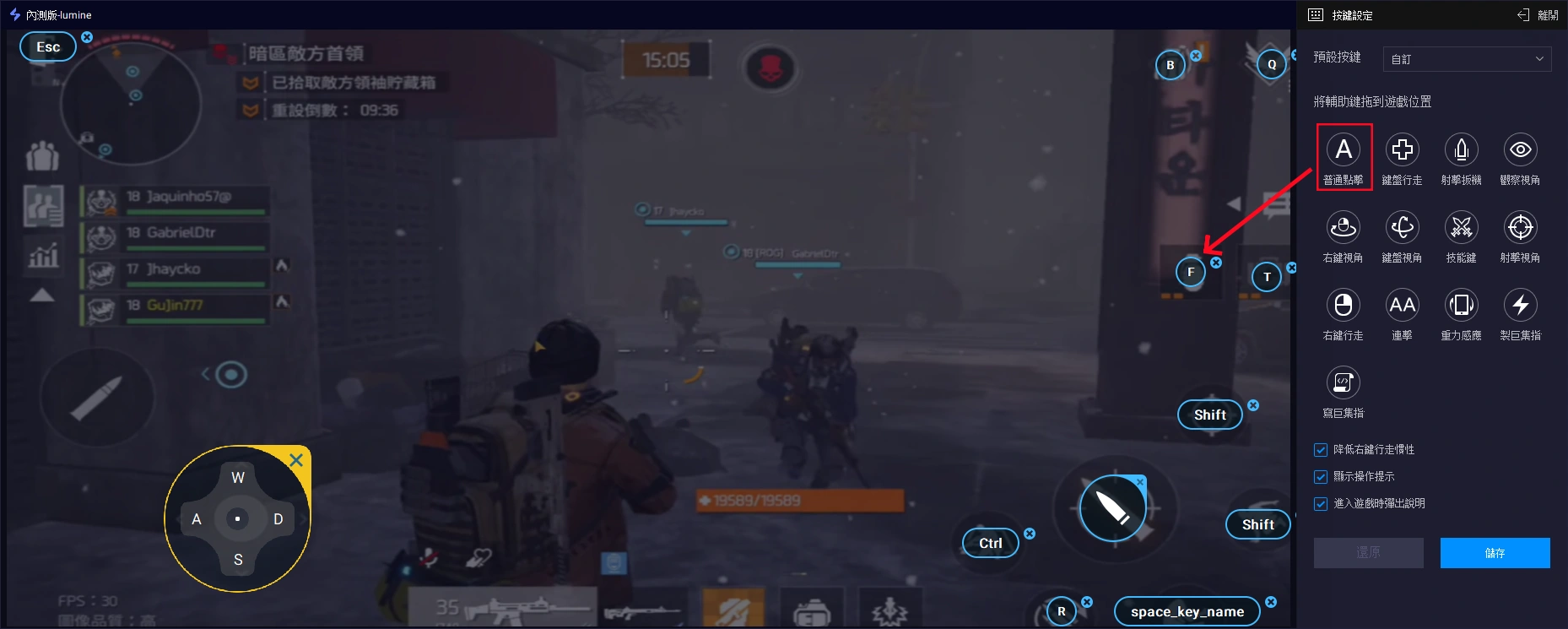
開啟鍵位編輯器,拖曳控制按鈕,與遊戲內按鈕對齊。如需新增按鍵,可從面板拖曳添加。
若想使用手把遊玩,OSLink也支持連接。
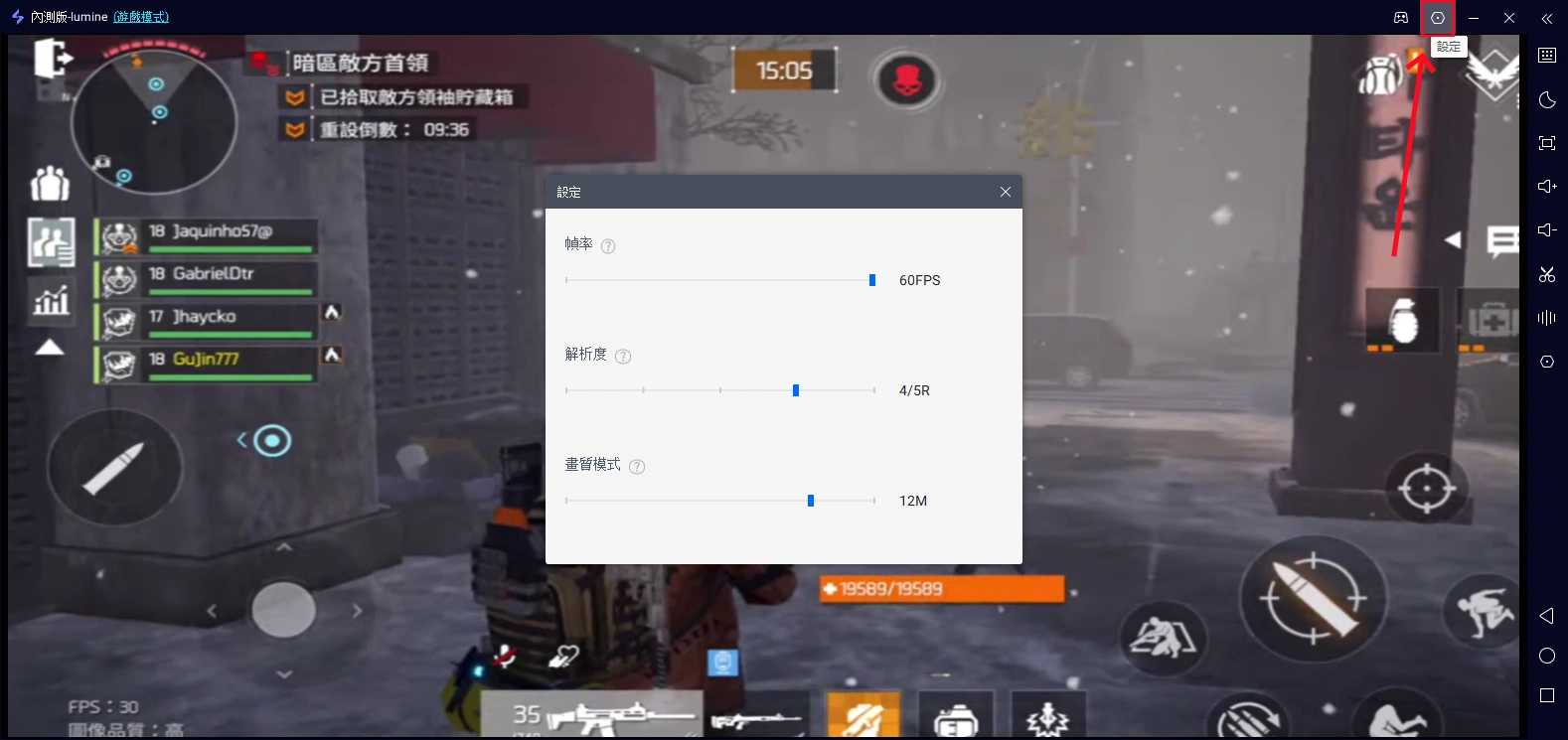
還可以根據裝置效能調整 FPS 和解析度。
重要提示
最好使用高品質 USB 線以獲得最流暢的體驗:
建議使用 USB 3.0 或更高規格的數據線。
避免使用劣質或僅供充電的線材,可能導致輸入延遲或效能下降。
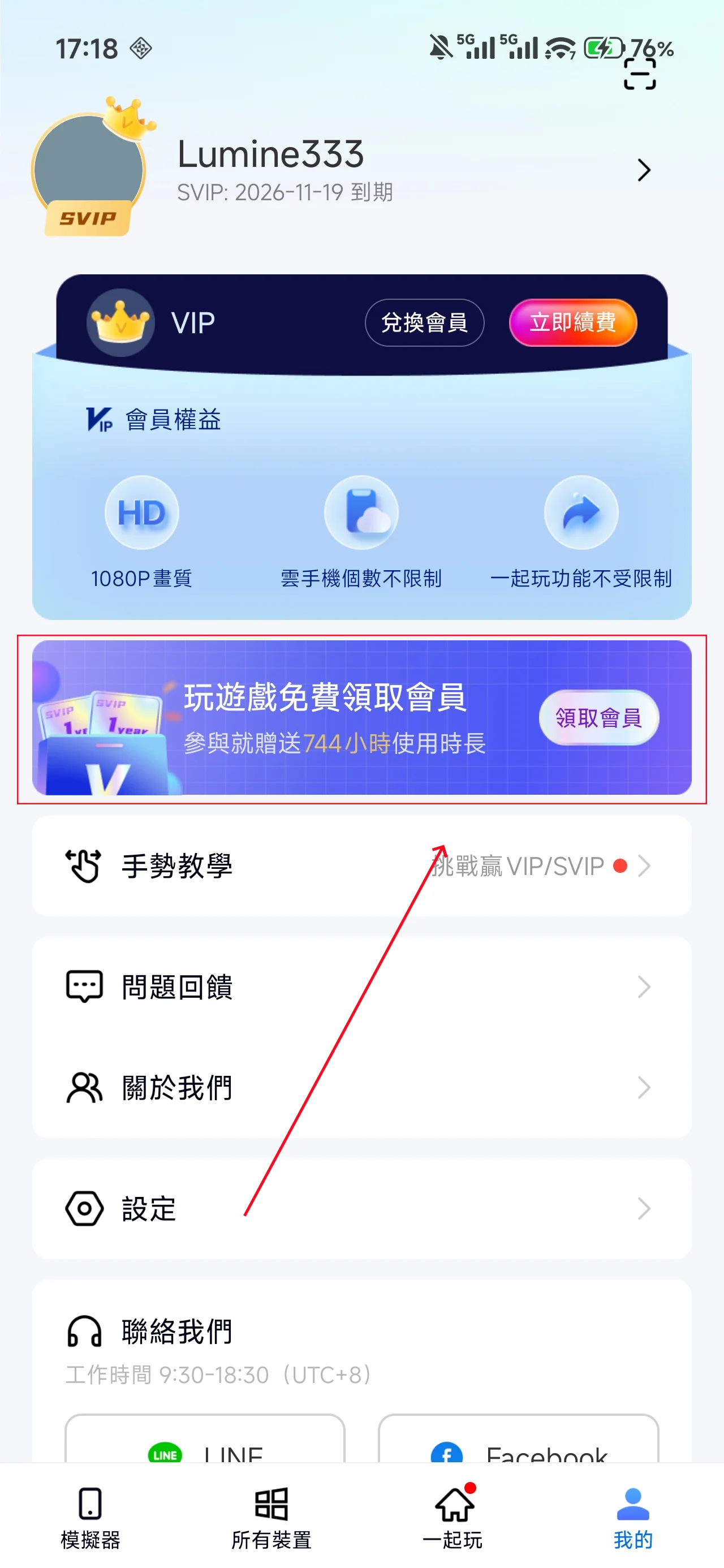
在 OSLink 手機應用程式的「我的」頁面,可透過觀看廣告或完成任務獲取免費使用時間。
FAQ 常見問題
Q:《全境封鎖:曙光》什麼時候上市?
A:遊戲已於 2026 年 3 月 31 日 正式上市,並同步登陸 Android 與 iOS 平台,玩家現在即可在手機上體驗。
Q:《全境封鎖:曙光》的手機配置需求高嗎?
A:本作在畫面表現與開放場景細節上有一定要求,建議配置(以Android為例)如下:
-
處理器:建議使用高通驍龍 865 或同等級以上處理器
-
記憶體:至少 4GB RAM
-
儲存空間:建議預留 20GB 以上空間(最低需求約 8GB)
-
作業系統:Android 9.0 或以上版本
若想獲得更流暢的畫面與戰鬥體驗,建議使用更高階的設備。
Q:《全境封鎖:曙光》可以在電腦上玩嗎?
A:目前官方僅推出手機版本,沒有原生 PC 客戶端。不過你可以透過搭配 OSLink 遠端工具,在電腦上操作手機遊戲,享受更大的畫面與更精準的操控體驗。
總結
透過 OSLink,你可以輕鬆突破手機裝置的限制,把《全境封鎖:曙光》的操作與畫面體驗提升到全新層級。更精準的射擊操作、更清晰的大螢幕視野能讓你在戰鬥與探索中更加得心應手。
只要完成簡單的設定,你就能隨時隨地享受更流暢、更高效的遊玩方式。現在就開始優化你的遊戲體驗,讓每一場戰鬥都發揮出最佳實力吧!
 Download