繁體中文
繁體中文 生存類手遊對視野、操作精度存在較高要求,《Rust Mobile》作為開放荒島題材作品,搜集物資、搭建據點、野外對抗等環節,都需要持續觀察大範圍環境變化。遊戲官方並未推出原生PC客戶端,受限於移動設備螢幕尺寸,很多玩家在資源辨識、遠距離目標判定時會受到制約。下文完整梳理整套電腦遠端玩手遊教程,把手機端生存體驗遷移到大屏設備,解決小屏操作痛點,優化遊戲體驗。
若你還在尋找一款稱心如意的模擬器,那麼能夠實現電腦遠程操控實體手機的OSLink能夠完美滿足你的需求。遊戲本體運行於手機,帳號、存檔完全沿用手機原有數據。依靠USB有線鏈路傳輸畫面信號,降低畫面延遲,適配生存遊戲高頻移動、瞄準、交互的操作需求,讓電腦端鍵鼠操作直接作用在手機遊戲進程。
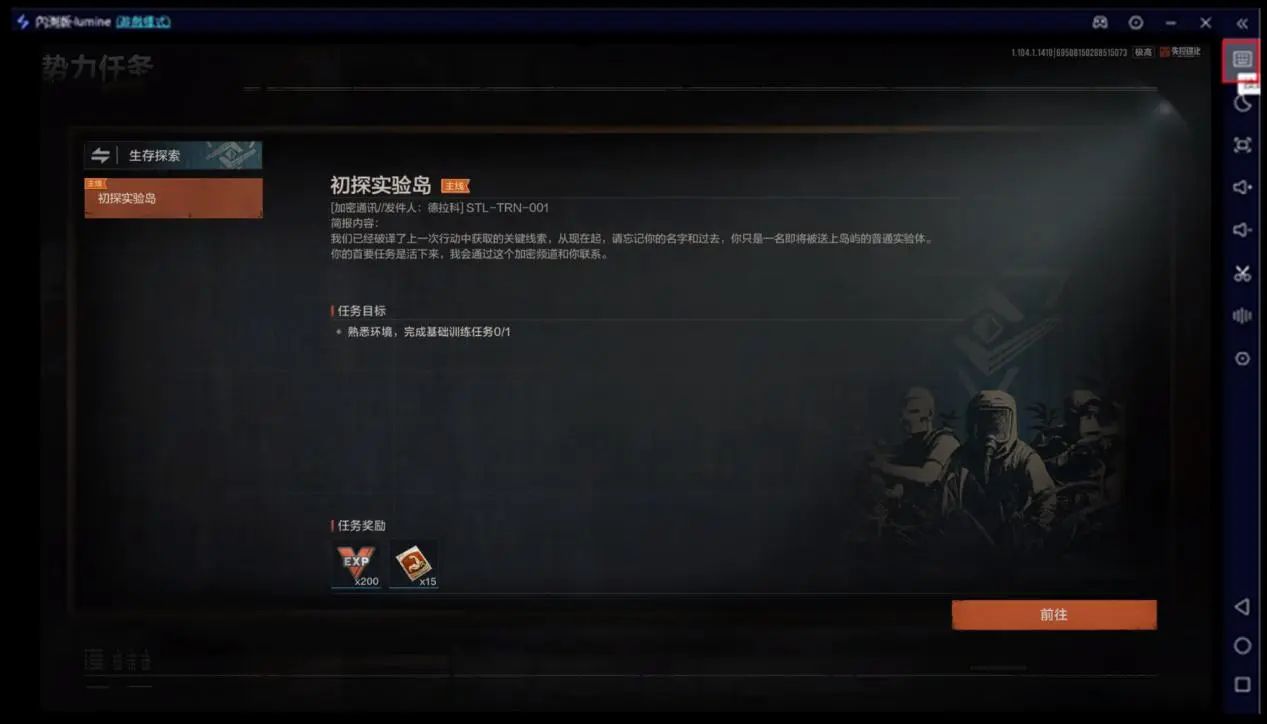
一、獲取《Rust Mobile》遊戲本體
正版遊戲獲取管道
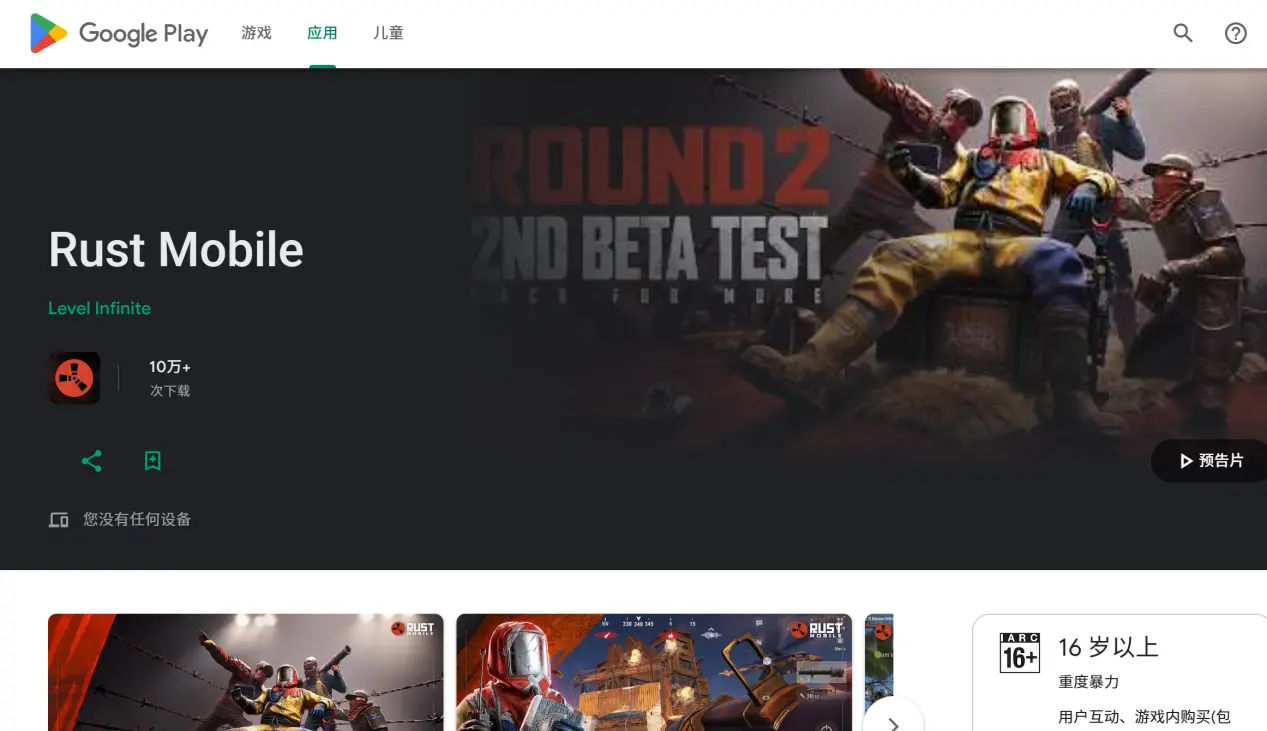
遊戲本體需要安裝在實體手機設備,而非電腦端。使用手機訪問對應官方應用商店,搜索《Rust Mobile》完成下載安裝。下載結束後,優先啟動一次遊戲,確認資源檔完整,帳號可以正常登入,跳過初始加載流程,確認不存在閃退、貼圖缺失等安裝異常。
二、在電腦與手機端安裝OSLink
安裝雙端OSLink
玩家需要分別在電腦、手機設備獲取OSLink對應版本。
電腦端在流覽器搜索框輸入“OSLink”,前往官方下載站點,下載匹配自身操作系統的安裝包,完成基礎安裝。
安卓手機前往Google應用商店檢索下載;iOS設備跳轉AppStore搜索同名客戶端。手機端下載完成後需要登錄與電腦端一致的帳號以便於進行配對。
安裝完畢之後,暫時不要直接啟動投屏,準備具備數據傳輸能力的USB數據線。
開放許可權配置
首次建立有線連接,需要完成手機開發者許可權設置。可以直接在電腦OSLink介面點擊啟用開發者模式,軟體彈出分步指引。
跟隨指引進入手機「設定」>「關於手機」,連續點擊版本號碼7次,系統彈出提示代表開發者模式開啟。遇到鎖屏密碼校驗彈窗,輸入手機鎖屏密碼確認變更。隨後回到設置檢索「USB偵錯」,將該選項開啟。
補充小提示:部分定制安卓系統,開發者選項會在鎖屏重啟之後自動關閉,如果後續連接失敗,可以優先檢查此項許可權狀態。
三、電腦端OSLink啟動《Rust Mobile》
步驟1:使用USB數據線,將手機和電腦物理相連,確認數據線兩端介面完全插緊,避免連接中途斷開。投屏鏡像建立完成之後,電腦顯示器完整複刻手機全部介面。
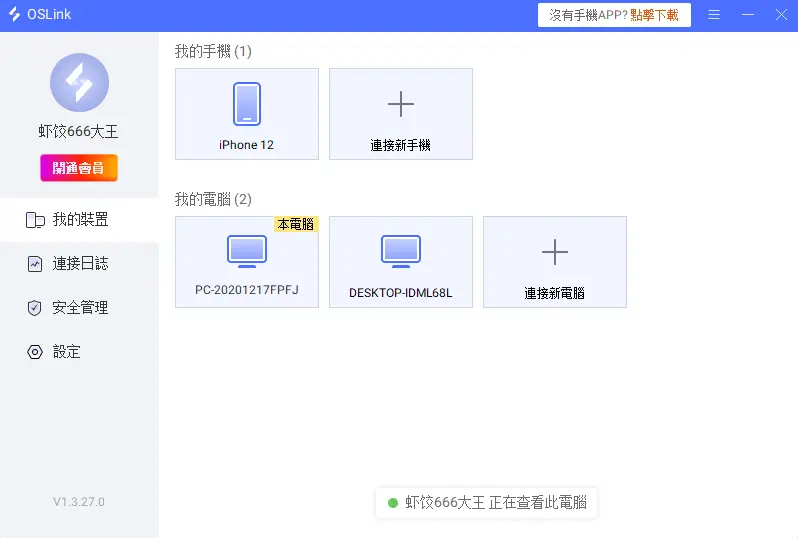
步驟2:啟動電腦端OSLink軟體,介面會自動識別當前接入的手機設備,在設備列表選中目標手機。
步驟3:軟體會彈出兩種投影模式選項,分別為普通模式、遊戲模式,遊玩手遊優先選擇遊戲模式,該模式專門優化畫面延遲與操作回饋,但需要全程保持USB線路連接。
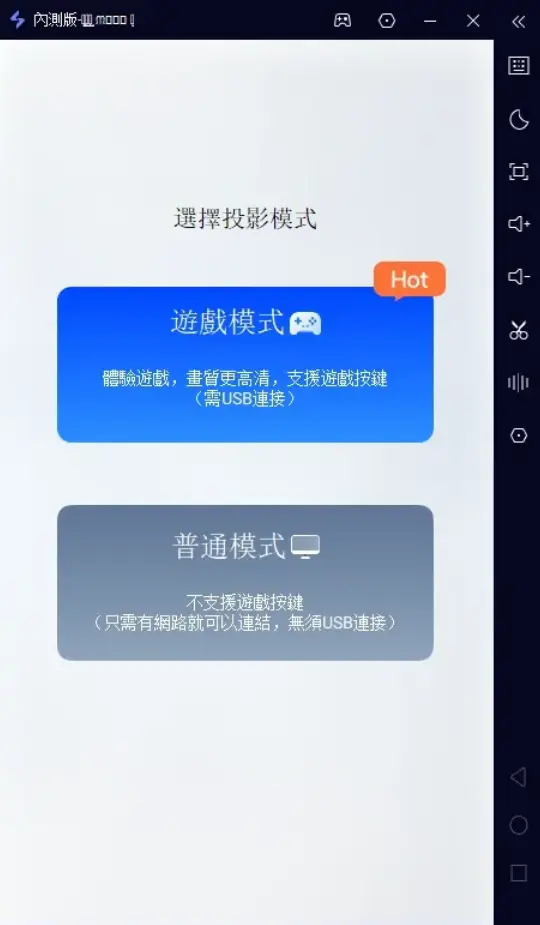
步驟4:選定投影模式後,手機螢幕會自動彈出鏡像啟動窗口,點擊開始鏡像,手機畫面將會同步投射至電腦顯示器。
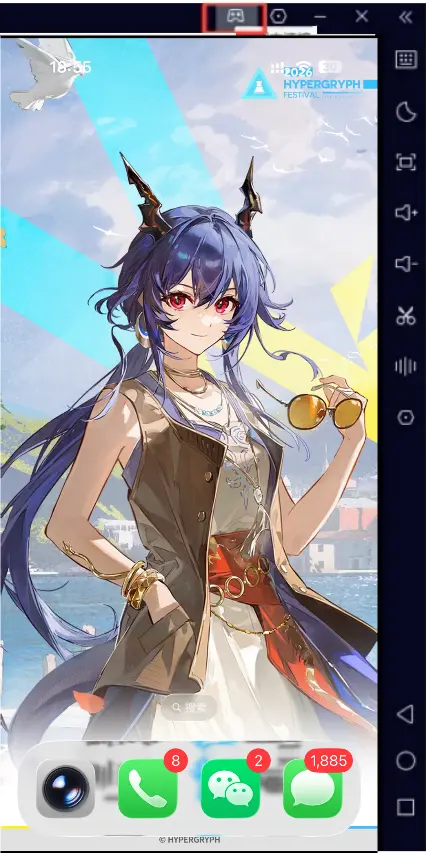
步驟5:在電腦端顯示的手機畫面內,找到《Rust Mobile》圖示啟動遊戲,遊戲會依託手機原生環境運行,所有畫面、音效同步傳輸至電腦。連接過程中如果出現畫面凍結,優先檢查USB偵錯許可權是否被系統後臺回收,安卓部分機型會自動重置許可權,需要重新勾選允許。
四、電腦端優化《Rust Mobile》操作
自定義鍵盤滑鼠按鍵配置
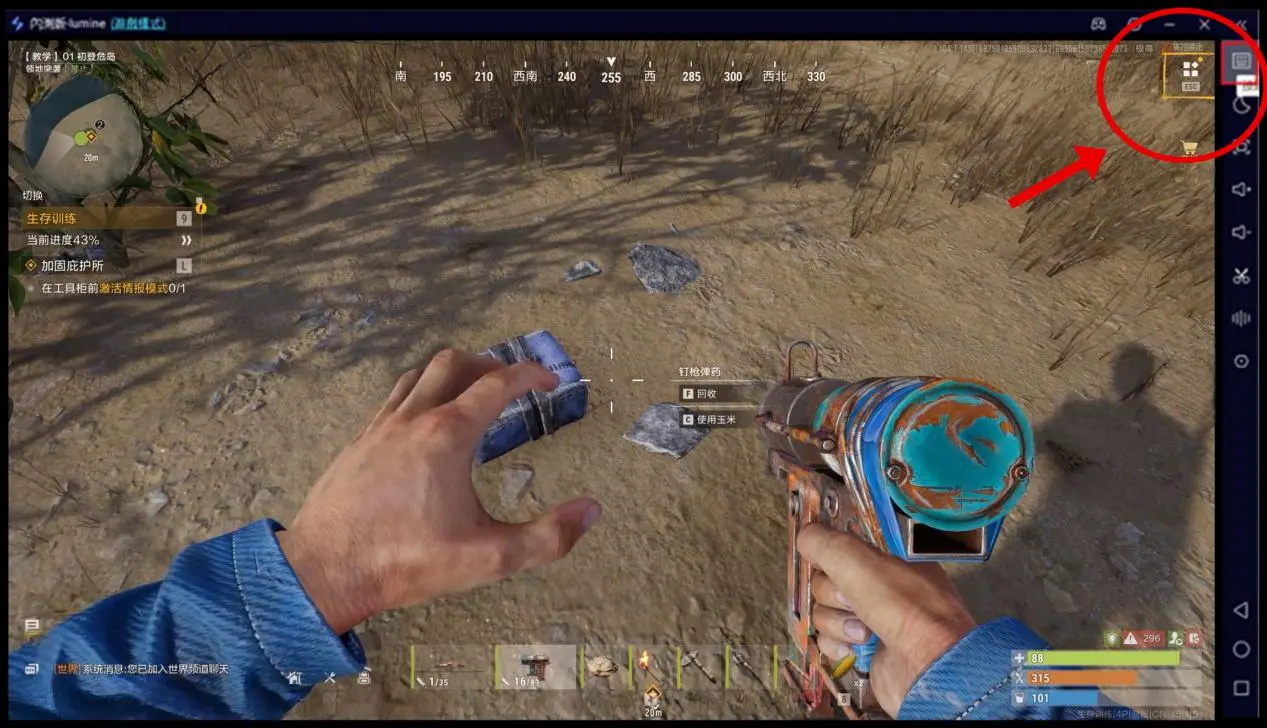
剛進入遊戲時,默認觸控映射無法發揮鍵鼠優勢,生存遊戲移動、轉向、採集、建造交互按鍵多,需要手動編輯按鍵佈局。在OSLink遊戲模式側邊工具欄,點擊鍵盤圖示,開啟按鍵編輯器。
編輯器介面會出現可拖拽按鍵組件,把各個按鍵圖示拖動對齊遊戲介面對應的交互按鈕,例如人物移動、視角轉動、採集、建造、背包開啟等位置。佈局調整結束保存專屬按鍵方案,後續打開遊戲模式能夠直接調用這套配置,不需要每次重新排布。
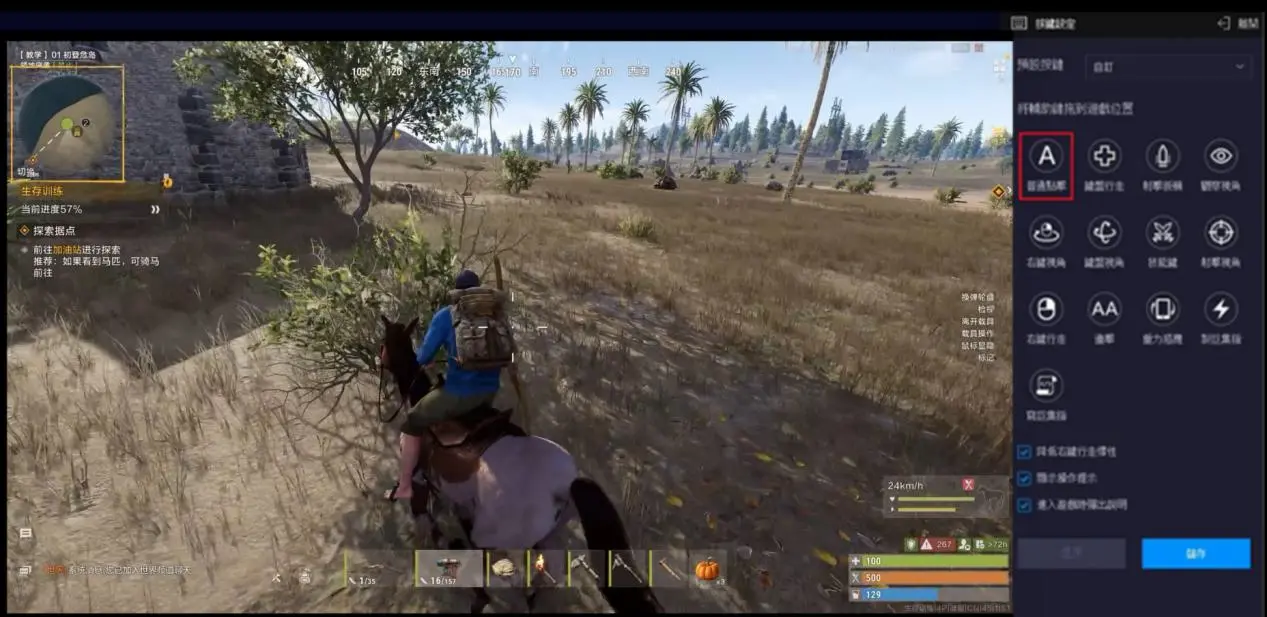
實操建議:《Rust Mobile》頻繁打開背包、切換工具,可以把背包、快捷欄按鍵分配到鍵盤側方按鍵,減少滑鼠來回移動消耗的時間。
五、USB數據線選用注意事項
整套遠程遊玩體系依靠USB數據線完成信號傳輸,線材品質直接決定遊玩穩定性。只支持充電功能的簡易線材無法傳輸數據,會出現畫面卡頓、操作延遲、隨機斷連等現象。
建議玩家優先選用設備原廠數據線,或是明確標注支持數據傳輸的正規線材。線材介面出現磨損老化,也會引發間歇性斷開,遇到頻繁掉線優先更換線材排查。
額外排查點:連接時儘量直插電腦主機後置USB介面,前置面板介面供電、信號傳輸能力普遍弱於後置,容易引發異常。
總結
借助OSLink遠程投屏實體手機,能夠在電腦大屏高清流暢地運行《Rust Mobile》。
這套方案不會改動遊戲本身檔,存檔、帳號完全繼承手機原有狀態。玩家可以結合自身手機硬體性能調整畫面參數,遇到異常優先從線材、許可權、後臺限制三個維度排查,即可獲得穩定的電腦端荒島生存體驗。
 Download