繁體中文
繁體中文 
《惡靈古堡 2》自推出重製版後,憑藉細膩的畫面、壓迫感十足的探索節奏以及經典生存恐怖玩法,成為不少玩家反覆挑戰的作品。無論是初次體驗里昂與克蕾兒的雙線劇情,或再次挑戰高難度模式,都需要玩家投入大量時間反復遊玩。若想在出門通勤、旅行在外或休息時間隨時隨地推進故事線,不妨試試OSLink的跨網路遠端串流功能,參考本篇手機遠端玩pc遊戲教程;從《惡靈古堡2》的獲取方式、電腦與手機端的軟體安裝、連線步驟,到操作優化與常見問題,一步步帶你把手機變成浣熊市的第二塊螢幕。
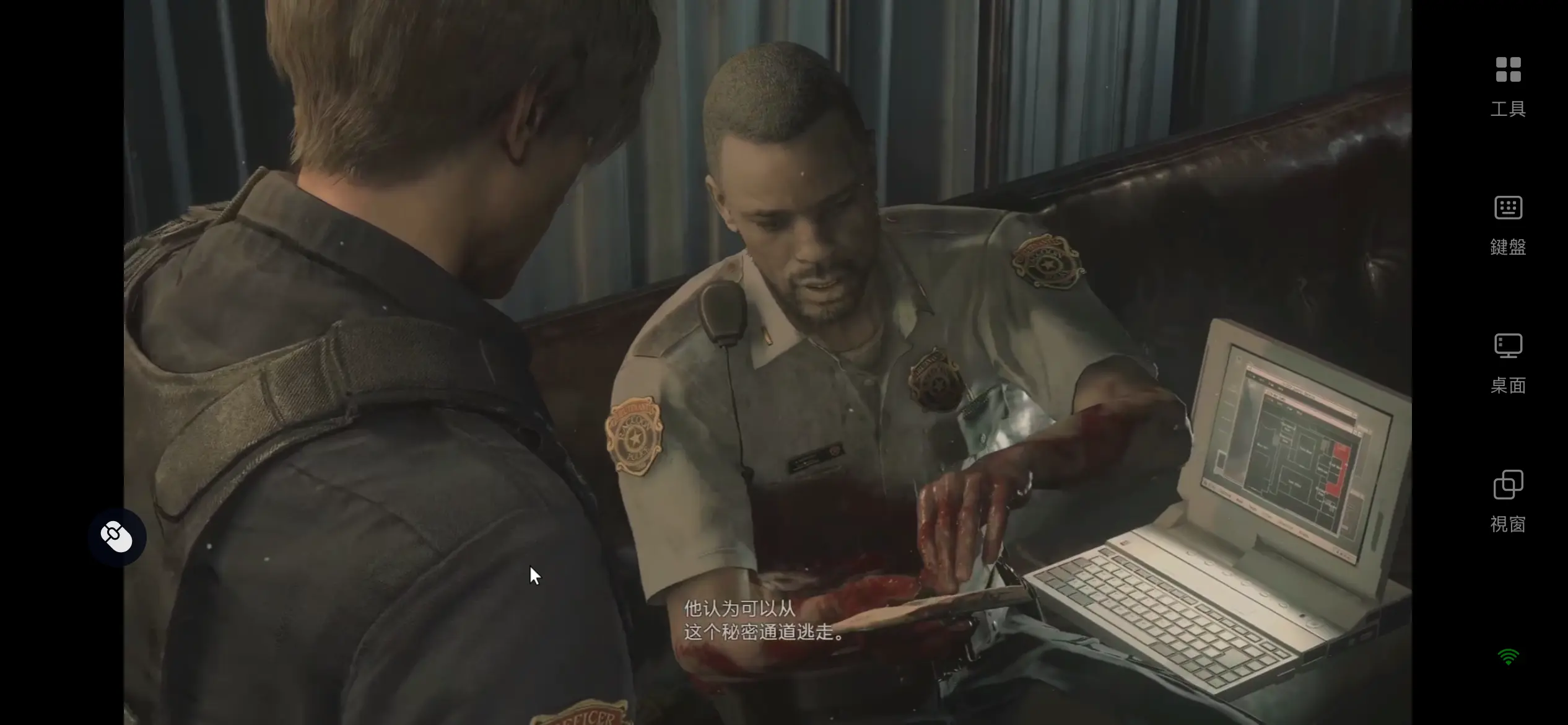
一、《惡靈古堡2》獲取方式
PC端可通過兩類正規平臺購入遊戲本體,存檔互通無平臺壁壘;
Steam平臺:客戶端檢索《Resident Evil 2》,完成支付後下載,支持簡體繁體中文,自動同步雲存檔;
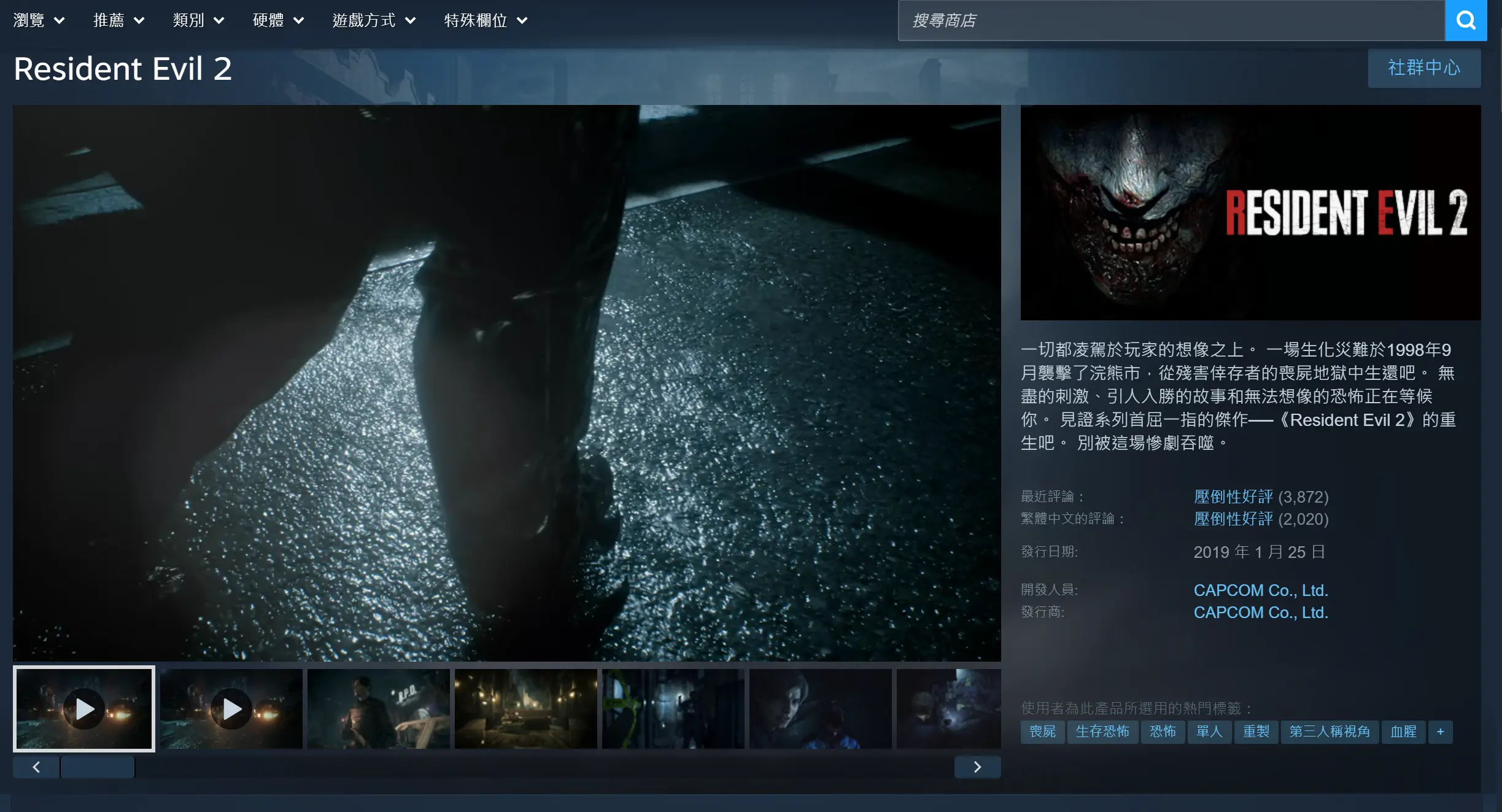
CAPCOM官方客戶端:官網商店選購遊戲,綁定CAPCOM帳號即可解鎖全部DLC與道具內容。
二、電腦、手機端OSLink安裝流程
電腦端安裝
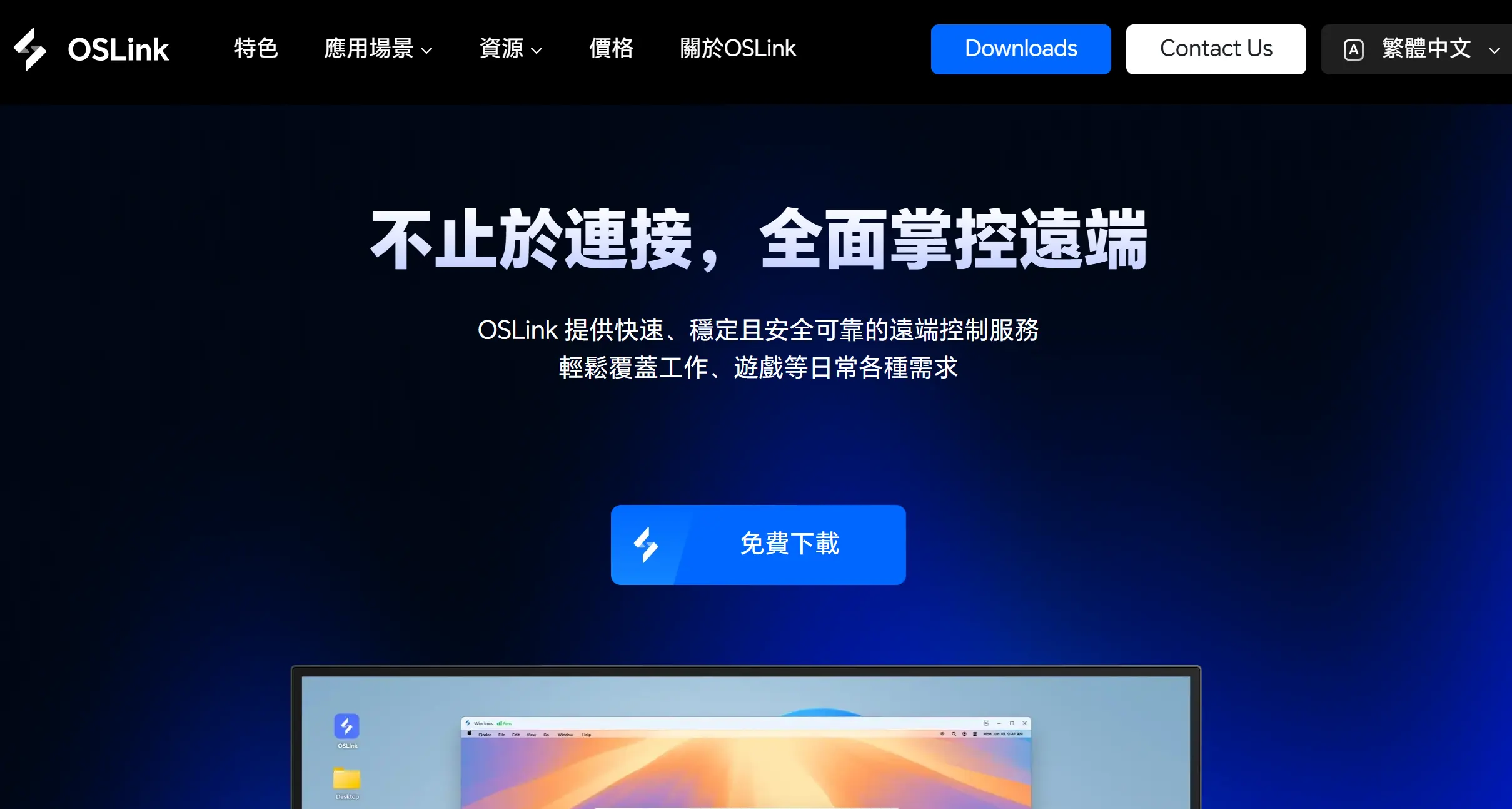
前往 OSLink 官方網站下載 Windows 版本,完成安裝後登入帳號,保持程式於背景運行,並確認電腦維持網路連線。
手機端安裝
Android 使用者可透過應用商店下載;iPhone、iPad 則可於 App Store 安裝 OSLink。
登入與電腦相同帳號後,系統會自動搜尋已在線的裝置,不需另外設定複雜的配對程式,即可完成綁定。
三、手機端OSLink啟動《惡靈古堡2》實操步驟
步驟1
PC端提前打開Steam或CAPCOM客戶端,啟動《惡靈古堡2》停留在遊戲主菜單,無需進入存檔對局,保持程式前臺運行;
步驟2
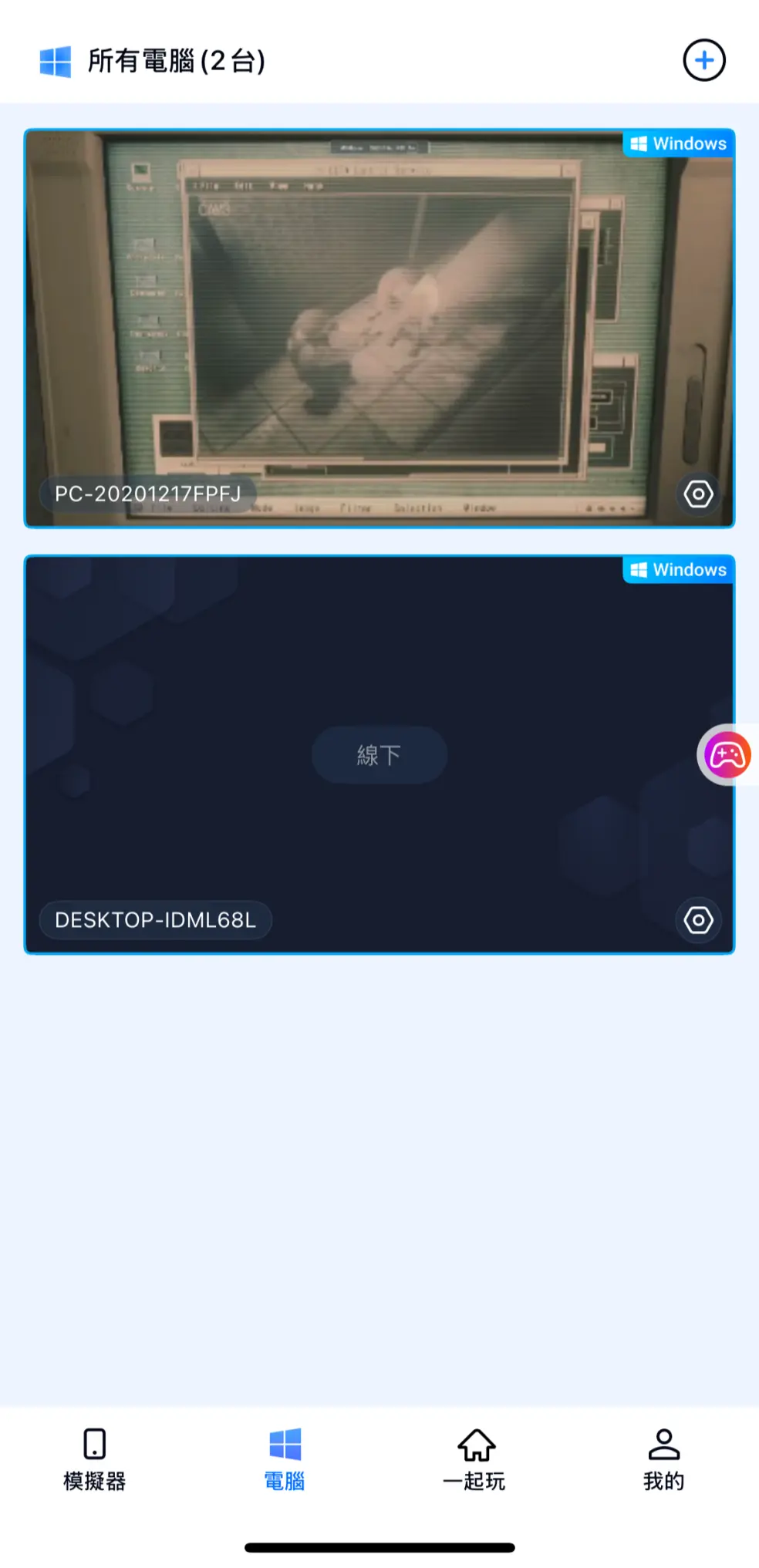
手機打開OSLink應用,首頁設備列表會顯示已登錄同帳號電腦設備名稱,點擊對應主機發起連接,數秒完成桌面畫面同步投屏;
步驟3
投屏成功後可以調出側邊工具欄,切換單機劇情專屬60幀遊戲模式,軟體自動優化昏暗場景畫面編碼,降低暗部拖影;還可以調取預設虛擬按鍵佈局,依照解謎、閃避、槍械切換操作習慣微調按鍵大小與位置,保存按鍵方案後即可操控遊戲推進劇情。
四、手機遠程遊玩《惡靈古堡2》核心優勢
不受場地限制,碎片時間接續劇情
外出、出差、等候間隙均可快速連接家中電腦,清理支線收集、解鎖隱藏道具、推進主線劇情,一鍵隨時開玩;OSLink保留完整畫質、存檔與操作內容,無需佔用手機記憶體,低配置手機也能無壓力運行。
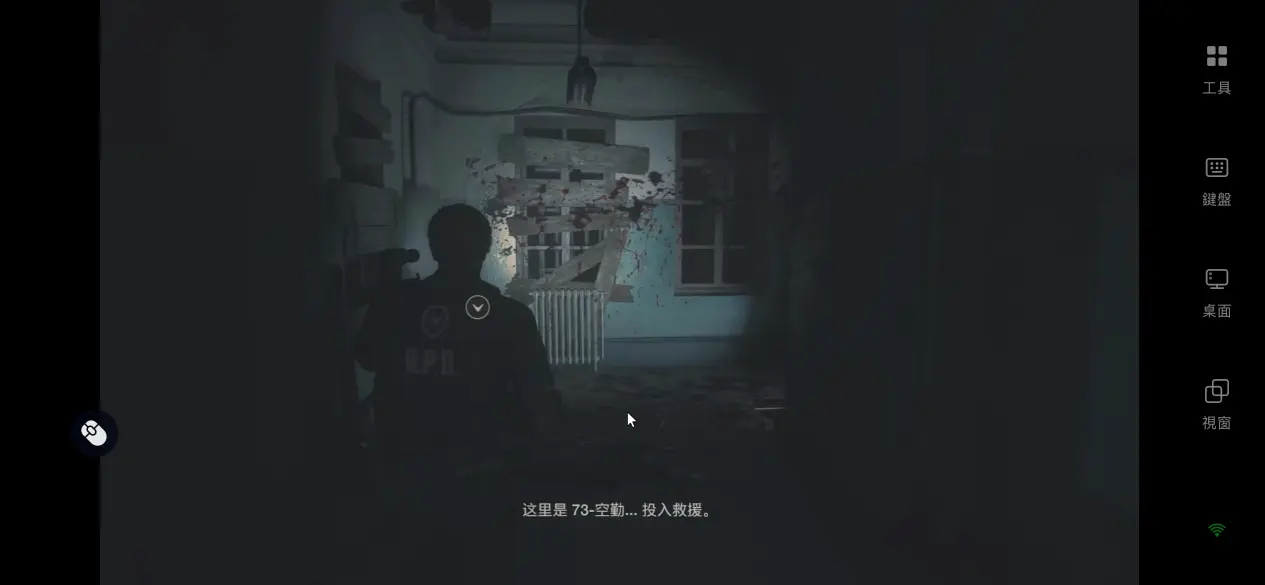
全品類外設相容,還原端遊操作手感
OSLink藍牙適配有線、無線鍵鼠與遊戲手柄,外設連接手機後完整複刻PC端操作邏輯,瞄準射擊、緊急閃避、道具切換操作精准度大幅提升,破解觸屏操作解謎卡頓難題。
多人協作房間,異地好友協同複盤
內置多人協作房間通道,自行創建房間生成獨立邀請碼分享給好友,最多五臺移動設備同步操控同一臺主機,異地好友可共同觀察解謎線索、複盤怪物伏擊點位,組隊研究生存通關思路。
五、OSLink內置功能詳解
低延遲60幀單機模式
OSLink代60幀遊戲模式可以針對《惡靈古堡2》大量昏暗走廊、快速轉身、怪物突襲畫面做動態編碼優化,削弱暗部畫面拖影,縮短操作指令與畫面回饋間隔,遭遇喪屍圍堵、快速轉身閃避無明顯卡頓延遲。
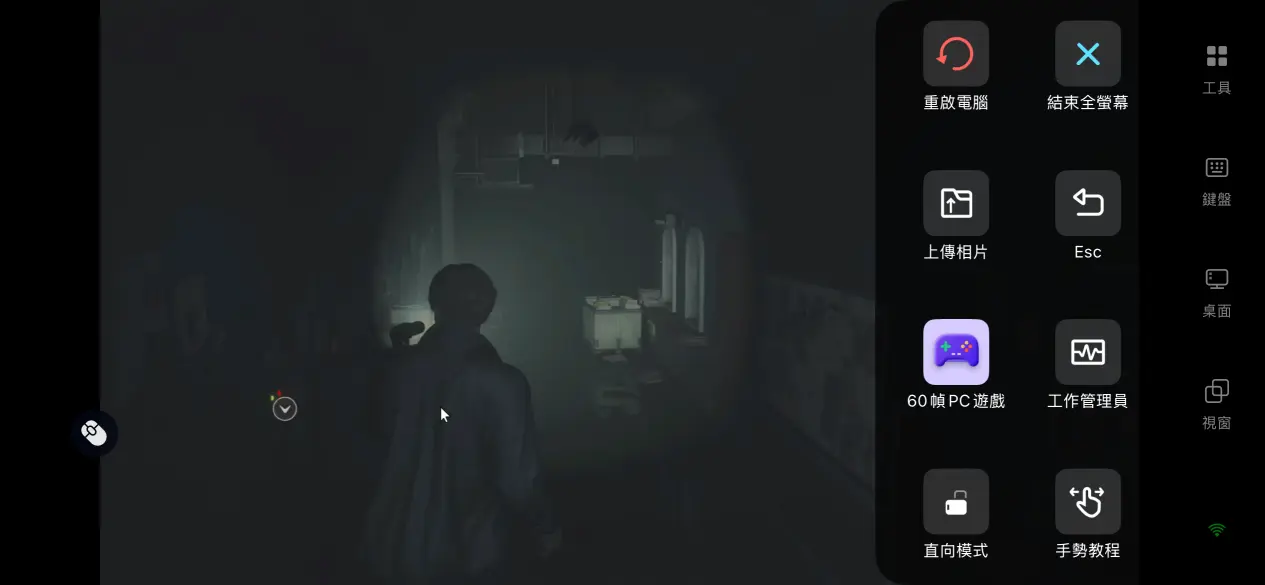
全自定義虛擬按鍵面板
OSLink支持玩家自由新增移動搖杆、開槍、換彈、道具欄、閃避等操作按鍵,單獨調整按鍵透明度、尺寸、擺放座標,可分別保存里昂、克萊爾兩套獨立按鍵方案,切換角色無需重複調試操作佈局。
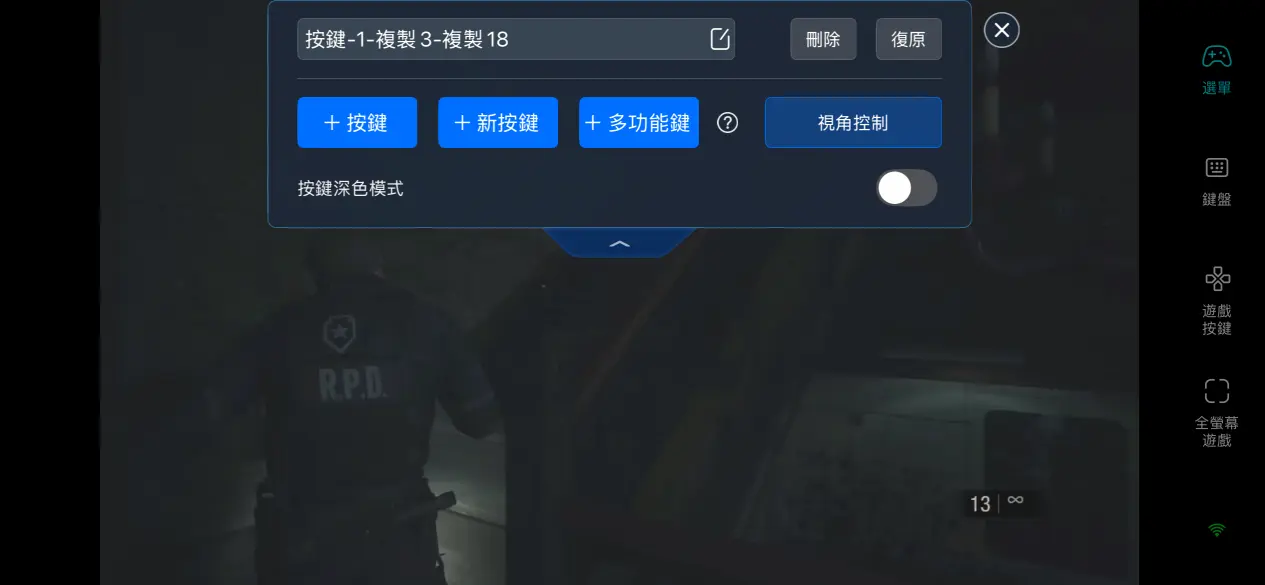
帶寬自適應畫質調節
根據當前網路帶寬自動切換碼率,5G高速網路可開啟高清串流,戶外弱網環境自動降低解析度保障流暢度,無需手動反復修改參數,兼顧畫質與穩定。
六、高頻問題解答
問:iOS與安卓設備能否互通連接?
答:雙系統無連接壁壘,安卓、iOS手機登錄同一OSLink帳號,均可檢索、連接線上電腦主機,兩臺不同系統手機可交替切換遠程操控,配對流程無差異。
問:《惡靈古堡2》對電腦硬體有硬性門檻嗎?
答:遊戲最低需8GB記憶體、GTX760顯卡,僅滿足最低配置僅能本地低畫質運行,遠程串流易出現掉幀;推薦16GB記憶體搭配GTX1060及以上顯卡,才能穩定維持60幀串流輸出。
問:在使用OSLink遠程操作時,畫面持續卡頓如何處理?
答:優先檢查電腦上行帶寬,外網遠程建議穩定5Mbps以上;更新顯卡驅動,關閉電腦後臺剪輯、直播類佔用顯卡程式;適當下調遊戲內陰影、紋理畫質參數;確認顯示器保持通電,防止顯卡進入低功耗模式。
總結
《惡靈古堡 2》至今仍是不少玩家心目中的經典生存恐怖作品,而遠端串流則讓遊玩方式變得更加自由。完成遊戲安裝與設備設定後,即使離開電腦,也能透過手機直接進入原本的PC遊戲環境。搭配OSLink提供的高幀率串流、外設支援、自訂按鍵以及多人房間等功能,不論是在家休息、外出通勤,或短暫空檔時間,都能快速接續遊戲進度,帶給玩家不輸主機的遊戲體驗。
 Download