繁體中文
繁體中文 《隨機骰子2》憑藉隨機生成的防禦陣容、多變的怪物進攻路線,收穫大量塔防愛好者的關注。官方目前並未推出適配電腦的客戶端,想要實現大屏遊玩,遠程連接實體手機成為可行性極高的方案。下文將完整梳理整套操作流程,避開各類常見設置誤區,幫助玩家借助電腦設備流暢遊玩《隨機骰子2》。
想要在電腦體驗這款塔防策略遊戲的玩家,推薦借助OSLink實現電腦遠程操控實體手機,僅依靠數據線即可搭建連接通道,能夠繞開多數模擬器相容難題。大屏操作更適配塔防遊戲持續觀察戰場、快速佈置防禦建築的操作需求。

一、獲取《隨機骰子2》遊戲本體
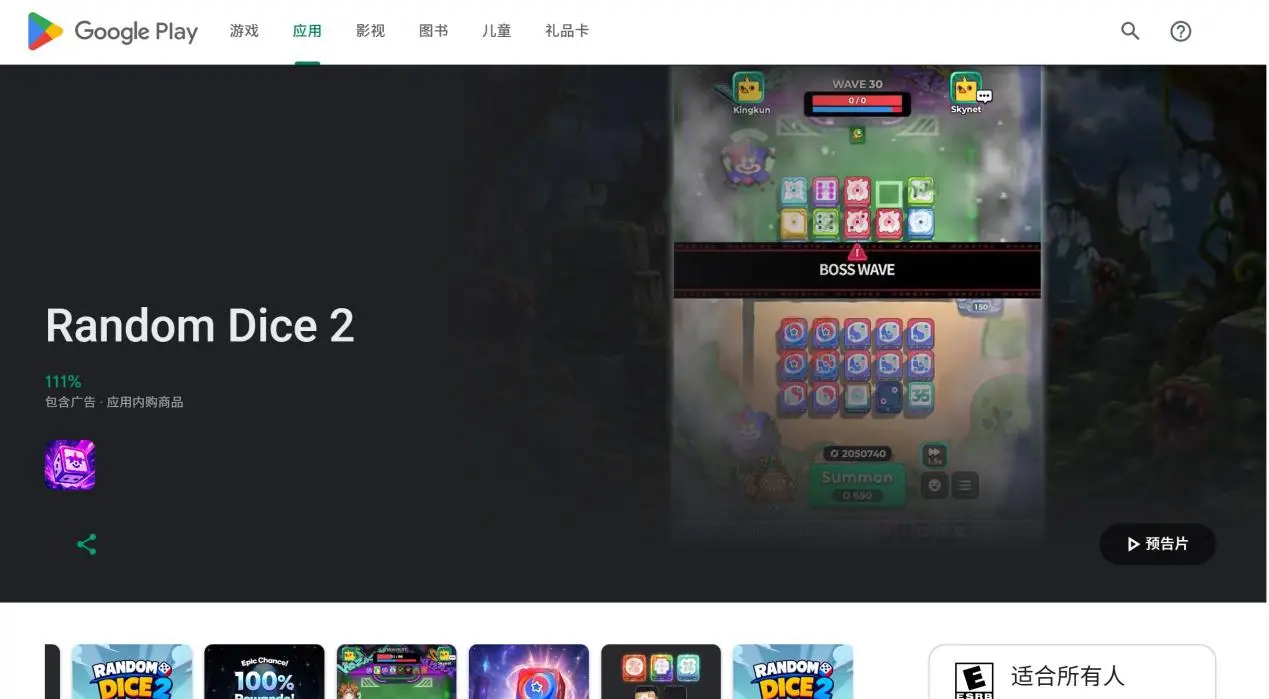
玩家在電腦端訪問GooglePlay,在搜索欄輸入《隨機骰子2》,找到對應正版安裝包完成下載安裝即可。下載完成後需要短暫啟動一次遊戲,確認遊戲能夠正常加載、帳號可以順利登錄,不存在安裝包損壞、資源缺失的情況。
二、安裝電腦與手機端OSLink
兩端程式下載安裝
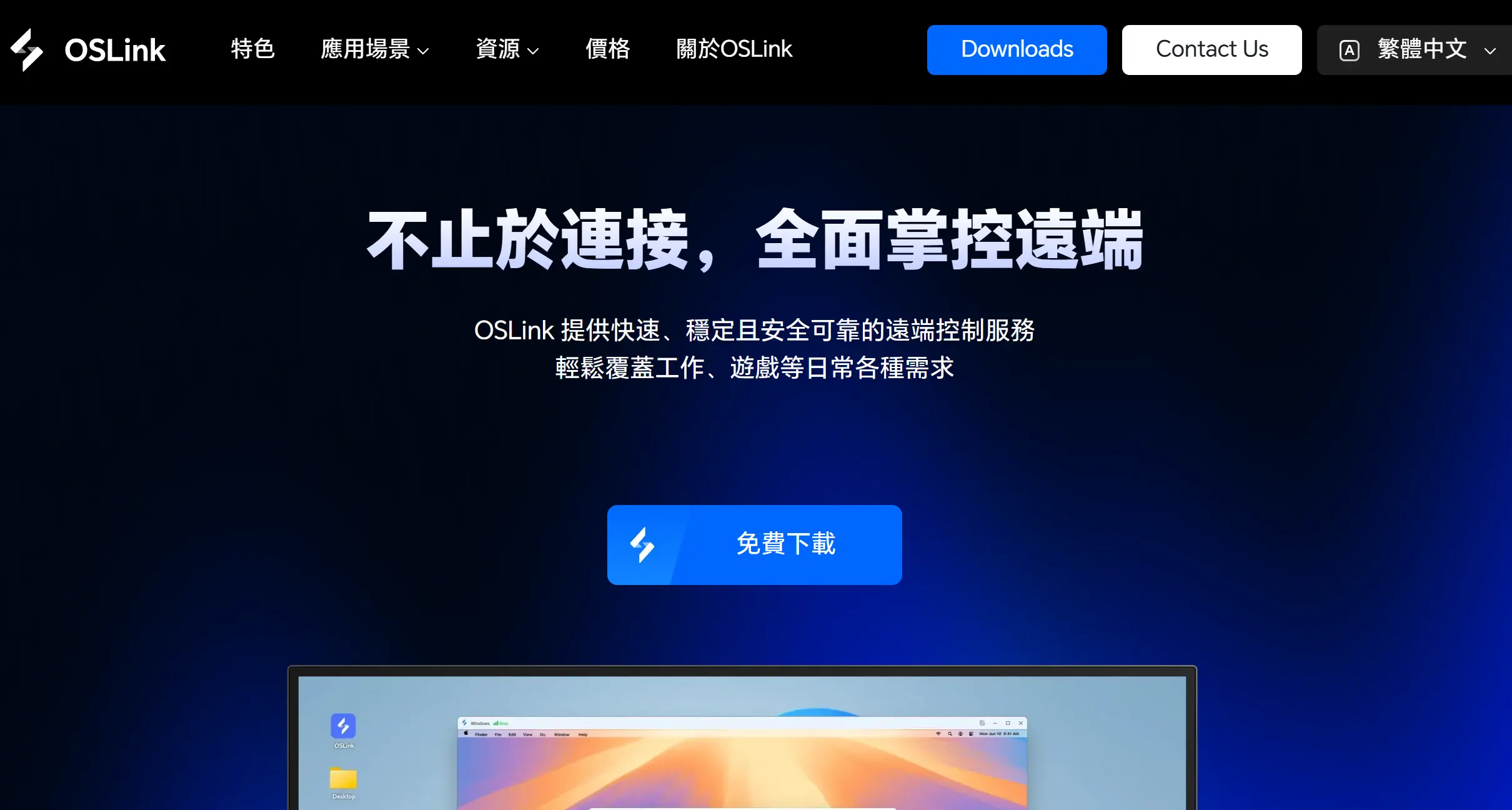
玩家需要分別在電腦、手機設備獲取對應版本OSLink安裝程式。
電腦端選擇適配自身操作系統的安裝包,完成基礎安裝流程;
手機端的安卓設備可在Google應用商店檢索OSLink完成下載,iOS設備前往AppStore搜索同名客戶端安裝即可。
安裝完成後暫時不要直接啟動程式,準備品質合格的USB數據線,作為設備互聯媒介。
開發者選項與USB偵錯基礎設置
首次使用互聯功能,需要提前開啟手機開發者相關許可權。
打開手機設置,找到關於手機欄目,持續點擊版本號碼七次,系統彈出提示即代表開發者模式成功啟動。返回設置介面,搜索USB偵錯選項並開啟。
也可以直接在電腦端OSLink介面點擊啟用開發者模式,軟體會彈出分步指引,跟隨指引完成許可權開啟,出現鎖屏密碼驗證介面時,輸入手機鎖屏密碼確認修改。
三、電腦端OSLink啟動《隨機骰子2》完整操作流程
步驟1:使用USB數據線,將手機和電腦物理相連,確認數據線兩端介面完全插緊,避免連接中途斷開。
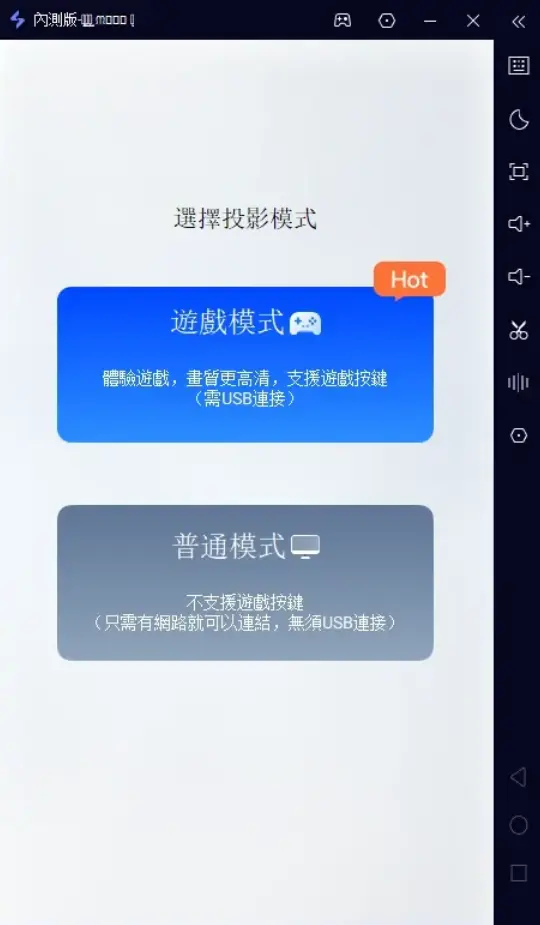
步驟2:啟動電腦端OSLink軟體,介面會自動識別當前接入的手機設備,在設備列表選中目標手機。
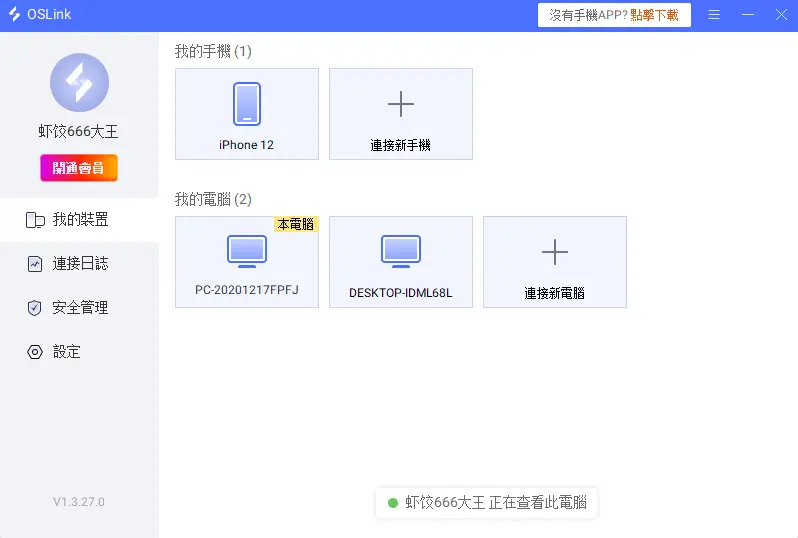
步驟3:軟體會彈出兩種運行模式選項,分別為普通模式、遊戲模式,遊玩手遊優先選擇遊戲模式,該模式專門優化畫面延遲與操作回饋,但需要全程保持USB線路連接。
步驟4:選定模式後,手機螢幕會彈出鏡像啟動窗口,點擊開始鏡像,手機畫面同步投射至電腦顯示器。
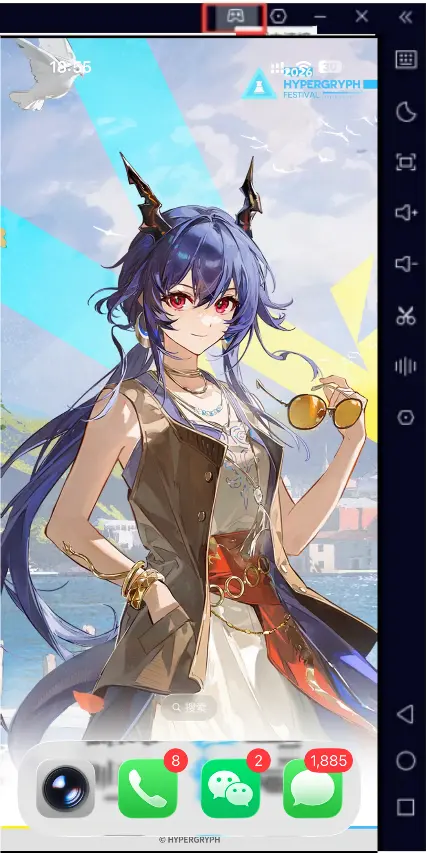
步驟5:在電腦端顯示的手機畫面內,找到《隨機骰子2》圖示啟動遊戲,遊戲會依託手機原生環境運行,所有畫面、音效同步傳輸至電腦。連接過程中如果提示許可權攔截,需要在手機彈窗選擇允許USB調試,阻斷許可權會直接導致投屏失敗。
四、電腦端鍵鼠自定義適配《隨機骰子2》
順利開啟鏡像進入遊戲之後,默認觸控映射可能無法發揮鍵鼠優勢,需要手動調整按鍵佈局。在OSLink遊戲模式面板點擊工具列右側的鍵盤圖標,找到按鍵設置功能。
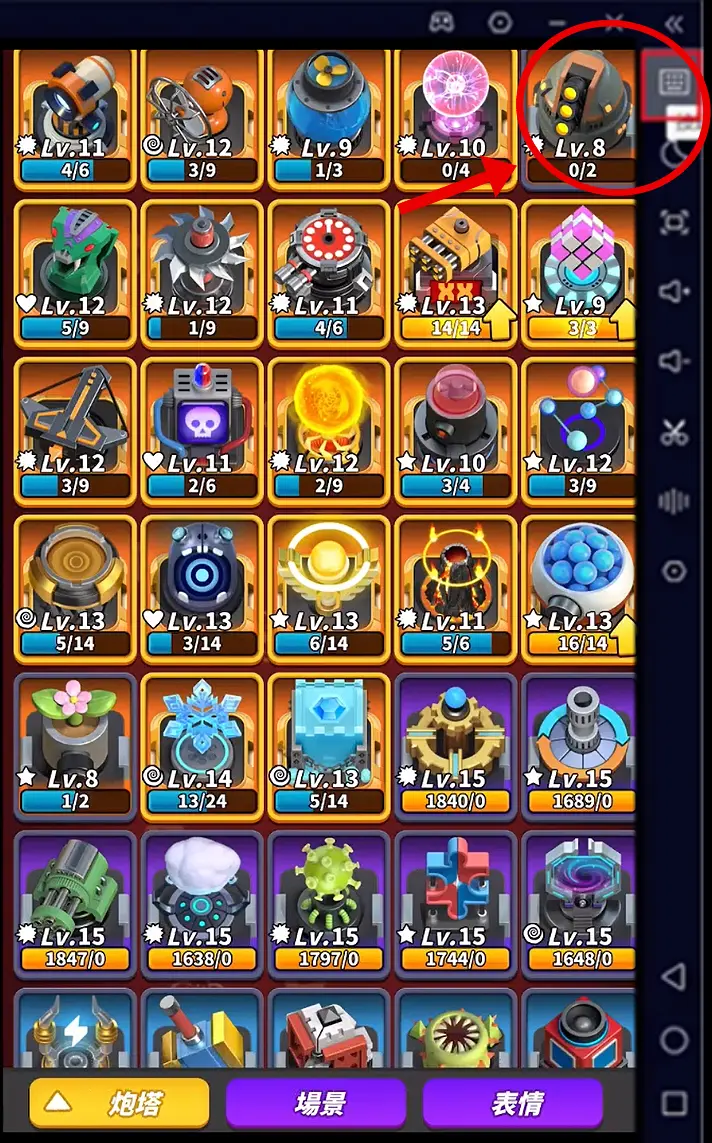
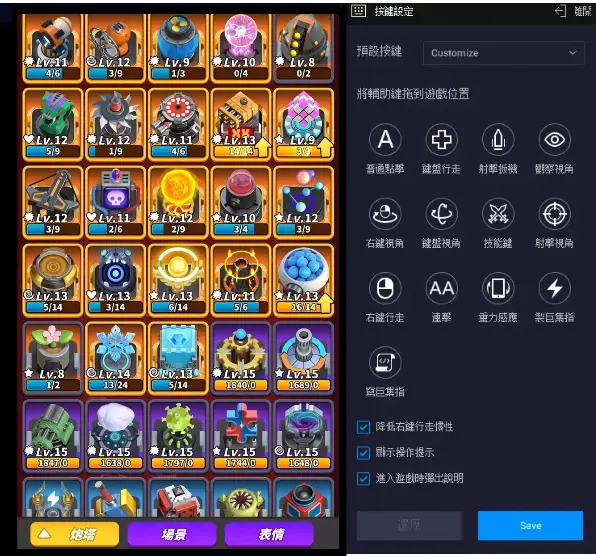
點擊開啟鍵位編輯器,即可為常用操作分配鍵盤按鍵。拖動介面內按鍵圖示,對齊遊戲內對應功能按鈕,調整完成後保存這套按鍵方案。
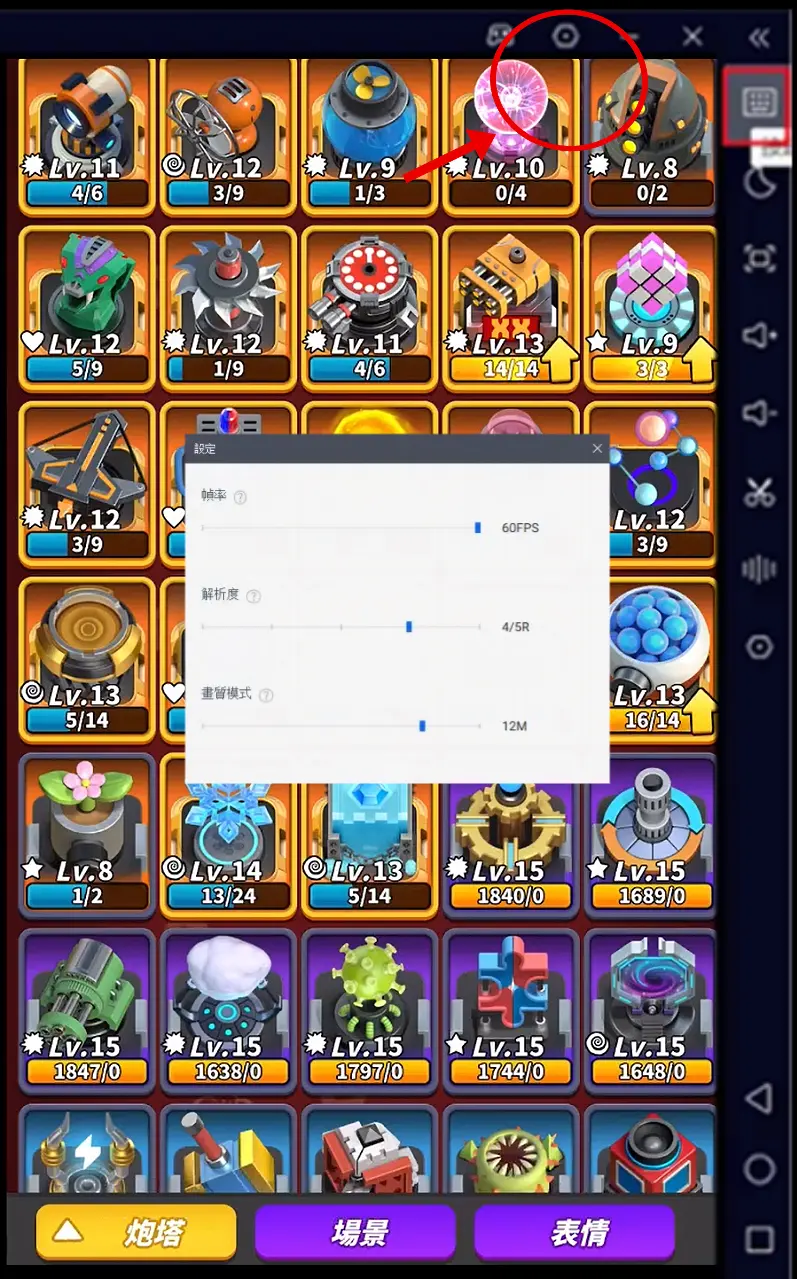
玩家還可以根據裝置效能調整FPS和解析度。
五、數據線選擇相關注意事項
整套遠端遊玩方案依靠USB數據線傳輸信號,線材品質直接影響遊玩體驗。
僅支持充電功能的簡易數據線無法穩定傳輸數據,容易出現畫面卡頓、操作延遲、連接頻繁斷開等問題。建議玩家優先選用原廠配套數據線,或是具備數據傳輸能力的正規線材。
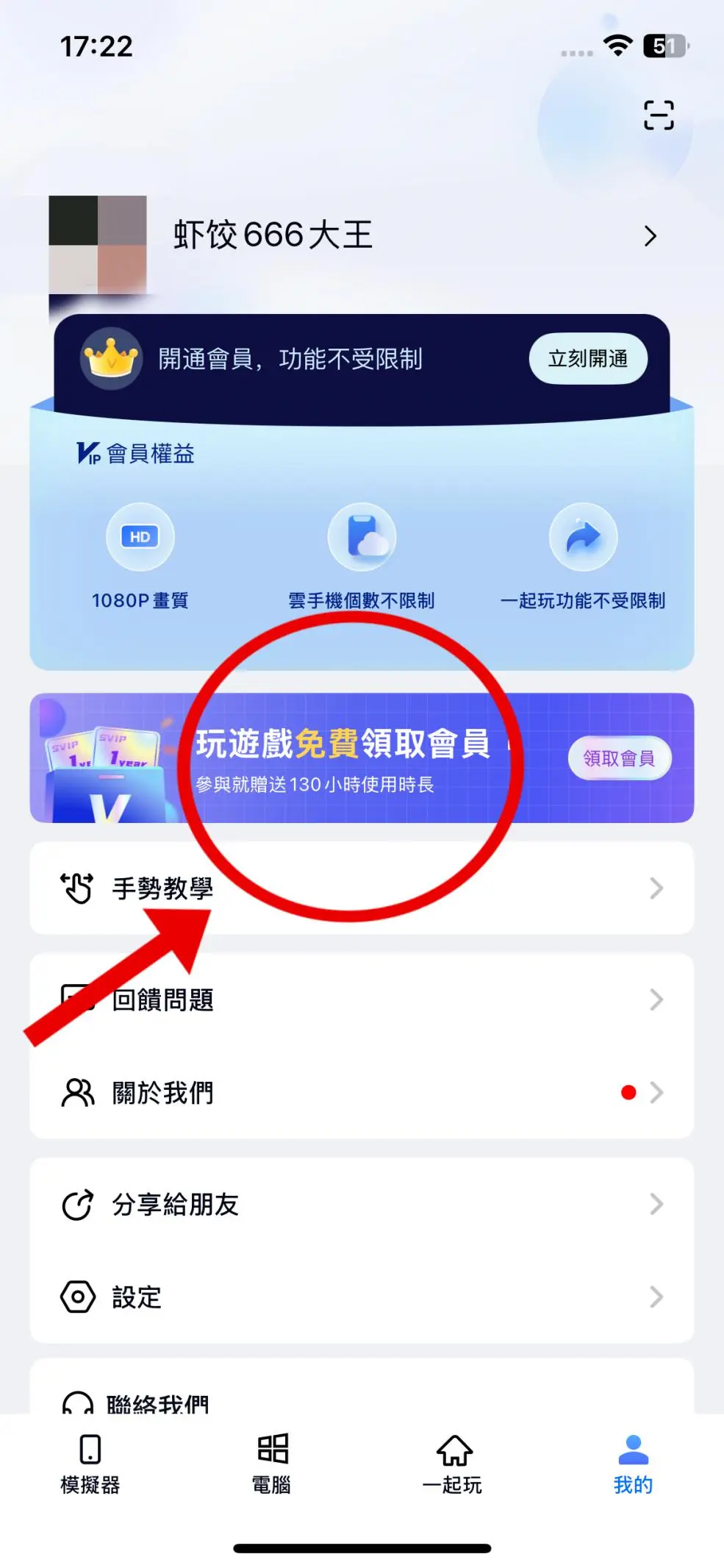
在OSLink手機應用程式的「我的」頁面,可透過觀看廣告或完成任務獲取免費使用時間。
總結
使用OSLink在電腦上遊玩《隨機骰子2》能大幅提升你的遊戲體驗,不僅螢幕視野更廣闊,全局陣容觀察更清晰,搭配鍵鼠佈局調整,部署防禦、調整戰線的操作更加靈活順暢,長時間遊玩的舒適度也明顯提升。現在就完成設備連接與參數設定,依託電腦大屏與鍵鼠操控,暢玩《隨機塔防2》吧!
 Download