繁體中文
繁體中文 你是否覺得在手機上遊玩 《虹彩六號 M》 時,螢幕過小難以看清遠處敵人,且擁擠的操作區域讓你常在激烈的破壞攻防戰中誤觸技能,甚至因視角旋轉不及而錯失擊殺機會?透過 OSLink,你可以將手機端《虹彩六號 M》的畫面即時同步到電腦,直接利用 鍵盤、滑鼠或手把 進行操作。無論是精準的開鏡對槍、快速部署加固牆,還是流暢地操控無人機偵查,都能更加順手,讓你找回 PC 端《虹彩六號》的戰術手感。對於不想在電腦上重新下載體積龐大的遊戲主機端程式,或是硬體空間不足的玩家來說,使用 OSLink 操作《虹彩六號 M》,能在 保留手機版進度的同時,大幅節省電腦儲存空間。
如何在電腦上遊玩《虹彩六號 M》?
打開谷歌商店,搜索《虹彩六號 M》,下載並安裝。若你所在地區無法下載,可從第三方商店下載 APK。
在手機和電腦上安裝 OSLink
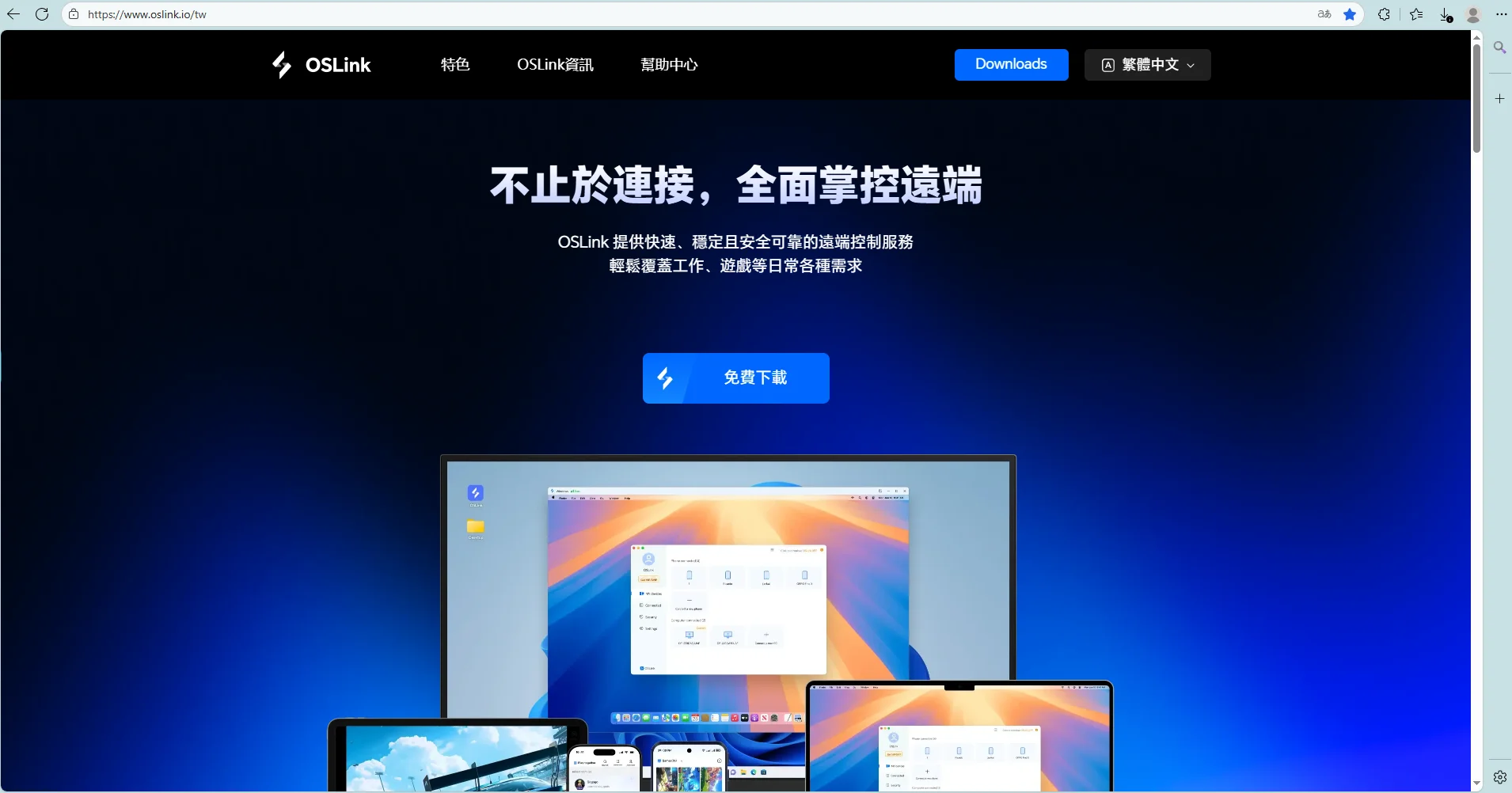
訪問 OSLink 官方網站。
在電腦和手機上分別安裝 OSLink 應用程式。
將手機連接到電腦
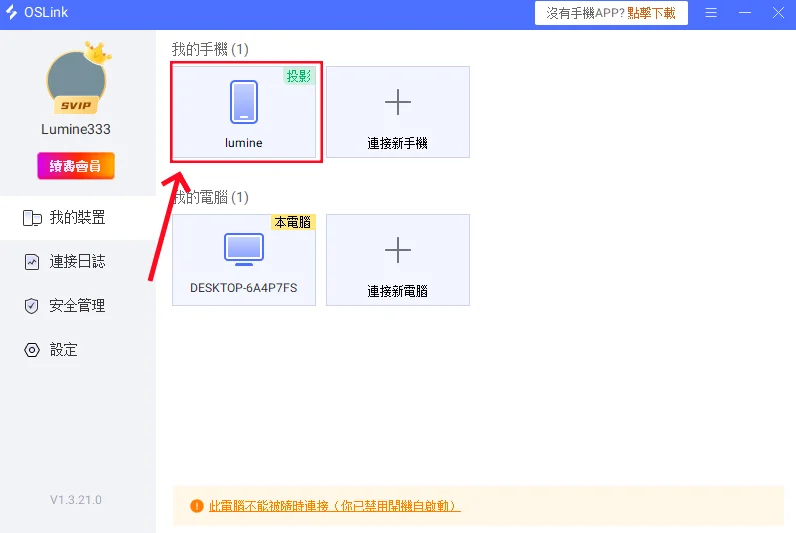
在兩端設備打開 OSLink,並用同一電子郵件登入。
使用 USB 數據線將手機連接到電腦。
在電腦端的 OSLink 上,點選顯示的已連接手機。
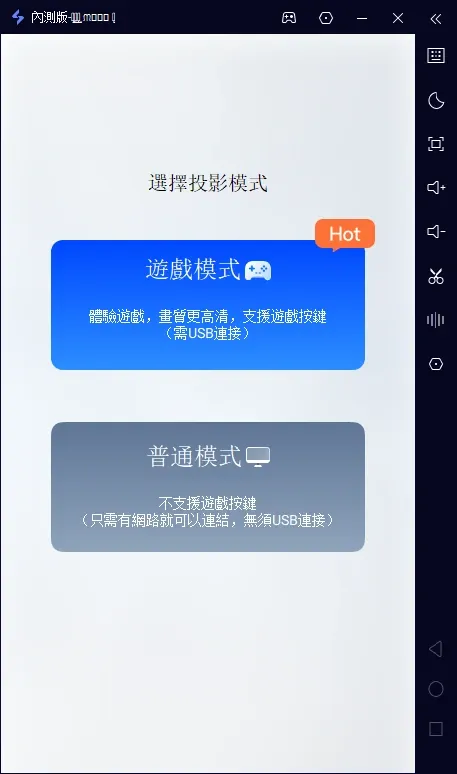
選擇「遊戲模式」以獲得最佳體驗
系統會提示兩個選項:「普通模式」和「遊戲模式」。
選擇「遊戲模式」(需保持 USB 連接)。
在手機上點擊「開始鏡像」。
啟用開發者選項和 USB 偵錯
若是首次使用:
在 OSLink 中點擊「啟用開發者模式」,它提示你:
進入「設定」>「關於手機」。
連續點擊「版本號碼」7 次,直到出現「您現在是開發者」。
若需輸入螢幕鎖定密碼,請照做。
接著在設定中搜尋「USB 偵錯」並啟用。
開始螢幕鏡像
返回 OSLink 並確認鏡像。
此時,手機畫面會顯示在電腦上!
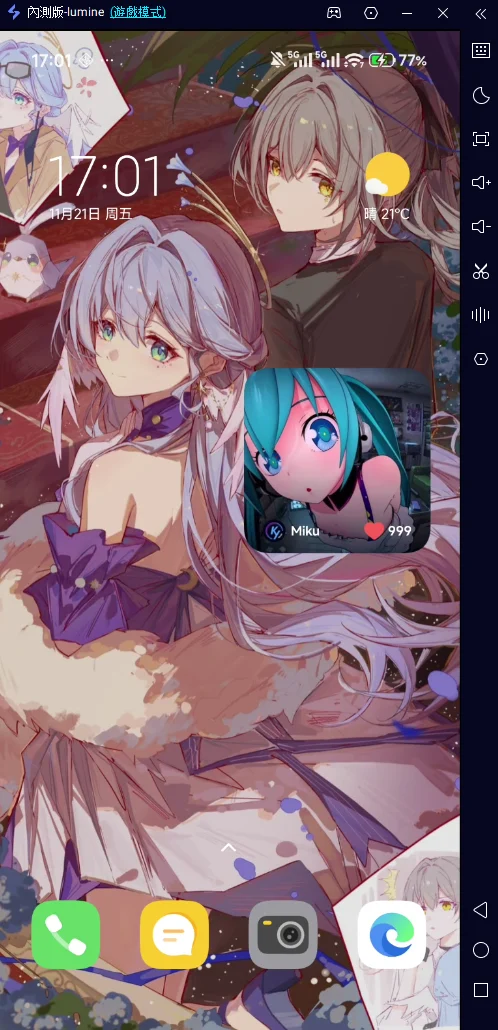
《虹彩六號 M》鍵盤與滑鼠設定
透過 OSLink 啟動鏡像後,你可以自行調整鍵盤與鼠標設定以獲得最佳表現。
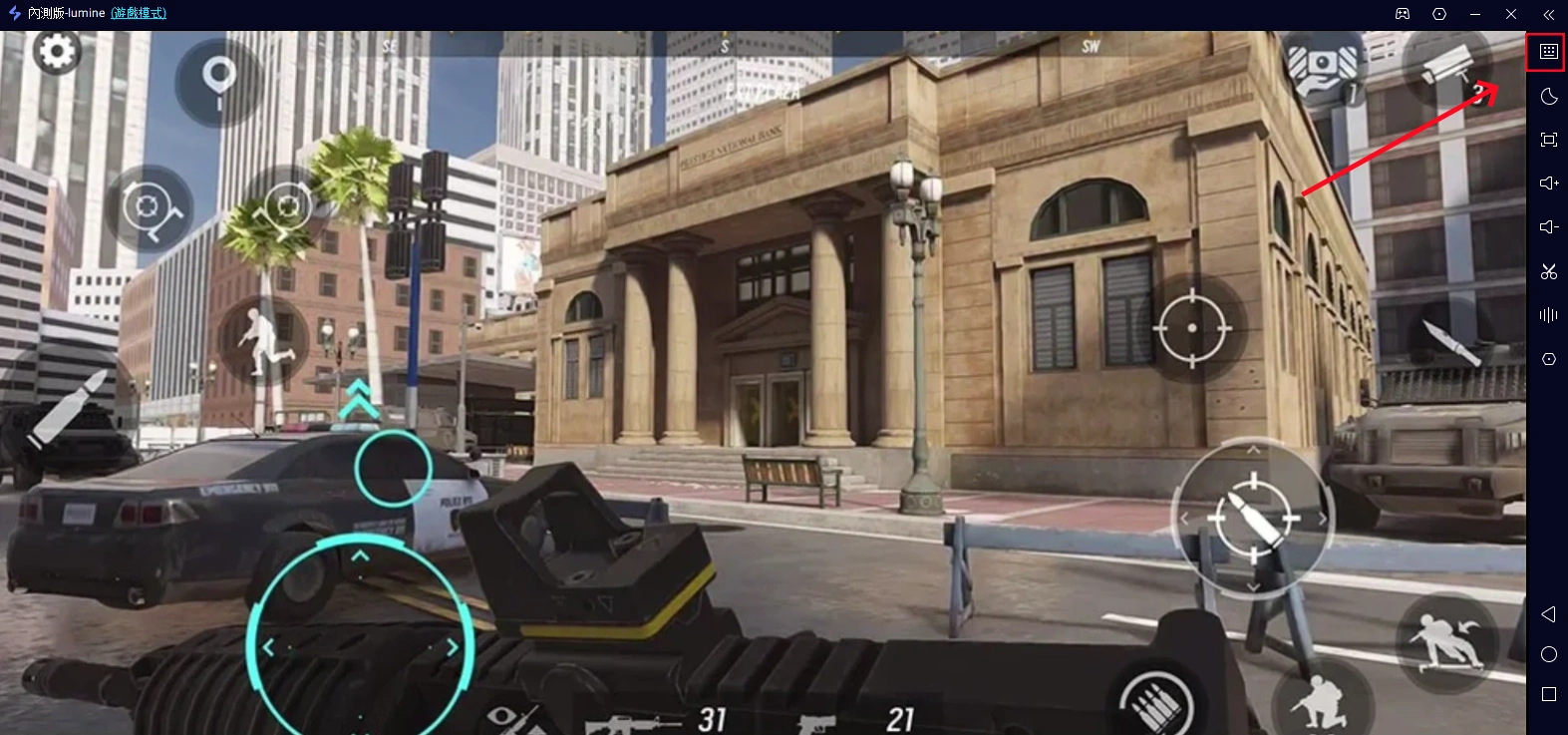
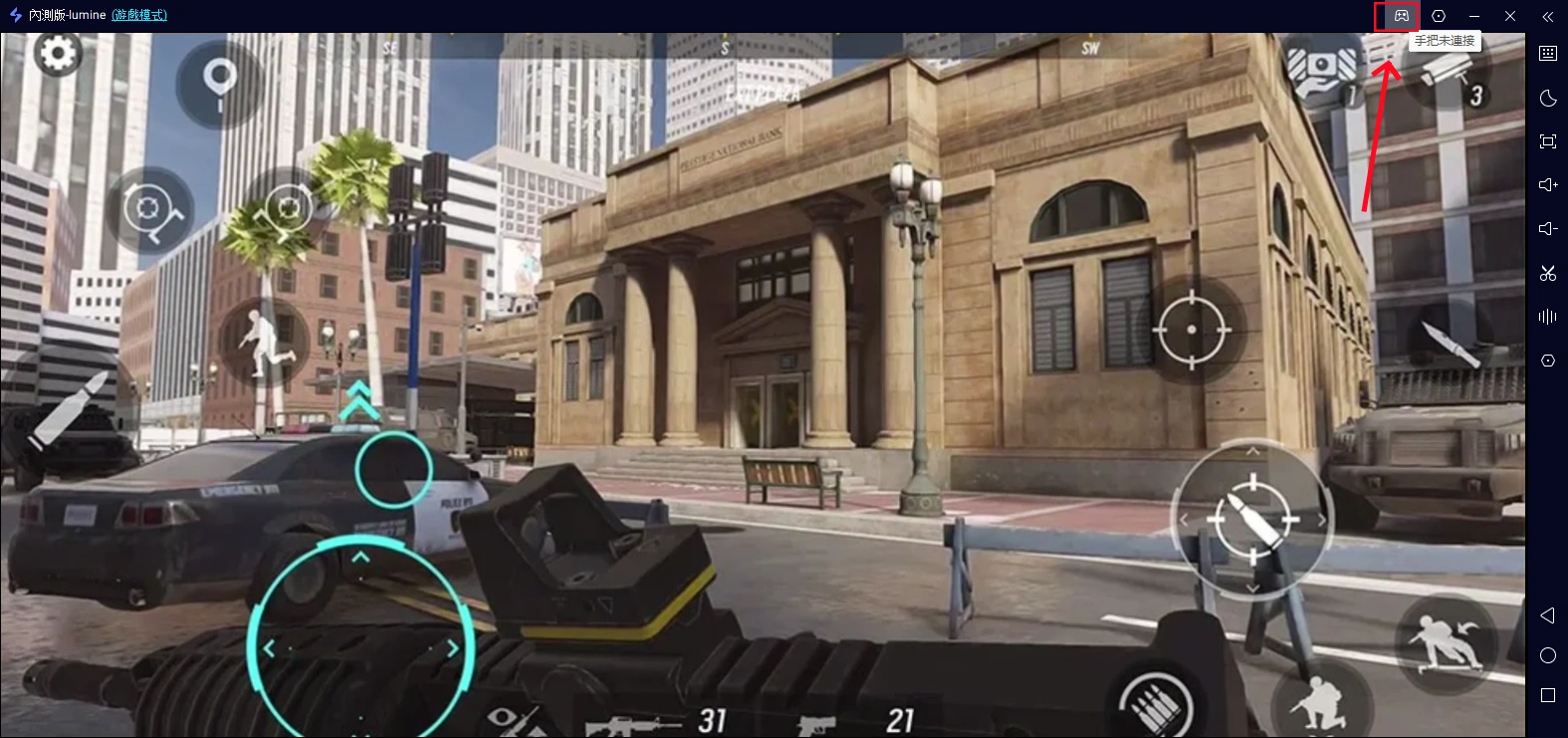
點擊 OSLink 工具列右側的鍵盤圖標(位於電腦畫面)。
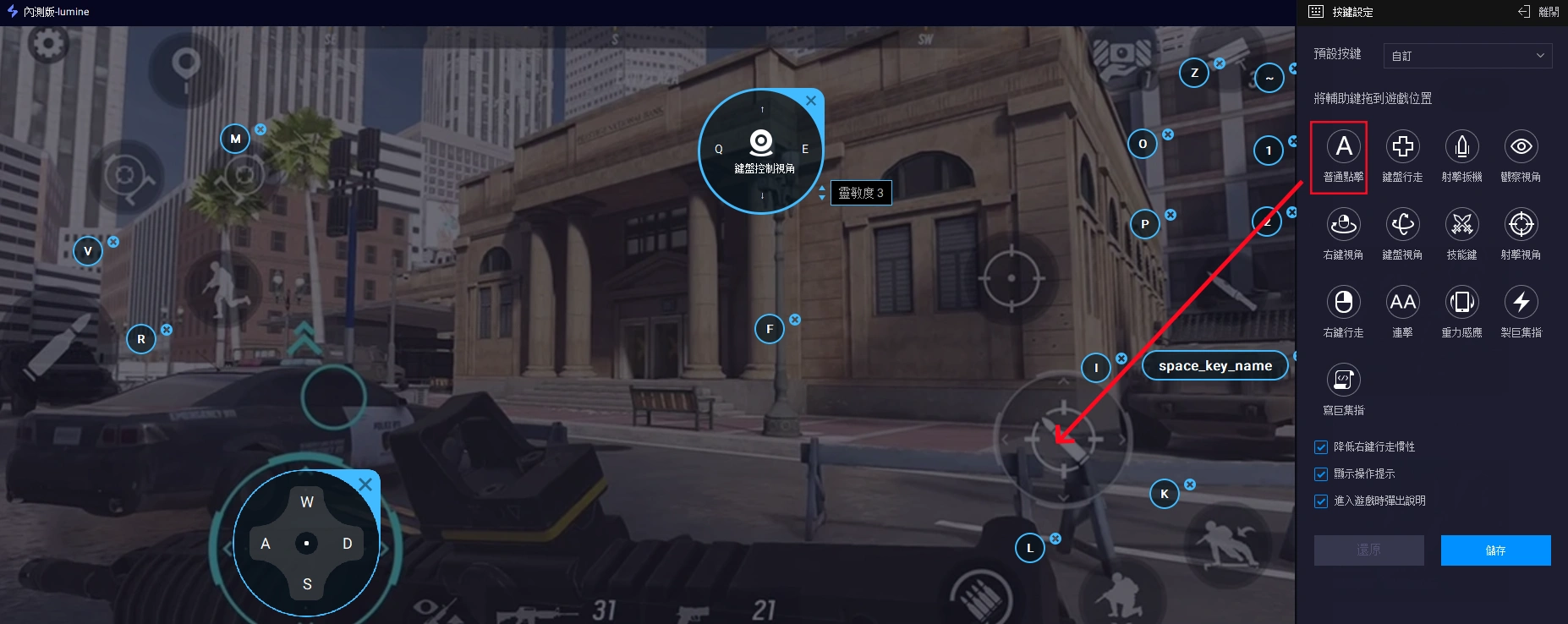
拖曳控制按鈕,與遊戲內按鈕對齊。如需新增按鍵,可從面板拖曳添加。
若想使用手把遊玩,OSLink也支持連接。
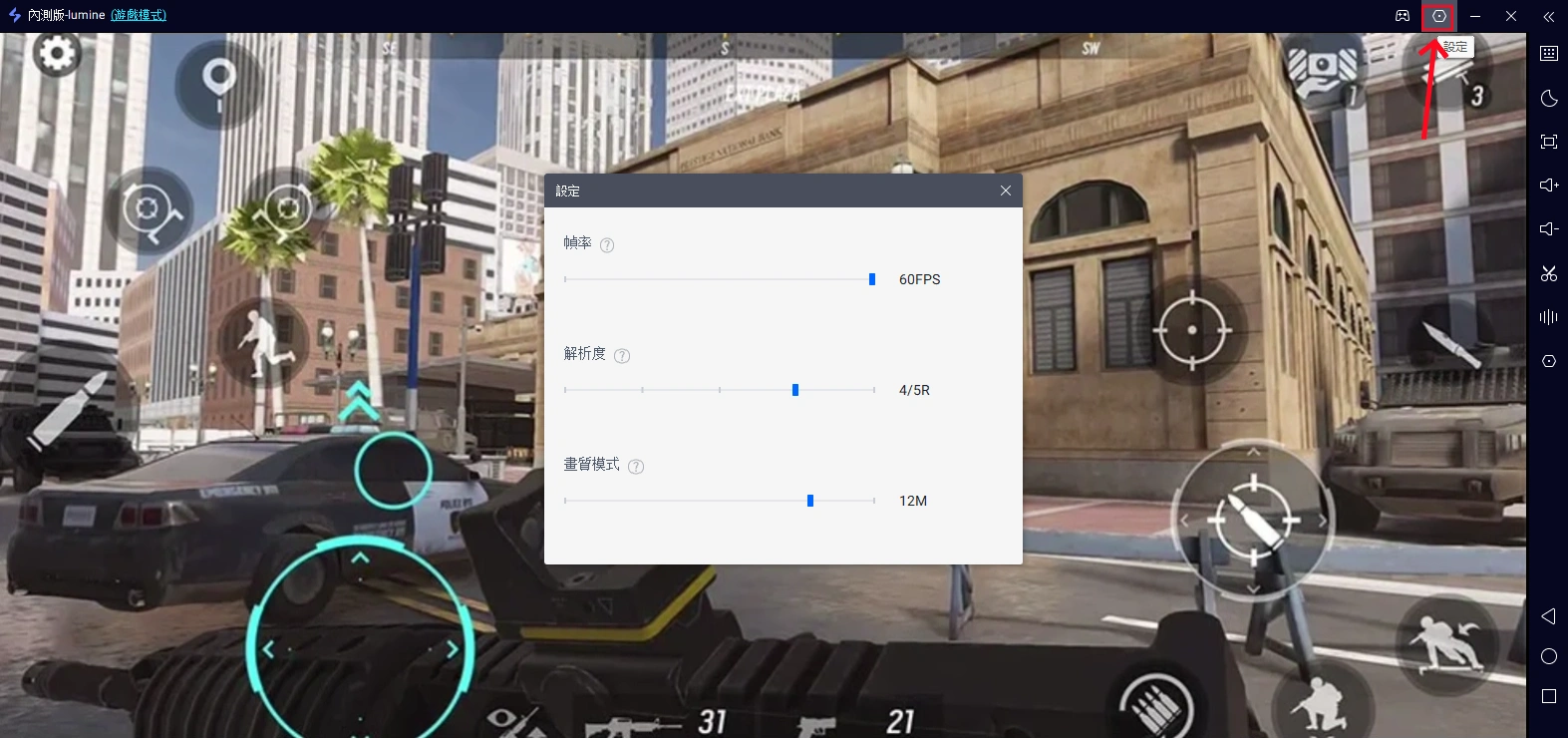
還可以根據裝置效能調整 FPS 和解析度。
重要提示
最好使用高品質 USB 線以獲得最流暢的體驗:
建議使用 USB 3.0 或更高規格的數據線。
避免使用劣質或僅供充電的線材,可能導致輸入延遲或效能下降。
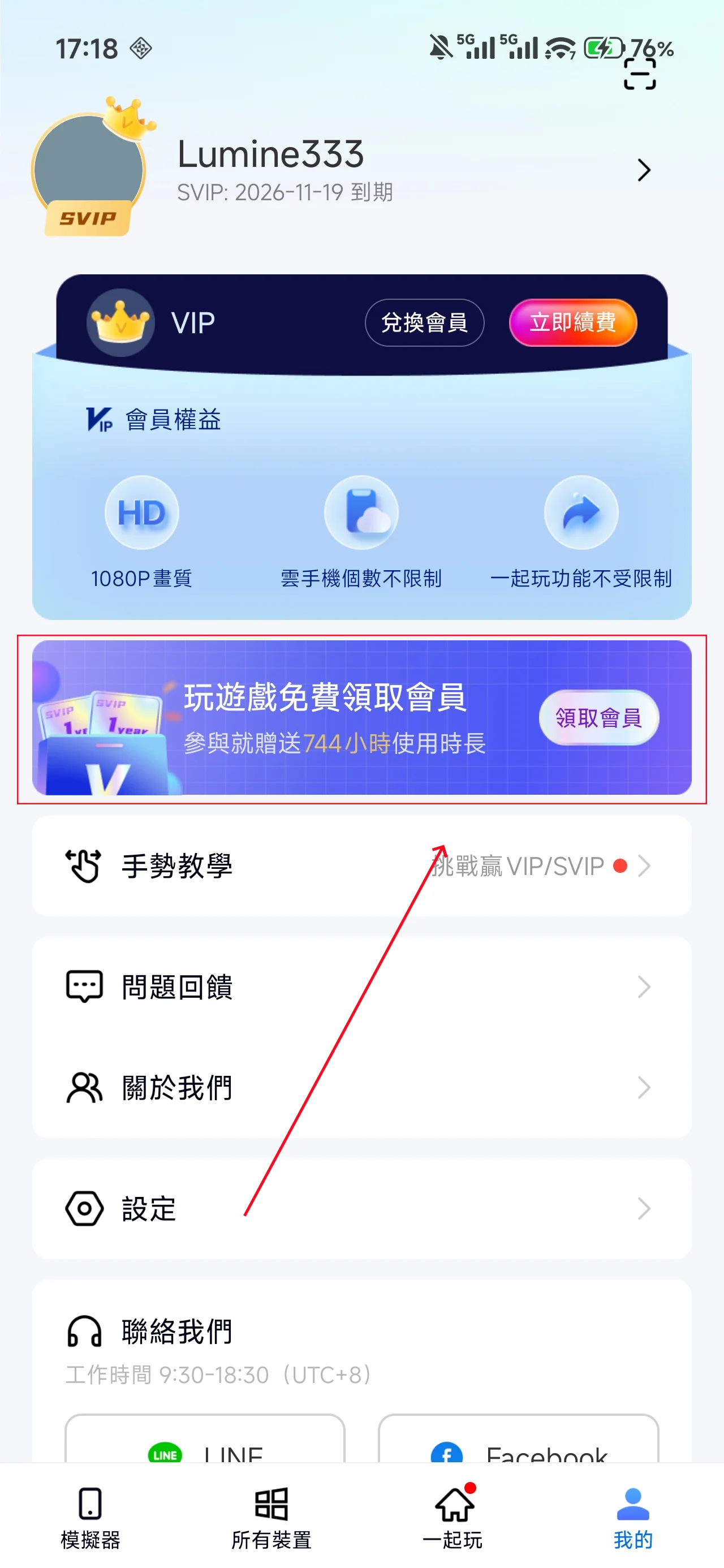
在 OSLink 手機應用程式的「我的」頁面,可透過觀看廣告或完成任務獲取免費使用時間。
總結
使用 OSLink 在電腦上遊玩 《虹彩六號 M》,能徹底解決行動裝置螢幕侷限與觸控遲滯的問題。不僅畫面更宏大、戰術細節更清晰,在進行高強度的破牆攻防與精準對槍時,操作穩定度也遠超手機端,讓你的整體遊玩體驗更貼近專業電競水準。
相較於直接安裝體積龐大的 PC 版《虹彩六號》,透過 OSLink 運行《虹彩六號 M》能有效減少電腦儲存空間的占用,特別適合硬碟容量吃緊、或想在不同裝置間無縫切換特勤幹員進度的玩家。
 Download