繁體中文
繁體中文 
《寶可夢:冠軍》主打線上策略回合制對戰,涵蓋排名賽、休閒對戰、好友私人對戰等多種玩法,亦支援連動寶可夢 HOME 轉入專屬寶可夢組隊參戰。在手機遊玩時,精細的招式選擇、陣容調配與戰術切換,容易受小螢幕與觸控操作限制,影響對戰發揮。
透過 OSLink 將手機畫面鏡像至電腦,不僅能享受大螢幕帶來的寬闊視野,還可搭配鍵盤、滑鼠、遊戲手把自訂操作按鍵,有效提升對戰反應與操作精準度,帶來更沉浸、順暢的遊玩體驗。以下為完整詳細的遠端遊玩設定步驟。
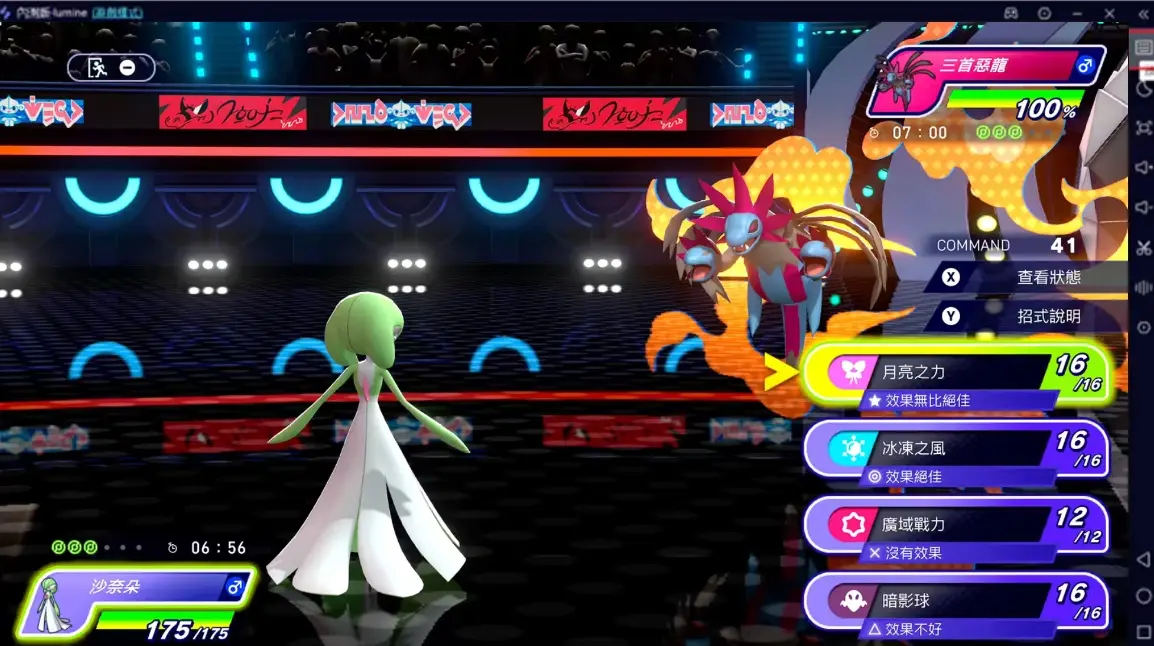
如何在PC上玩《寶可夢:冠軍》
1.在手機安裝《寶可夢:冠軍》遊戲
本作手機版支援 Android 與 iOS 雙平台,請依據自身設備選擇對應渠道下載安裝:
iOS 設備:開啟 App Store,搜尋「Pokémon Champions」即可下載,設備需滿足 iOS 16.0 以上系統版本。
Android 設備:開啟 Google Play 商店搜尋遊戲名稱下載;若所在地區無法存取官方商店,請挑選可信的的第三方平台下載正版 APK 安裝檔。
2.電腦與手機分別安裝 OSLink
OSLink 是專門用於螢幕鏡像、遠端操控的工具,針對手機遊戲最佳化延遲表現,支援按鍵映射與多種連線模式,適合做為手機遊戲電腦遠端遊玩使用:
開啟電腦瀏覽器,進入 OSLink 官方網站(https://www.oslink.io),於下載專區取得Windows 電腦版安裝程式,依照引導完成安裝。手機端前往對應應用商店,搜尋「OSLink」下載安裝,Android 與 iOS 設備皆可正常相容。安裝完畢後暫不開啟,準備後續設備連線作業。
3.連線配對:將手機與電腦綁定連接
為確保鏡像穩定、降低遊戲延遲,建議優先使用 USB 實體線連線,步驟如下:
分別啟動電腦端、手機端的 OSLink 程式,使用同一組電子郵件帳號登入兩個裝置,完成帳號同步。
準備優質 USB 傳輸線(建議 USB3.0 以上規格),一端連接電腦 USB 插孔,另一端接入手機。
在手機彈出的連線授權視窗中,選擇「允許此電腦存取裝置」。
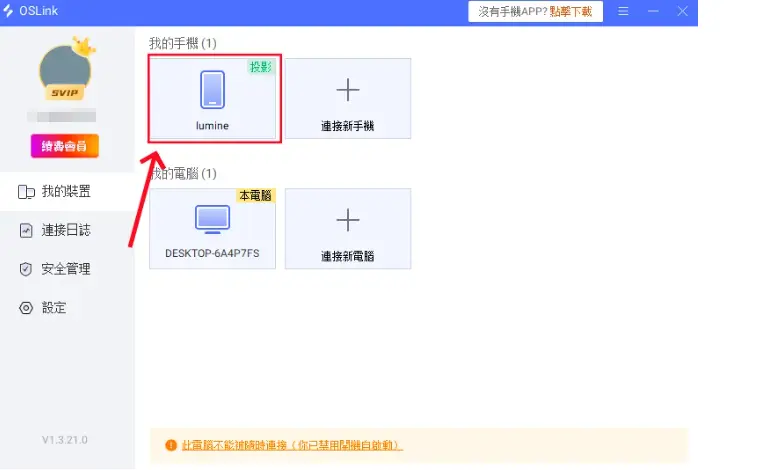
返回電腦版 OSLink 主介面,在「我的裝置」列表中點選已連線的手機名稱,完成配對。
4.切換遊戲專用模式,啟用低延遲鏡像
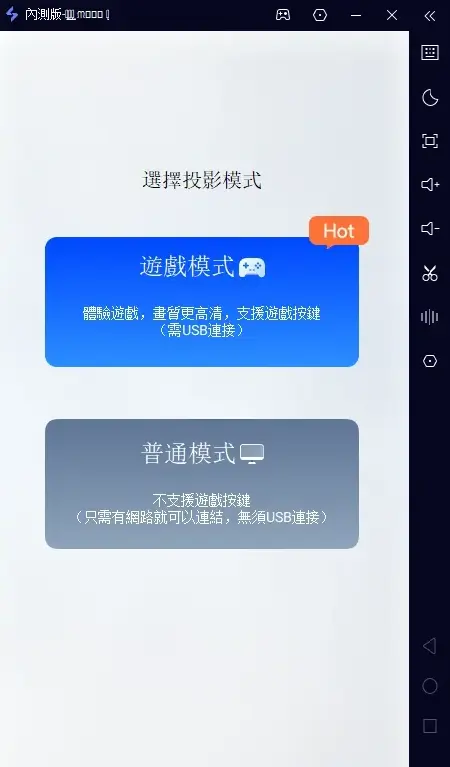
OSLink 內建兩種投影模式,遊戲專用模式針對遊戲強化畫質、壓低延遲,同時開放按鍵自訂功能,務必選擇此模式:
電腦端選取裝置後,彈出模式選擇視窗,點選遊戲模式(此模式僅支援 USB 連線,延遲最低、畫質表現最佳)。
手機端同步跳出模式確認視窗,點擊「開始鏡像」。
首次使用鏡像功能,需依照程式引導開啟手機對應權限。
5.開啟開發者選項與 USB 偵錯(首次連線必做)
Android 與 iOS 設備權限設定方式不同,首次透過 USB 鏡像須完成對應設定:
Android 手機:進入手機「設定」,滑動頁面至底部點擊「關於手機」。連續點擊版本號碼7 次,系統會提示「已進入開發者模式」,若有鎖屏密碼,輸入密碼完成驗證。返回設定主頁,搜尋「USB 偵錯」選項並開啟,建議同步開啟「USB 安裝」權限。回到 OSLink 介面,點擊「確認」繼續鏡像流程。
iOS 手機:iOS 設備無需開啟開發者選項與 USB 偵錯,連接 USB 後在手機彈窗點擊「信任此電腦」即可。若遭遇鏡像失敗,可至電腦端 OSLink 開啟 iOS 專用鏡像輔助功能排除問題。
6.正式啟動螢幕鏡像,進入遊戲畫面
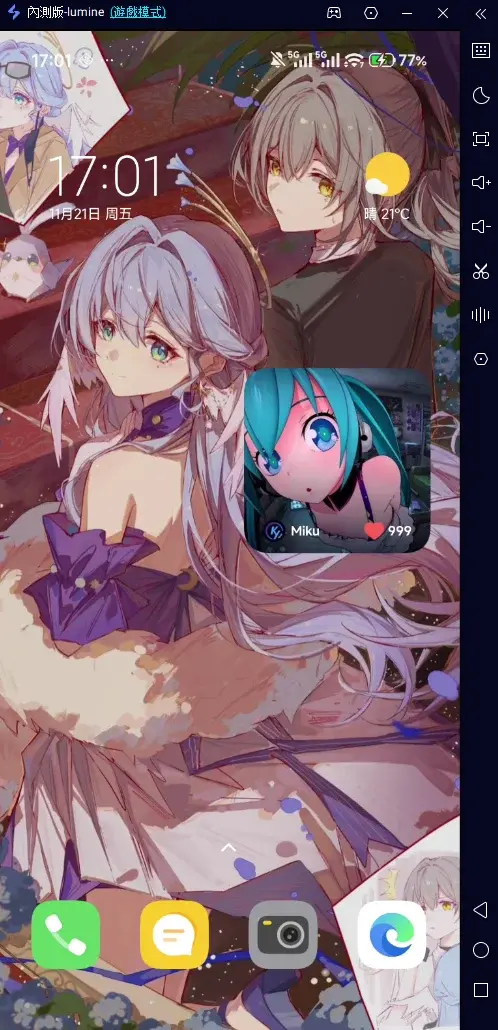
權限設定完成後,電腦畫面會即時同步顯示手機螢幕內容,代表鏡像成功。
可在電腦 OSLink 介面調整畫面解析度、螢幕比例,建議設定為 1080P 解析度並使用滿版視窗,獲得最佳觀看體驗。
在鏡像畫面中點擊《寶可夢:冠軍》圖標啟動遊戲,遊戲本體仍運行於手機端,畫面即時投射至電腦。
鍵盤、滑鼠與手把按鍵自訂設定
鏡像完成後可進行按鍵映射,搭配鍵鼠或手把脫離觸控限制,适配寶可夢對戰的操作邏輯:
點擊電腦 OSLink 介面側邊工具列的鍵盤圖示,喚出按鍵映射編輯器。
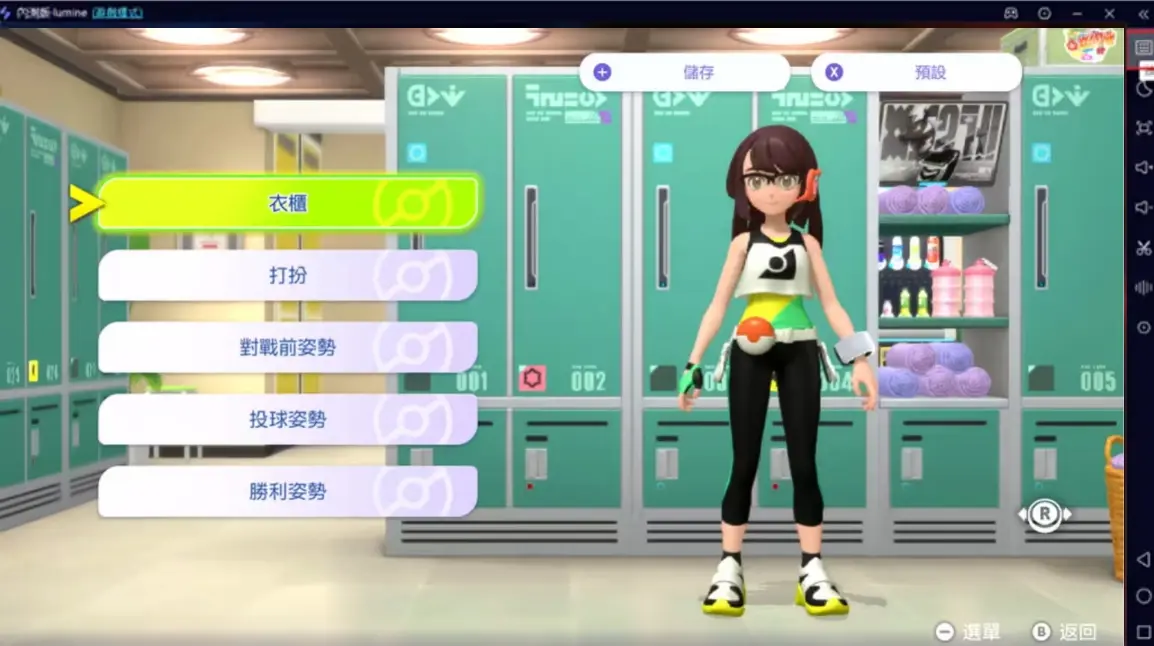
編輯器會顯示浮動虛擬按鈕,依照《寶可夢:冠軍》遊戲介面,拖曳按鈕對齊寶可夢切換、招式選擇、道具使用、撤退、確認 / 取消、介面切換等功能區域。
點擊空白區域可新增自訂按鍵,建議將常用招式、快捷換隊功能綁定至鍵盤數字鍵與方向鍵,提升對戰操作效率。
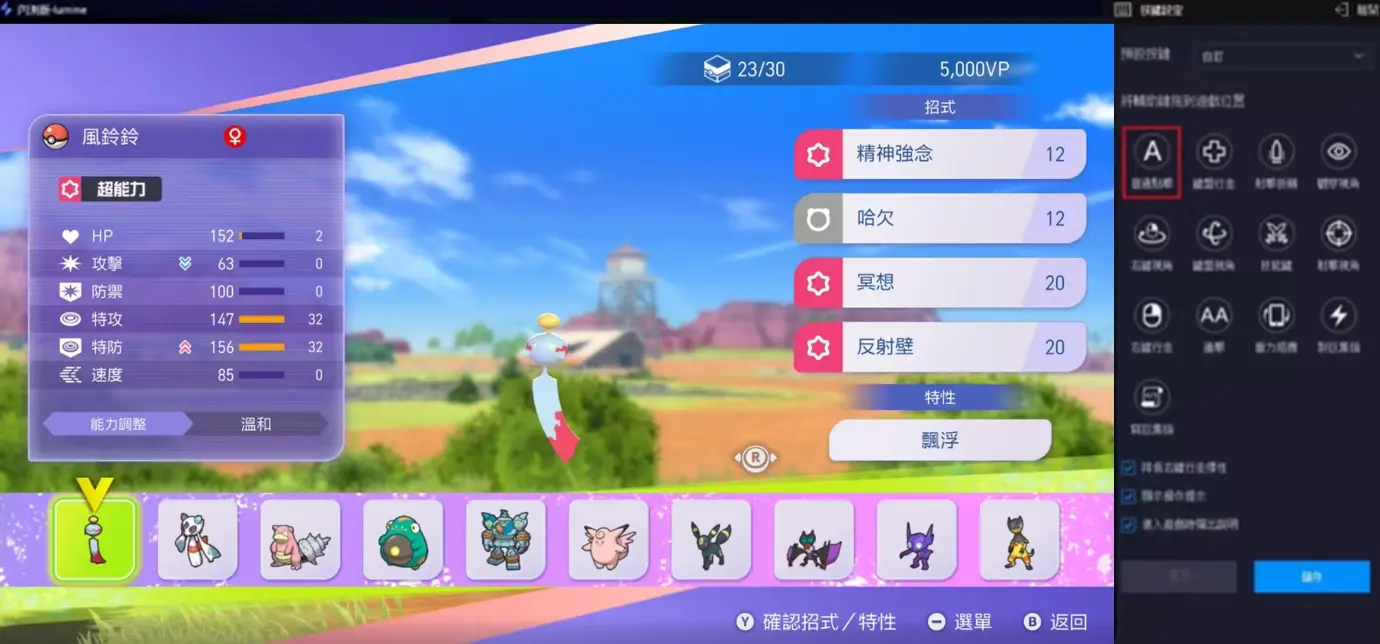
若習慣使用遊戲手把,可將外接手把連接至電腦,在 OSLink 設定中切換為「控制器模式」,重新映射手把按鈕,體驗近似主機的操作手感。
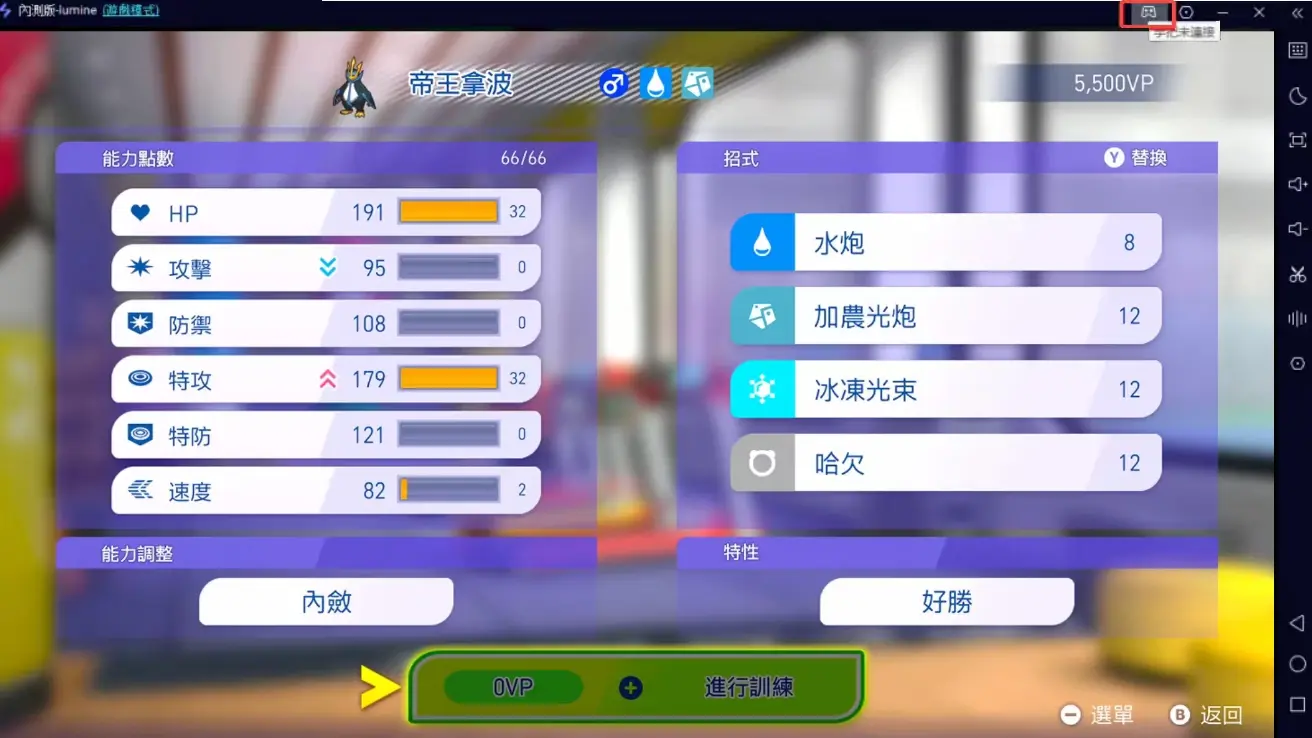
最後調整遊戲 FPS 參數,建議鎖定 60FPS,確保對戰畫面流暢、操作無延遲。
優化體驗重要提醒
線材選擇:優先使用原廠 USB 傳輸線或 USB3.0 高品質線材,切勿使用僅供充電的廉價線材,容易造成操作延遲、畫面斷線,影響對戰節奏。
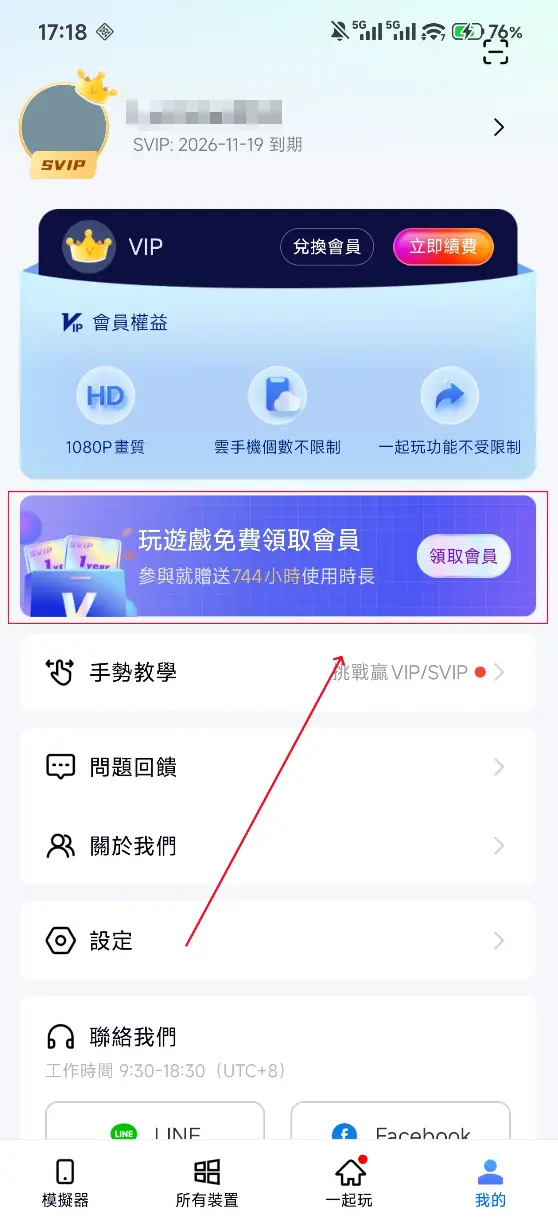
免費使用時長:手機端 OSLink 進入「我的」頁面,可透過觀看廣告、完成簡單任務領取免費使用時長,長時間遊玩無需額外付費。
網路環境:本作為線上對戰遊戲,手機建議連接穩定 Wi Fi 或 5G 網路,避免網路波動造成對戰斷線。
設備散熱:長時間鏡像遊玩會讓手機產生熱量,建議將手機擺放在通風處,必要時搭配散熱配件,防止設備過熱降頻導致卡頓。
額外活動:行動版上線期間(2026.6.17 - 2026.9.1),每日登入遊戲可免費領取皮卡丘專屬超進化石,別錯過限時獎勵。
常見問題
1. 問:《寶可夢:冠軍》各平台發行時間為何?
答:本作 Nintendo Switch 版本於 2026 年 4 月 8 日推出,iOS 與 Android 行動版本則在 2026 年 6 月 17 日正式上線,遊戲採用基本免費模式,內含部分付費道具內容。
2. 問:遊戲手機最低配備需求為何?
答:Android:系統版本需 Android 6.0 以上,記憶體 RAM 至少 3GB,主流中低階處理器即可流暢執行,儲存空間建議預留 3GB 以上。
iOS:系統版本需 iOS 16.0 以上,相容 iPhone、iPad 全系列新機型。
若同時執行遊戲與螢幕鏡像,建議選用規格較高的手機,維持整體運行穩定性。
3. 問:有官方 PC 版《寶可夢:冠軍》嗎?
答:目前沒有官方PC版本。但您可以透過OSLink將手機鏡像到電腦,以更大的螢幕和更佳的控制方式來遊玩。
總結
運用 OSLink 鏡像工具,就能輕鬆在電腦大螢幕遊玩《寶可夢:冠軍》,搭配專屬按鍵映射功能,讓回合制對戰的招式搭配、陣容調度更加從容。整套設定步驟簡單易上手,不論是衝擊排名賽、和好友切磋對戰,或是體驗休閒玩法,都能擺脫手機小螢幕與觸控操作的束縛,盡情享受寶可夢策略對戰的樂趣。
 Download