繁體中文
繁體中文 《致命軀殼2》是一款延續了前作硬核打擊感與極高死亡懲罰的「類魂」動作RPG。玩家需要精準地掌握格擋、彈反、閃避與體力管理,對操作響應速度有著極高的要求。但遊戲僅有 PC 與主機版本,離開螢幕就無法磨練技術。OSLink 遠端工具解決這個痛點,只要電腦保持開啟,透過手機遠端連線,隨時操控電腦進行高難度戰鬥。
想在通勤路上磨練《致命軀殼2》的盾反技巧?OSLink 擁有專為遊戲優化的「60幀低延遲模式」,配合藍牙手把支援,能最大程度還原主機/PC的操作手感,讓你在外出時也能流暢地進行高難度戰鬥。
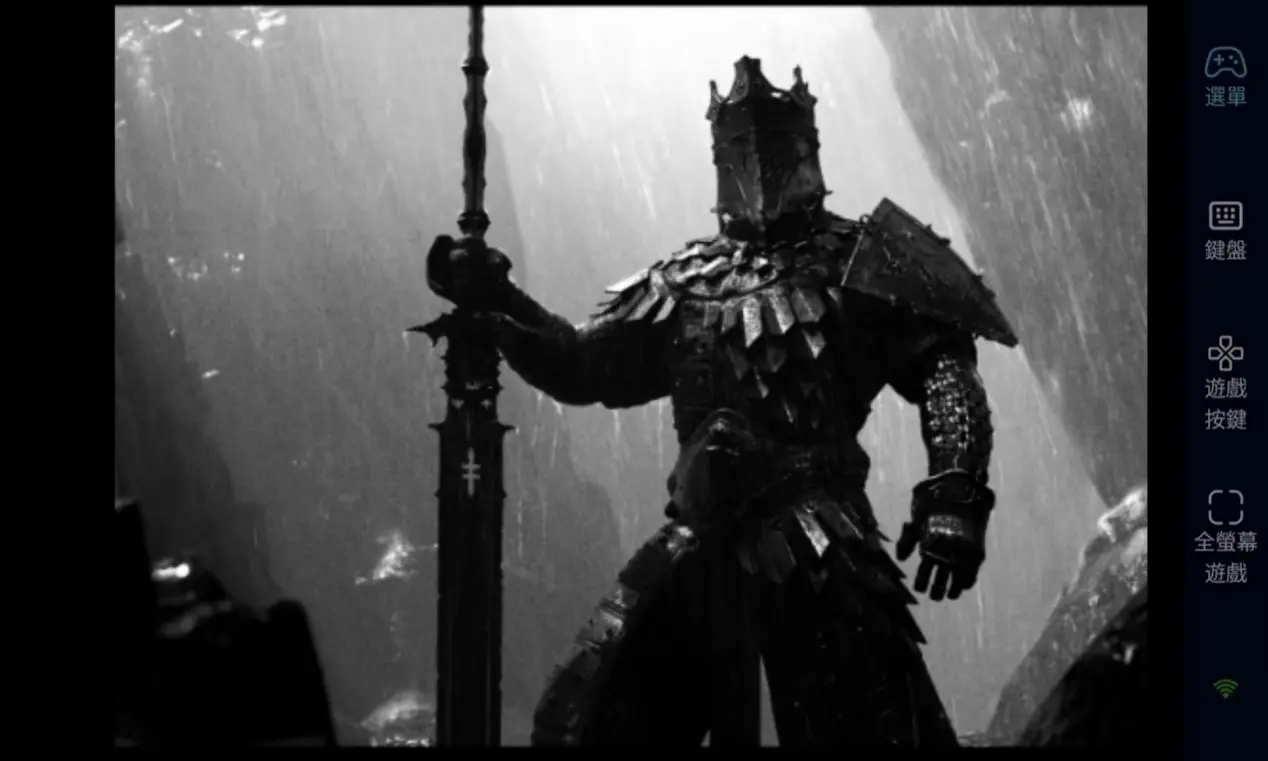
步驟 1:下載 OSLink 並連結設備
電腦端:
前往 OSLink 官網下載主程式,並完成安裝。建議使用有線網路或高速 Wi-Fi,以確保延遲最低。
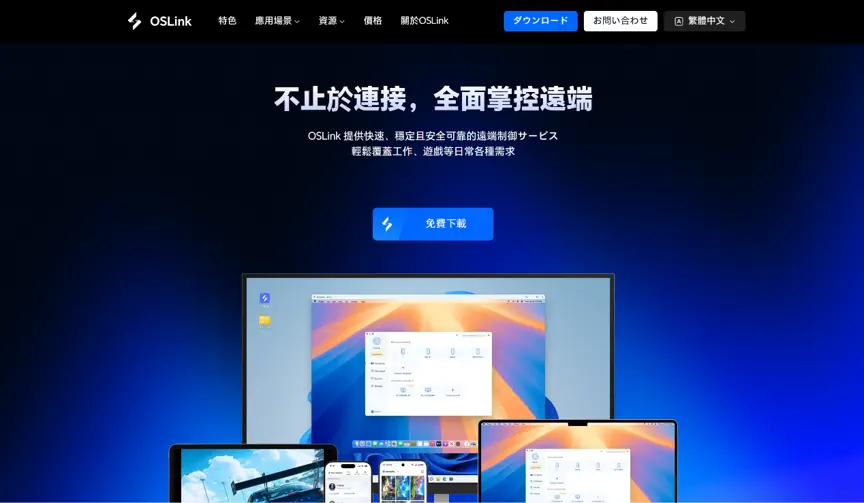
手機端:
於 App Store 或 Google Play 下載「OSLink」App,官網也可以下載 apk。登入與電腦端相同的帳號,即可自動連線。
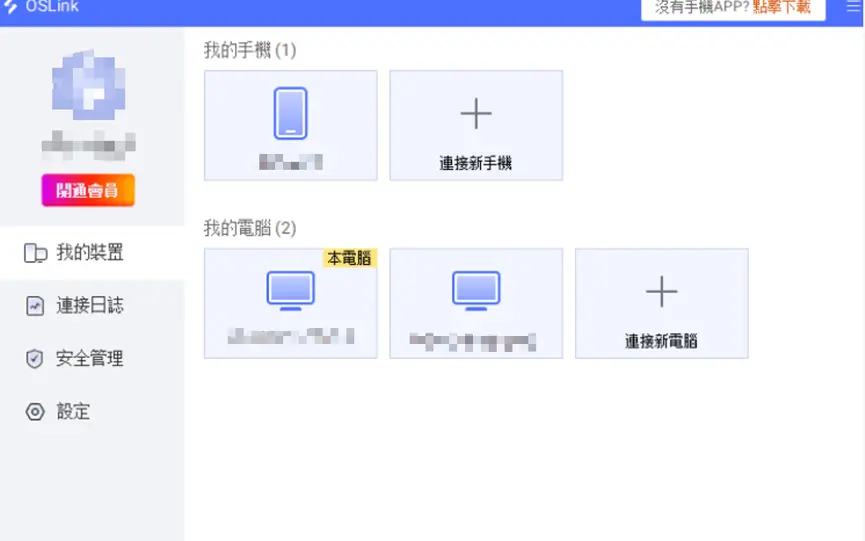
步驟 2:控制優化設定
1. 開啟遊戲
可預先在電腦啟動《致命軀殼2》,若尚未開啟遊戲,透過手機 OSLink 介面的遊戲快捷按鈕,就能遠端一鍵啟動。
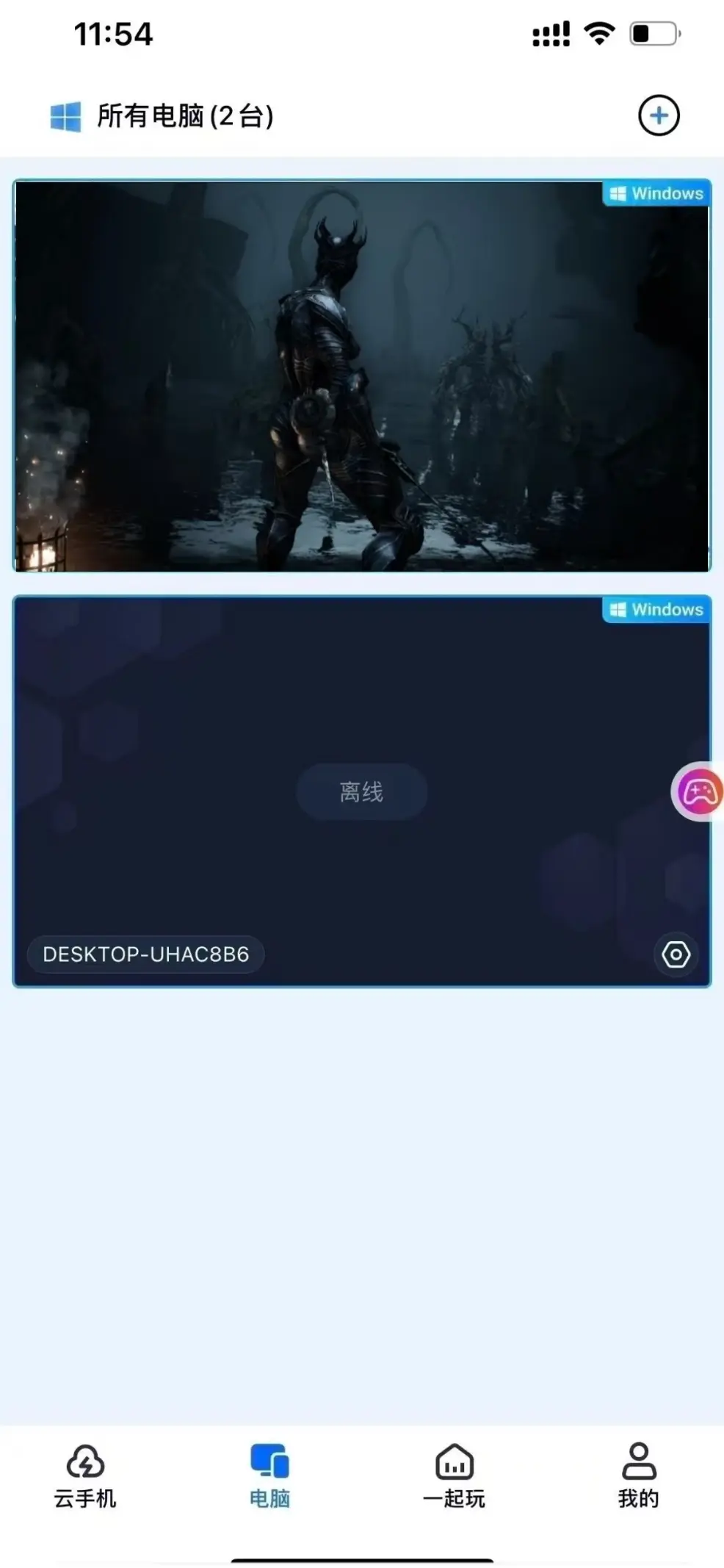
2. 開啟 60 幀 PC 遊戲模式
成功串流電腦畫面後,點擊右側工具欄,啟用「60 幀 PC 遊戲」模式。這能確保戰鬥畫面流暢,避免因延遲導致格擋與閃避時機失誤。
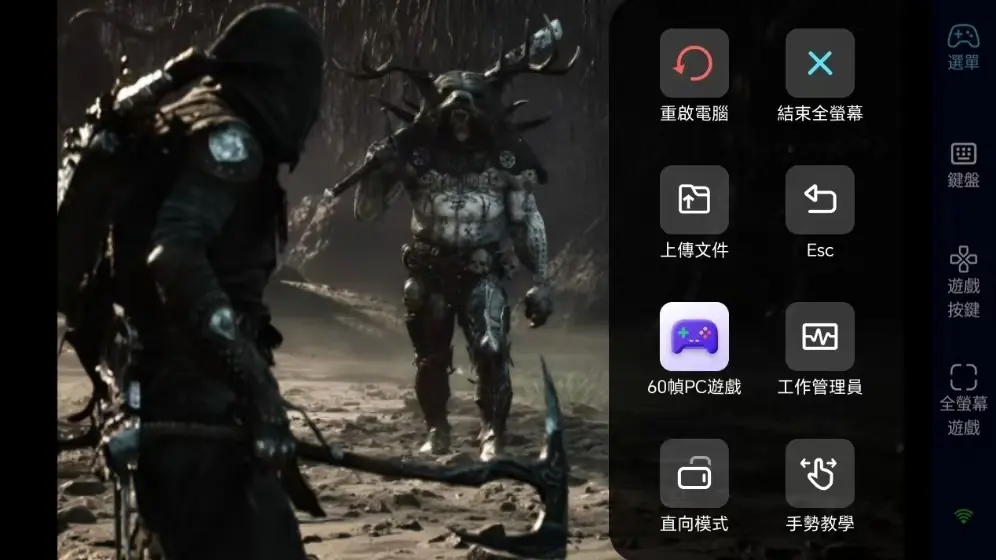
3. 自訂戰鬥動作專用鍵位
針對《致命軀殼2》硬核戰鬥需求,調整移動、攻擊、格擋、閃避、互動的按鍵位置。自由修改按鍵大小與透明度,確保戰鬥畫面不被遮擋,反應速度更加敏銳。
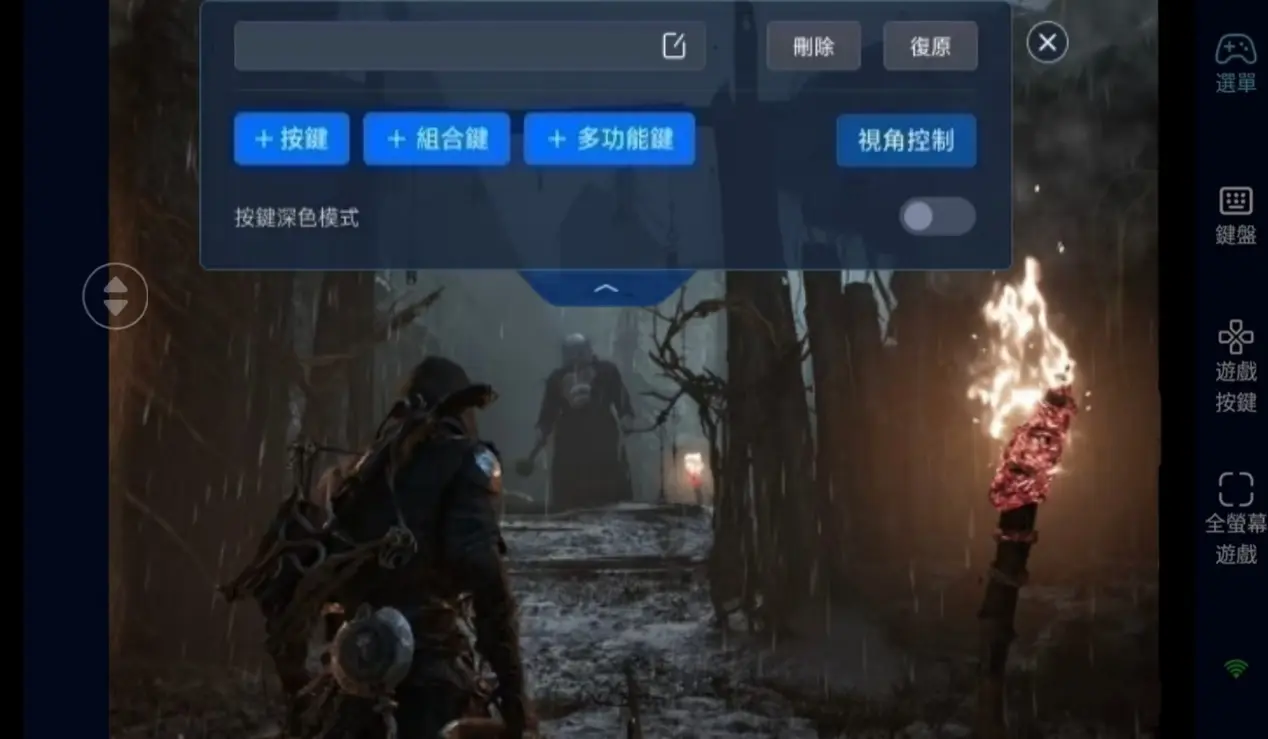
4. 外接手把搭配使用
OSLink 支援藍牙遊戲控制器。由於類魂遊戲對操作精準度要求極高,強烈建議連接藍牙手把。手把能大幅還原 PC 格鬥操作手感,完美適配格擋彈反與精準閃避。
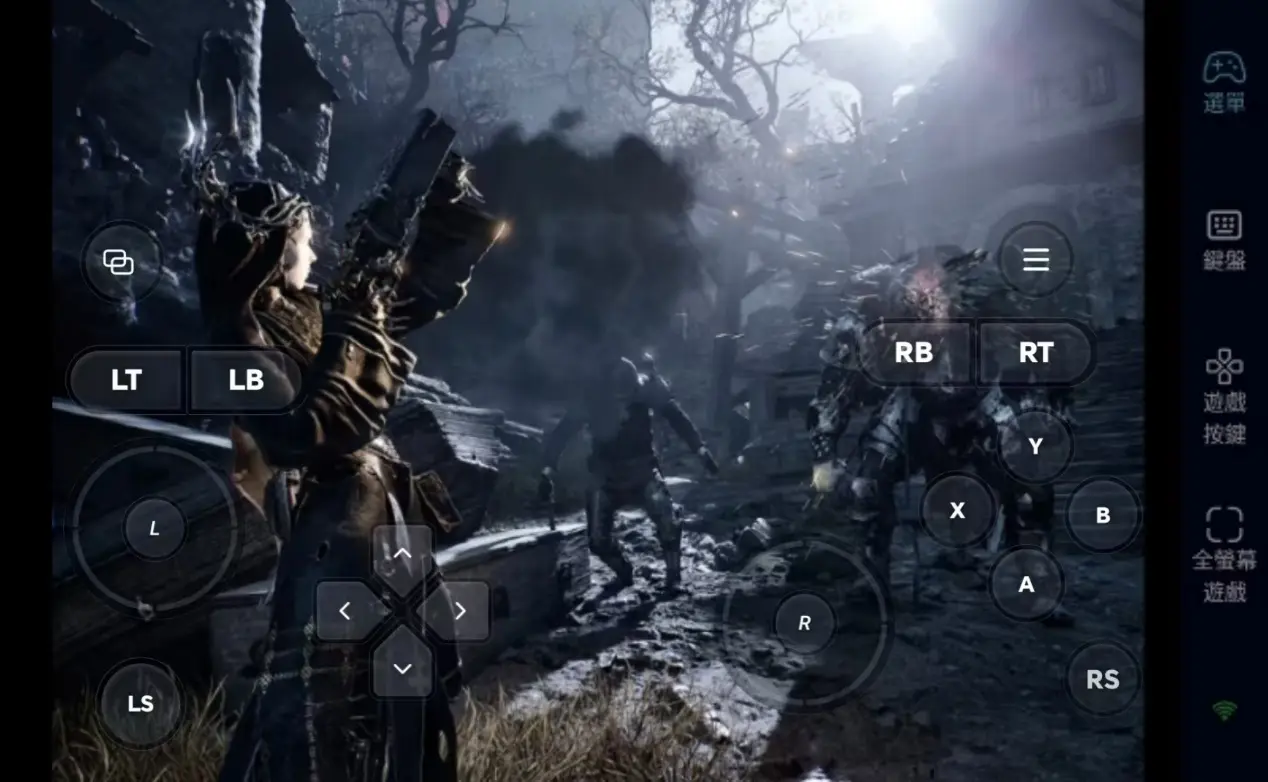
步驟 3:隨時磨練戰技,挑戰高難度 Boss
完成全部設定後,手機、平板就能成為遠端操控終端。只要電腦保持開啟,透過 OSLink 隨時連線,利用碎片時間進入關卡練習連招、熟悉Boss的攻擊前搖,或是進行裝備與加點的調整。
為何選擇 OSLink 遊玩《致命軀殼2》?
1. 不受場地限制,隨時練習戰鬥技巧
外出空閒時間,透過手機遠端進入廢土磨練技術,回到家後無縫切回電腦螢幕繼續推進主線。區域網路連線延遲極低,足以應對硬核動作遊戲的精準操作需求。
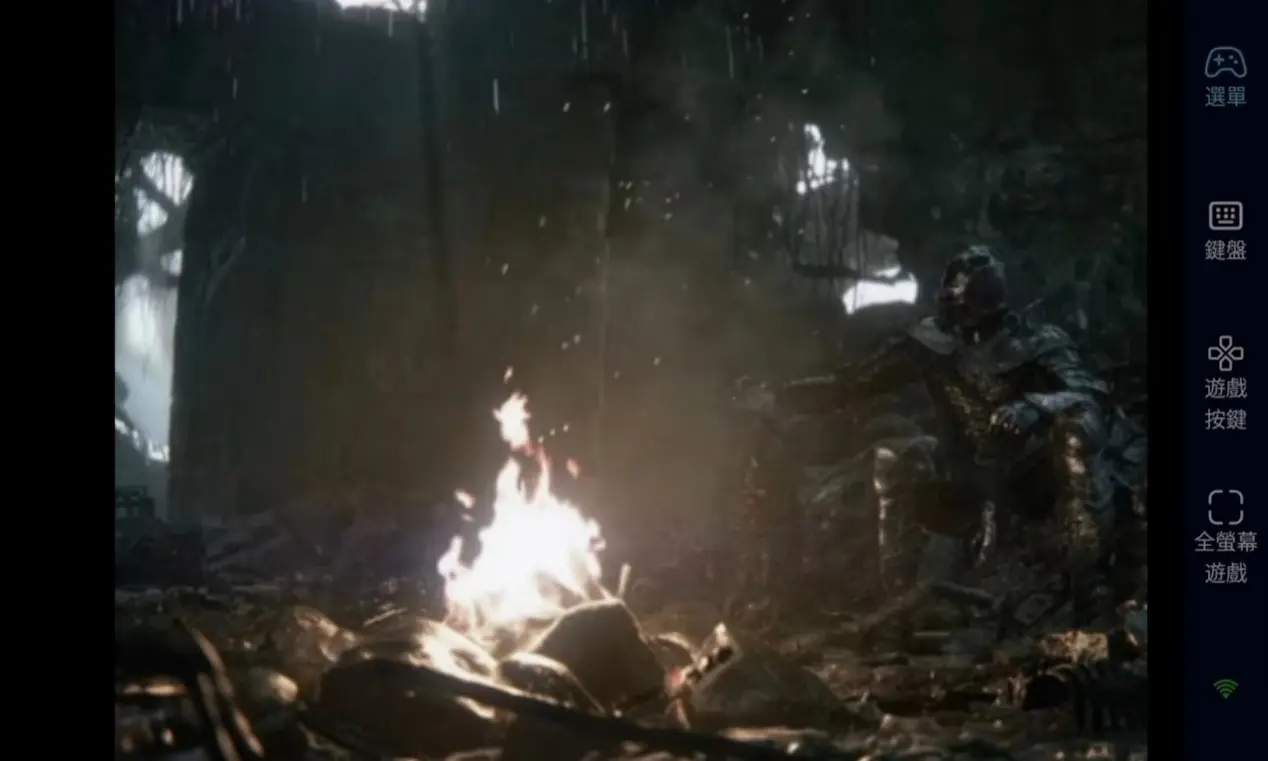
2. 60 幀串流,還原硬派戰鬥打擊感
穩定 60 幀串流輸出,完整呈現《致命軀殼2》暗黑哥德風格的場景與流暢的動作細節。自訂虛擬按鍵讓格擋與閃避反應更加順滑,充分還原硬核動作遊戲的緊張戰鬥體驗。
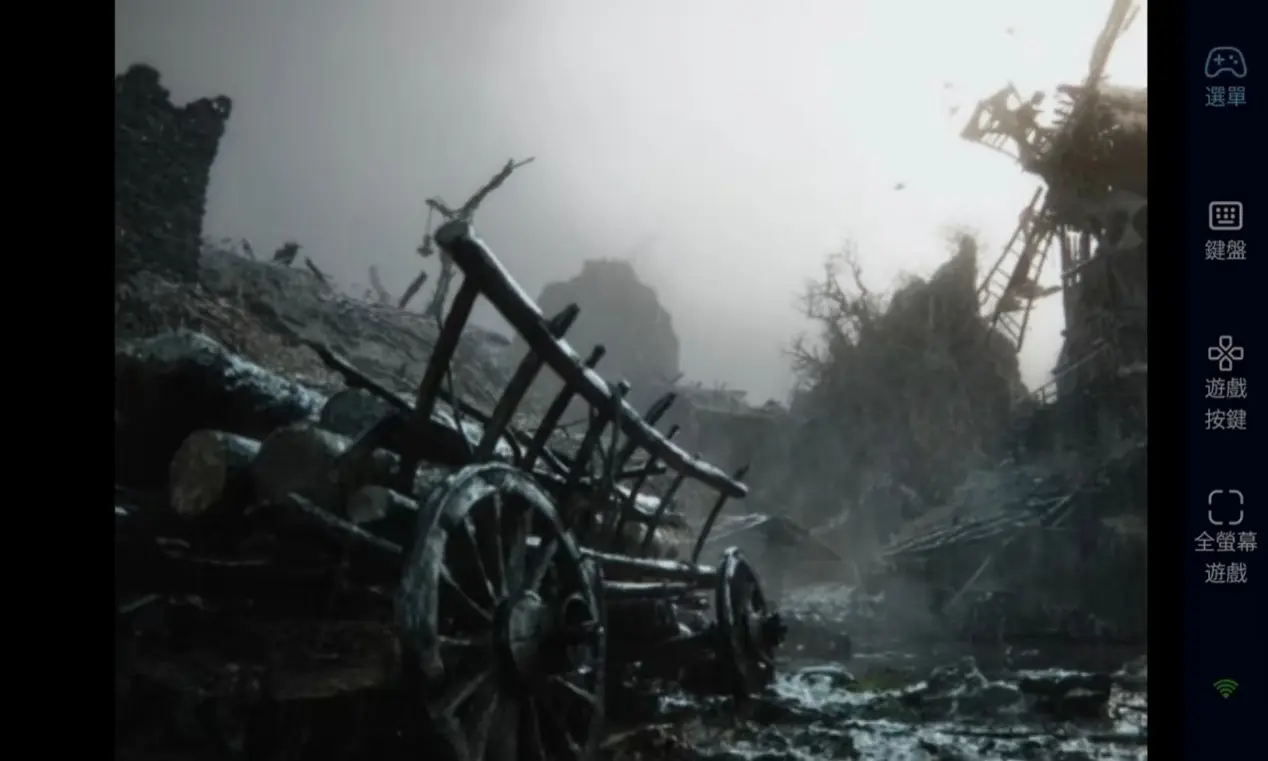
3. 進度無縫延續,存檔本地保存
遊戲存檔全部儲存在電腦本機,手機遠端操作與直接電腦遊玩完全互通。無論是調整角色加點,還是更換軀殼流派,任何時候都能延續你的硬核冒險。
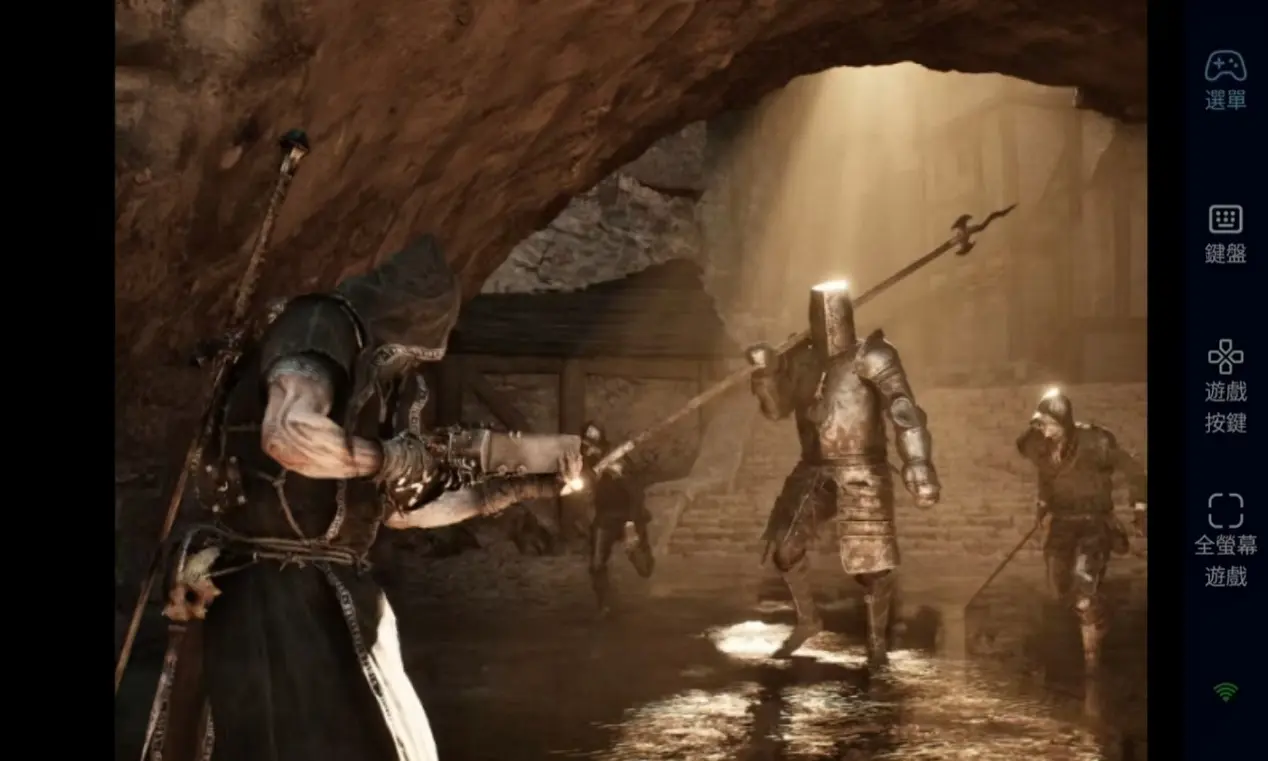
FAQ 常見問題
Q1:《致命軀殼2》什麼時候上線?
A1: 硬核類魂動作遊戲《致命軀殼2》(Mortal Shell 2) 於8月20日在 Steam 平台正式發售。為純 PC 與主機專屬遊戲,無原生手機版本。
Q2:iOS 和 Android 手機可以直接玩《致命軀殼2》嗎?
A2: 不可以。這款遊戲是純 PC 與主機遊戲,沒有推出原生 iOS 或 Android 手機版。但您可以透過 OSLink 遠端工具,讓手機遠端連線至電腦,隨時隨地流暢地進行高難度戰鬥。
Q3:手機遠端玩硬核動作遊戲會不會因為延遲導致操作失敗?
A3: 區域網路下的延遲極低,足以應對動作遊戲的格擋與閃避需求。為獲得最佳體驗,建議使用高品質 Wi-Fi 或有線 USB 連接,並啟用 OSLink 的「60 幀 PC 遊戲」模式。同時,連接藍牙手把可獲得最接近 PC 的流暢操作手感。
總結
OSLink 的遠端串流技術,讓您不再受限於固定的電腦桌前。無論是想短暫練習Boss的躲避節奏,還是想在床頭輕鬆挑戰高難度關卡,只要電腦保持連線,手機就能隨時接手,持續你在廢土上的致命之旅。
 Download