繁體中文
繁體中文 在《鐵巢重炮》中想要穩固基地,資源採集與炮塔配置需要大量時間調度。想隨時隨地維護防線?使用 OSLink 遠端工具,可透過手機遠端連線,隨時接手鐵巢的防禦指揮。
《鐵巢重炮》主打硬核的炮塔建造與生存模擬,敵軍波次異常密集,玩家需要大量時間熟悉不同炮塔的攻擊距離與傷害。但遊戲僅有 PC 版本,離開電腦就無法繼續經營基地。OSLink 遠端工具解決這個痛點,只要電腦保持開啟,透過手機遠端連線,隨時操控電腦進入防線,迅速調度火力。
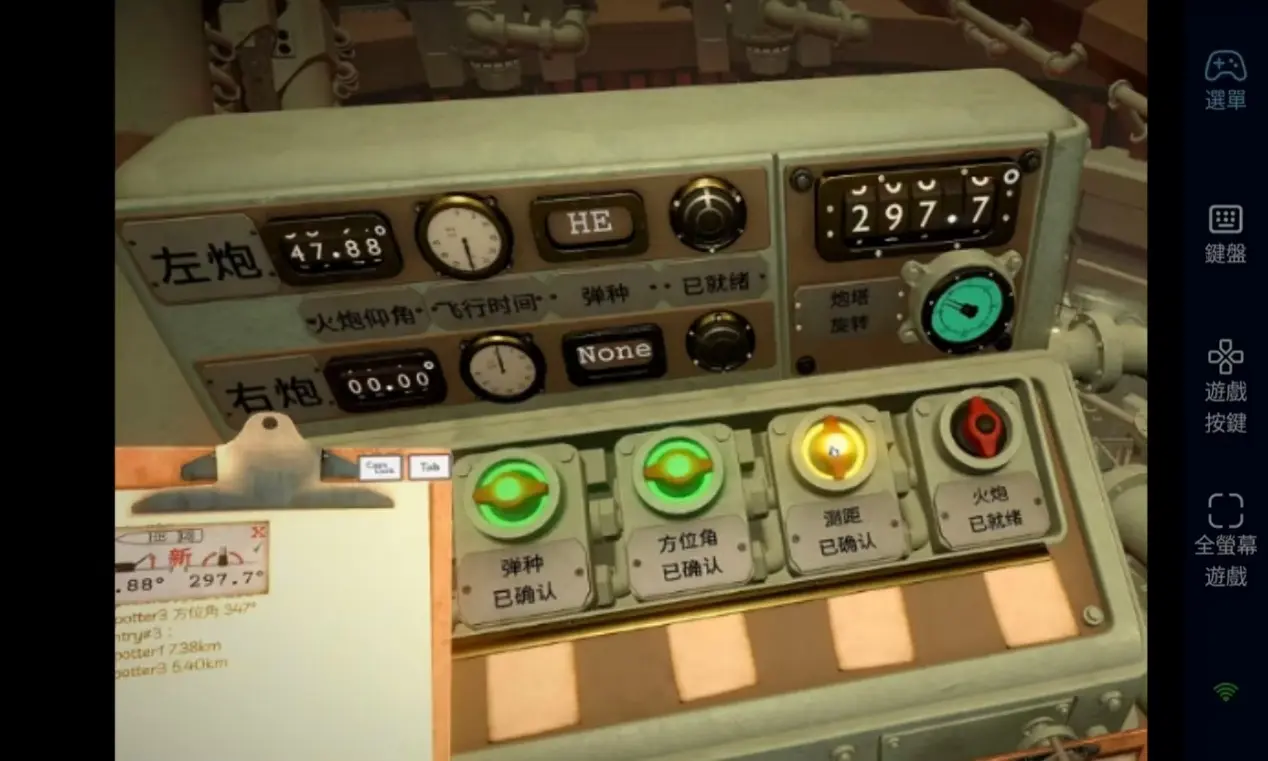
步驟 1:下載 OSLink 並連接設備
1. 電腦端
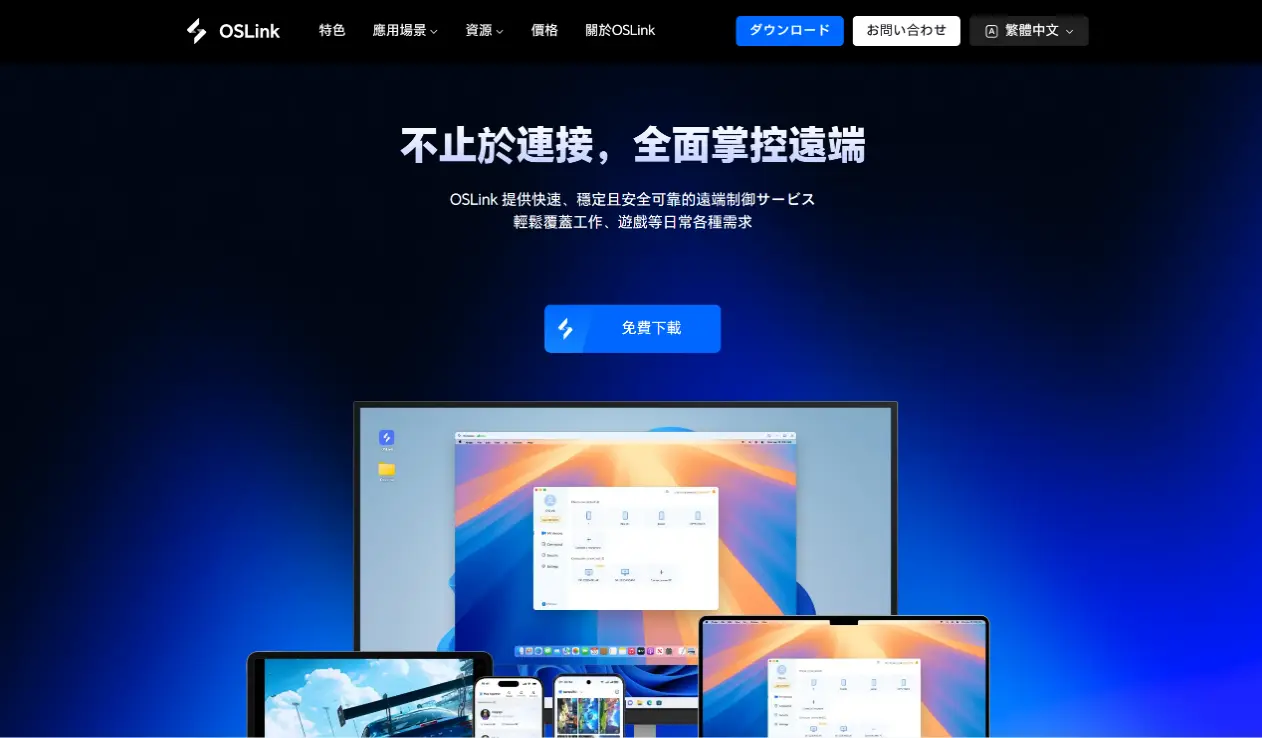
前往 OSLink 官網(https://www.oslink.io)下安裝電腦客戶端,登入帳號;關閉系統自動休眠功能,防止遠端連線意外斷開。
2. 手機端
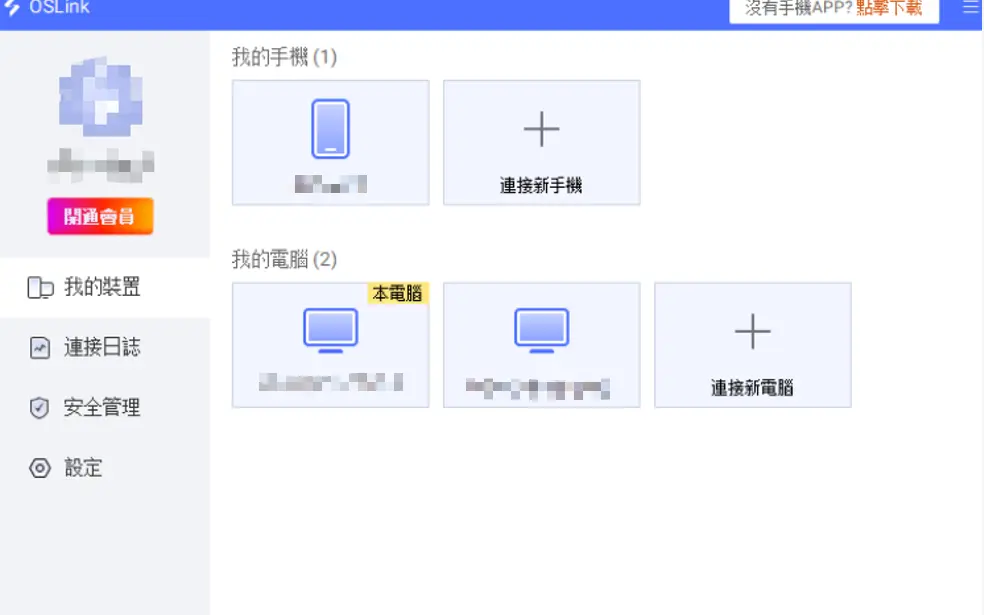
於 App Store、Google Play 安裝 OSLink 移動端,官網也可獲取安裝包,登入和電腦一致的帳號,設備自動配對建立穩定遠端連線。
步驟 2:控制優化設定
1. 開啟遊戲
可預先在電腦啟動《鐵巢重炮》,若尚未開啟遊戲,透過手機 OSLink 介面的遊戲快捷按鈕,就能遠端一鍵啟動。
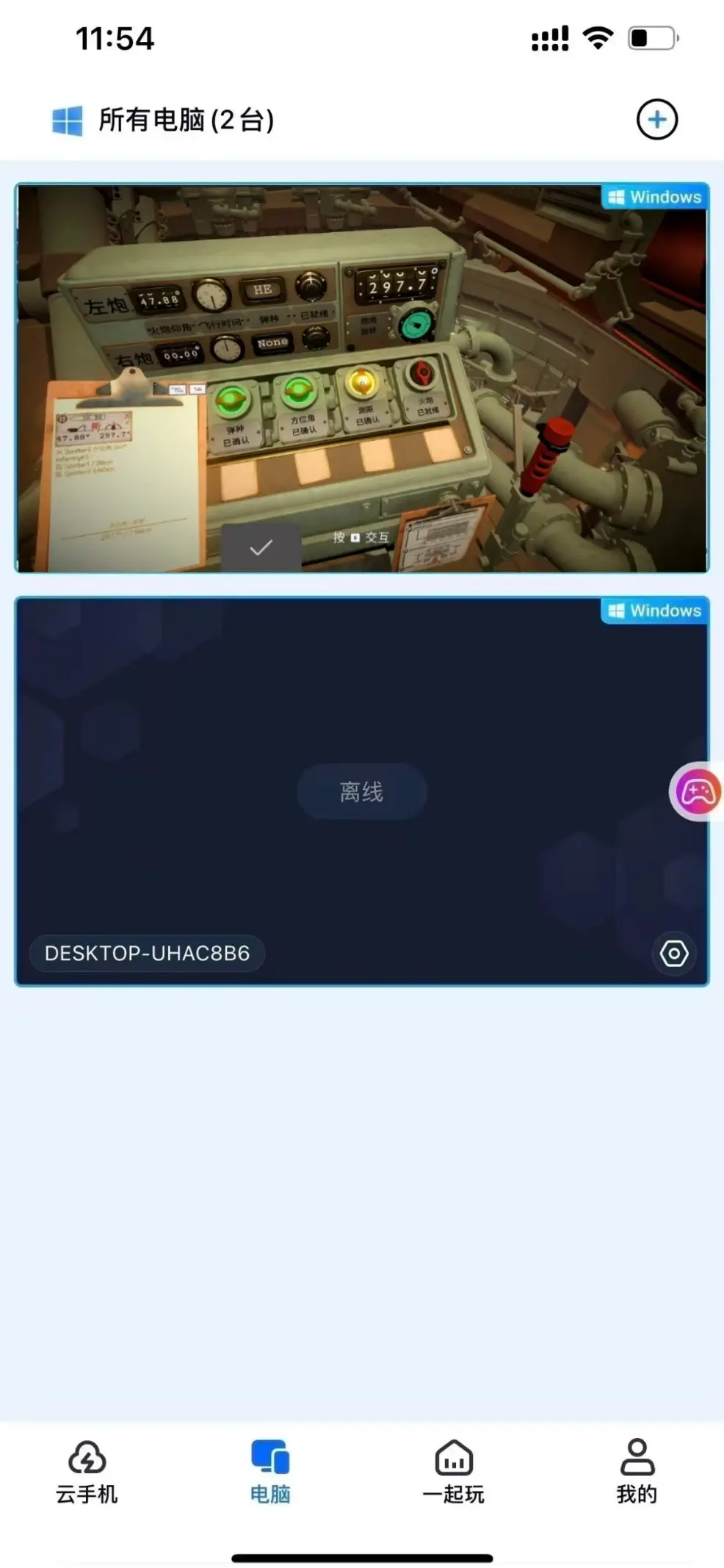
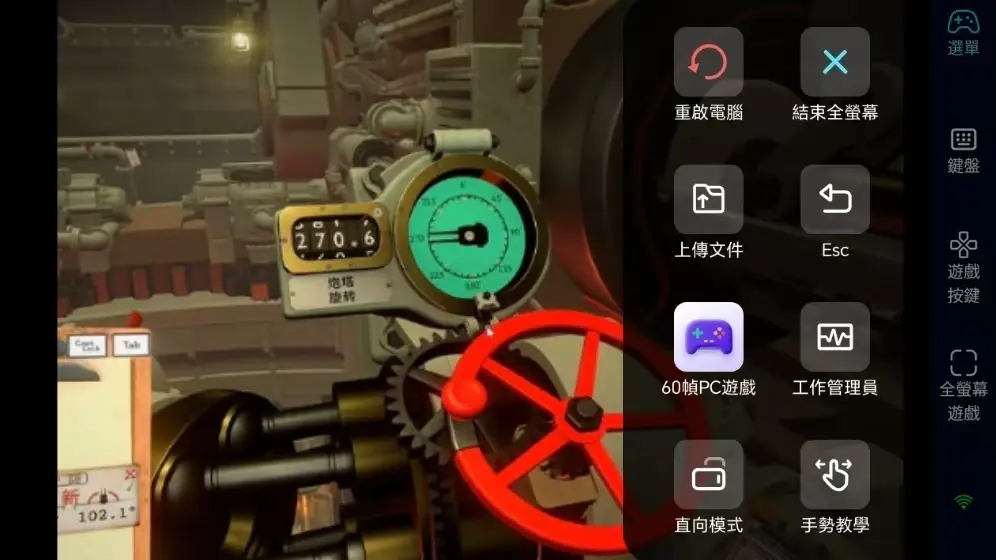
2. 開啟 60 幀 PC 遊戲模式
成功串流電腦畫面後,點擊右側工具欄,啟用「60 幀 PC 遊戲」模式。可選擇虛擬螢幕操控按鍵,或是配對藍牙遊戲手把。對於需要精準佈防的塔防遊戲,藍牙手把能大幅提高操作精準度。
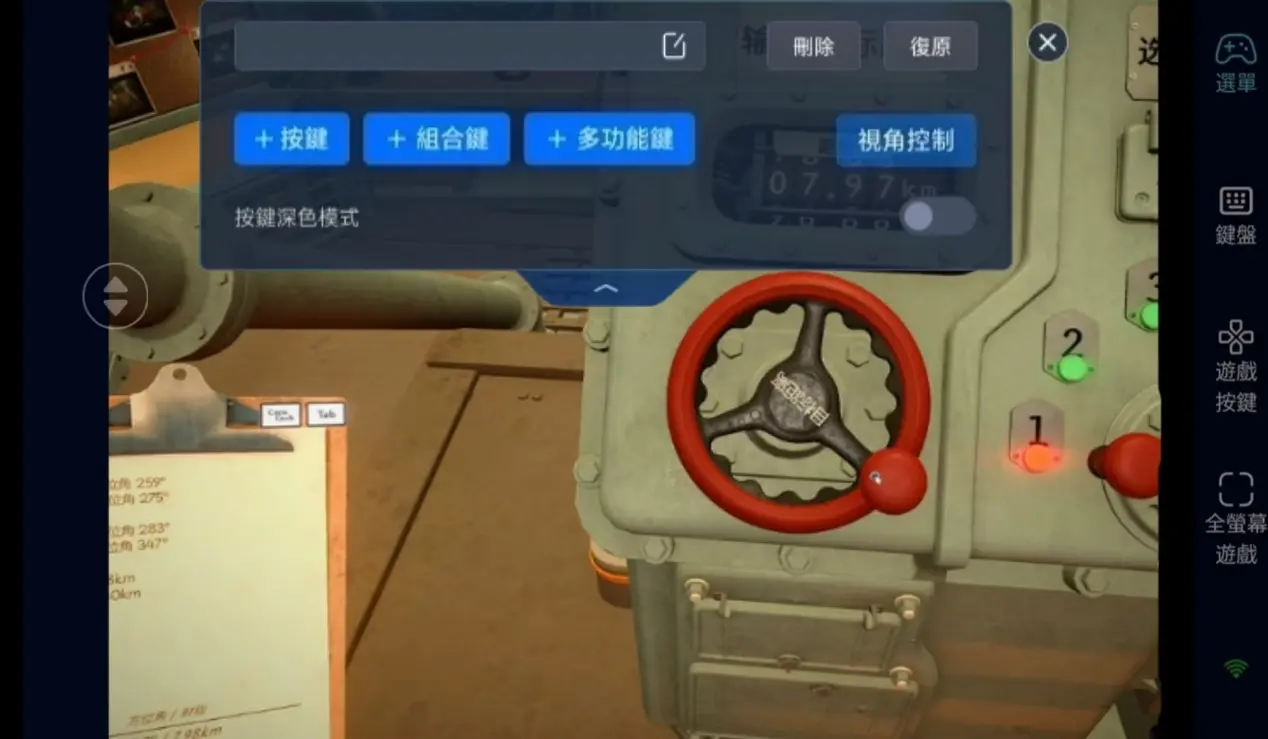
3. 自訂策略佈防專用鍵位
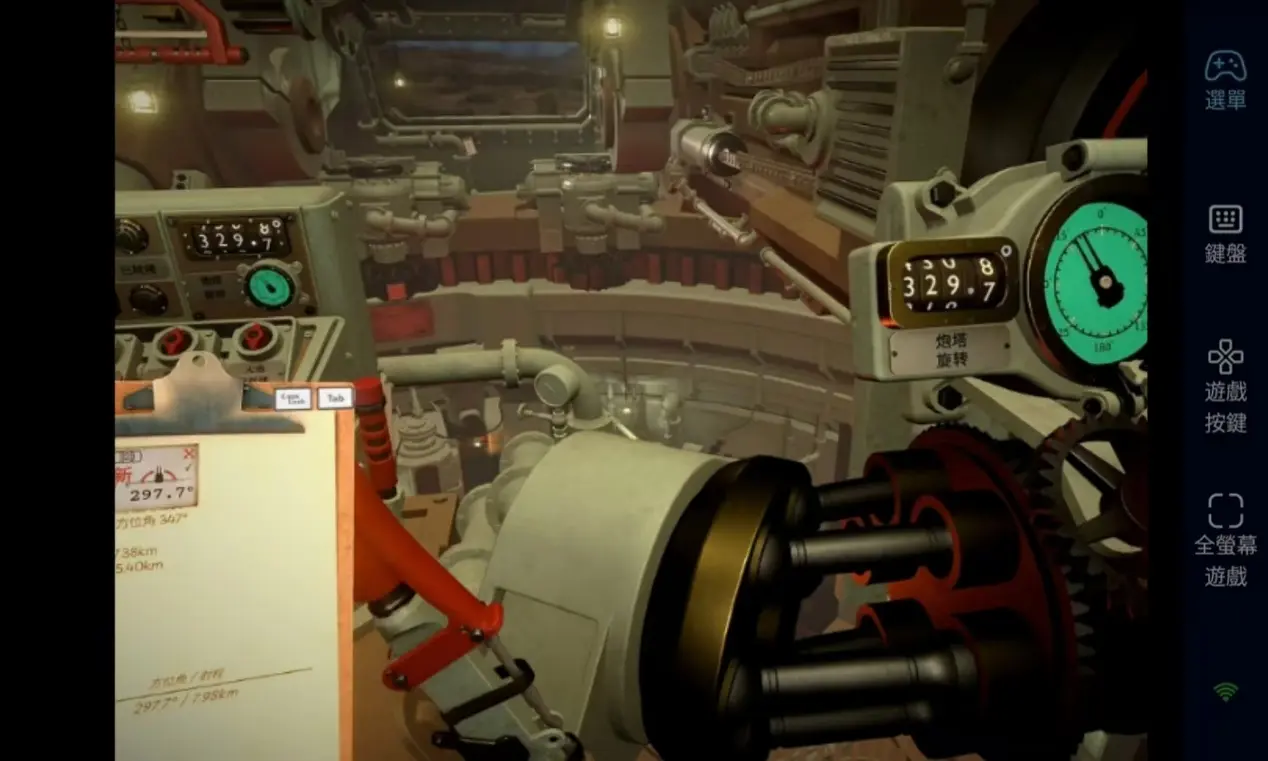
依據塔防與資源排程需求,調整視角移動、建築選取、炮塔升級的按鍵位置。自由修改按鍵大小與透明度,即時調度火力,讓遠端指揮更加順手。
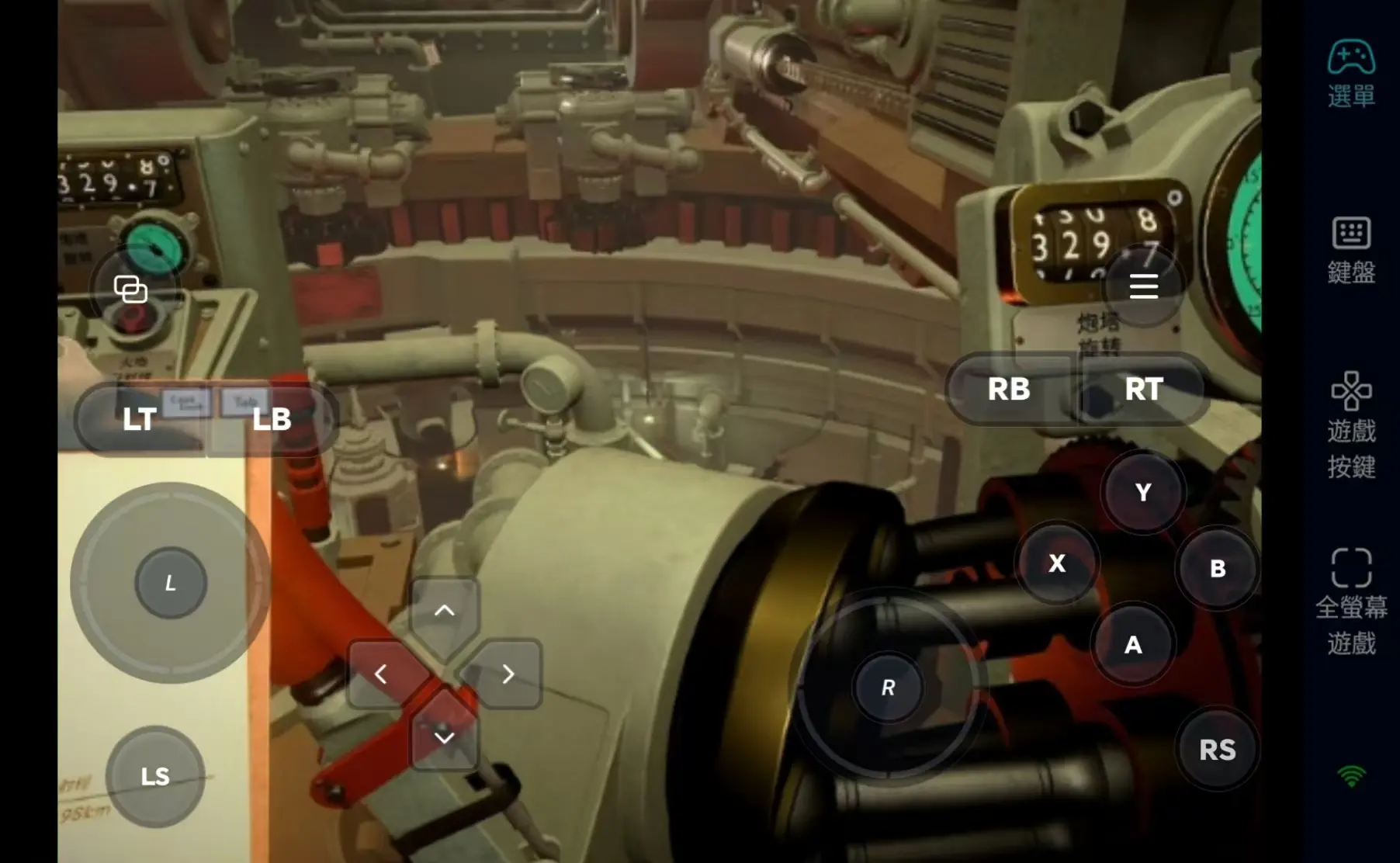
4. 外接手把搭配使用
OSLink 支援藍牙遊戲控制器。連接手把之後,大幅還原 PC 佈防操作手感,適合在遠端進行炮塔微調與資源精準配置。
步驟 3:隨時開啟防線,體驗鐵巢生存
完成全部設定後,手機、平板就能成為遠端操控終端。只要電腦保持開啟,透過 OSLink 隨時連線,利用碎片時間進入關卡收集資源、安排生產線,或是應對突發的敵軍攻勢。
為何選擇 OSLink 遊玩《鐵巢重炮》?
1. 不受場地限制,隨時接手指揮
外出空閒時間,透過手機遠端進入炮塔佈局。回到家後無縫切回電腦螢幕。區域網路連線延遲更低,足以應對生存模擬的緊張節奏。
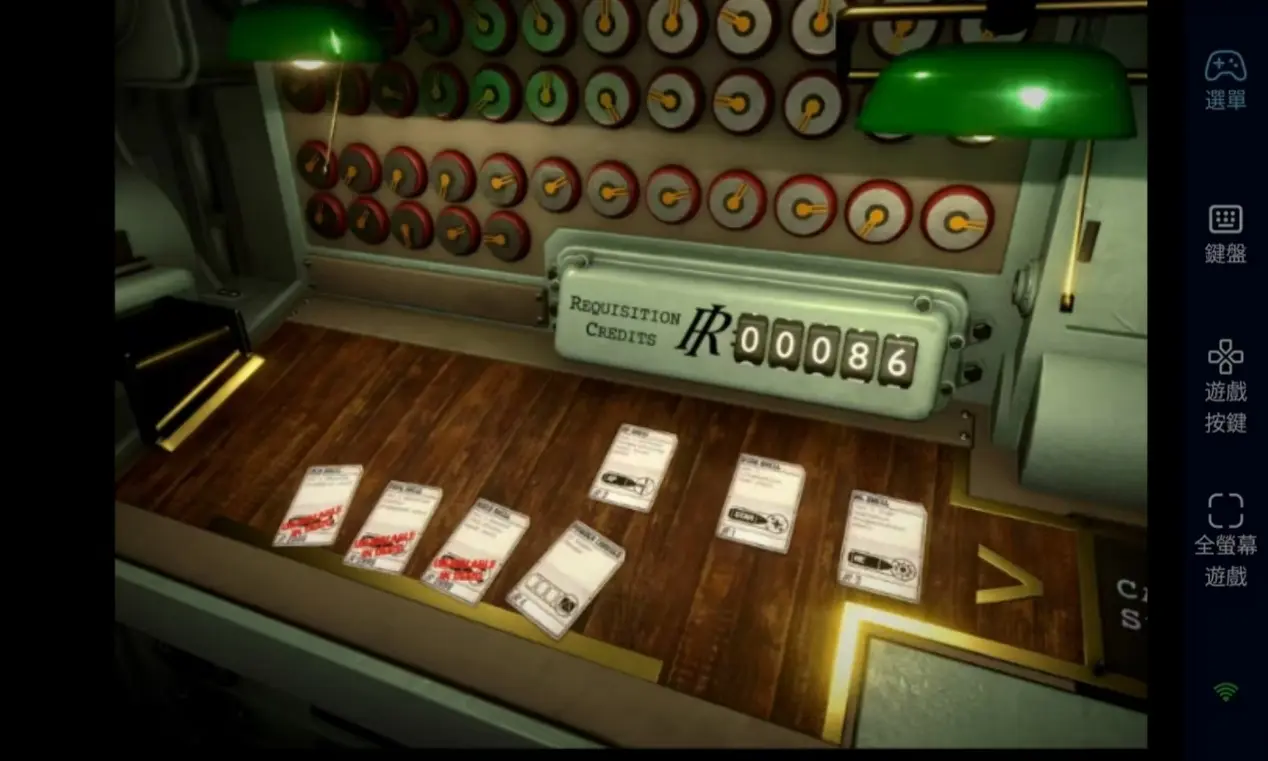
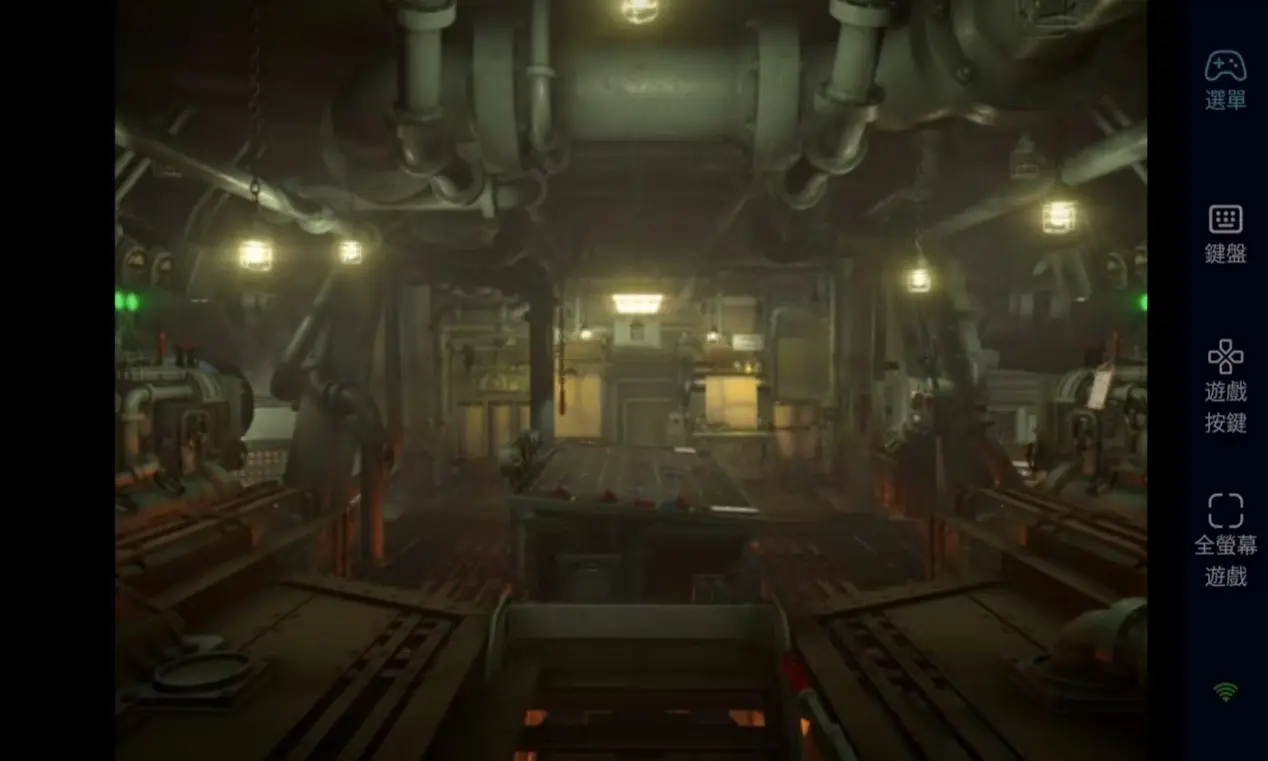
2. 60 幀串流,還原戰場佈防畫面
穩定 60 幀串流輸出,完整呈現炮塔開火、敵軍衝鋒的細節動作。自訂虛擬按鍵讓視角移動更加精準,充分體現抵禦大軍時的緊湊感。
3. 進度無縫延續,存檔本地保存
遊戲存檔全部儲存在電腦本機,手機遠端操作與直接電腦遊玩完全互通。無論是升級炮塔、研究新科技,任何時候都能延續你的基地經營進度。
FAQ 常見問題
Q1:《鐵巢重炮》什麼時候上線?
A1: 生存模擬遊戲《鐵巢重炮》(IRON NEST: Heavy Turret Simulator) 已於 2026年8月11日 在 Steam 平台正式發售。為純 PC 專屬遊戲,無手機端。
Q2:手機遠端玩塔防策略遊戲操作會不順手嗎?
A2: 不會。OSLink 可自訂建築、選取、視角移動專用鍵位,也支援藍牙手把進行精準操作,日常資源調度與防禦部署都能順暢達成。
Q3:是否能直接在 iOS、安卓手機上玩《鐵巢重炮》?
A3: 《鐵巢重炮》為 PC 專屬模擬經營遊戲,不存在手機安裝包,無法直接在手機上遊玩。透過 OSLink 遠端功能,安卓與 iOS 裝置都可以連上電腦,遠端操作遊戲畫面,隨時遠端佈防。
總結
想要不因外出中斷《鐵巢重炮》的基地建造與防禦,OSLink 遠端串流是合適的方案。電腦保持開啟,手機隨時遠端接入 PC,開啟《鐵巢重炮》調度資源,利用碎片時間持續累積炮塔科技與防禦強度。
 Download