繁體中文

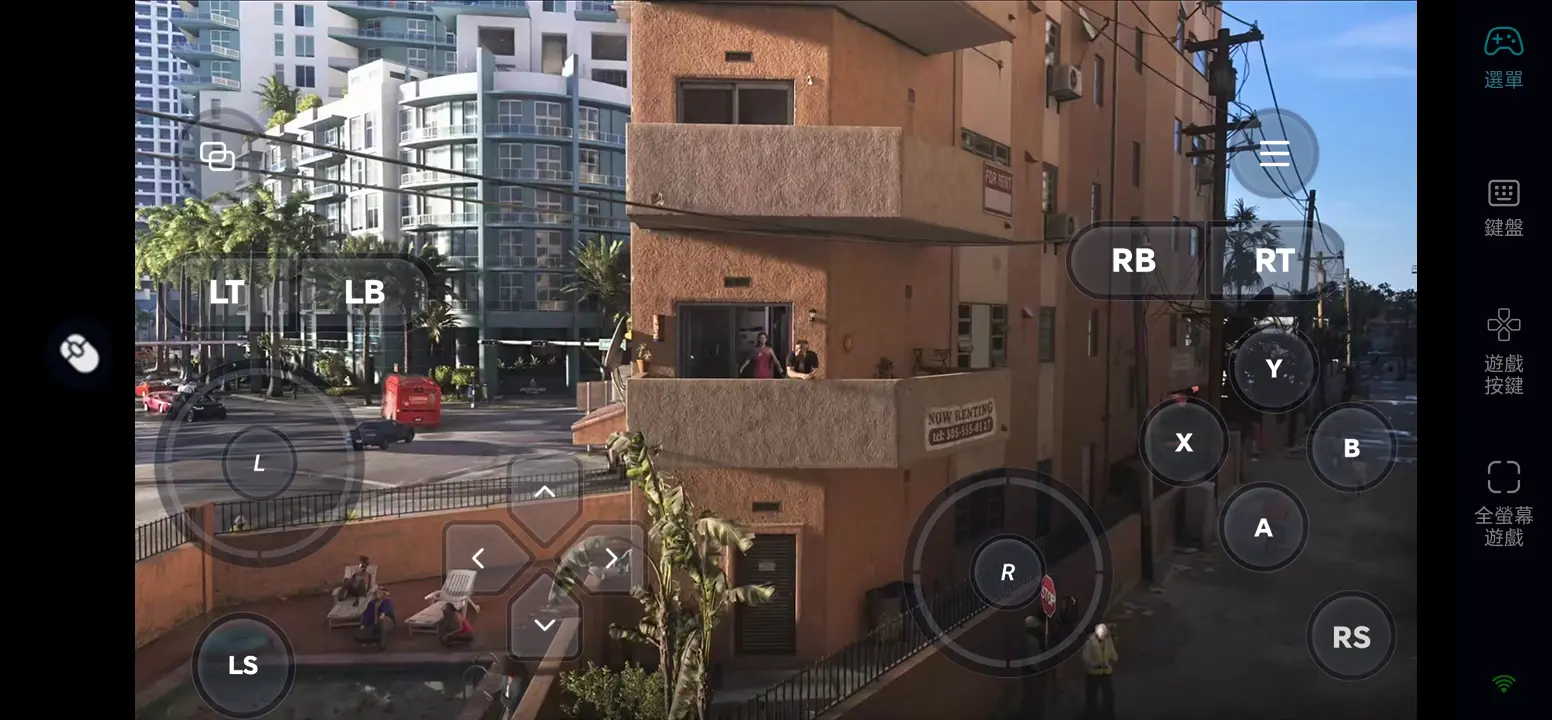
GTA6(俠盜獵車手6)以雷奧尼達州與罪惡城市為舞台,圍繞傑森·杜瓦爾和露西亞·卡米諾斯展開故事。開放世界探索、駕駛和劇情任務很適合大螢幕體驗。
OSLink可讓手機控制自己的Windows電腦,遠端遊玩《GTA6》。本教學先說明已開放的主機預下載,再整理日後PC版的遠端設定準備。
如何取得GTA6遊戲本體
可於PlayStation 5或Xbox Series X|S官方商店預購GTA6,數位版已於2026年11月10日開放預下載;Rockstar尚未公布PC版、下載入口或系統需求,請勿購買聲稱可立即安裝的「PC版」。
日後PC版推出,可先在本機安裝並測試遊戲,再依下列步驟設定手機遠端連線。
使用OSLink準備手機遠端玩GTA6
步驟一:下載OSLink並連接雙端
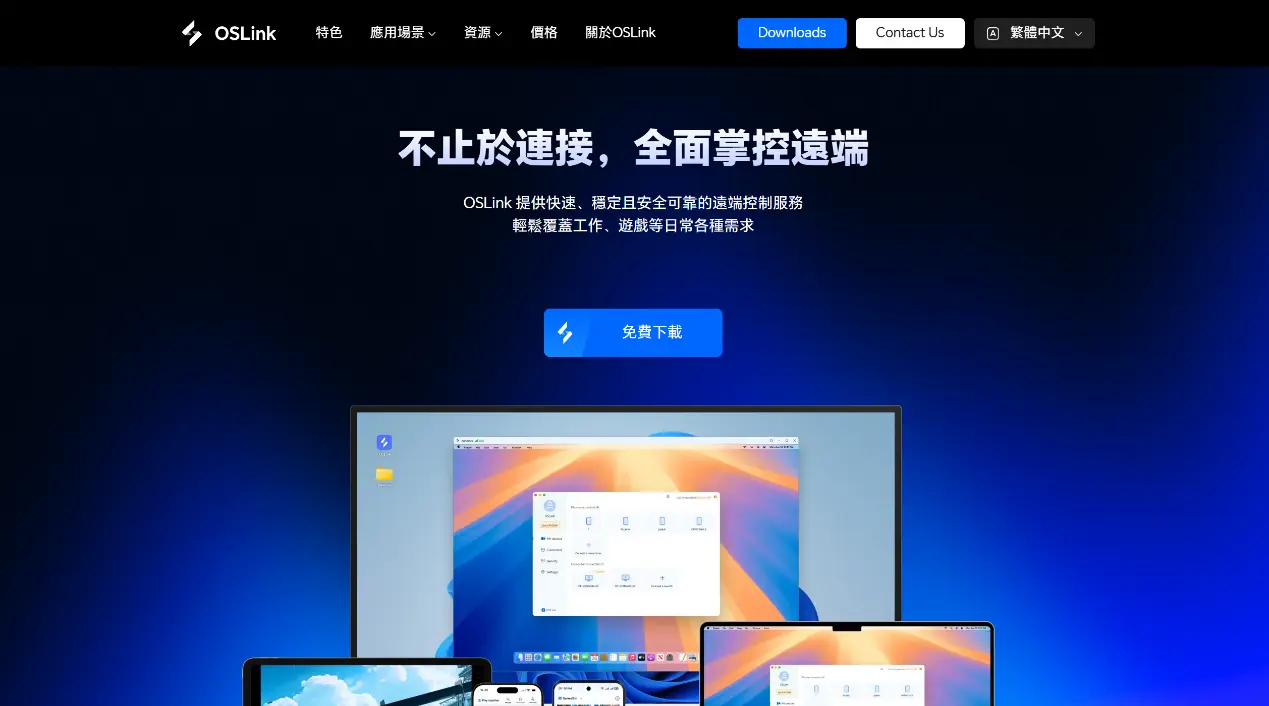
電腦端安裝OSLink
從OSLink官網下載Windows版並登入。主機電腦須保持開機、登入和網路連線;
手機端安裝OSLink
Android手機從Google Play、iPhone從App Store安裝OSLink,使用與電腦相同的帳號登入,在裝置列表選取自己的Windows電腦。
步驟二:PC版推出後再完成控制設定
1. 在主機電腦啟動官方PC版
僅在Rockstar正式推出PC版、完成合法安裝後執行此步。先於本機確認畫面、駕駛、移動、任務互動與存檔正常。
2. 雙端配對並測試操作
手機進入OSLink遠端桌面,依序測試移動、視角、駕駛、地圖與選單;如有卡頓,先檢查主機和網路。
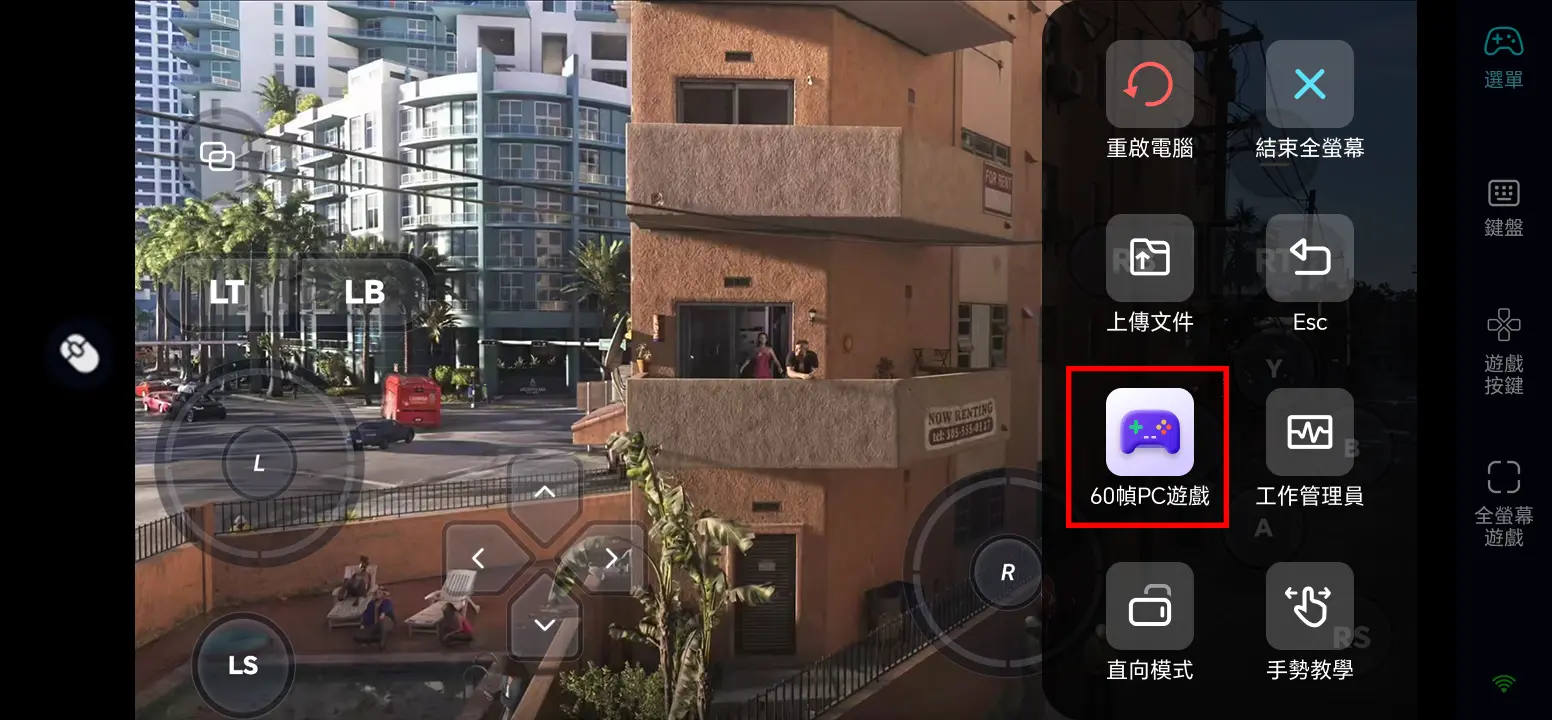
3. 開啟60幀玩端遊模式
在遠端桌面右上角選「工具-60幀玩端遊」。這是OSLink的傳輸模式,並非保證GTA6以60幀運行;實際效果仍取決於未來PC版、硬體與網路。
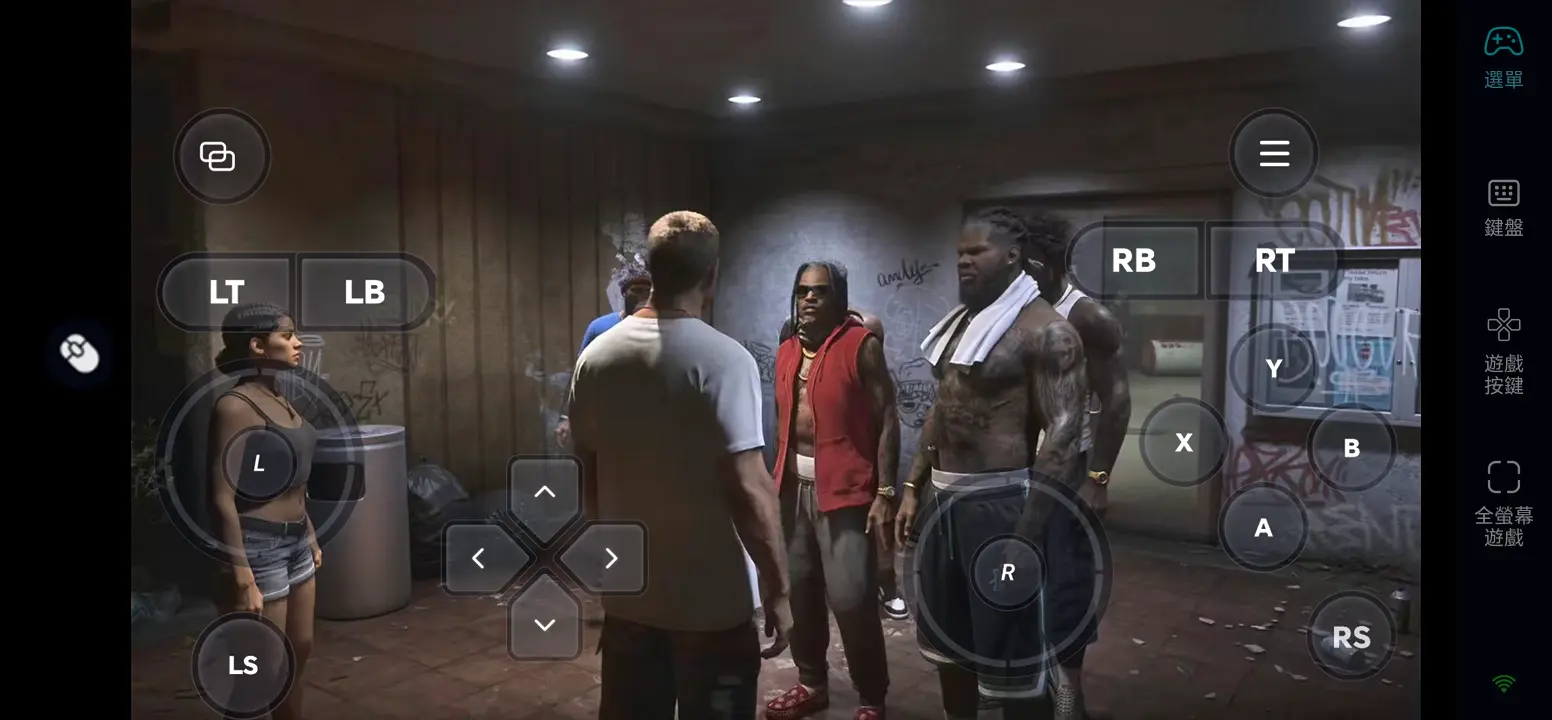
4. 自訂手機鍵位
點選「遊戲按鍵」及編輯圖示,為步行、視角、駕駛、互動和地圖安排不遮擋畫面的鍵位;完成後在非緊急場景試用。
5. 測試外接裝置
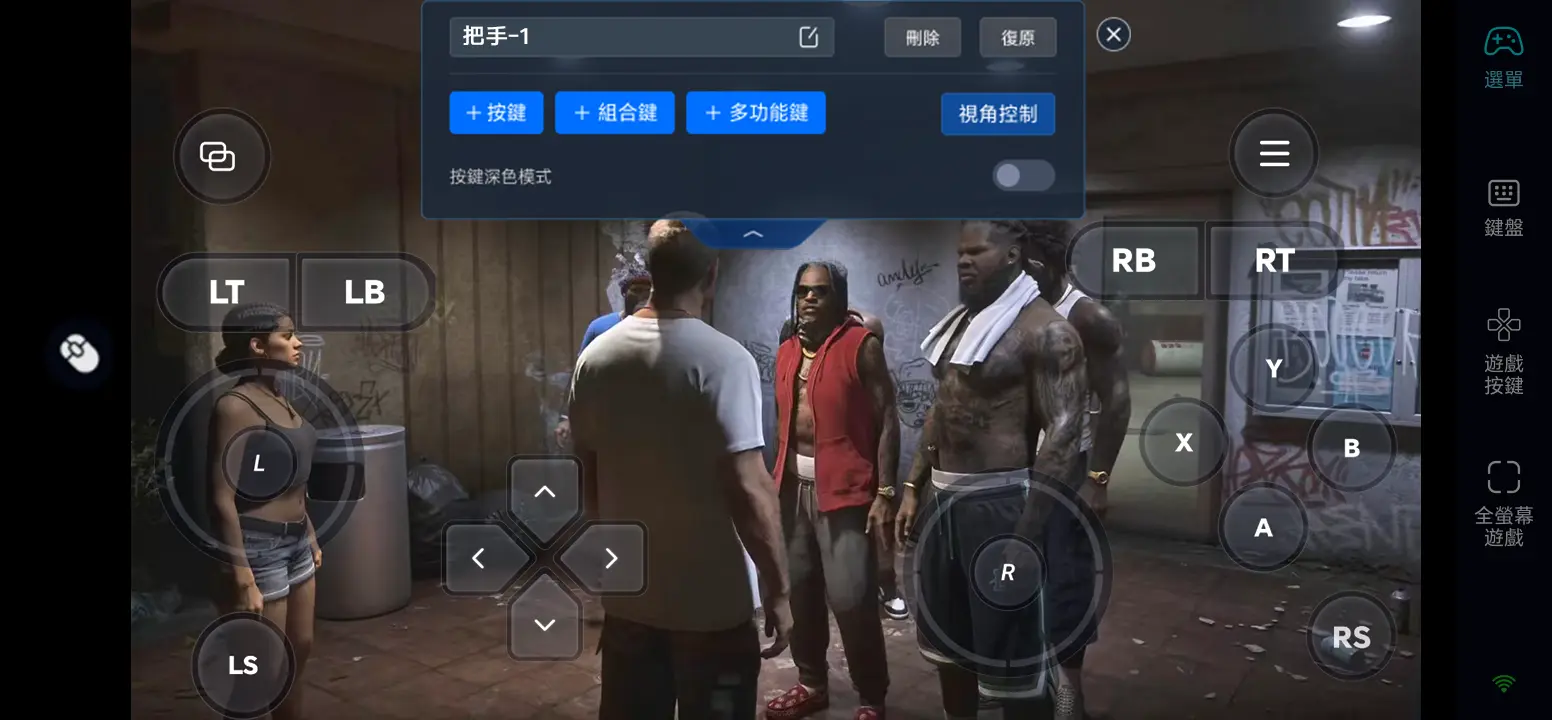
可在手機連接相容的藍牙手把或鍵鼠,再逐項測試按鍵;具體支援仍以未來PC版與裝置為準。
遠端連接後可遊玩的內容
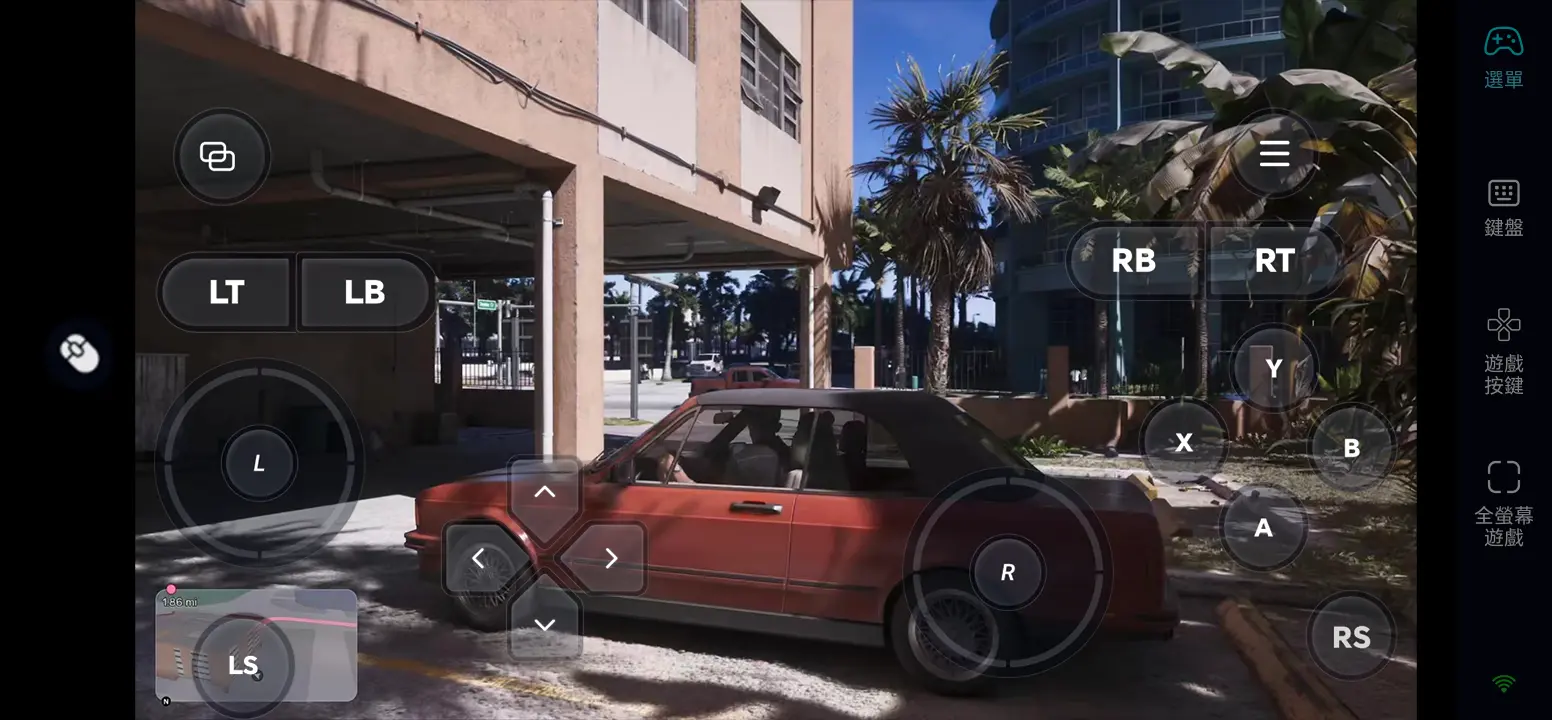
在雷奧尼達州與罪惡城市探索、查看地圖並駕駛穿梭;實際可用內容以正式PC版為準。
接續傑森與露西亞的劇情任務,處理選單與存檔;先在本機完成初次設定。
OSLink遠端玩GTA6的3項優勢
1. 外出時查看自己的PC遊戲進度
手機可遠端開啟自己電腦上的遊戲,查看地圖與任務。
2. 步行與駕駛分區操作
自訂鍵位可依探索與駕駛需求調整,避免常用動作擠在同一區域。
3. 手把配合移動與駕駛
相容藍牙手把可提供熟悉的操控方式;遠端反應仍受網路與主機效能影響。
常見問題(FAQ)
Q1:GTA6的PC版什麼時候上線?
GTA6主機版預定2026年11月19日於PlayStation 5和Xbox Series X|S推出,數位版已於11月10日開放預下載。Rockstar尚未公布具體的PC版或發售日期,預計2027年第一季度推出。
Q2:Android和iOS手機可以直接玩GTA6嗎?
目前沒有官方Android或iOS原生版。PC版推出後,玩家可以按本文的PC遠端步驟操作。
Q3:GTA6下載需要多少空間和時間?
Rockstar表示主機版預下載依裝置最多需212 GB可用空間;實際下載時間取決於網速及平台。
Q4:GTA6支援跨平台一起玩嗎?
Rockstar目前只確認主機版的單人遊戲,尚未公布GTA6跨平台多人遊玩支援,因此不能保證PlayStation、Xbox或未來PC玩家可以一起玩。
總結
GTA6目前只開放主機版預下載,PC版日期與配置尚未公布。先用OSLink完成手機和Windows電腦配對;等官方PC版推出並本機測試後,再設定60幀模式與鍵位遠端遊玩。
 Download