繁體中文

遊玩《最終幻想14》(FINAL FANTASY XIV Online)時,玩家可以在艾歐澤亞推進主線、探索地城、參與團隊戰鬥,也能採集、製作及整理裝備。它獲得TGA 2026「最佳持續營運遊戲」(Best Ongoing)提名。技能熱鍵、隊伍資訊和任務介面需要仔細查看;離開電腦後,想處理日常事項或接續冒險就不太方便。
OSLink可將自己Windows電腦上的遊戲畫面與操作傳至Android或iOS手機。下文依序說明Steam版本取得、雙端連線、60幀玩端遊模式設置、技能鍵位與外設設定。
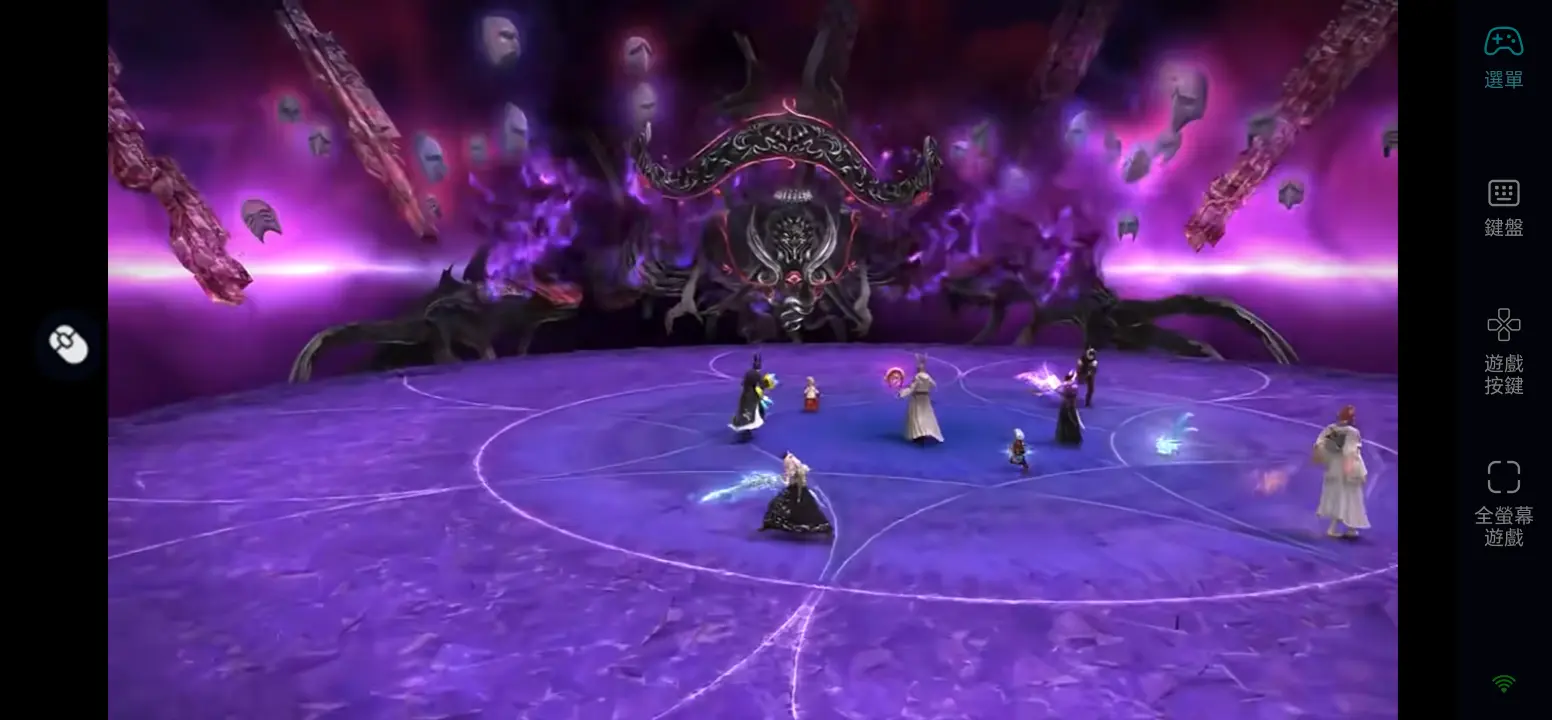
一、如何取得《最終幻想14》遊戲本體
Steam版本安裝與帳號檢查
在Steam搜尋FINAL FANTASY XIV Online,安裝後檢查登入及角色操作。
本機確認正常後,再用OSLink把遊戲畫面與操作延伸到手機。
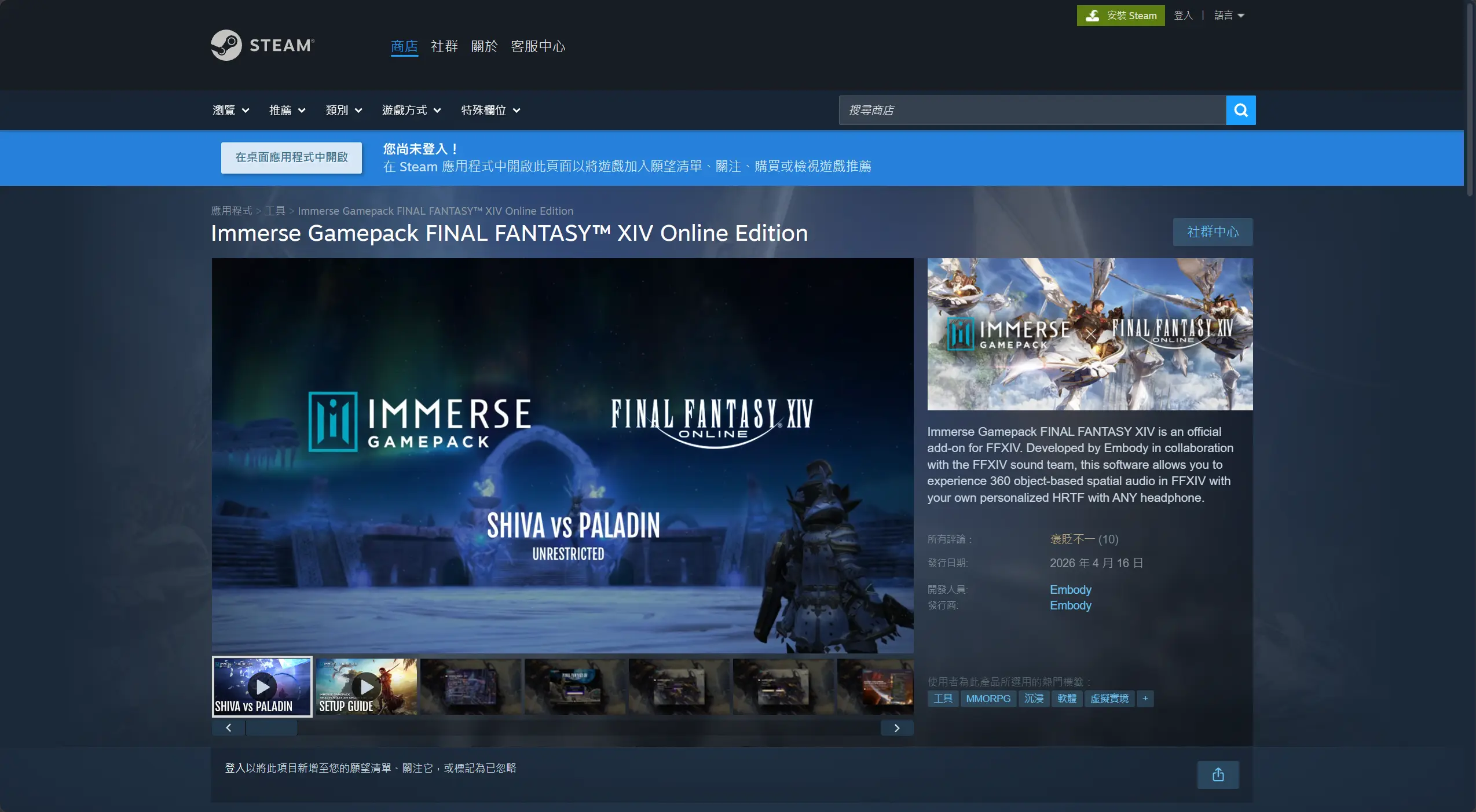
二、使用OSLink在手機遠端玩《最終幻想14》
步驟一:下載OSLink並連接雙端
電腦端安裝OSLink
在已安裝《最終幻想14》的Windows電腦從OSLink官網下載用戶端並登入。遠端期間保持電腦開機、已登入系統並連接穩定網路。
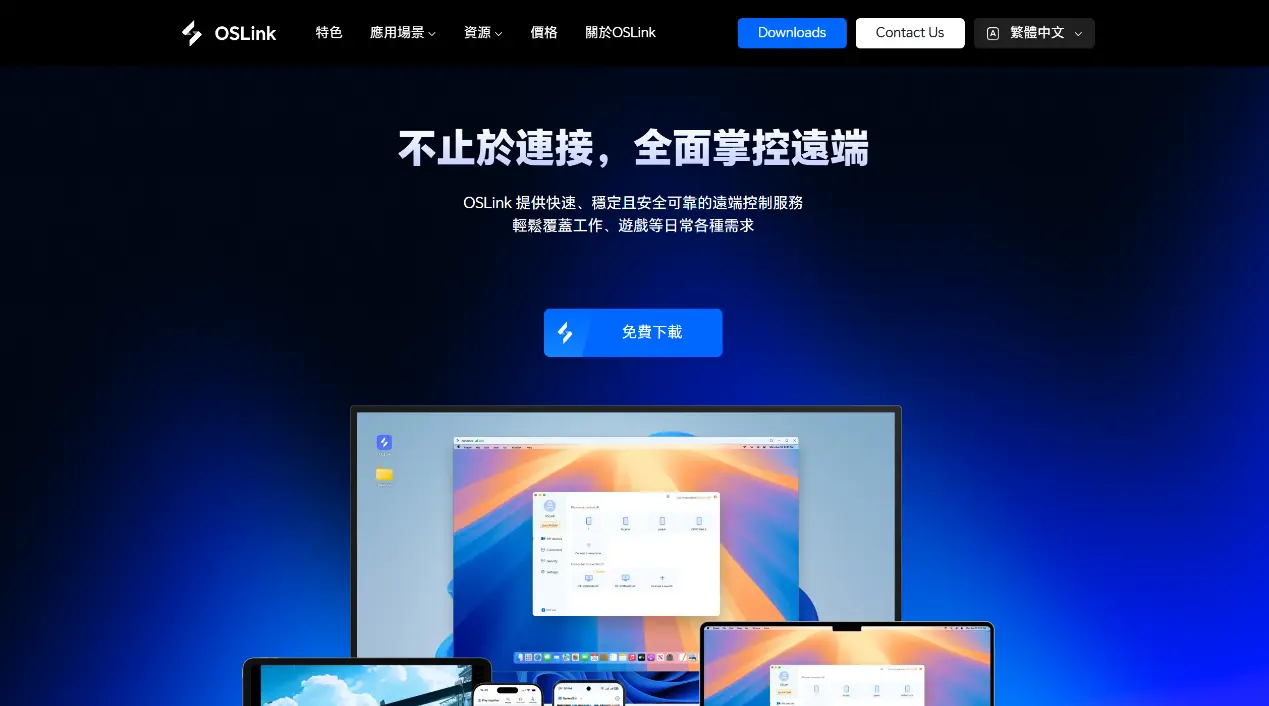
手機端安裝OSLink
Android手機從Google Play、iPhone從App Store安裝OSLink,登入與電腦相同的帳號,再從裝置列表選擇在線的主機電腦。
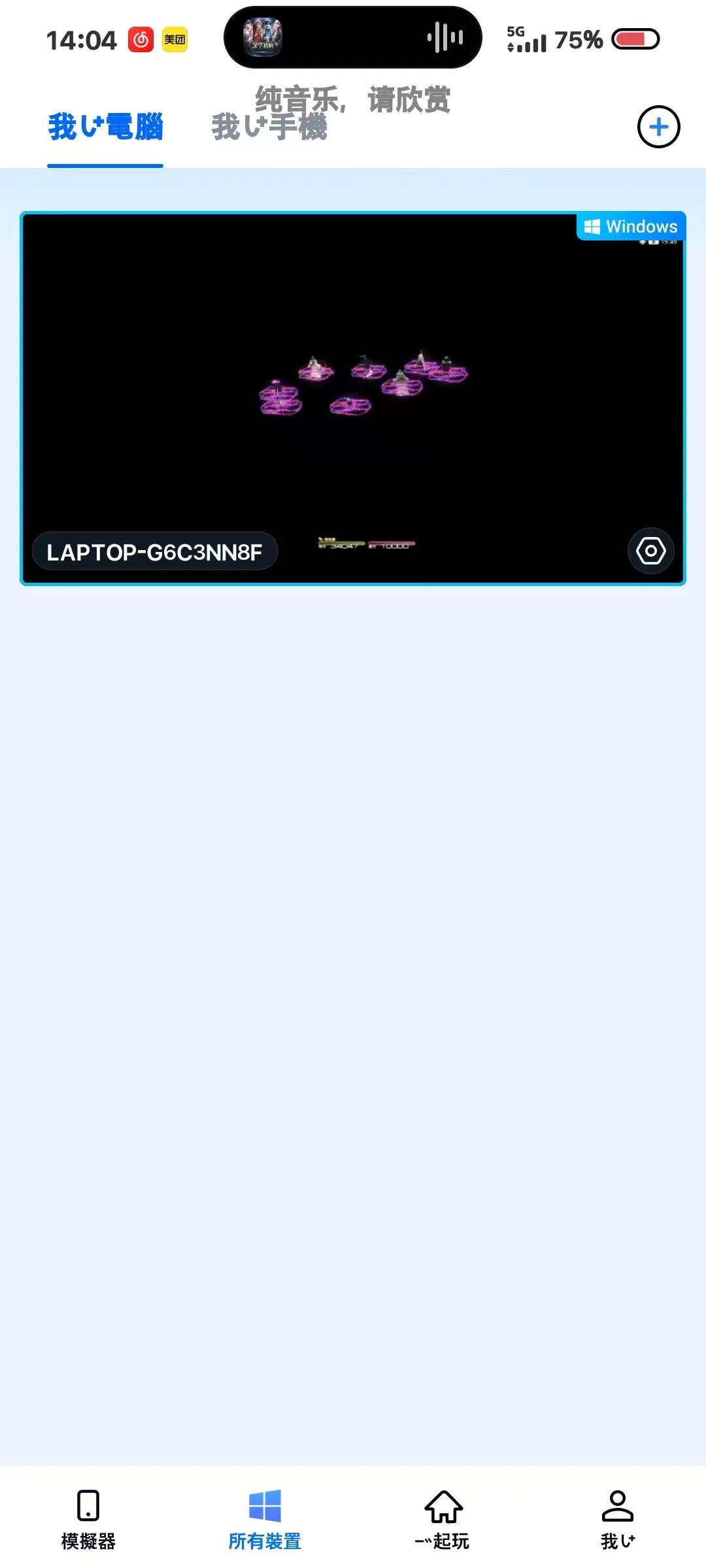
步驟二:調整遠端控制與技能操作
1. 在主機電腦啟動遊戲
在Windows電腦啟動已取得授權的Steam版,登入角色並先到安全區域。依電腦效能調整解析度及畫質,確認技能列與隊伍資訊清楚可讀。
2. 雙端匹配並測試操作
手機進入遠端桌面,先測試移動、視角、選取目標、地圖、背包和技能。進入副本前確認按鍵沒有遮住血量與施法提示。
3. 開啟60幀玩端遊模式
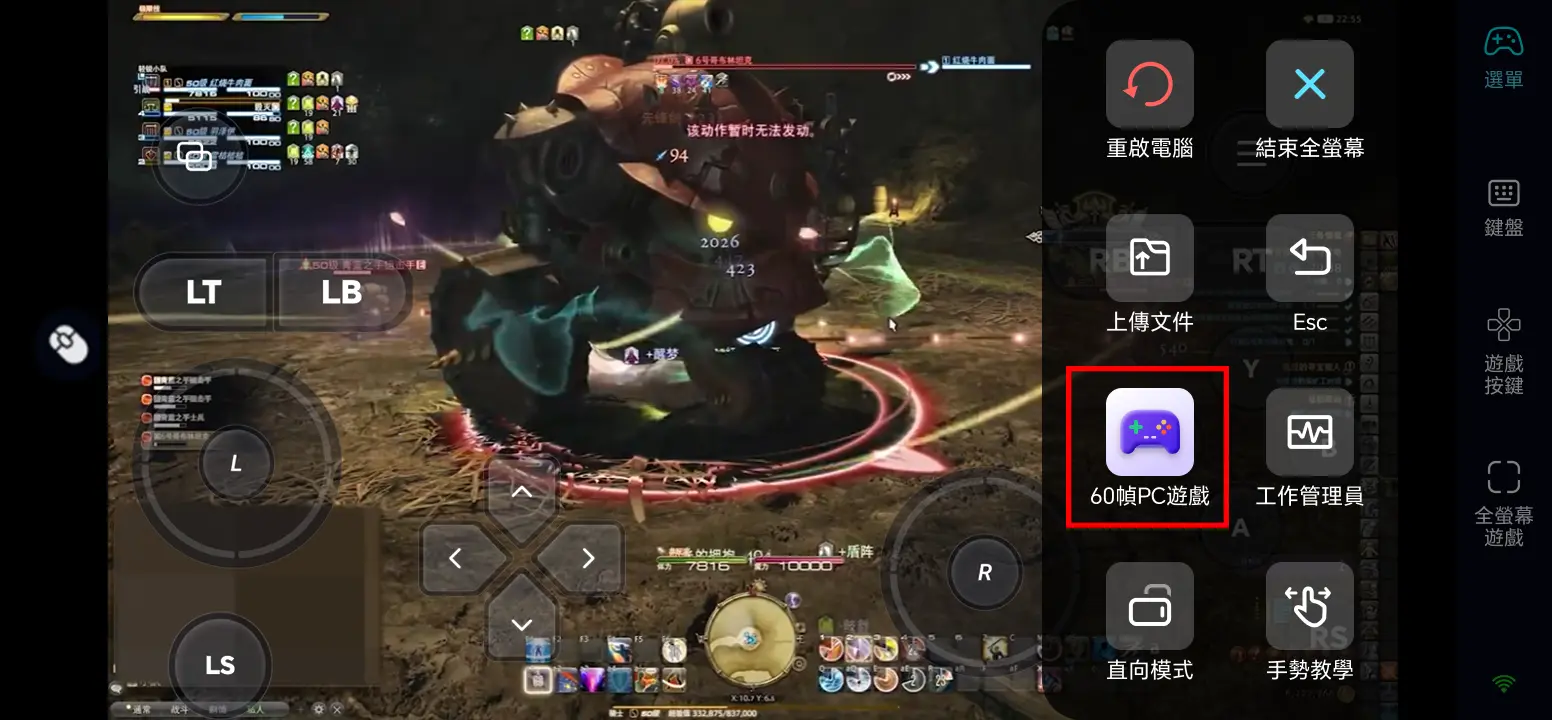
於遠端桌面右上角選「工具-60幀玩端遊」。這是OSLink的端遊模式,實際幀率取決於電腦、遊戲與網路;畫面不穩時可調低畫質再測試。
4. 自訂手機鍵位
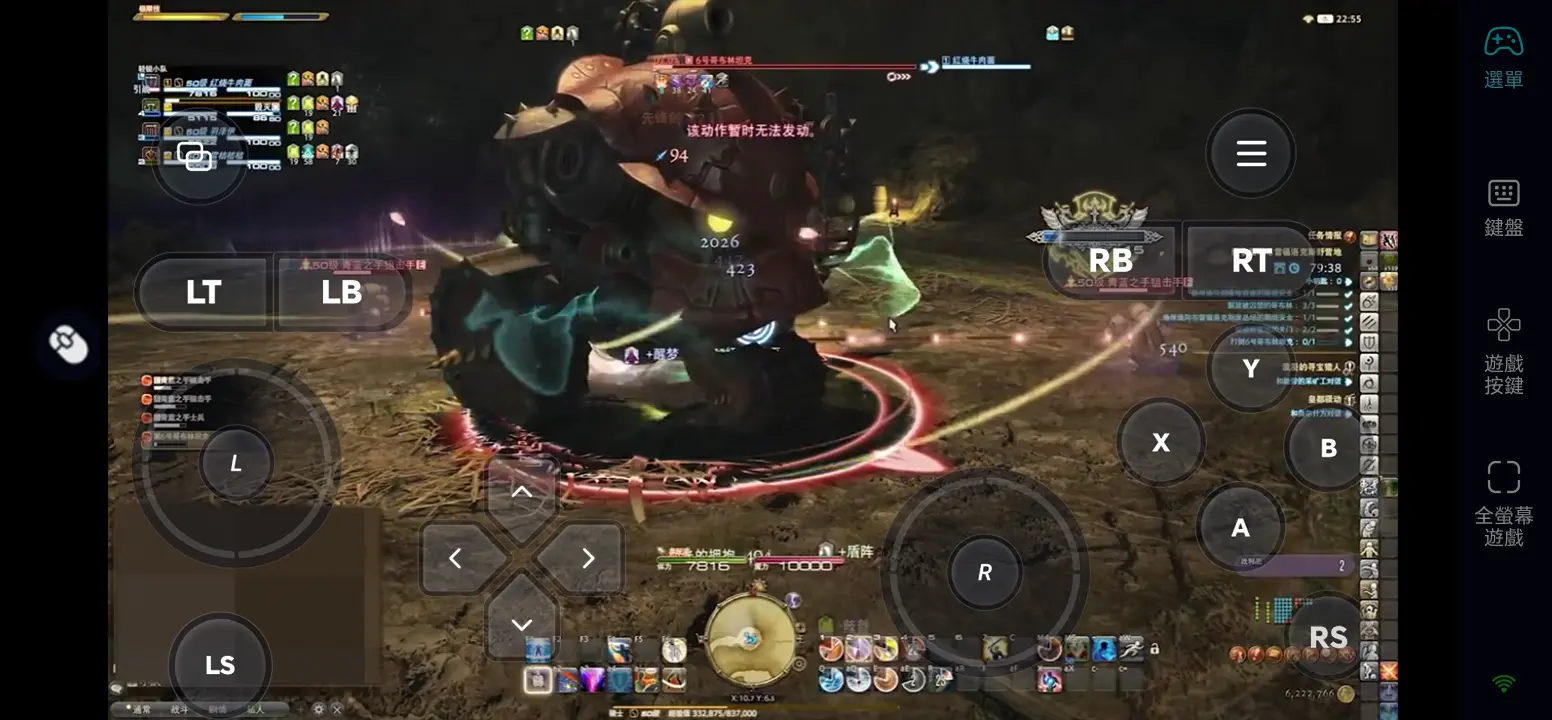
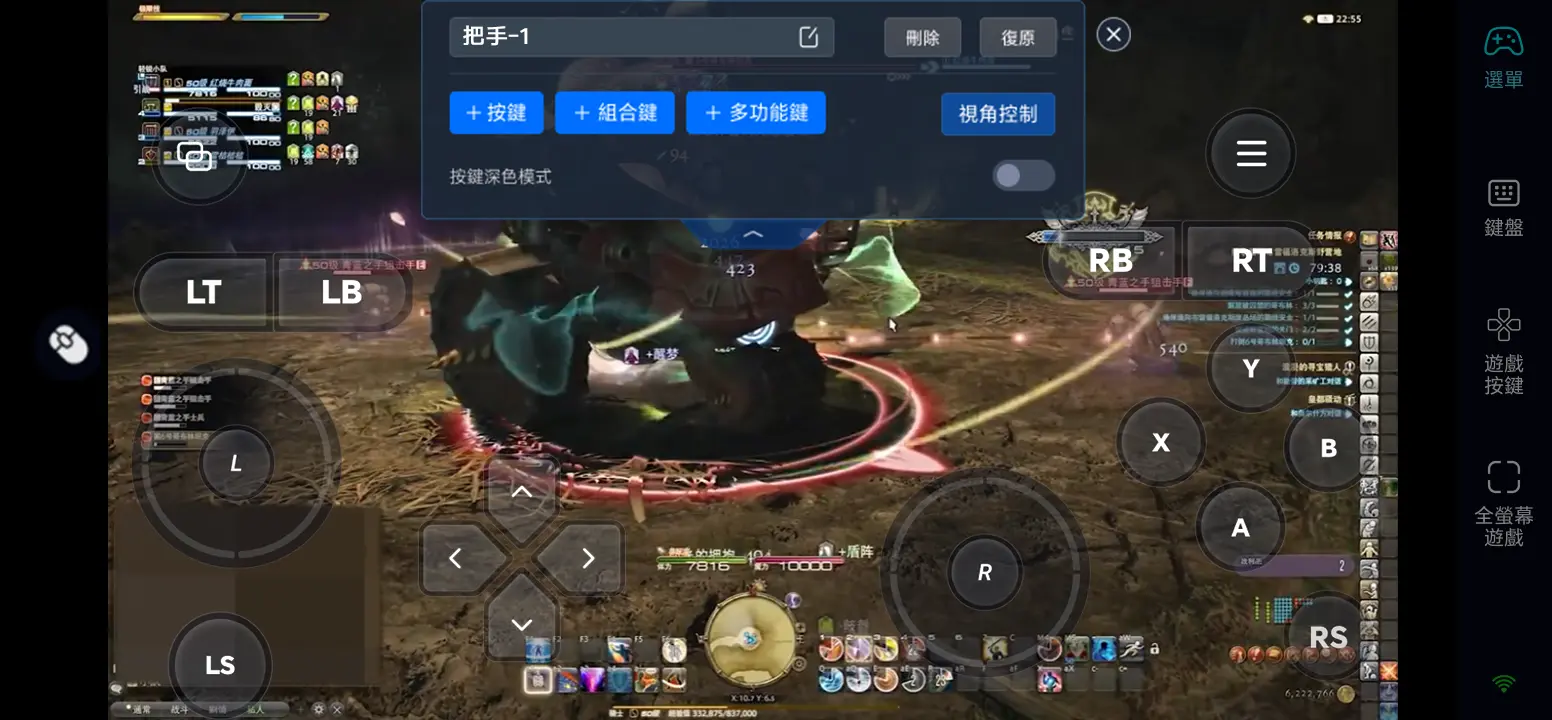
點選「遊戲按鍵」及編輯圖示,將移動、選敵、常用技能、互動與背包分區安排;保留視野以觀察首領提示,儲存後在野外先試用。
5. 連接外接裝置
需要更多技能按鍵時,可在手機連接相容藍牙手把或鍵鼠,逐項測試操作。高難度團隊內容對操作時機敏感,先評估連線品質。
設定完成後可遠端遊玩的內容
查看主線與支線任務、移動到目標地點,並在安全區域整理背包、裝備與職業熱鍵。
採集材料、製作物品或處理日常事項,利用零碎時間維持角色進度。
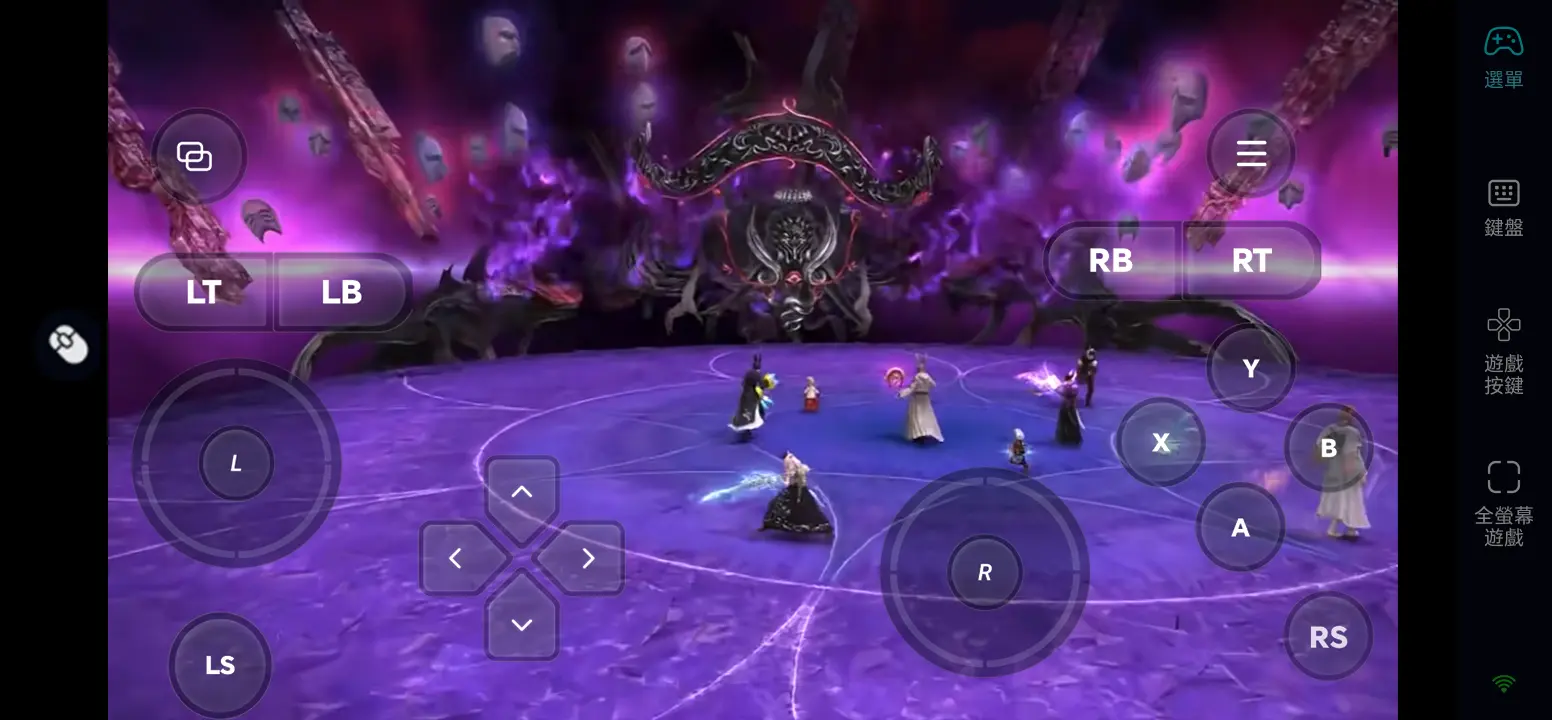
參與支援的地城與組隊活動;遇到需要快速反應的首領機制,先確認網路與鍵位可靠。
三、OSLink遠端玩《最終幻想14》的3項優勢
1. 零碎時間處理角色日常
遠端查看任務、整理裝備與採集製作,不必每次都坐回電腦前。
2. 按職業安排常用技能
可自訂移動、選敵與技能按鍵位置,減少手機畫面遮擋隊伍資訊和首領提示。
3. 外設增加複雜操作的選擇
相容手把或鍵鼠能提供更多熟悉的輸入方式;實際反應仍取決於主機與網路。
四、《最終幻想14》常見問題(FAQ)
Q1:《最終幻想14》什麼時候上線?
FINAL FANTASY XIV Online於2014年2月18日上架。
Q2:《最終幻想14》對電腦配置有什麼要求?
Steam目前最低要求Windows 11 64位元、Core i5-8400、8GB記憶體、GTX 970/RX 480、DirectX 11、140GB空間及寬頻網路;建議Core i7-9700、16GB記憶體與RTX 2060/RX 5600 XT。
Q3:Android和iOS手機可以直接玩《最終幻想14》嗎?
遊戲未提供Android或iOS原生版。若想在手機遊玩自己的PC版本,可以讓遊戲在Windows電腦上執行,再透過OSLink遠端控制。
Q4:手機遠端打《最終幻想14》副本會不會難操作?
可按職業配置移動、選敵和常用技能,或測試相容手把。先在野外或低壓內容校準操作;高難度副本對延遲與按鍵時機較敏感。
總結
先在Steam取得並本機測試遊戲,再用OSLink連接手機與電腦、設定端遊模式及職業鍵位。下載OSLink,讓任務、採集與日常管理更靈活。
 Download