繁體中文
繁體中文 想隨時用手機或平板暢玩《ARC Raiders》,不中斷每一次探索與撤離的節奏嗎?透過 OSLink 的遠端控制功能,你可以輕鬆連接家中的電腦,在行動裝置上完整操控《ARC Raiders》。無論是進行地表探索、搜尋資源、應對 ARC 機械敵人,還是整理裝備、準備下一次出擊,都能流暢完成。本文將透過實際操作,教你如何設定 OSLink 並優化操作與畫面顯示,讓你在通勤、休息或零碎時間中,也能隨時接手戰局,掌握關鍵時機,安全撤離不掉線。
手機玩《ARC Raiders》快速設定教學
步驟1:下載OSLink並連接設備
1. 電腦端:
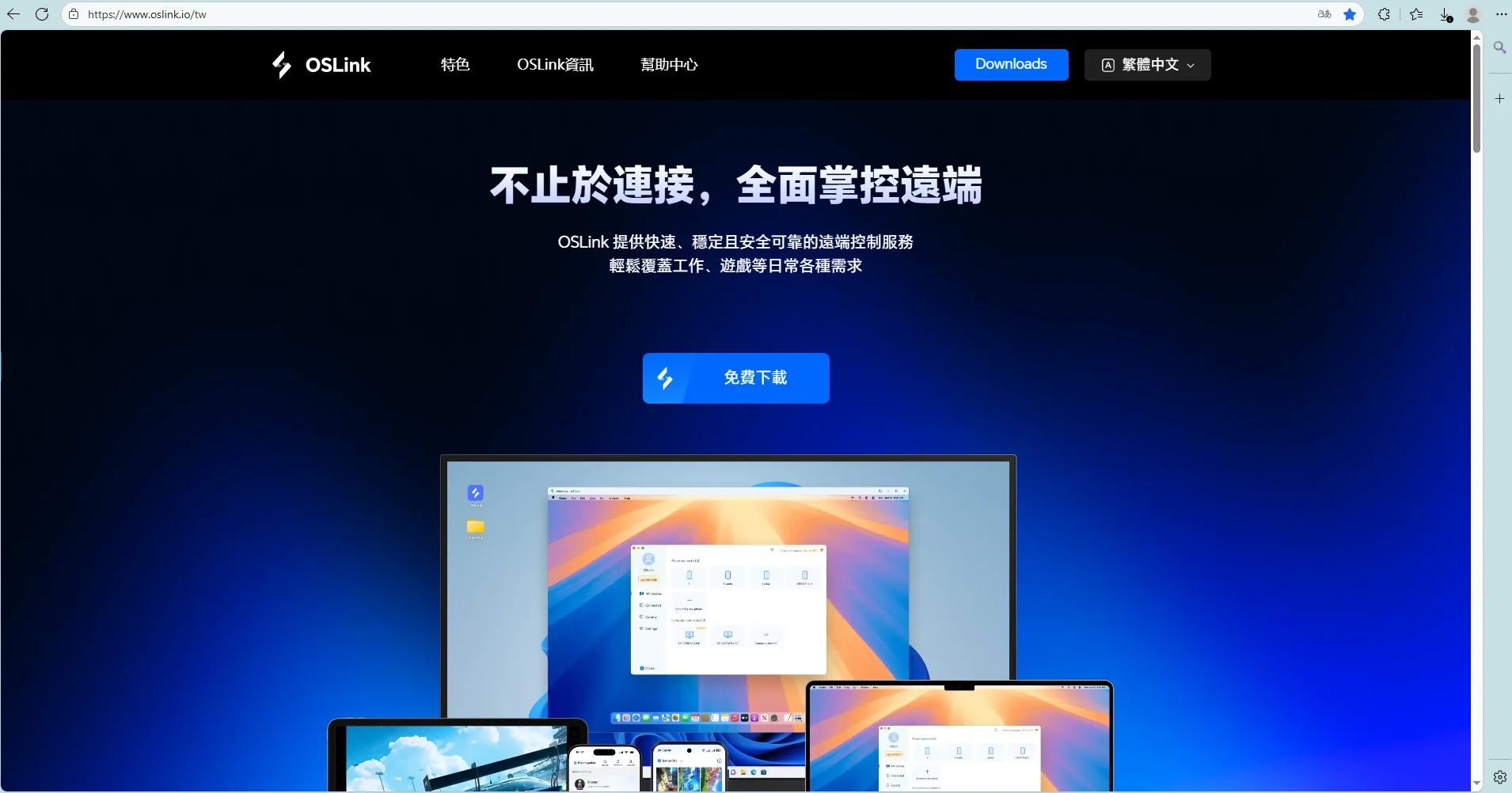
前往OSLink官網下載主程式,完成安裝。
2. 手機端:
於App Store或Google Play下載「OSLink」App,官網也可以下載apk。
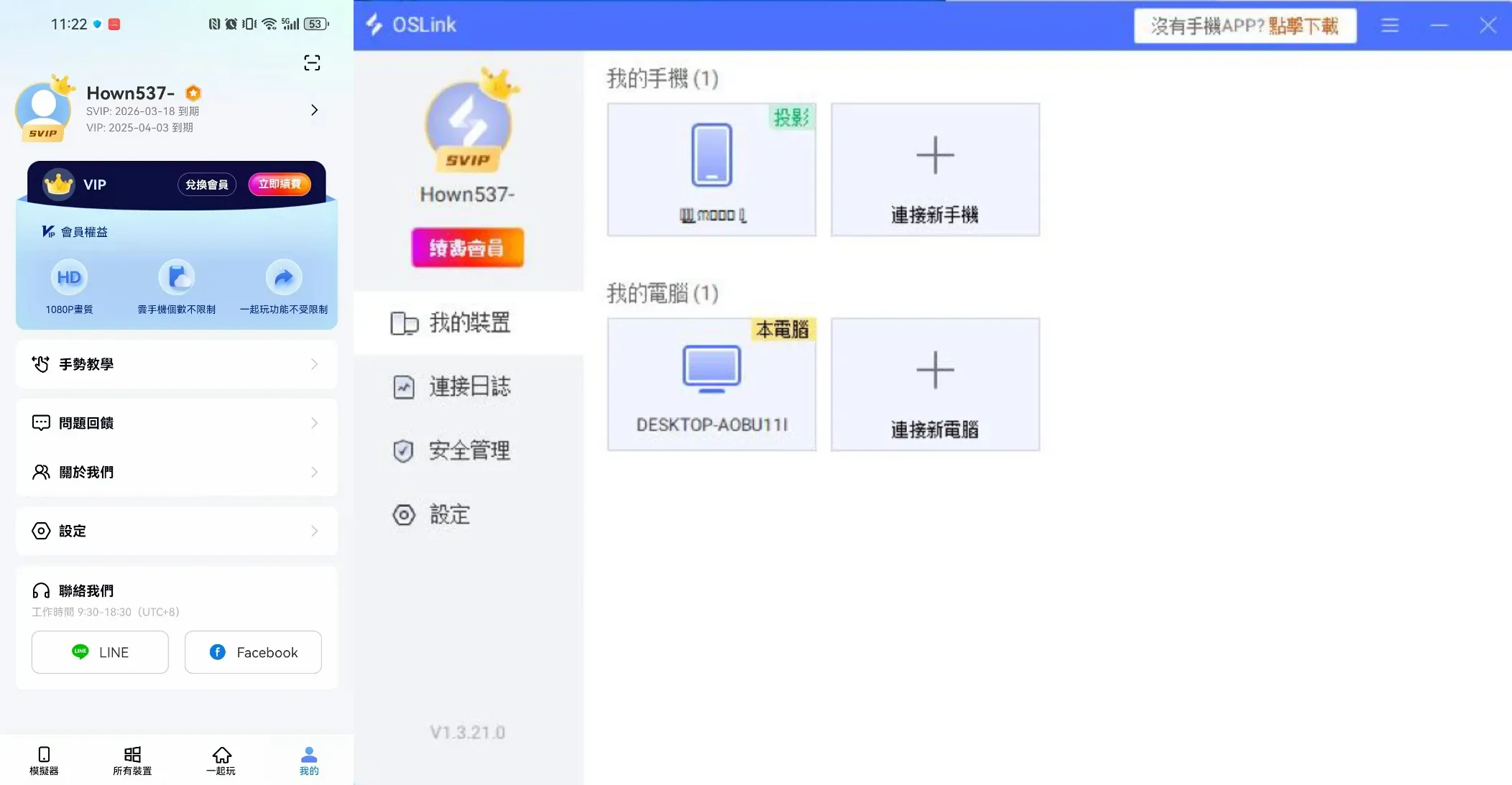
登入與電腦端相同的帳號,即可自動連線。
步驟2:控制優化
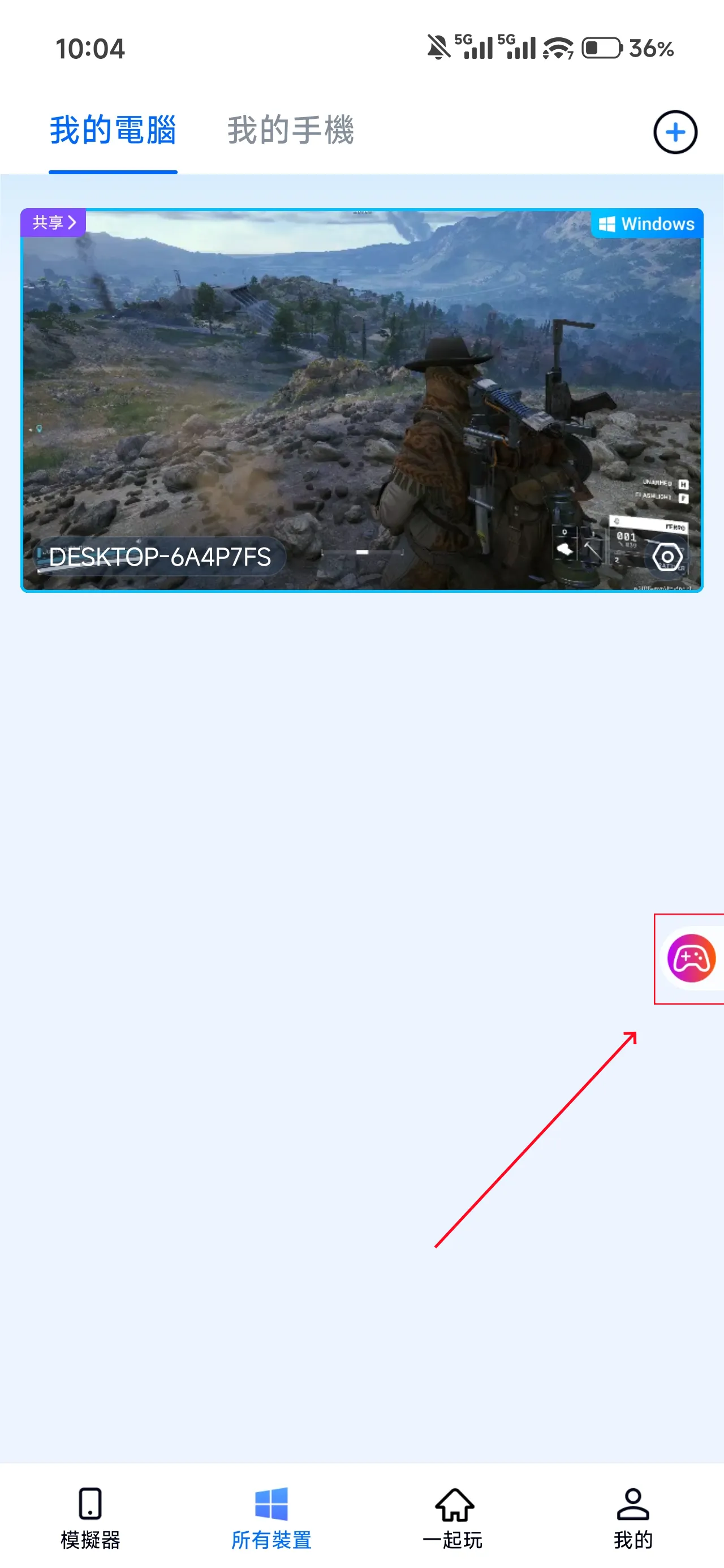
1.開啓游戲:在電腦桌面打開《ARC Raiders》,手機端可以直接進行連接;若電腦還沒開啓遊戲,手機端的游戲小圖標可以快速啓動。
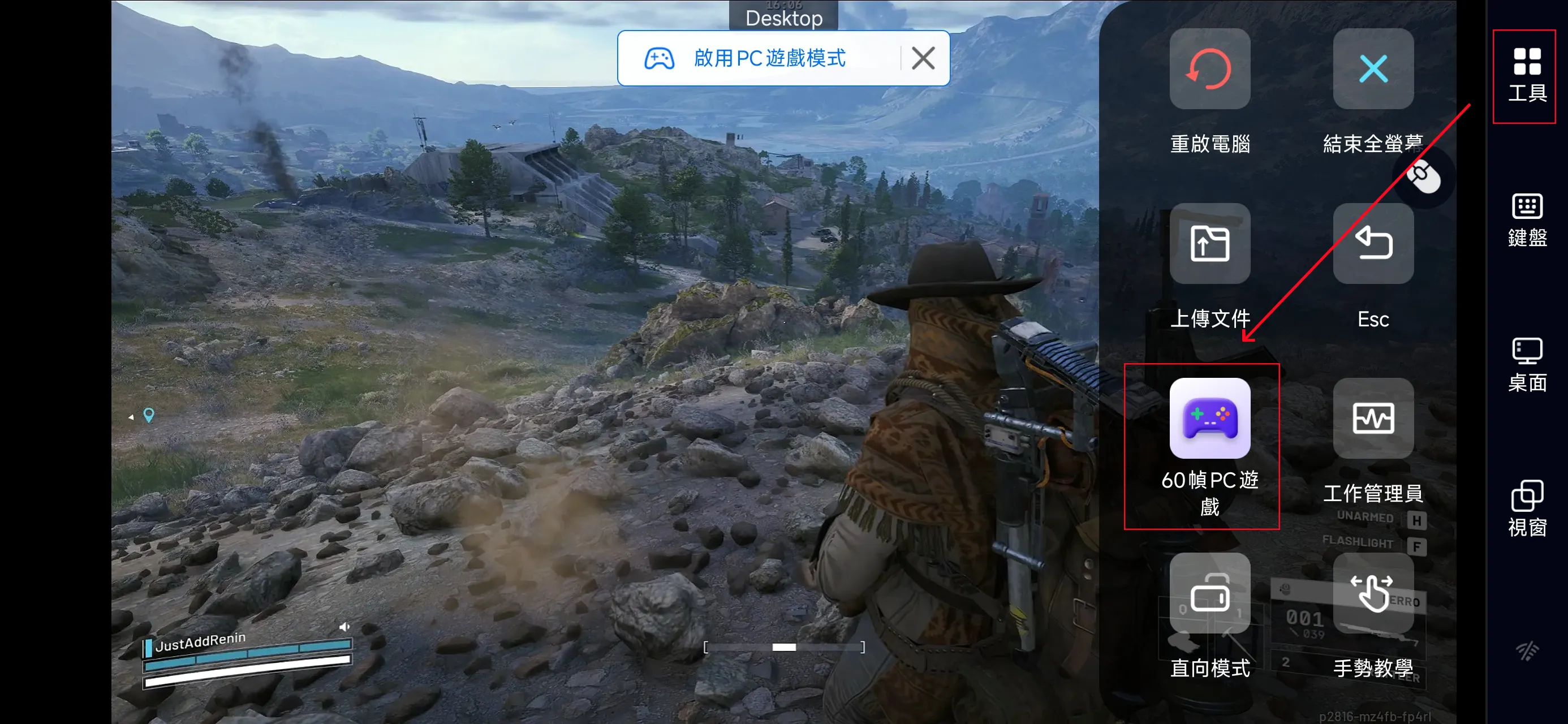
2.控制模式:點擊手機端右側工具欄,進入「60幀PC游戲」,根據自身游戲喜好選擇按鍵模式或鏈接虛擬手把。
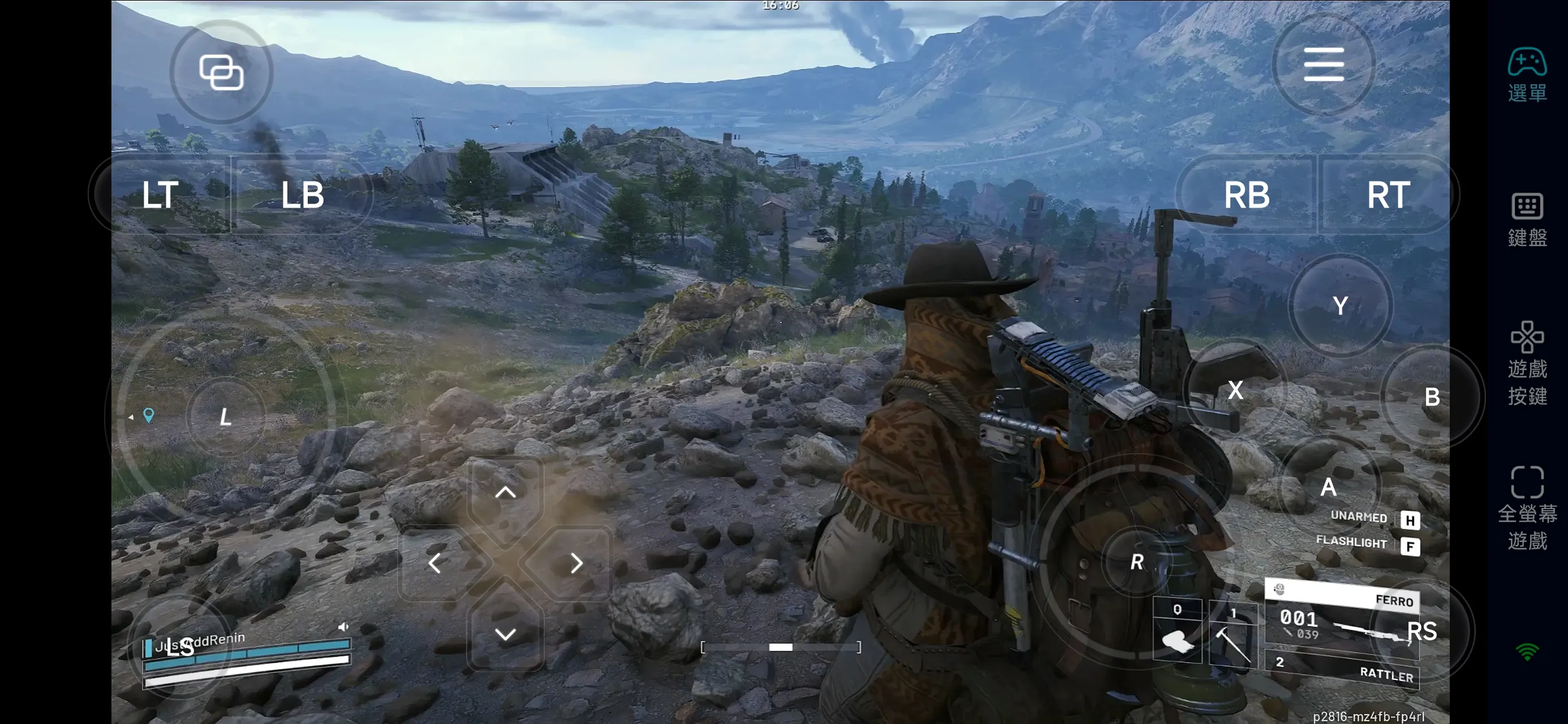
3.鍵位選擇:開啟端遊模式後,你可以在手機螢幕右側的「遊戲按鍵」區域選擇適合《ARC Raiders》的預設操作佈局,並依照個人習慣調整角色移動、視角控制、瞄準射擊、互動、換彈與裝備切換等按鈕位置。OSLink 支援高度自訂的操作介面,允許你自由新增、調整或刪除按鍵,並細緻設定每個按鈕的大小、透明度與觸發方式,在不遮擋視野的前提下,確保遠端射擊與移動時依然反應即時、操作精準。
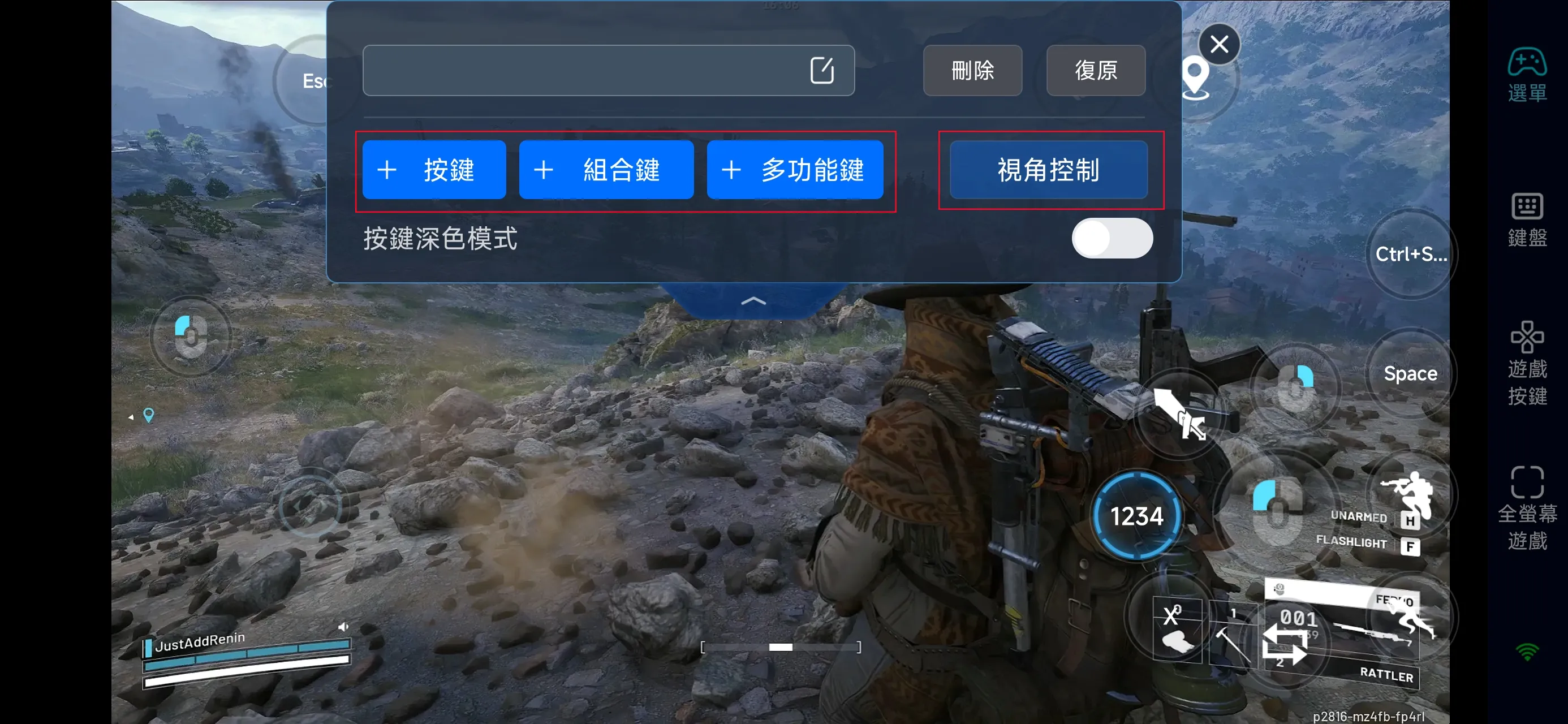
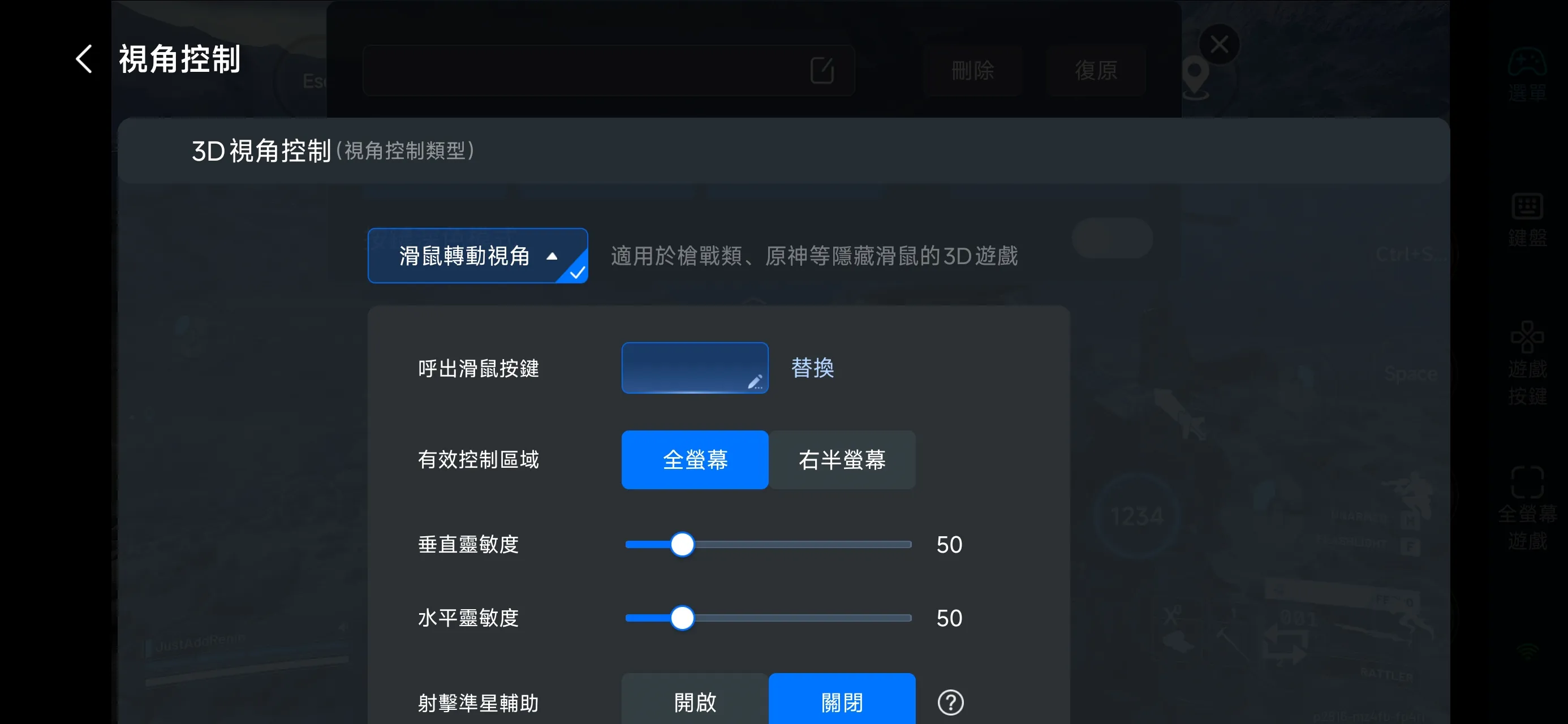
4.连接外设:除了自定義按鍵功能,OSLink 也兼容多種外接設備,包括藍牙手柄和手機遊戲控制器。玩家可以利用這些外設直接操控遊戲,擺脫觸屏侷限,享受更多元的操控方式。
步驟3:隨時重返戰場
完成設定後,你的手機將化身為《ARC Raiders》的行動作戰終端。無論是在通勤途中或短暫休息,只要啟動 OSLink,就能即時連接家中的電腦,繼續進行地表探索、搜刮資源、整理戰利品,或銜接下一次出擊準備。即使不在電腦前,也能隨時掌握戰局與進度,確保每一次行動都不中斷,撤離與戰鬥節奏持續推進。
為何選擇用 OSLink 玩《ARC Raiders》?
1. 打破時間與設備限制
透過 OSLink,你可以隨時隨地用手機遠端操作《ARC Raiders》。不論是在通勤途中、外出等待,或無法久坐電腦前時,只要成功連線,就能查看角色狀態、管理裝備與資源,或準備下一次探索行動,讓每一輪出擊都能順利銜接、不浪費時間。
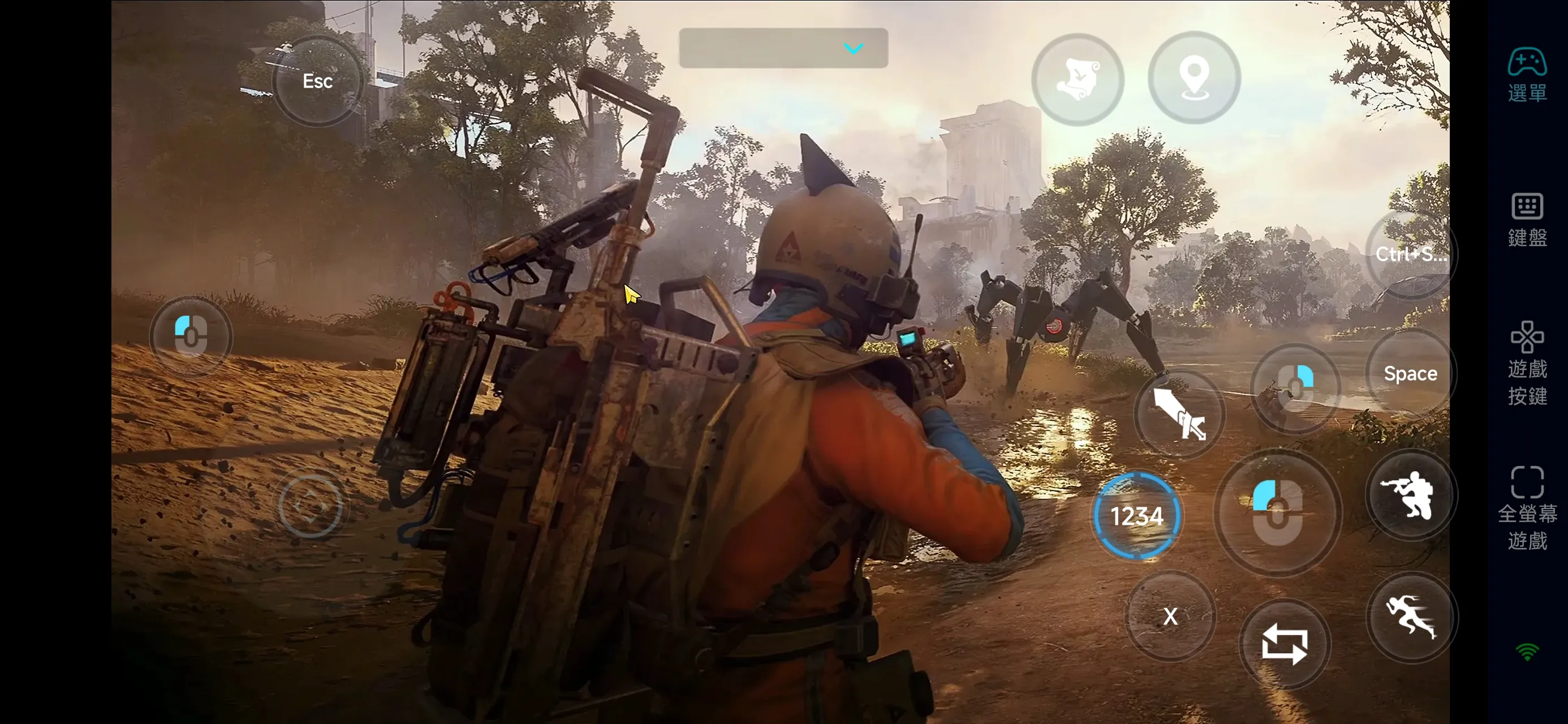
2. 高度自訂操作,應對即時射擊與探索節奏
《ARC Raiders》結合即時射擊、走位掩體與環境互動,對操作反應與視角控制要求極高。OSLink 提供完整的自訂按鍵與虛擬操作配置,移動、瞄準、射擊、互動、換彈與裝備切換等動作,都能依照個人習慣配置到手機端。即使是遠端操作,也能保持穩定流暢的反應,適合探索過程中的突發交戰與撤離判斷。
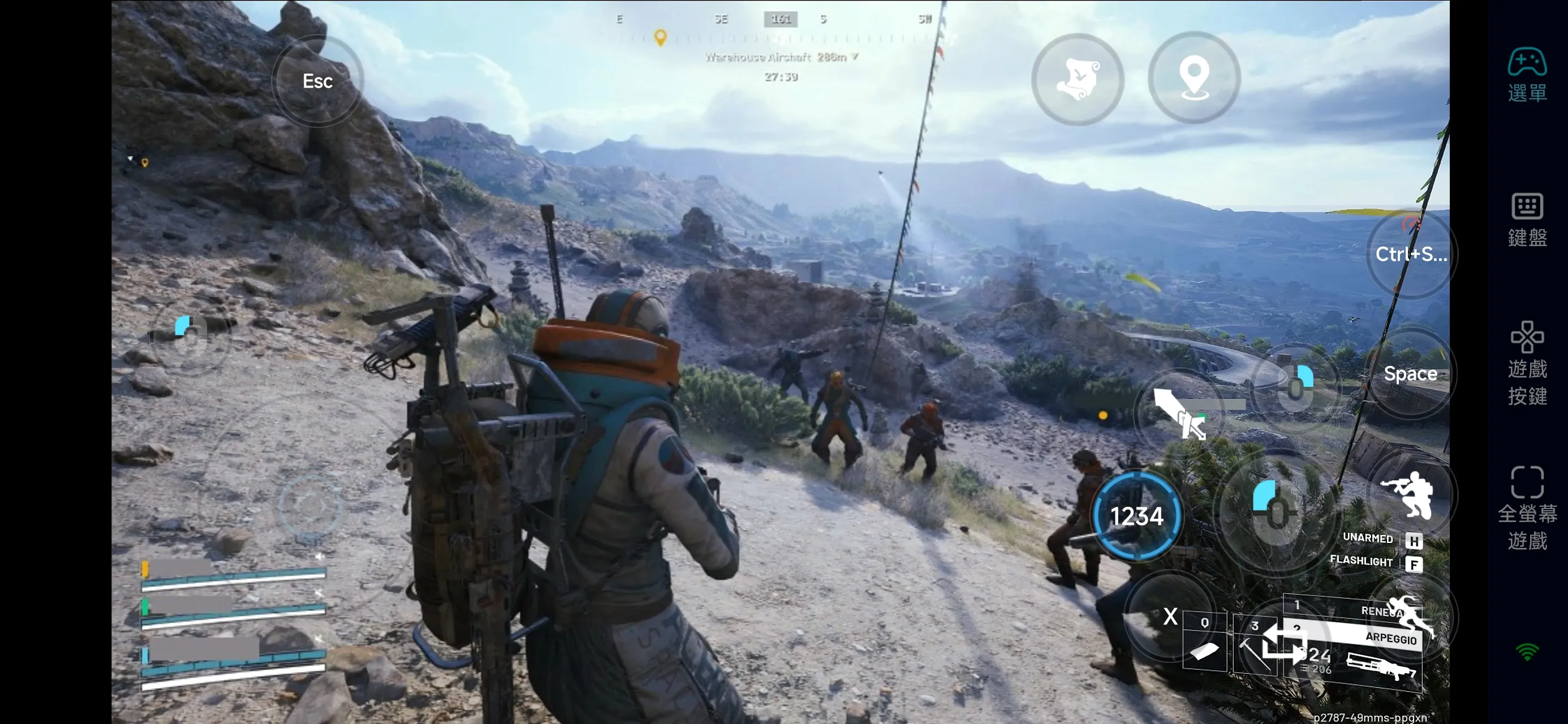
3. 遠端處理準備與資源管理,隨時掌握進度
《ARC Raiders》的核心樂趣之一,在於出擊前後的裝備整理、資源分配與戰術準備。透過 OSLink,你可以在非戰鬥時間遠端查看背包、調整武器配置、整理戰利品或規劃下一次路線,真正回到電腦前時,只需專注於高風險探索與即時戰鬥,讓遊玩節奏更輕鬆,也有效降低操作疲勞。
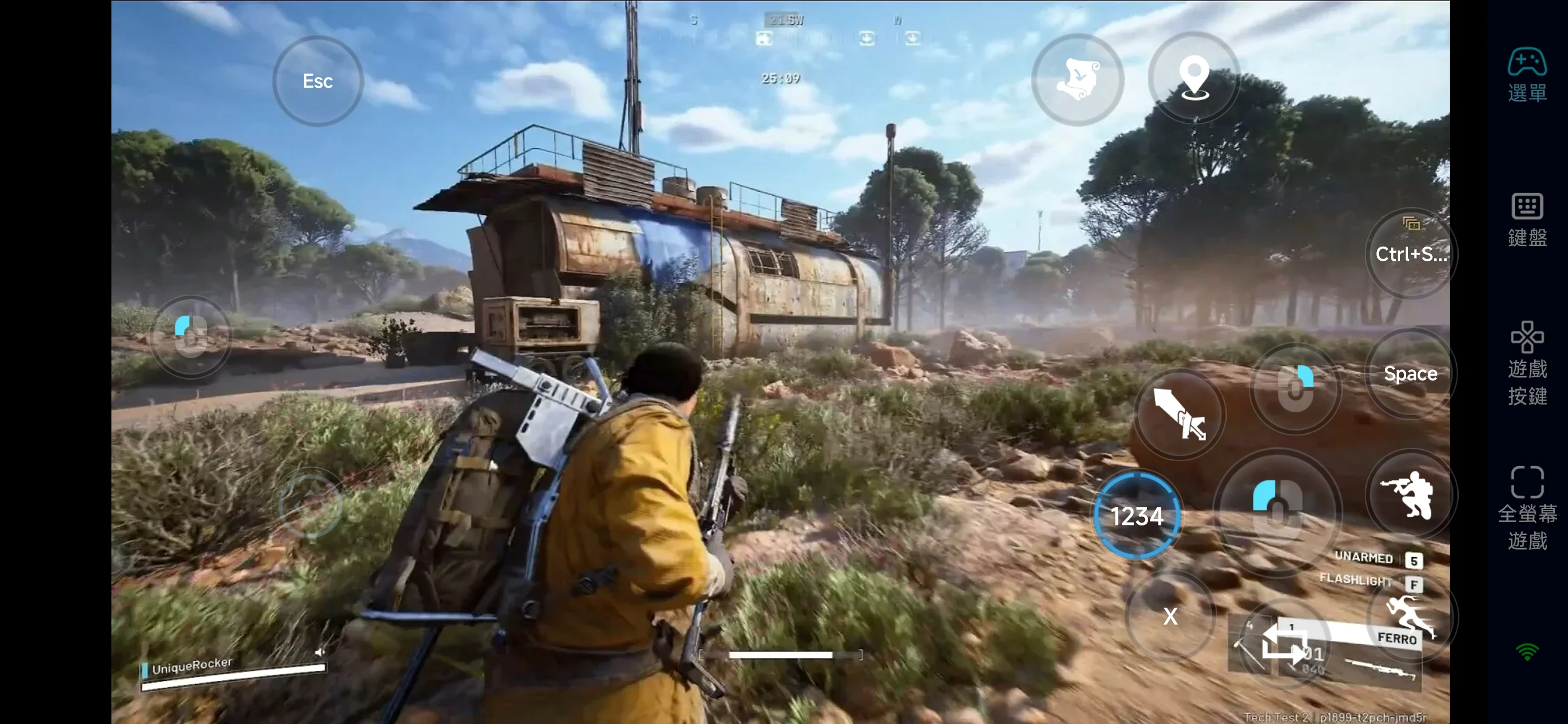
藉助 OSLink,你的行動裝置將成為《ARC Raiders》的延伸戰場。只要開啟 OSLink,即可即時連線電腦,隨時管理裝備、準備出擊或接續探索行動,不再受限於時間與地點。對於需要反覆出擊、長時間累積資源與裝備的玩家而言,遠端操作能大幅提升遊玩彈性,讓碎片時間也能轉化為實際進度,讓每一次行動都更有價值。
 Download