繁體中文
繁體中文 經典回合制 IP 正統回歸,《魔力寶貝:重返法蘭》正式開啟冒險之旅!熟悉的法蘭城、職業養成與寵物培育全面回歸,但同時也帶來大量練級、刷副本與素材收集的需求。如果你不想長時間手動掛機、反覆切帳號拖慢進度,其實只要搭配 OSLink 遠端控制工具,就能實現電腦多開、手機遠控,一次管理多個賬號,24 小時自動刷本、離線掛機不間斷,讓養成效率直接拉滿。
軟件下載
1. OSLink的安裝與連接
電腦端:前往OSLink官網和雷電模拟器官网下載安裝OSLink远程工具和雷電模擬器。
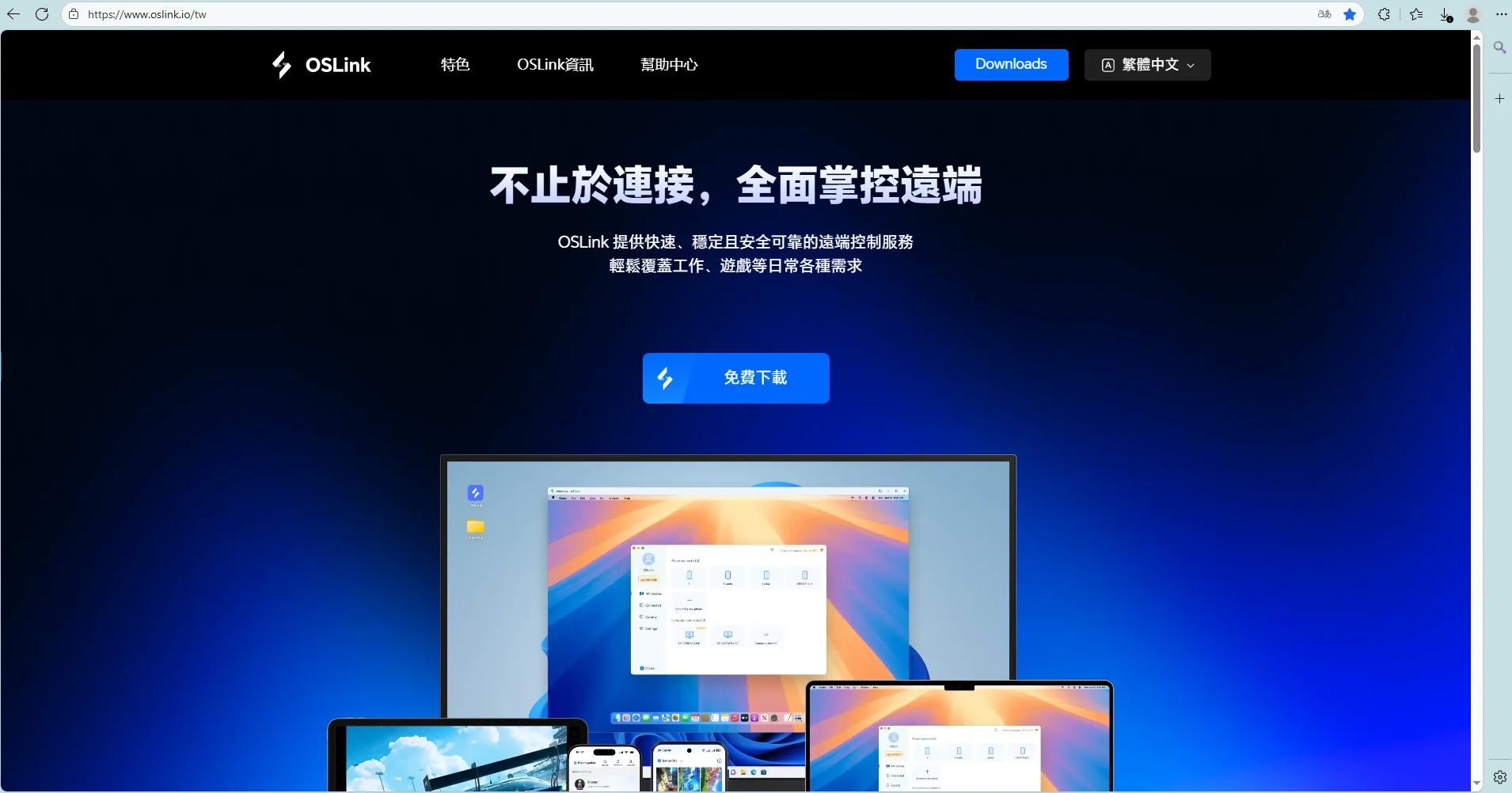
手機端:在 App Store 或 Google Play 搜尋「OSLink」下載,OSLink官網也能下載apk。
2. 下載遊戲
啟動雷電模擬器後,進入雷電商店或Google Play搜尋《魔力寶貝:重返法蘭》並安裝,即可在大螢幕上展開冒險。
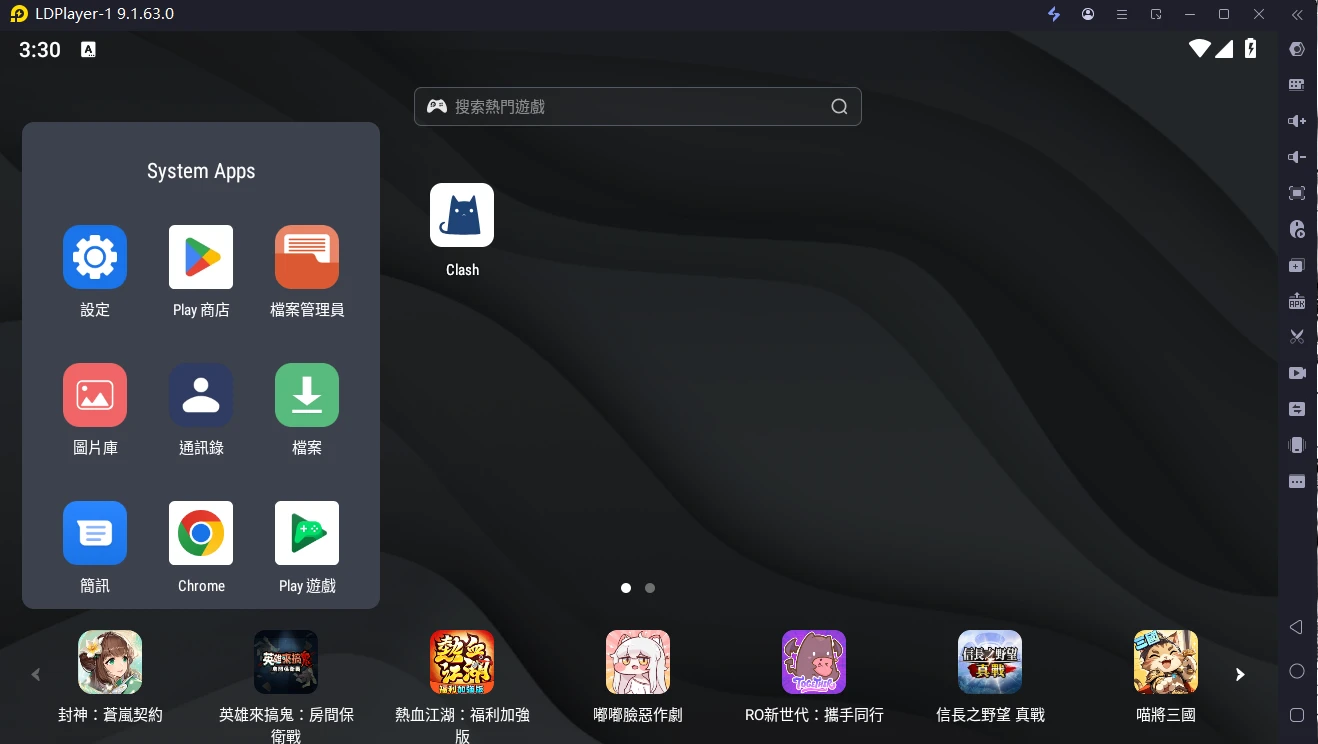
在《魔力寶貝:重返法蘭》中设置OSLink的方法
自動掛機設置
在《魔力寶貝:重返法蘭》中,日常副本、寵物素材關卡與戰力提升任務需要大量重複挑戰。透過 OSLink 的自動點擊功能,你可以錄製完整的通關流程,讓系統自動代替你循環進行戰鬥與領取獎勵。只要依序錄下「進入地圖」、「自動戰鬥啟動」、「結算畫面確認」等操作,便能讓手機在遠端自動推進渡鴉們的戰鬥進度。以下是操作步驟。
1.在雷電模拟器中启动游戏后,通过手机OSLink进行连接。
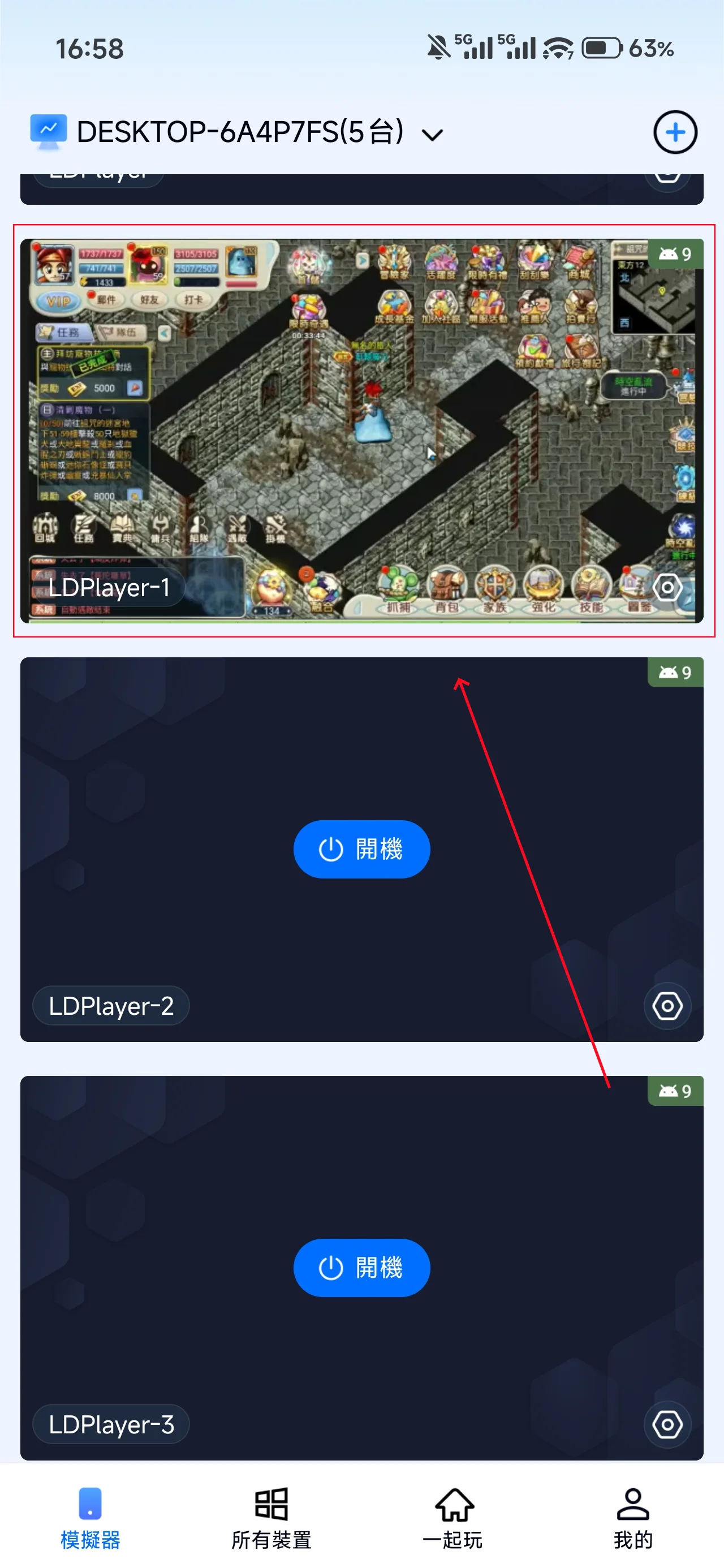
2.使用OSLink工具中的自動點擊功能
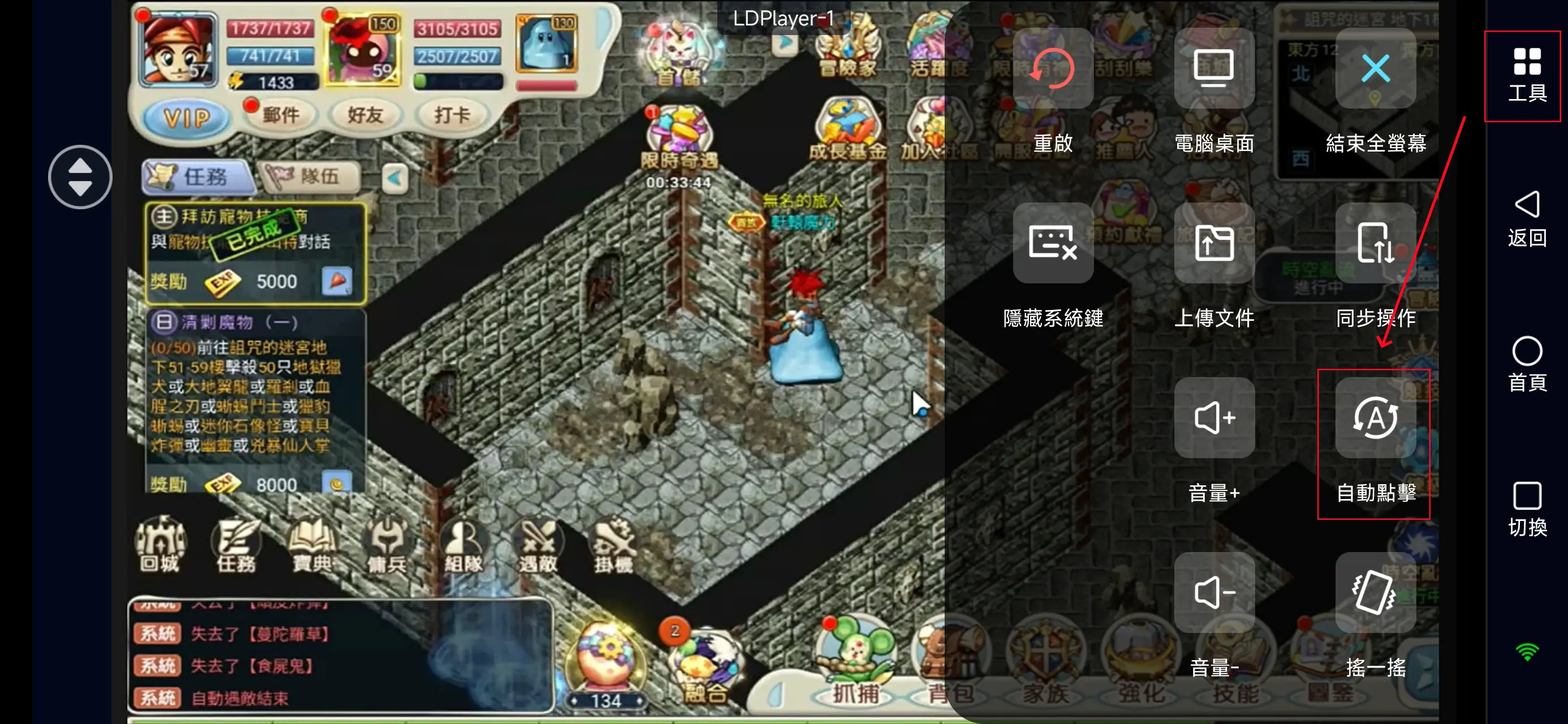
3.錄製自動執行的操作,如進入地圖→自動戰鬥啟動→結算畫面確認。
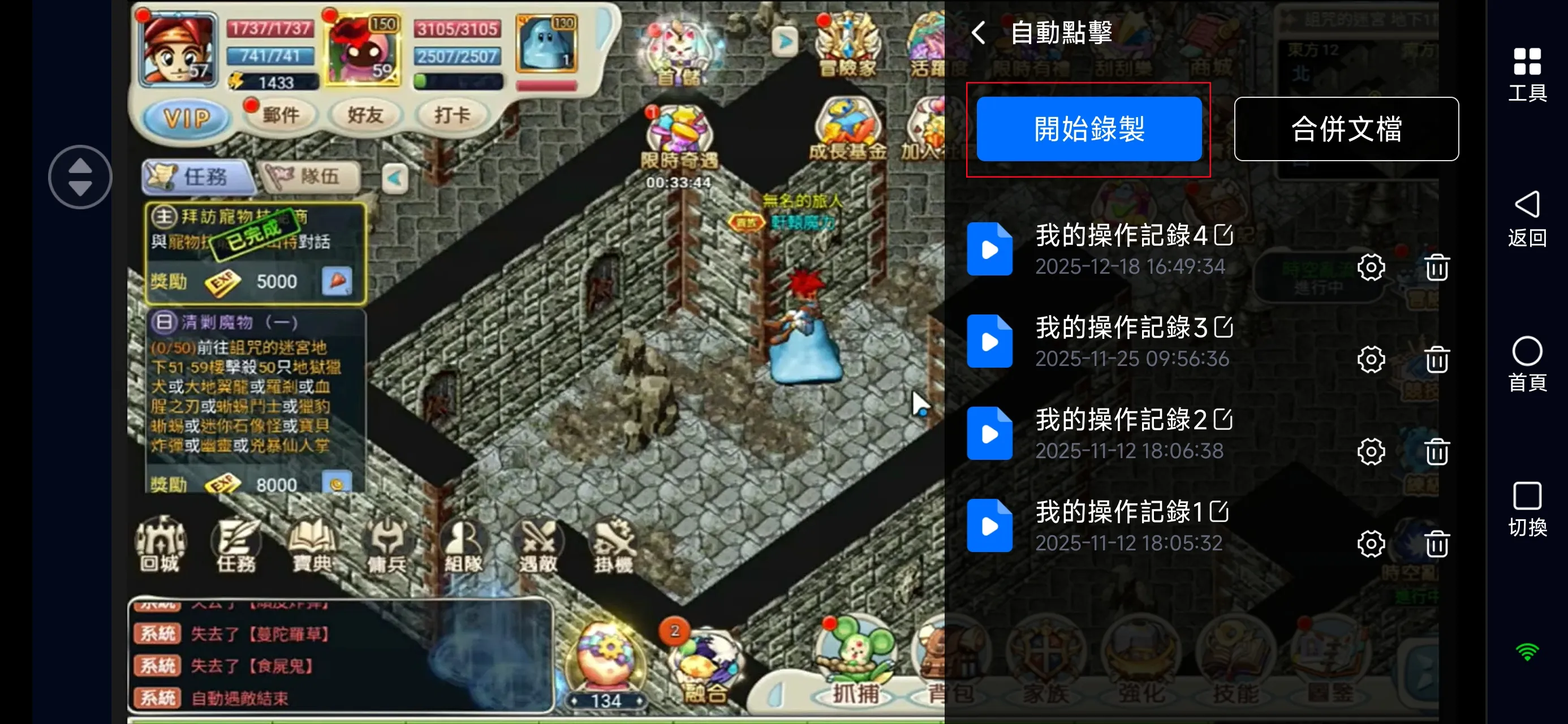
4.選擇需要執行該操作的模擬器
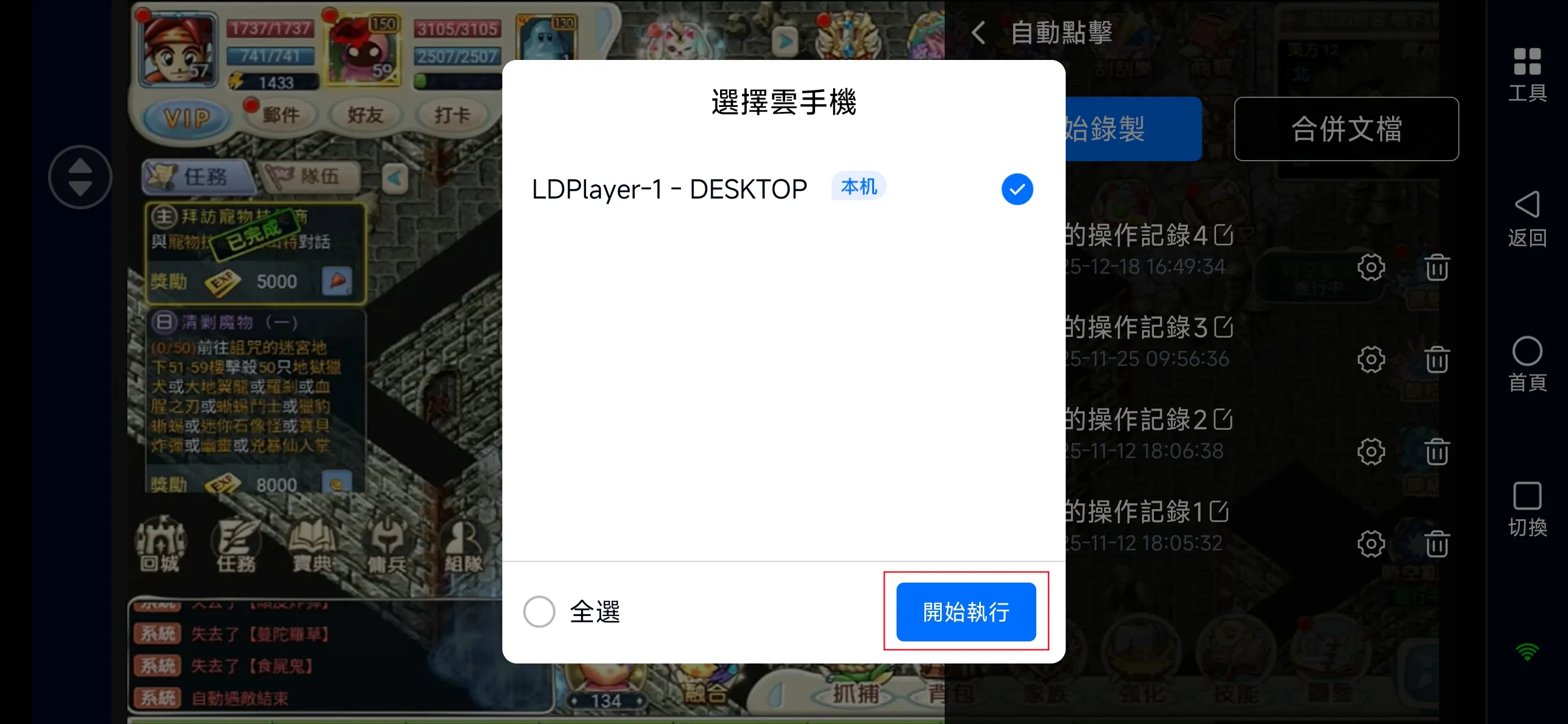
完成上述步驟後,即可實現自動進入副本、自動戰斗並領取獎勵!
多賬號同步養成
1.在雷電模擬器上多開模擬器→新增模擬器→複製模擬器
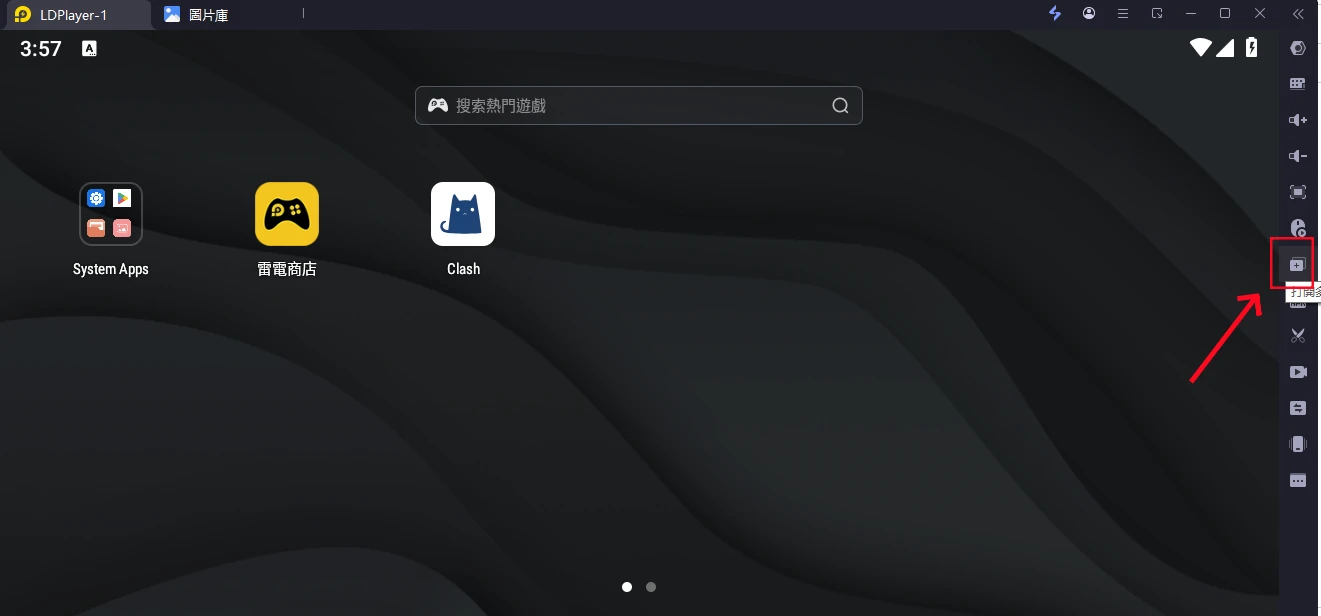
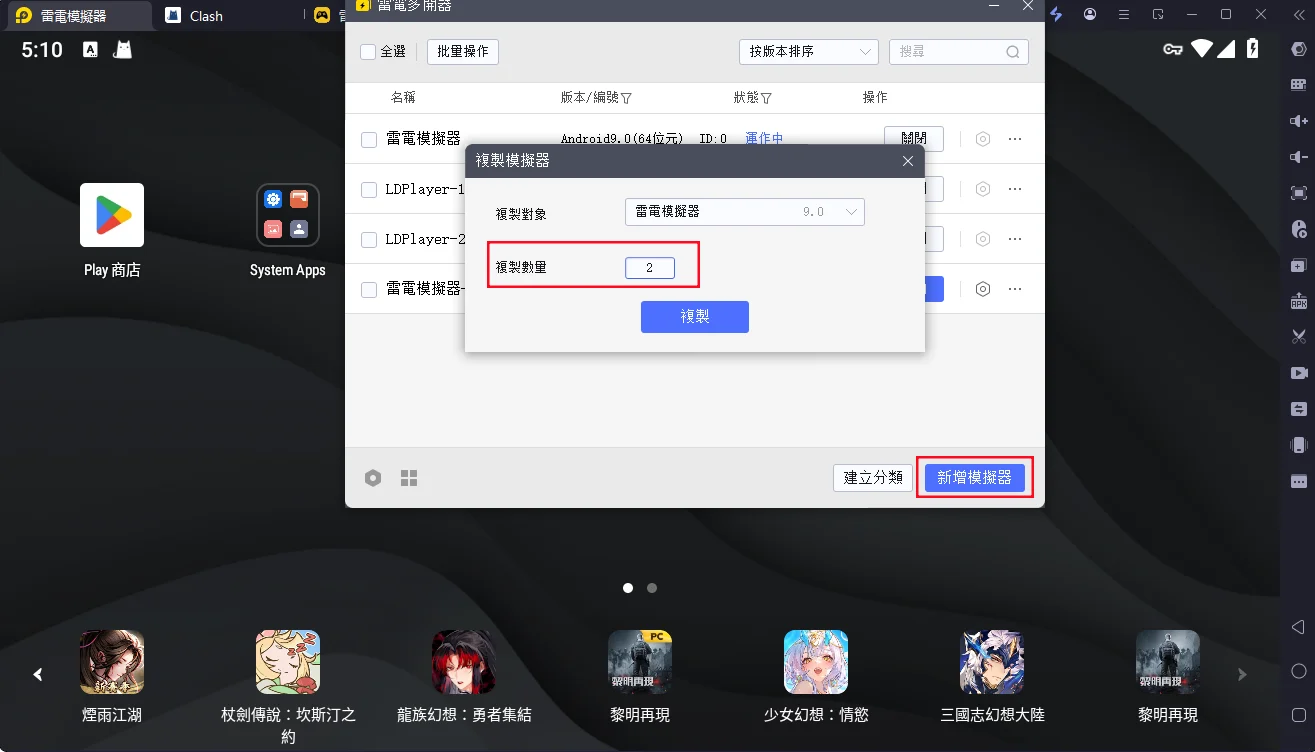
2.點擊OSLink工具中的同步操作功能
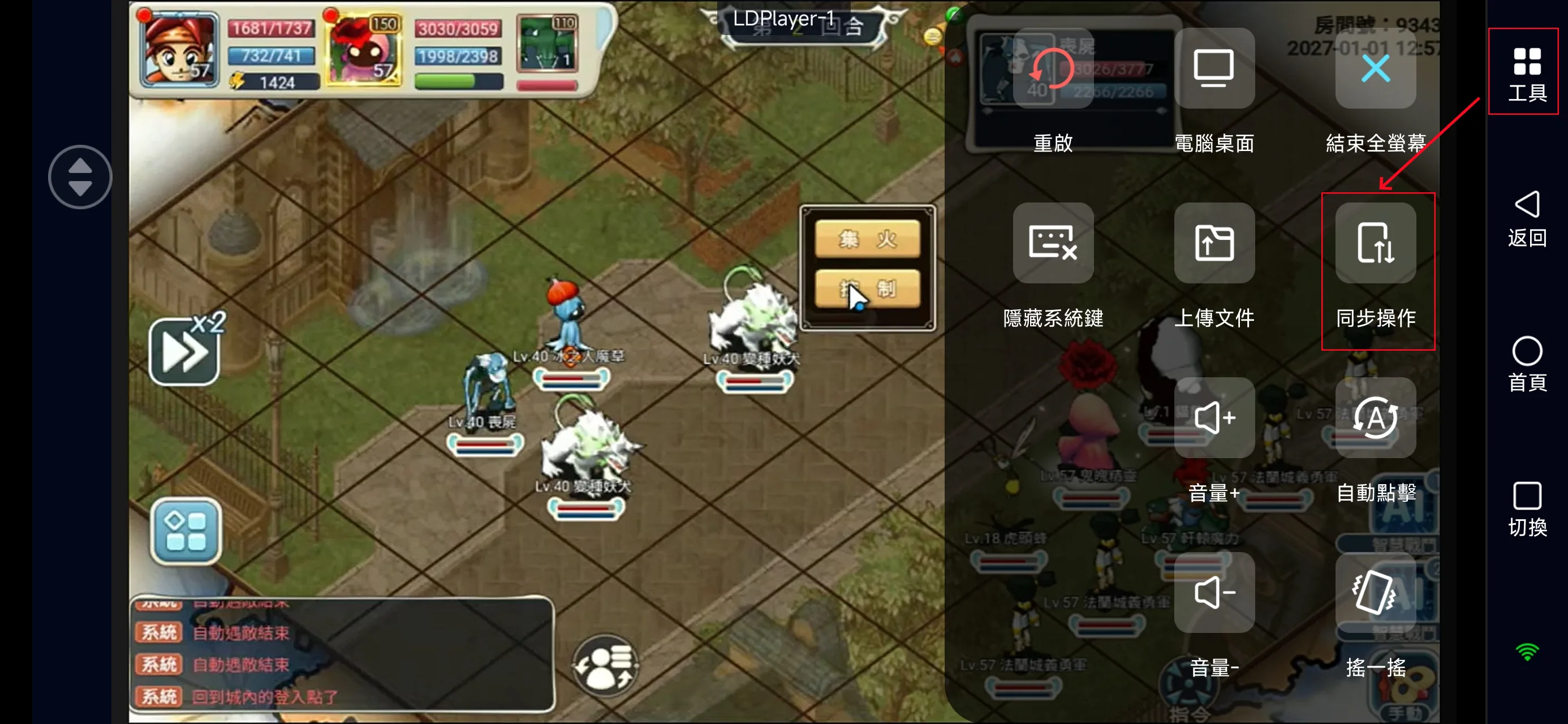
3.選擇要同步的設備,開始同步
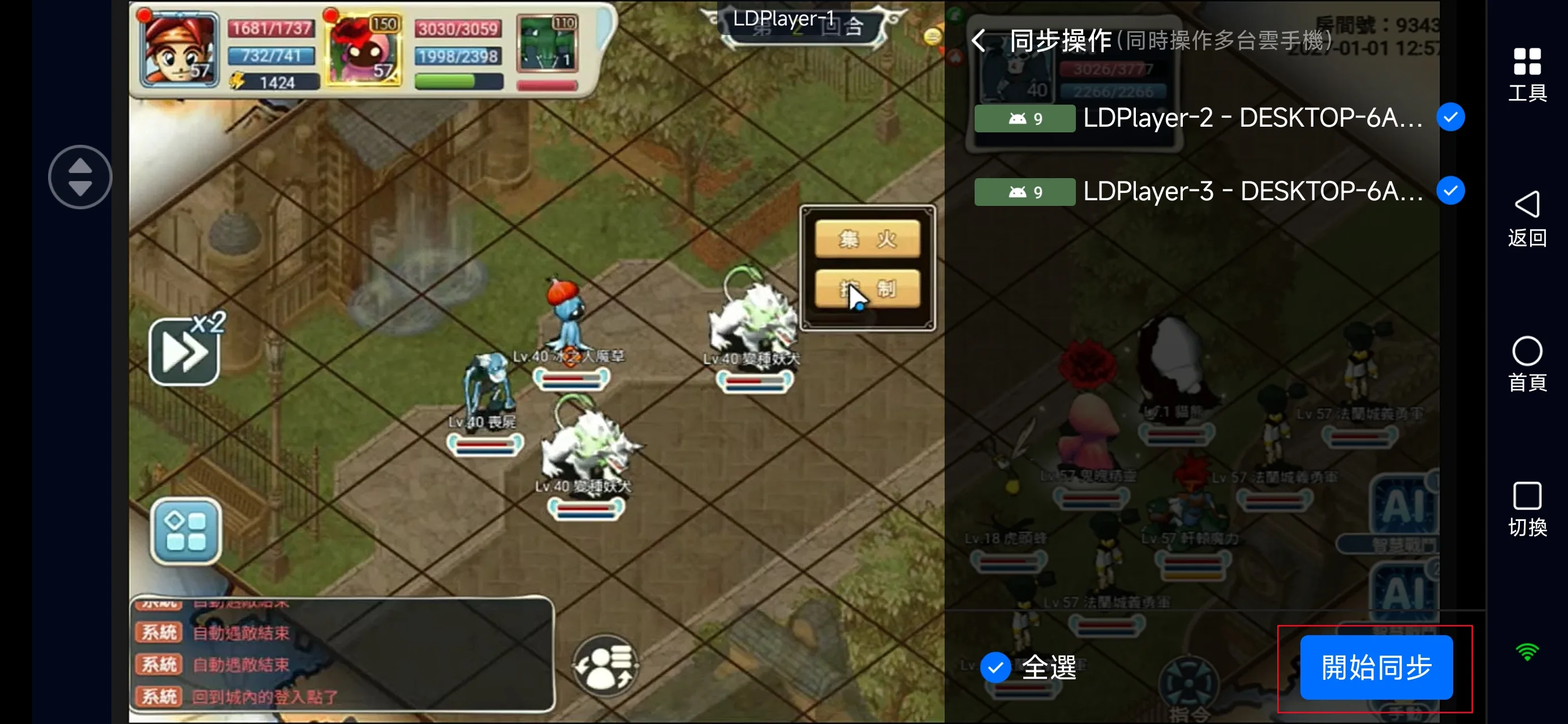
完成上述步驟後,即可實現多賬號同時推進,養成效率翻倍!
總結
以上便是本次的《魔力寶貝:重返法蘭》OSLink 遠端操作指南。透過 OSLink 的多開掛機與腳本錄製功能,只要設定一次,就能自動重複刷本、穩定累積資源,把時間真正留給養成、加點與策略思考。讓 OSLink 成為你的法蘭城後勤中樞,輕鬆養成、多角色同步成長,冒險之路自然快人一步。
 Download