繁體中文
繁體中文 《明日方舟:終末地》1.4版本上線後,武陵區域基建核心邏輯隨氣體工業系統發生根本性改動,舊1.3版本依賴單一據點堆積產線的模式不再適配新版本礦氣同步開採需求。本次攻略針對1.4專屬氣體工業產線設計雙據點分工方案,區分武陵城、應龍關功能定位,配套可直接導入的模組藍圖,整理建設全階段必備材料與獲取管道,同時梳理管線鋪設、模組擺放細則。
長時間在電腦端調試武陵多模組基建、掛機收集礦材與氣體物料時,可使用OSLink遠程在手機操作PC版遊戲。還支持玩家自定義操作按鍵,提前編寫組合快捷鍵,遠程一鍵啟動產線、調取倉庫物料,外出期間也能維持基建掛機採集,不必長時守在電腦前監控產線運行狀態。
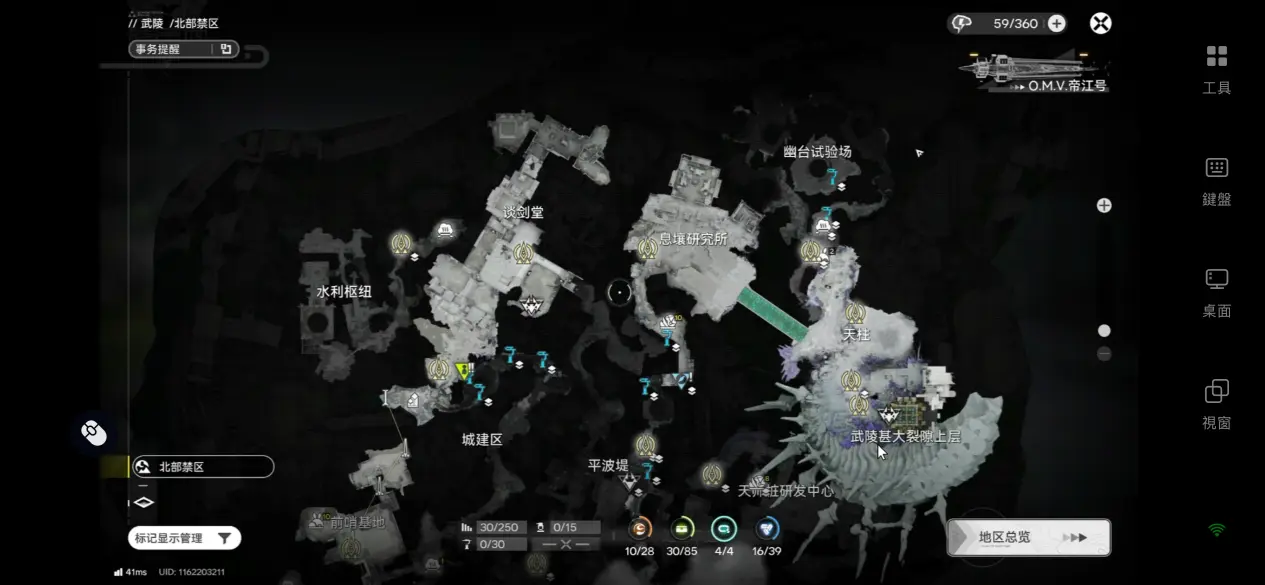
一、1.4武陵全區域基建基本資訊介紹
雙核心據點功能劃分
1.4版本氣體工業開放後,應龍關盈天臺據點的開發上限被大幅拓寬,由此形成武陵城+應龍關雙據點分工體系,不再依賴首墩作為輔助產區,舊1.3基建也無需全部拆除,僅替換局部模組即可相容新氣體產線。
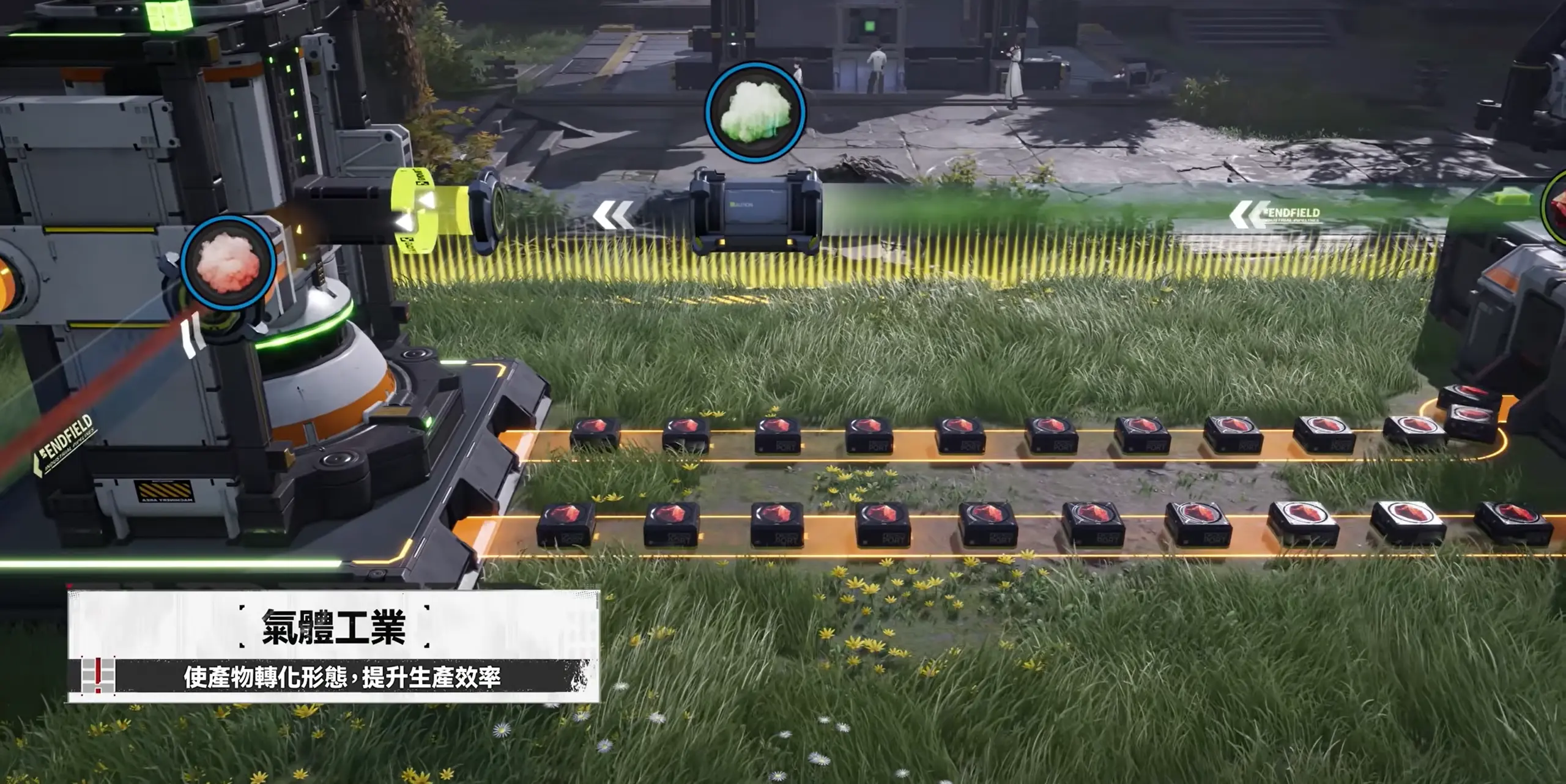
武陵城主基地:承載壤晶、中容武陵電池、十重息壤完整固態產線,配套水源輸送體系,放置倉庫存取模組統一調度固態原料;
首墩副基地:生產赫銅塊、赫銅零件,同時充當清水、液態息壤、液態重息壤的儲存中轉站。
應龍關新據點:專屬氣體工業產區,堆積惰氣、息壤氣採集單元,負責灼銅、重息壤、灼銅零件氣態生產,獨立鋪設氣泵與氣體暗管,避免水、氣管線交叉干擾。
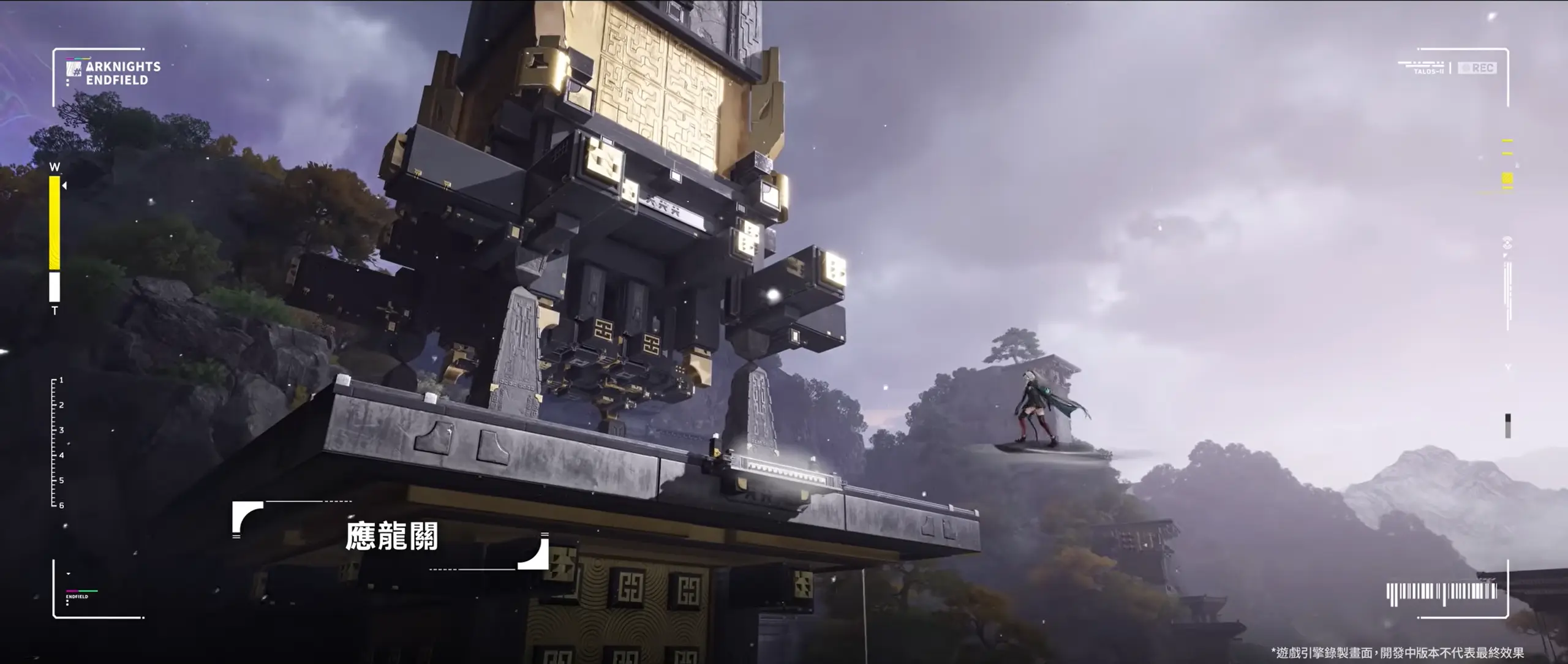
基建建設前置門檻
1、主線任務完成「填隙柱地」,開啟完整氣體工業科技樹;
2、武陵地區建設等級升至21級,礦區採集上限完全解鎖;
3、應龍關據點完成一次等級升級,開放氣泵、氣體暗管建造許可權;
4、武陵城集成管家倉儲解鎖雙源樁,擴大物料堆存容量。
基建擺放與管線搭建規範
模組擺放遵循「倉庫存取段優先前置」原則,所有生產單元統一靠基地邊緣排布,中間區域預留管線通行空間,避免後續擴建阻礙輸送通道。
管線分三類獨立鋪設規則:
水管路:武陵城全模組除息壤單元外全部接入水源,配置9臺水泵分區供水,水管匯流節點統一設置於模組下側;
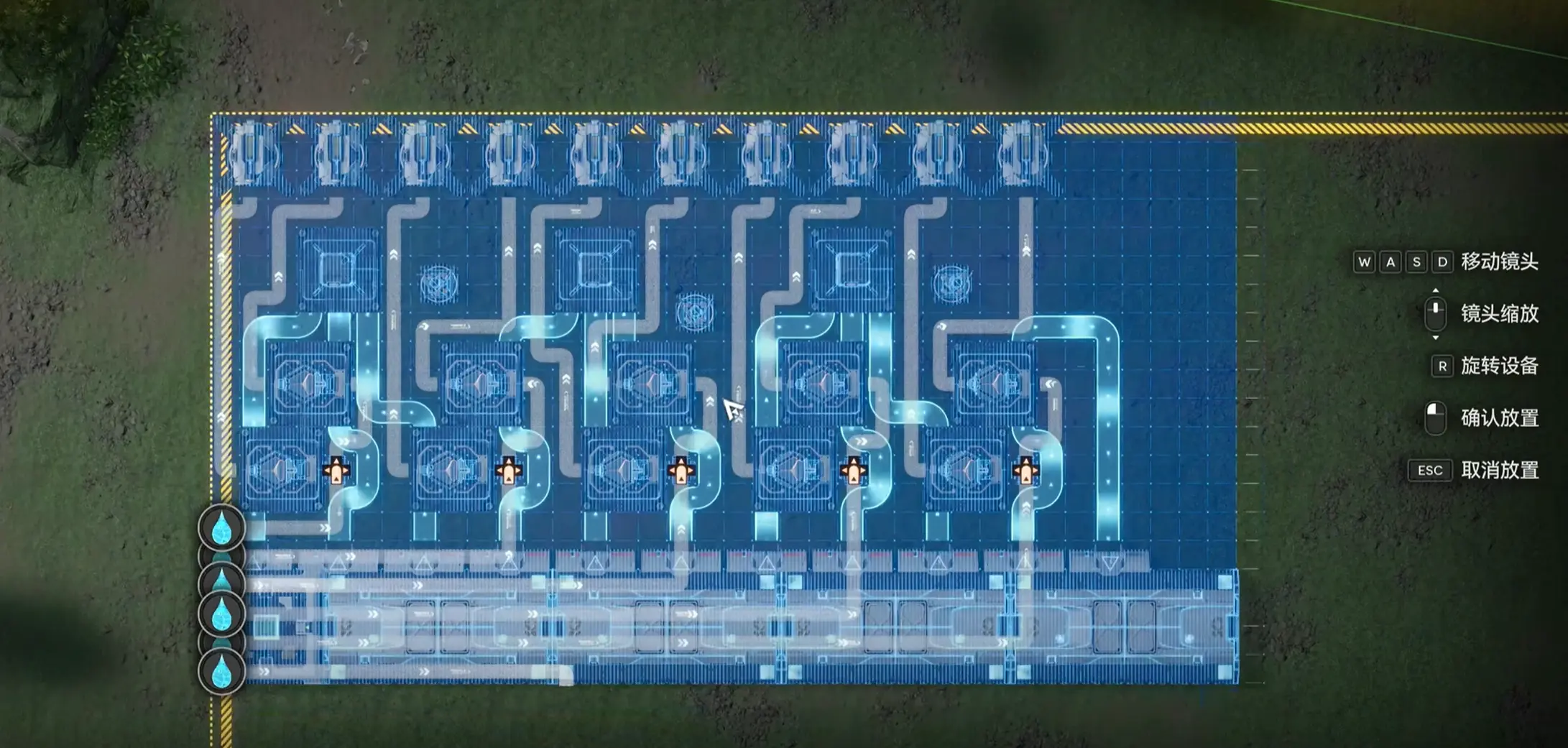
氣管路:僅十重息壤模組上下兩處介面接入惰氣,其餘氣體設備集中於應龍關,配備2臺氣泵分離輸送息壤氣與沉積酸,暗管轉折處增設匯流器,防止氣體流速不足導致產能下滑。
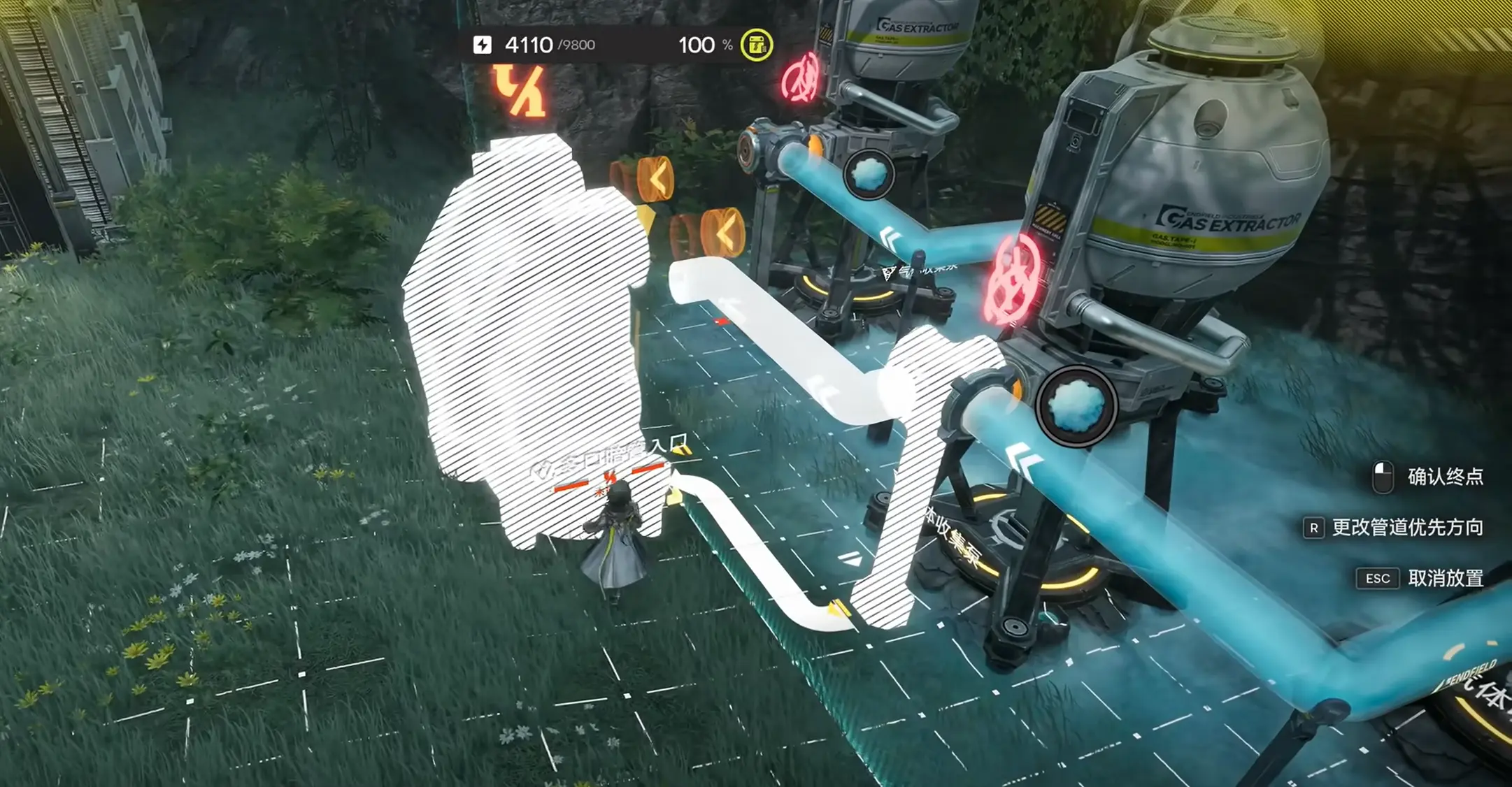
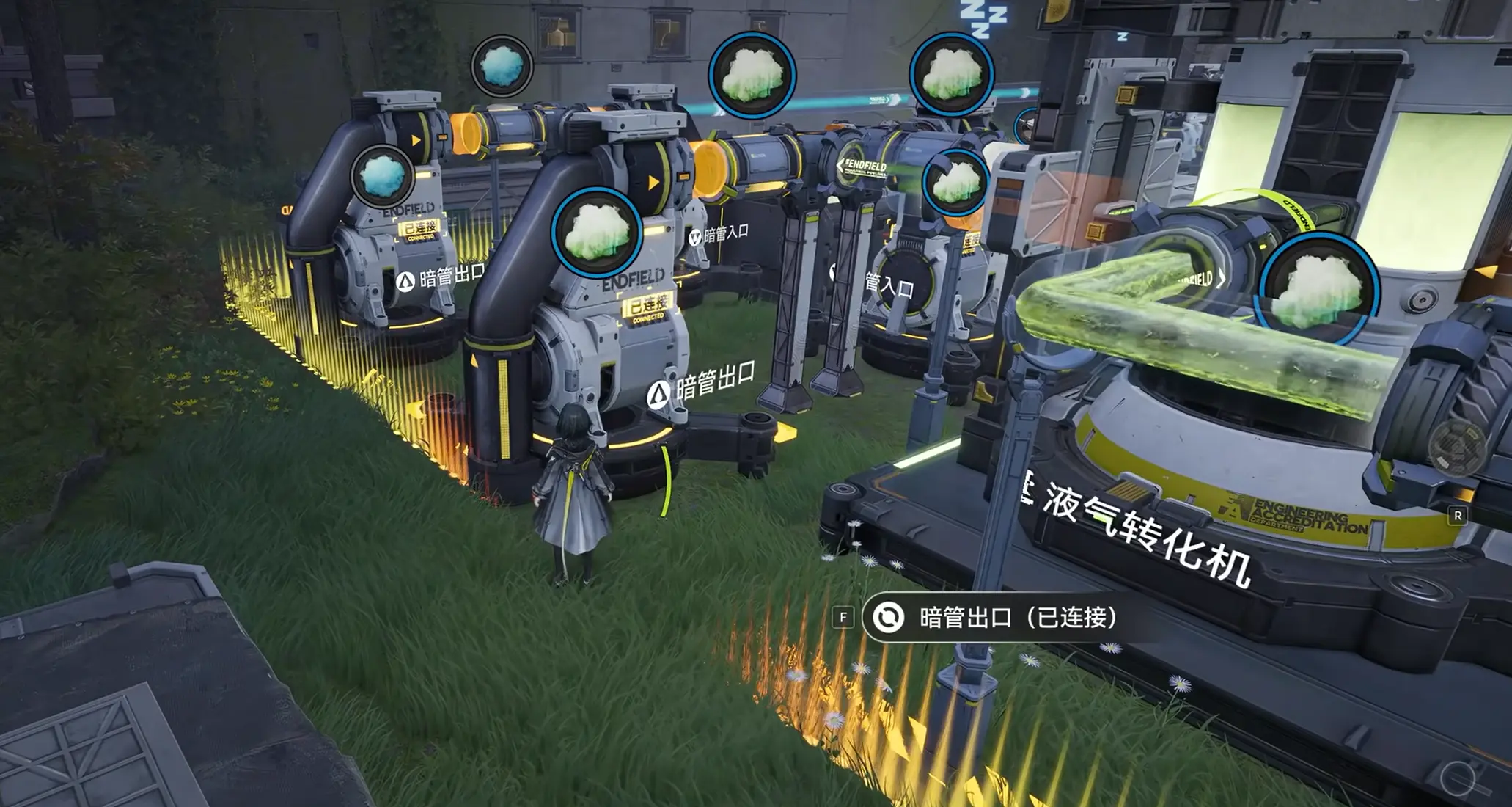
暗管連接規則:暗管出口旁的數字標註另一端接的水泵/酸性水泵/氣礦數量,暗管入口的箭頭指示連接目標。連接完成後切勿隨意移動暗管出口,否則需重新佈置全部管線。
二、1.4專屬模組配套藍圖碼
本次模組化藍圖拆分為獨立單元,可單獨導入替換舊基建局部設備,老玩家保留原有礦石採集、種植模組無需刪除,分模組碼如下:
十重息壤模組:EF01eaA7A71O2450oui8,武陵城左側區域擺放,對接惰氣暗管;
壤晶生產模組:EF01A67i7i94OE8A91eO,置於息壤模組下方,依賴全水源供給;
中容武陵電池模組:EF016u01013Ae7A7O83e,基地右上獨立區塊,配套倉庫存取口;
應龍關氣體綜合模組:EF01U9eaaU059OE437Oa8,集成灼銅、重息壤全氣體產線。導入順序要求先鋪設倉庫存取模組,再疊加生產單元,防止傳送帶出入口錯位斷料。

 不在電腦前也可以隨時玩PC遊戲

三、基建建設材料一覽
|
材料名稱 |
獲取管道 |
用途簡述 |
|
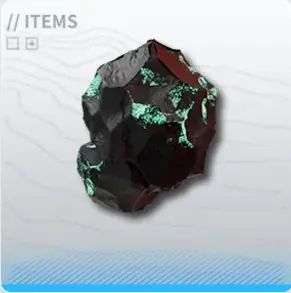
赤銅礦 |
武陵北礦區定點採集、據點調度兌換 |
灼銅零件、灼銅裝備原件基礎原料 |
|
源礦 |
武陵全域露天礦脈、景玉穀採集點 |
壤晶、中容電池持續消耗物料 |
|
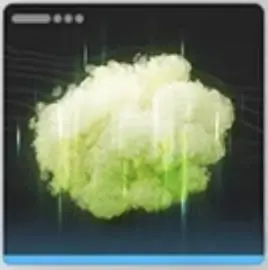
息壤氣 |
應龍關氣礦暗管採集 |
重息壤、十重息壤生產核心氣體 |
|
惰氣 |
北部禁區氣礦輸送、氣泵提純 |
十重息壤模塊必備輸入氣體 |
|
分離芯 |
武陵城基礎產線自產 |
氣體過濾單元消耗耗材 |
|
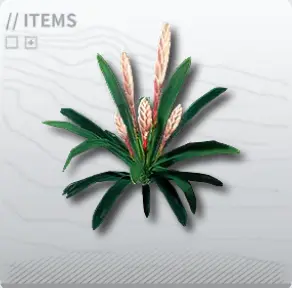
砂葉 |
武陵地區採集/種植 |
緻密源石粉末合成原料 |
|
芽針 |
武陵地區採集/種植 |
優質芽針藥劑生產原料 |
|
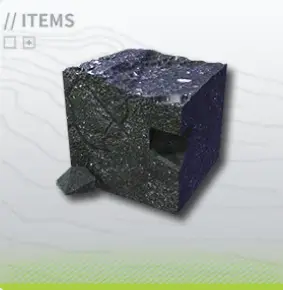
碳塊 |
植物燒製 |
天有洪爐運行燃料 |
|
清水 |
水泵抽取 |
種植與液化工藝必需 |
|
壤晶 |
壤晶生產模組製造
|
1.4版本重要生產資源,用於多項建設需求 |






四、注意事項
管線維護:每間隔一段時間檢查暗管轉折節點,氣體匯流器易出現流速衰減,及時增補氣泵維持滿產;
模塊相容:1.3版本舊種植、礦採模塊可直接保留,僅替換氣體、電池、息壤三類新生產單元,無全拆必要;
產能調控:灼銅裝備原件消耗重息壤數量偏高,可按需關閉部分產線,避免壤晶、重息壤同時爆倉;
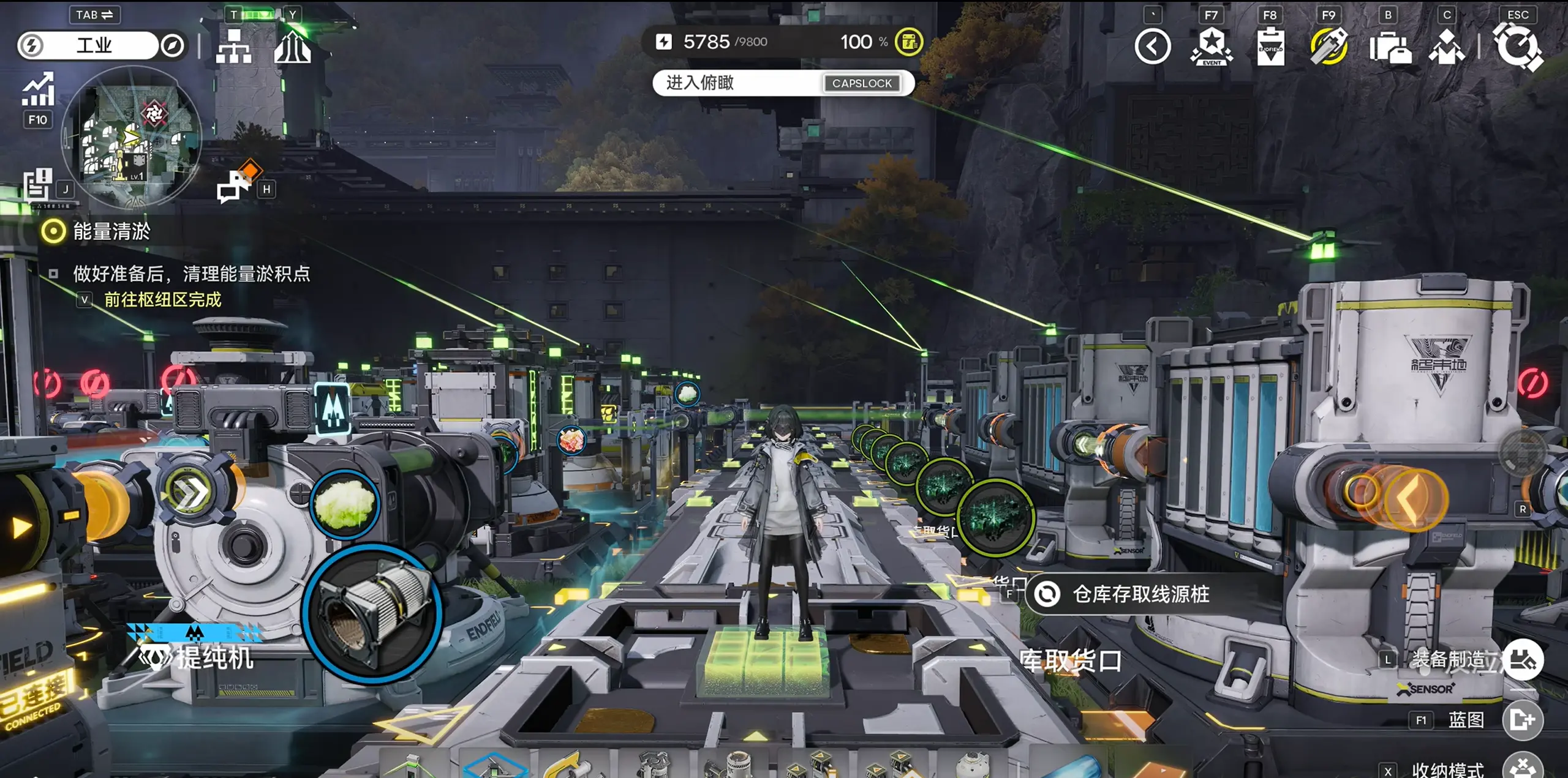
資源分配:景玉穀專門放置天有洪爐生產基礎息壤,不堆積氣體設備,分離固態、氣態產線降低管線衝突;
存儲管理:倉庫存取段需全程開啟自動調度,關閉手動取貨模式,保障各模塊物料實時補充。
總結
武陵基建的1.4版本核心變革在於氣體工業的引入與產線模塊化。本篇拆解武陵城固態產線、應龍關氣體工業的雙據點分工模式,給出可直接導入的模塊藍圖,完整梳理基建解鎖門檻與全生產材料來源,同時明確管線鋪設、模塊擺放、產能調控多項細則。玩家可依據自身材料儲備調整灼銅、重息壤產線開啟數量,搭配穩定採集體系持續積累調度券與裝備養成物料,適配後續版本長期養成需求。
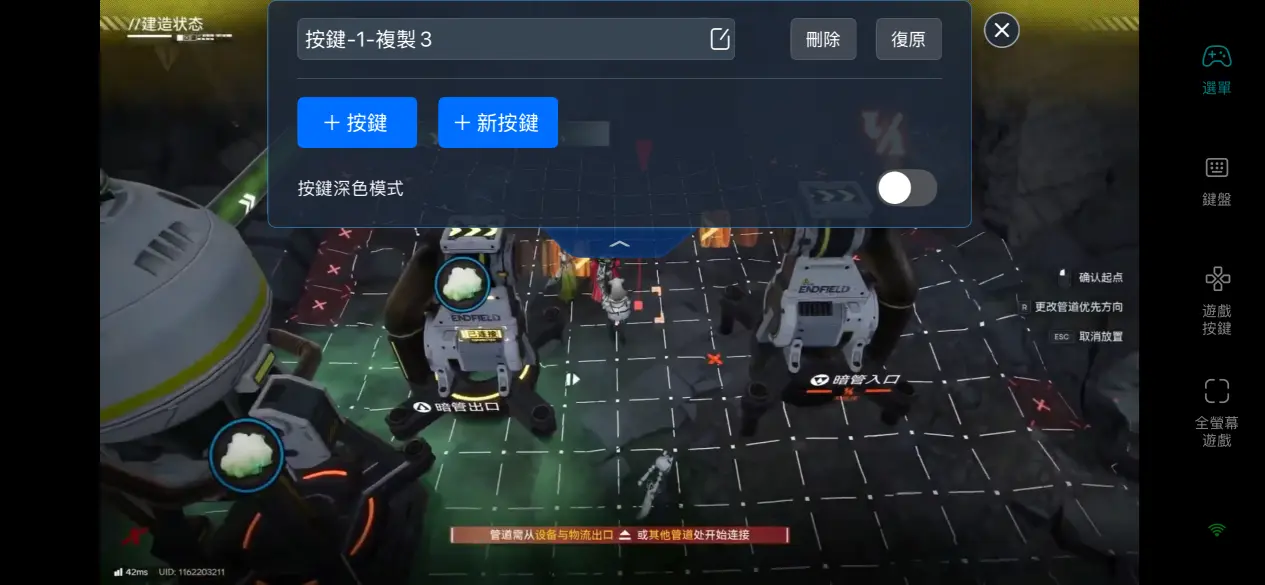
想要隨時遠程監控武陵基建產線、自動掛機採集氣礦與礦石材料,不妨使用OSLink操作PC版《明日方舟:終末地》。軟件支持自定義全套操作按鍵,預設批量採集、產線開關組合快捷鍵,脫離電腦也能打理武陵各模塊生產,推薦各位長期經營武陵基建的管理員體驗,解放固定電腦操作束縛。
 Download