한국어
한국어 다크 판타지 액션 RPG 《레이븐2》가 정식 출시되었습니다. 화려한 스킬과 빠른 연계 공격, 깊이 있는 장비 육성 시스템으로 플레이어를 위험한 전장으로 이끕니다. OSLink와 LDPlayer를 활용하면 언제 어디서나 스마트폰으로 LDPlayer를 원격 제어할 수 있어, 초반 육성, 일일 퀘스트, 던전 도전 등 다양한 콘텐츠를 효율적으로 즐길 수 있습니다. 다중 계정 관리와 장시간 자동 사냥도 편리하게 수행 가능합니다.
소프트웨어 다운로드
OSLink 설치 및 연결
PC: OSLink 공식 사이트에서 원격 도구 다운로드, LD플레이어도 공식 사이트에서 받기.
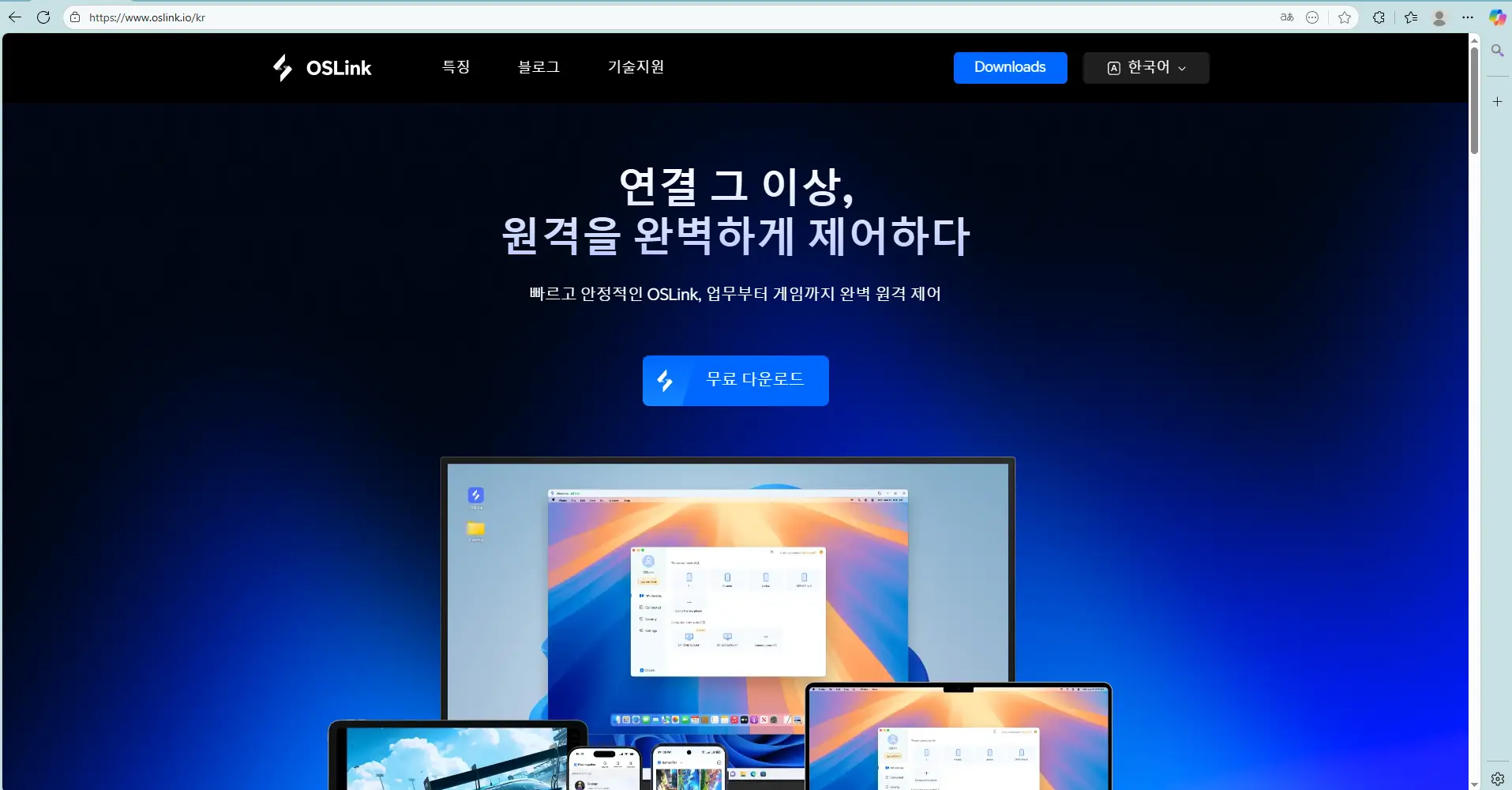
모바일: App Store나 Google Play에서 OSLink 앱 다운로드, OSLink 사이트에서 APK 직접 받기.
게임 다운로드
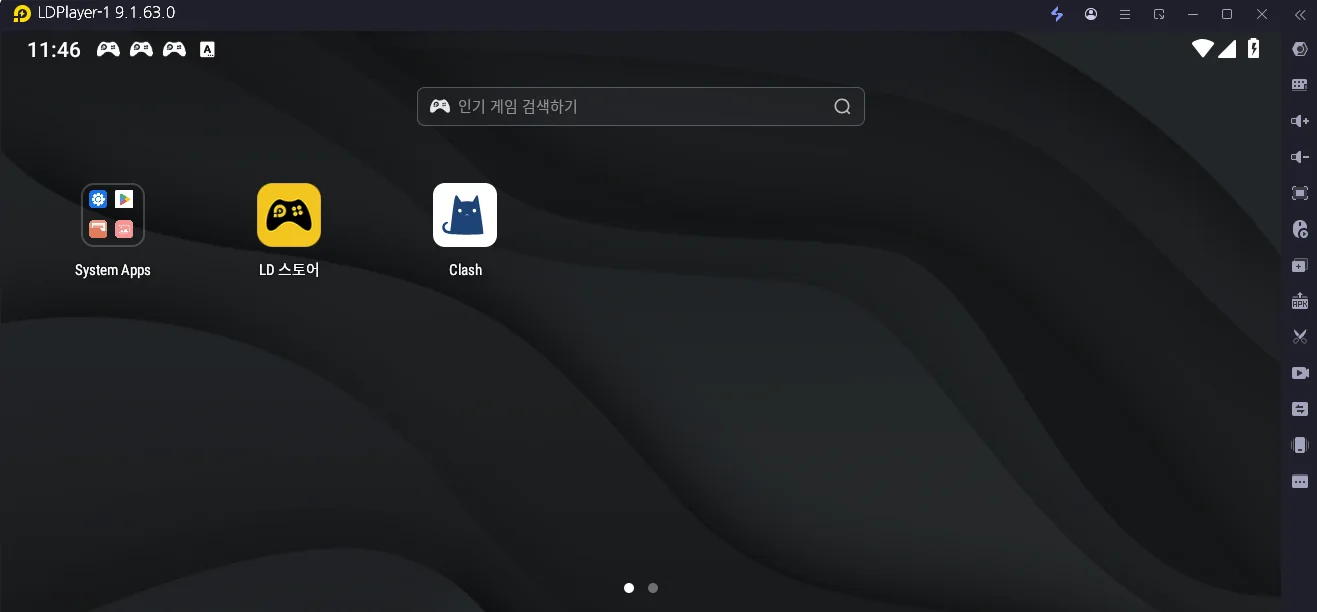
LD플레이어 실행 후 LD 스토어에서 레이븐2 검색 후 설치.
레이븐2에서 OSLink 설정 방법
자동 전투 진행 설정
OSLink의 자동 클릭 기능으로 스크립트를 녹화하면 반복되는 스테이지 진입과 전투, 보상 확인까지 손쉽게 자동화할 수 있습니다. 화면에서 ‘진입’ 버튼 터치 → 자동 전투 활성화 → 결산(결과) 화면 확인 순서대로 한 번만 녹화하면 됩니다. 다음은 조작 단계입니다.
1.LDPlayer 에뮬레이터에서 게임을 실행한 후, 모바일 OSLink로 연결합니다.
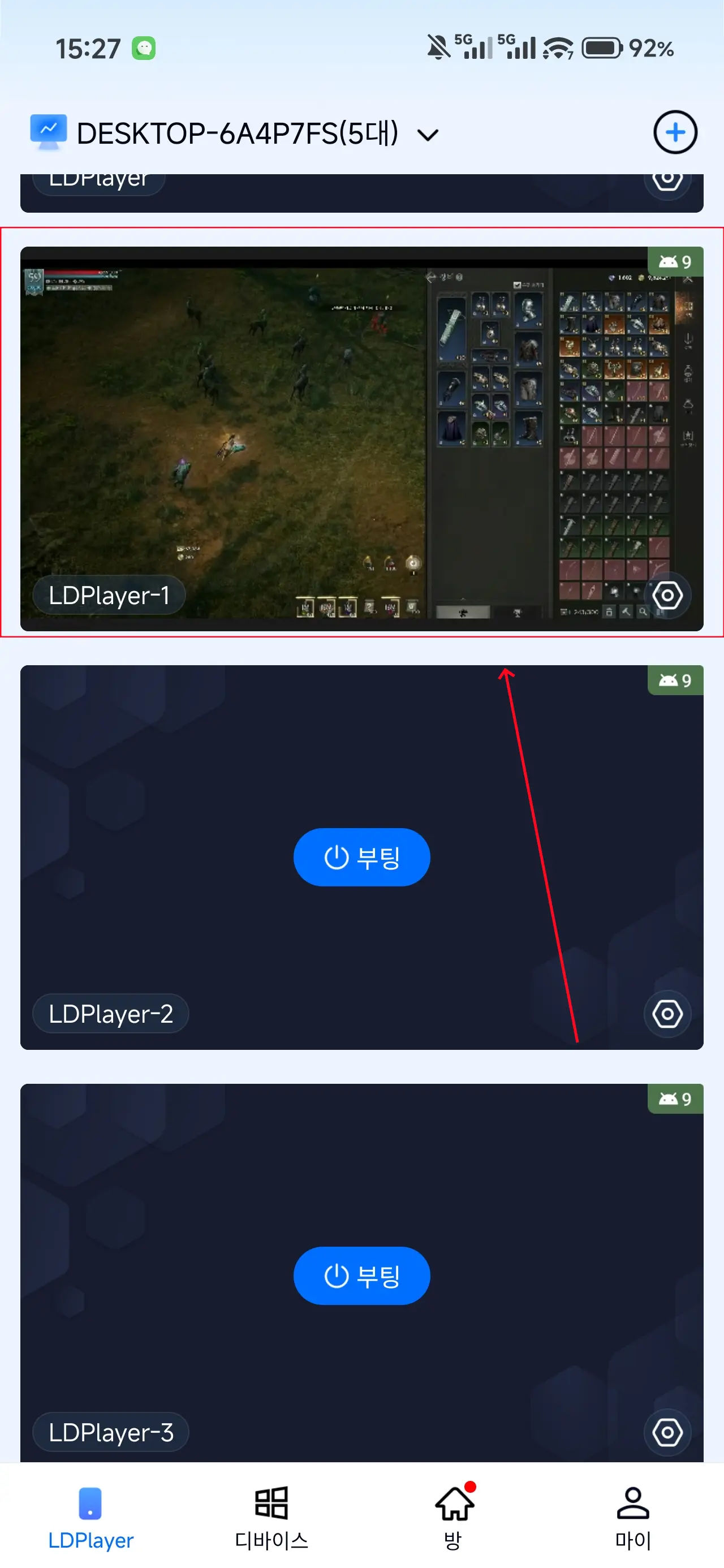
2.OSLink 도구의 자동 클릭 기능 사용
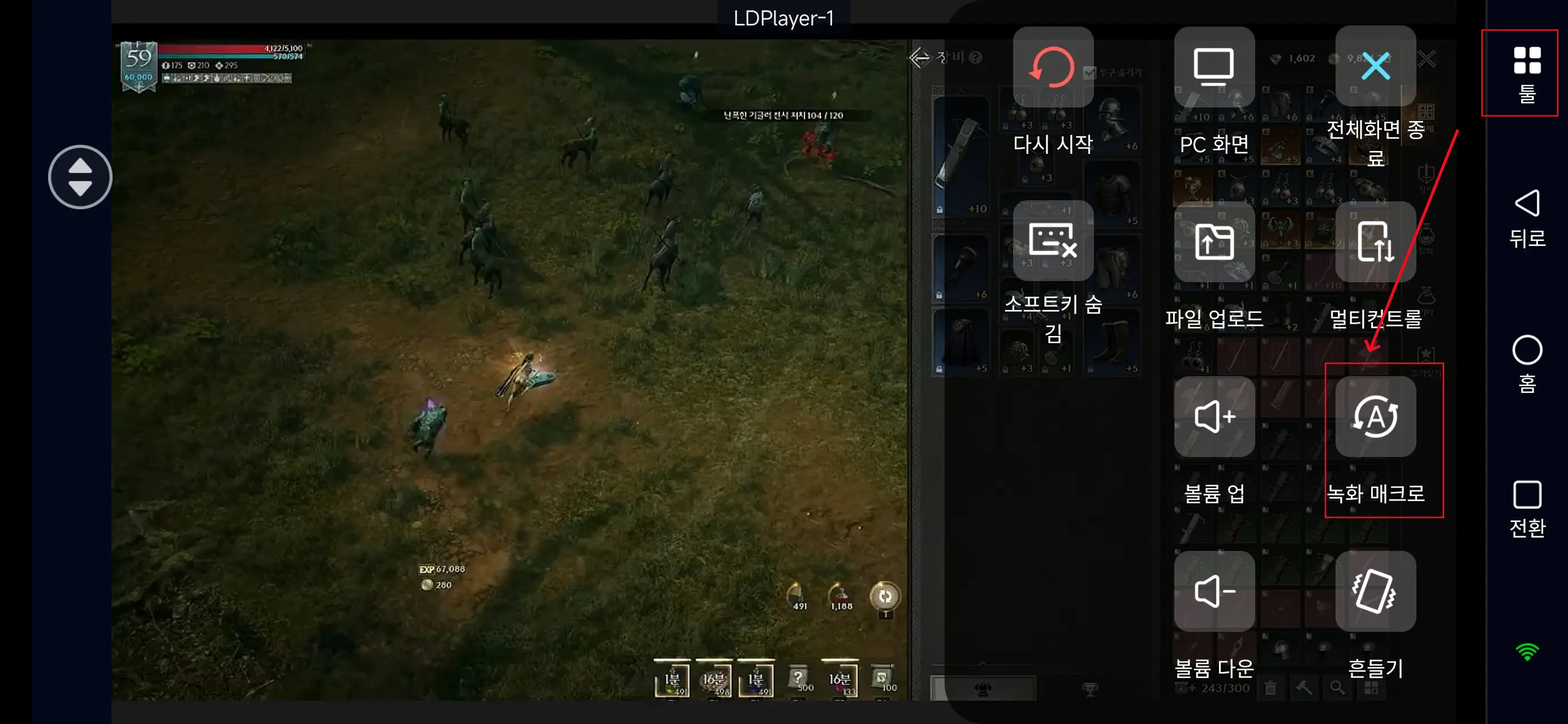
3.녹화 조작: 진입' 버튼 터치 → 자동 전투 활성화 → 결산(결과) 화면 확인
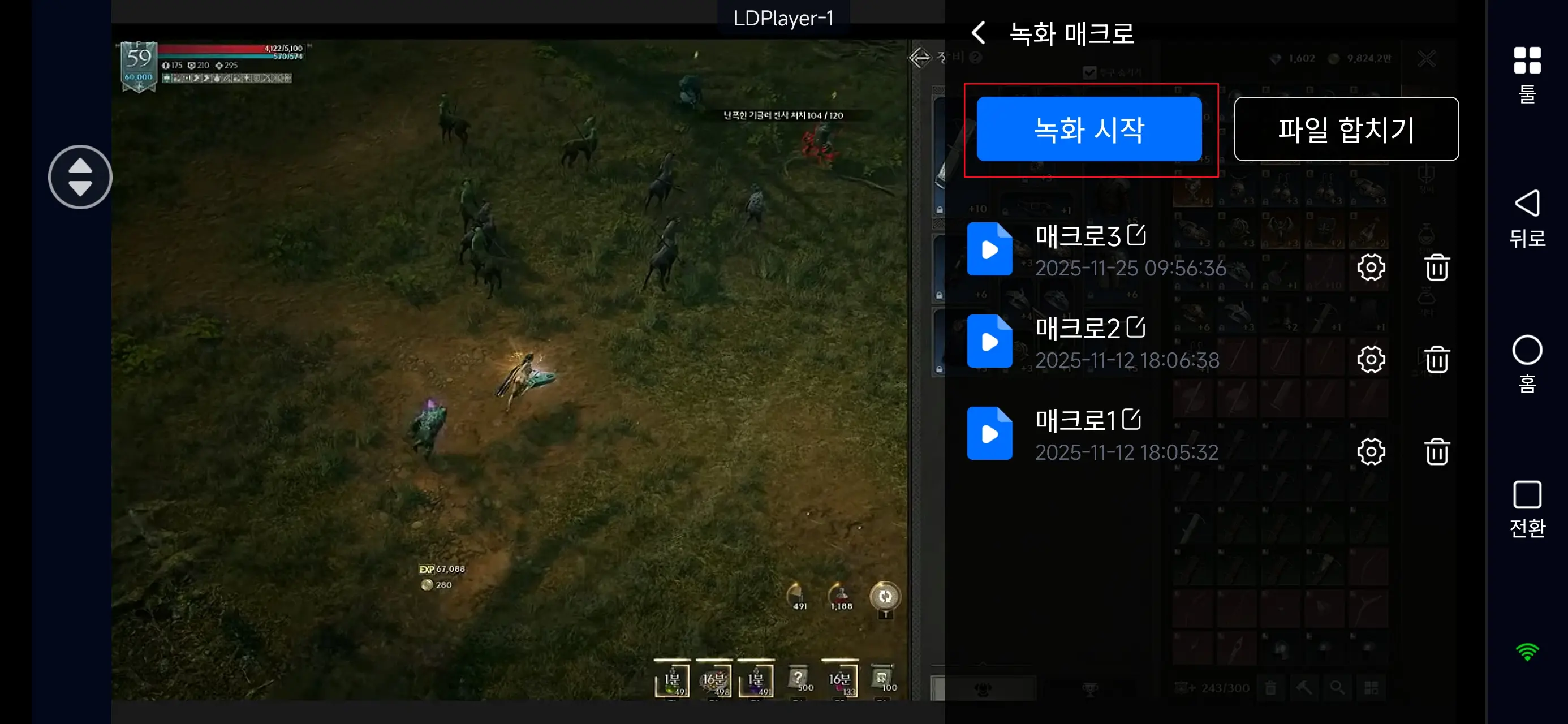
4.이 작업을 사용할 시뮬레이터를 선택하세요.
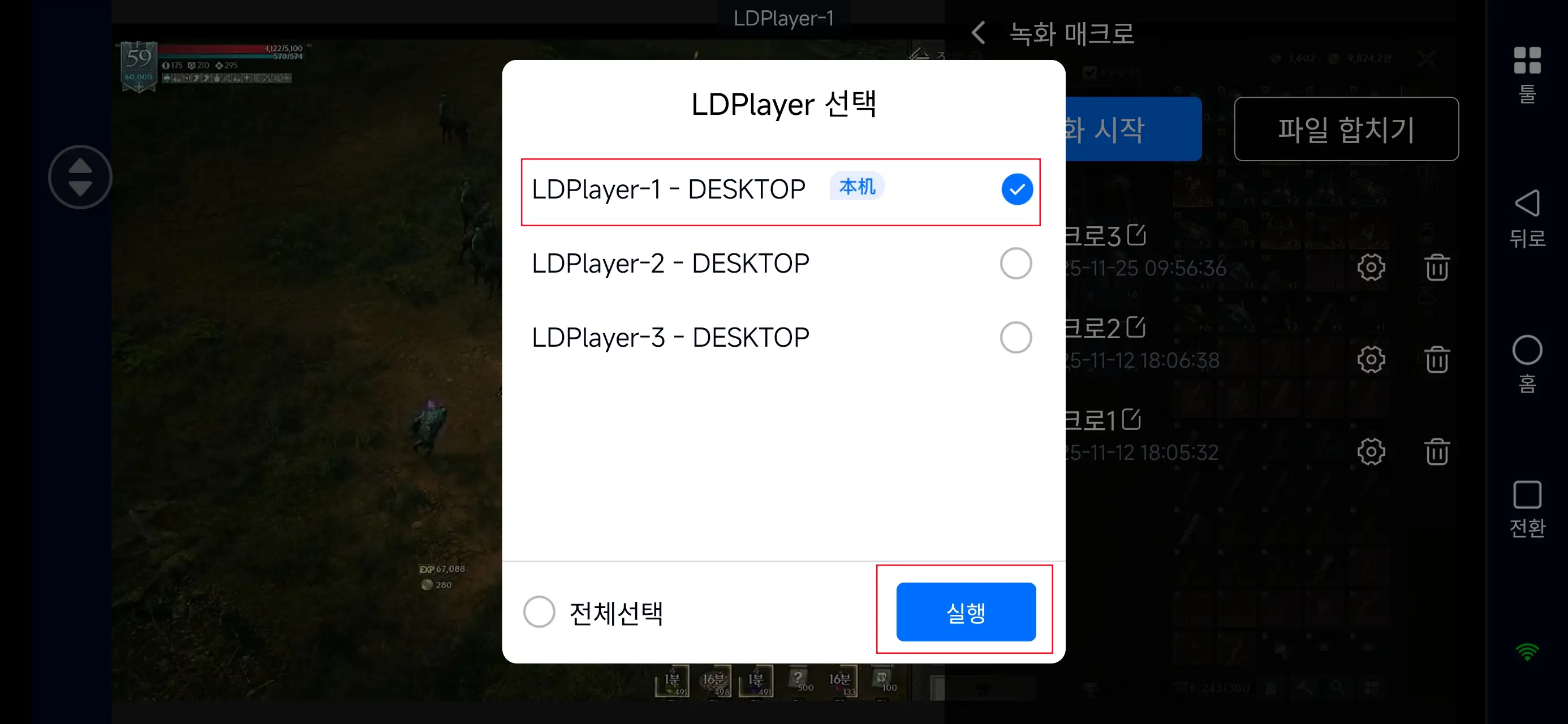
위 단계를 완료하면 자동으로 스테이지를 진행하고 보상을 받을 수 있습니다!
여러 계정을 동시에 육성·자원 파밍을 진행하는 방법
1.LD플레이어 멀티 → 인스턴스 추가 → 인스턴스 복제.
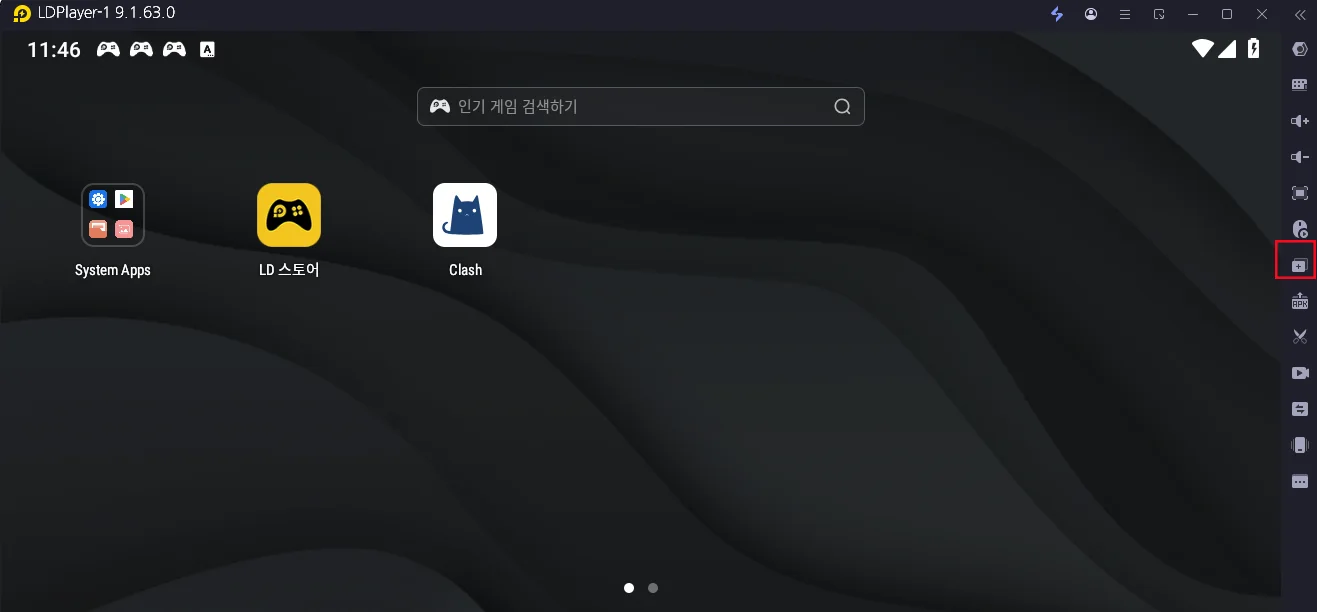
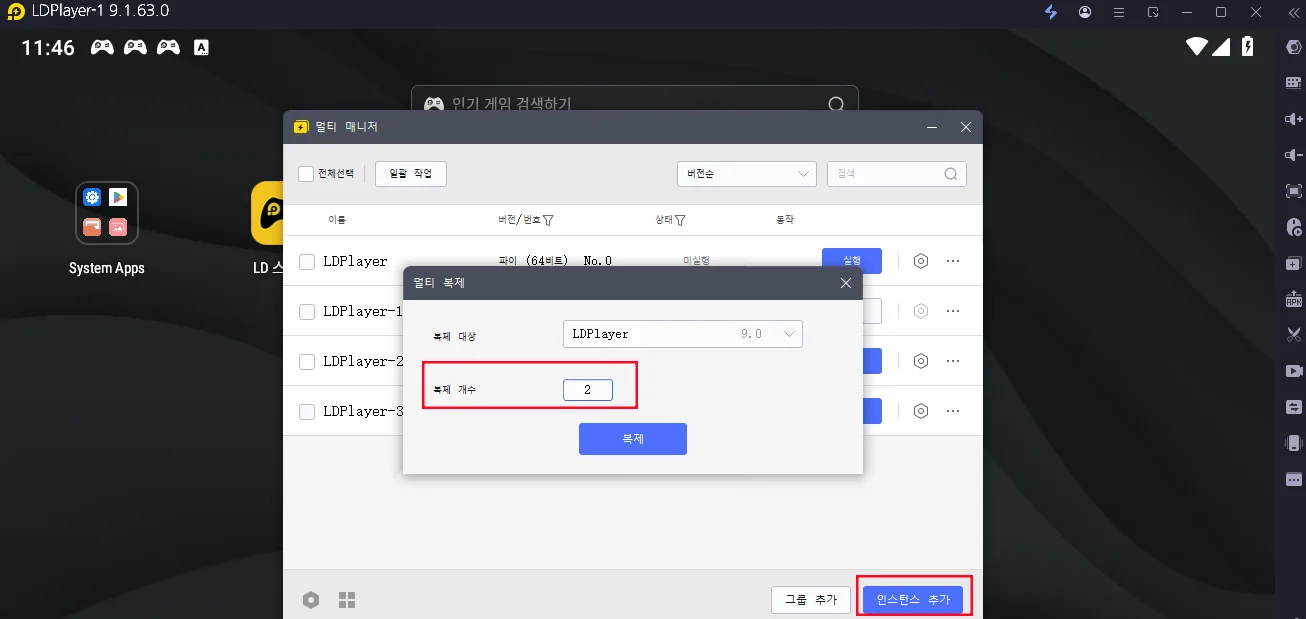
2.OSLink 도구의 동기화 기능 사용.
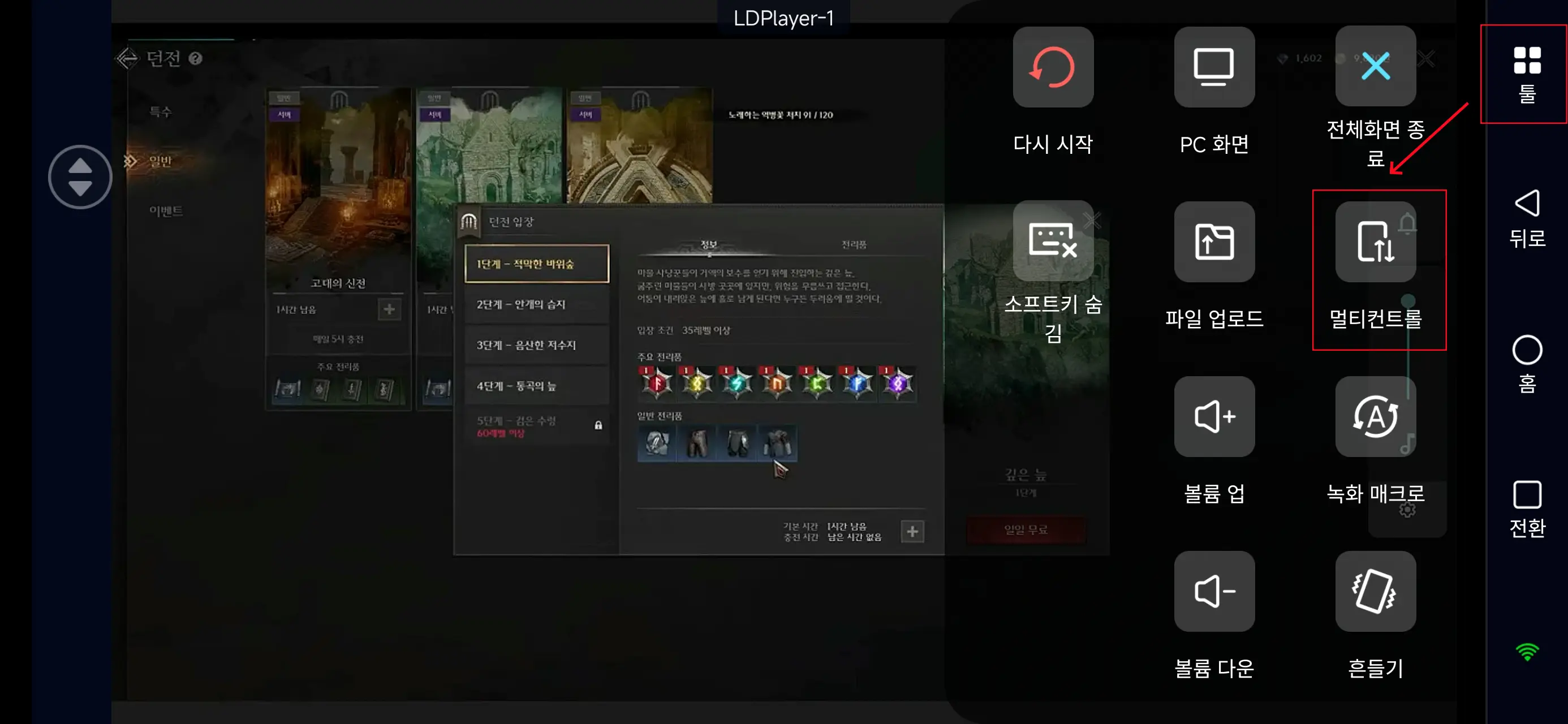
3.후 동기화할 기기 지정 – 모든 계정 일괄 제어.
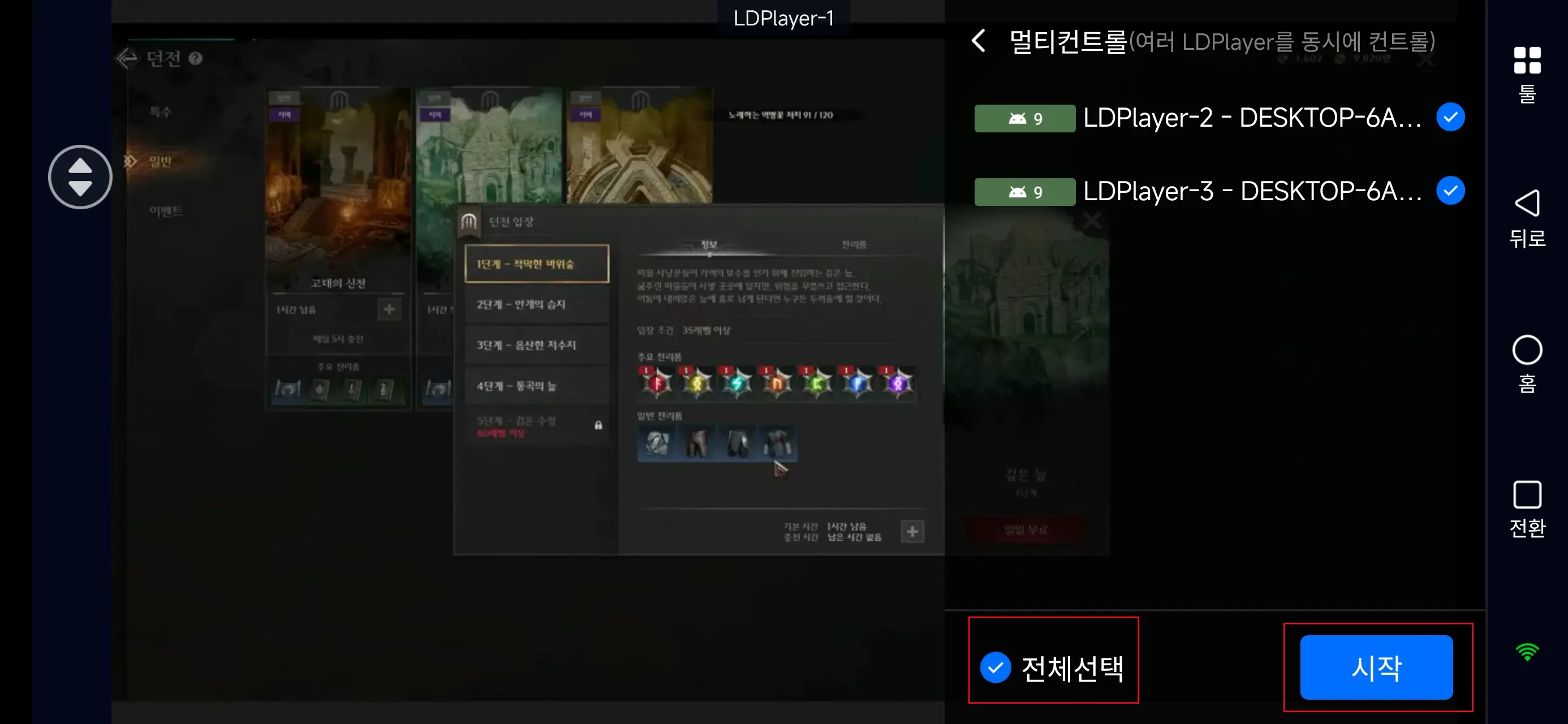
위 단계를 모두 완료한 후, 모든 계정을 한 번에 동기화하고, 동시에 스테이지를 진행하며 경험치·골드·강화 재료를 수급해 빠르게 전력을 끌어올릴 수 있습니다!
결론
지금까지 《레이븐2》 OSLink 원격 조작 가이드를 소개해 드렸습니다. OSLink를 통해 여러 계정을 쉽게 관리하고, 자동 사냥과 자원 수집을 최적화하여 빠른 성장과 원활한 게임 플레이를 경험해 보세요. 언제 어디서나 《레이븐2》 세계에서 모험을 이어가며 한층 더 쾌적한 플레이 환경을 즐기시길 바랍니다.
 Download