한국어
한국어 《블루 프로토콜: 스타 레조넌스》 모바일 버전은 그래픽과 완성도가 뛰어나지만, 그만큼 저장 공간과 기기 성능 요구치가 높은 편입니다.
스마트폰 사양이 부족할 경우, 게임을 본격적으로 즐기기도 전에 렉이나 발열 문제로 포기하게 되는 경우도 적지 않습니다., 광대한 모험의 세계를 즐겨보세요.
하지만 좋은 소식이 있습니다.PC에서 게임이 원활하게 실행된다면, OSLink를 통해 PC 화면을 스마트폰으로 스트리밍하여 플레이할 수 있습니다.
모든 연산은 PC가 처리하기 때문에 화면은 부드럽고, 스마트폰은 거의 발열이 없으며 배터리 소모도 크게 줄일 수 있습니다.
아래에서 설정 방법을 단계별로 안내해 드리겠습니다.
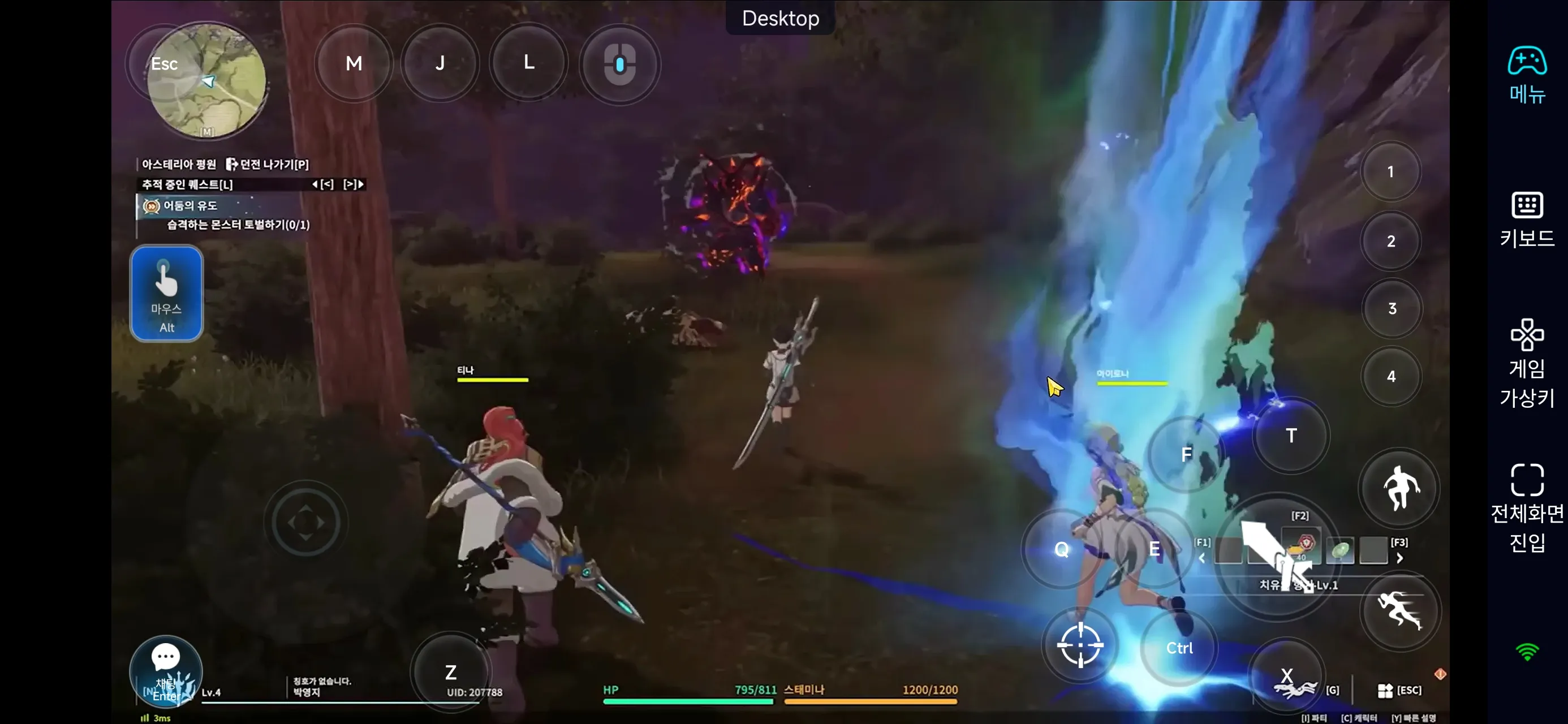
스마트폰으로 PC판 《블루 프로토콜: 스타 레조넌스》 플레이하기
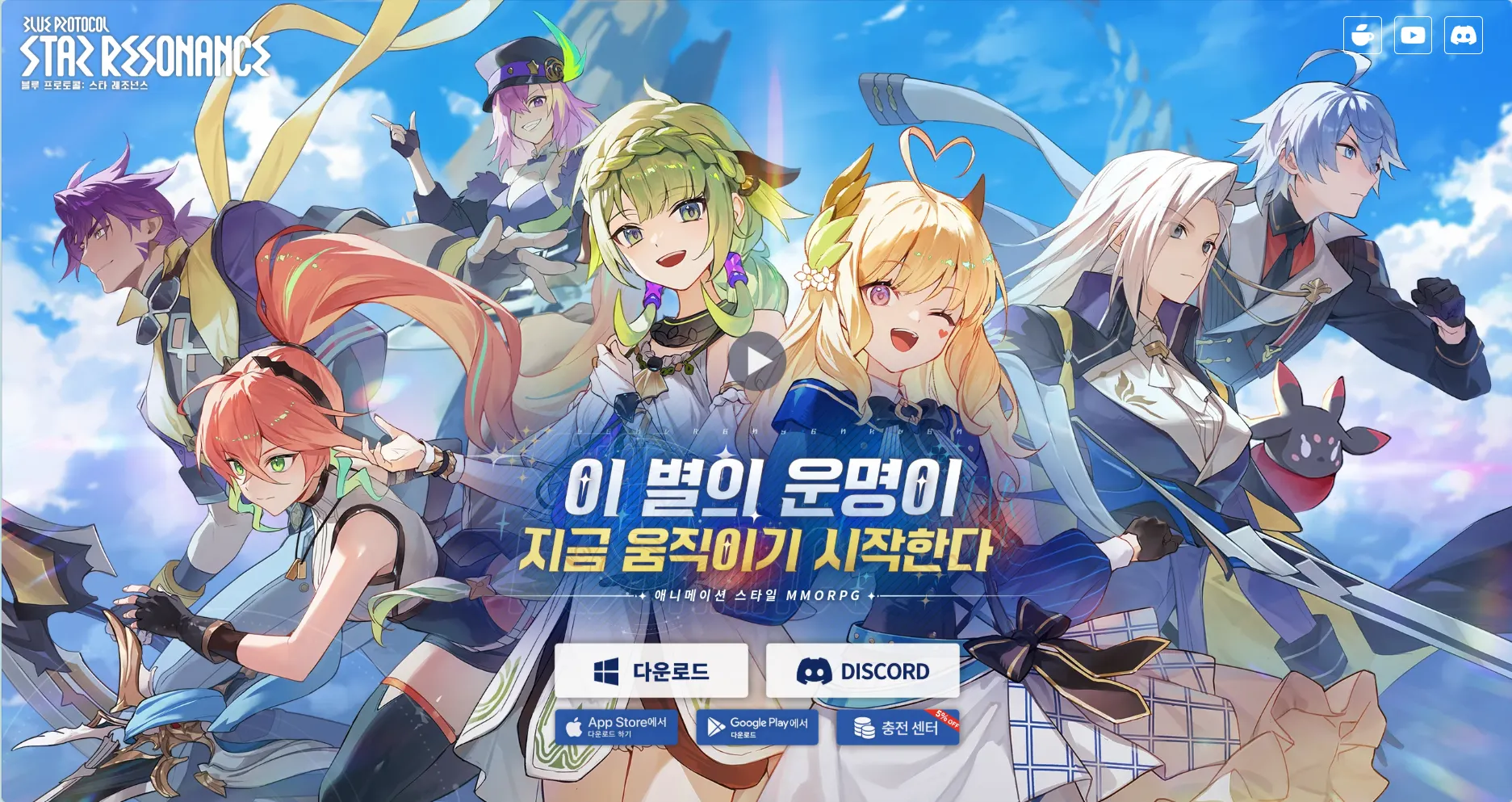
1단계: PC에 게임 설치
먼저 PC에서 준비를 시작합니다.
-
《블루 프로토콜: 스타 레조넌스》 공식 홈페이지 접속
-
PC 버전 다운로드 및 설치 완료
-
정상 실행 여부 확인
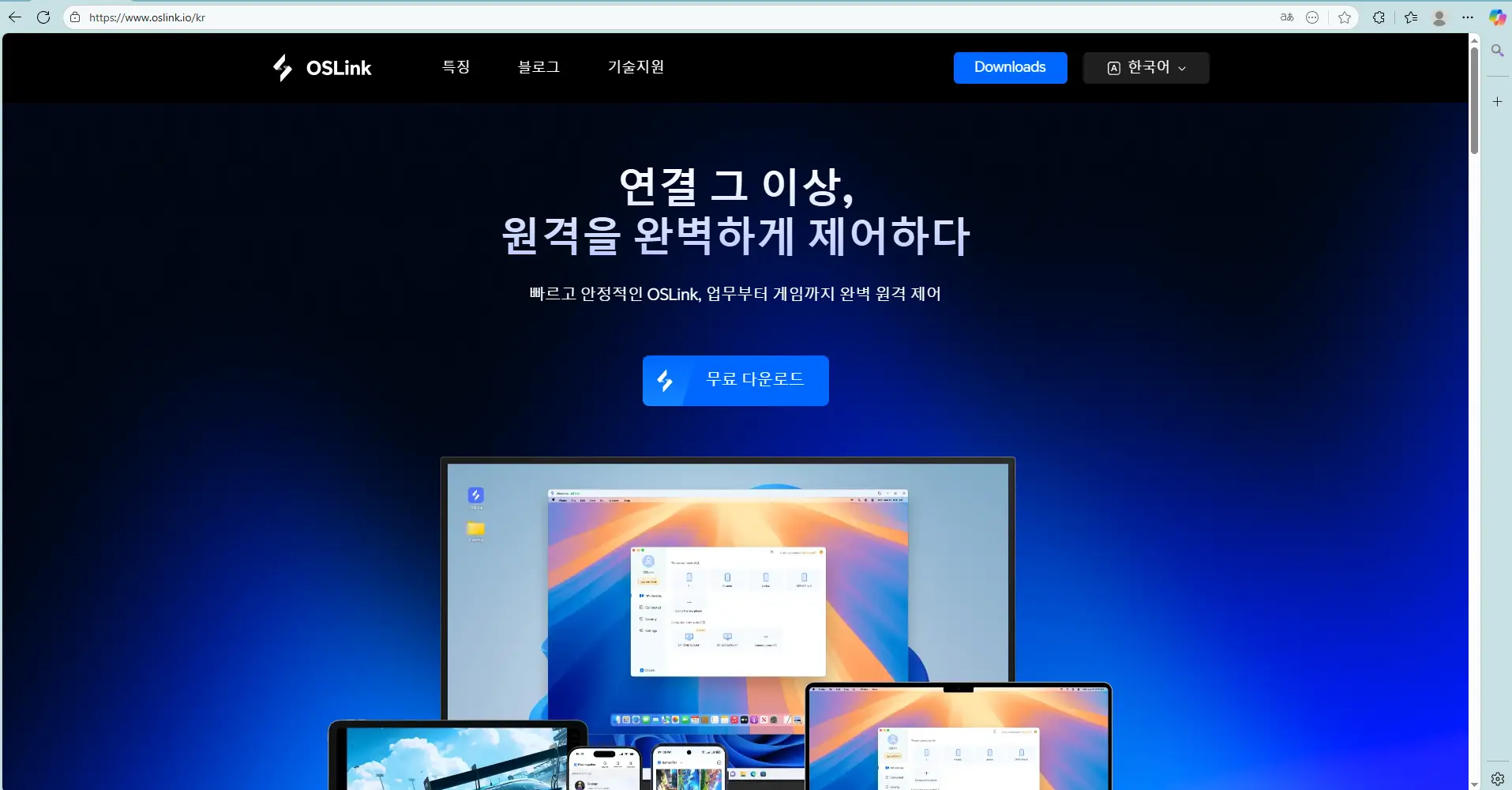
2단계: PC와 스마트폰에 OSLink 설치
다음으로 OSLink를 양쪽 기기에 설치합니다.
-
OSLink 공식 다운로드 페이지 접속
-
PC 버전과 모바일 버전각각 설치
3단계: 로그인 및 연결
-
PC와 스마트폰에서 OSLink 실행
-
동일한 이메일 계정으로 로그인
-
자동으로 안전한 연결 생성
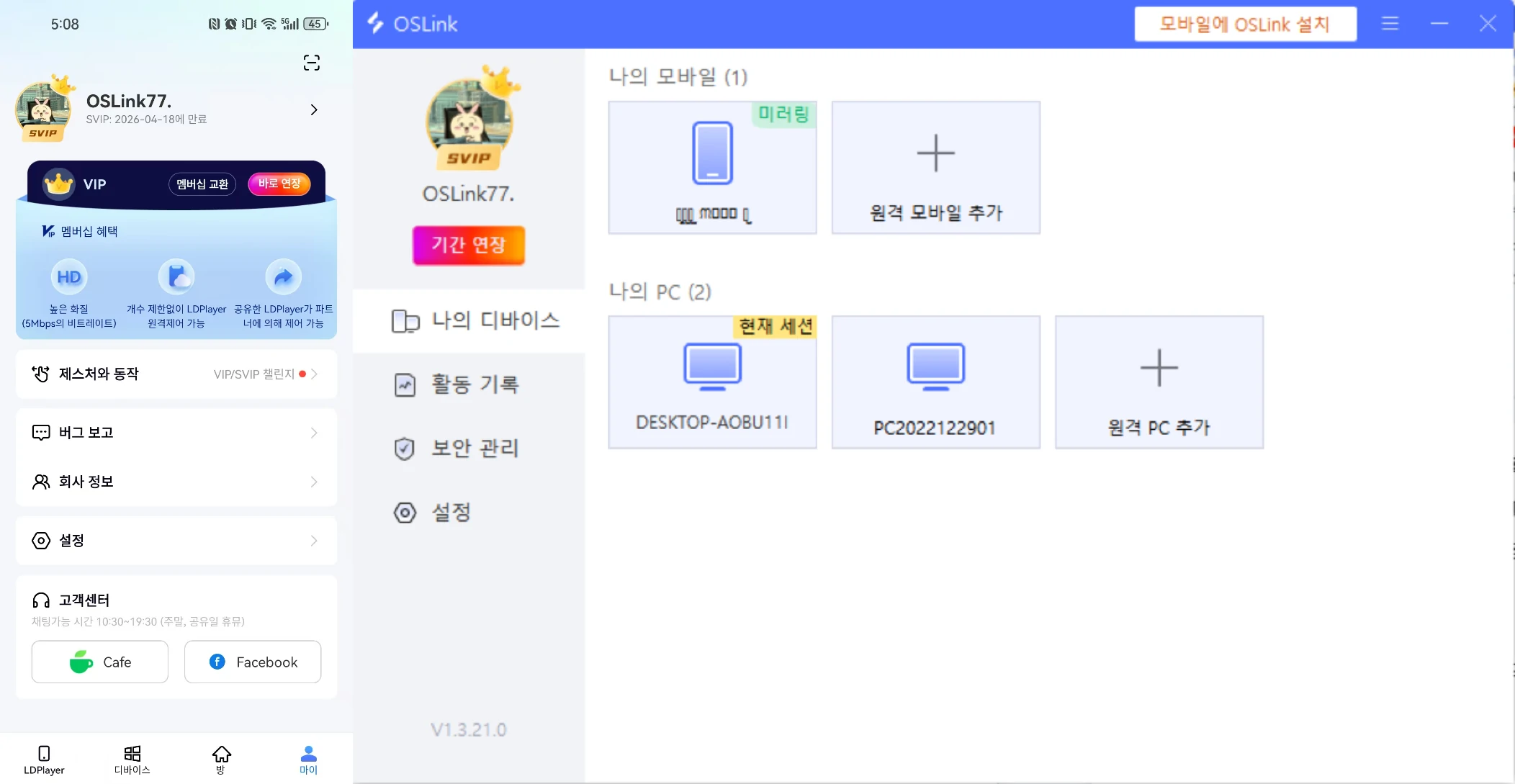
스마트폰의 ‘연결 가능한 기기’ 목록에서 PC를 선택하면
PC 데스크톱 화면이 표시됩니다.
이제 스마트폰에서 바로 《블루 프로토콜: 스타 레조넌스》를 실행하면 됩니다.
기본 설정은 여기까지입니다.
이제 조작 방식을 모바일 환경에 맞게 조정해 보겠습니다.
스마트폰 조작 설정 및 버튼 커스터마이즈
PC 화면이 스마트폰에 표시되면,
패드 스타일 또는 완전 터치 방식 중 원하는 조작 방식으로 자유롭게 설정할 수 있습니다.
1단계: 60FPS 모드 및 컨트롤러 설정 활성화
-
OSLink 화면 우측 상단의 【도구】 아이콘 선택
-
【도구 → 60FPS 게임 모드 활성화】 클릭
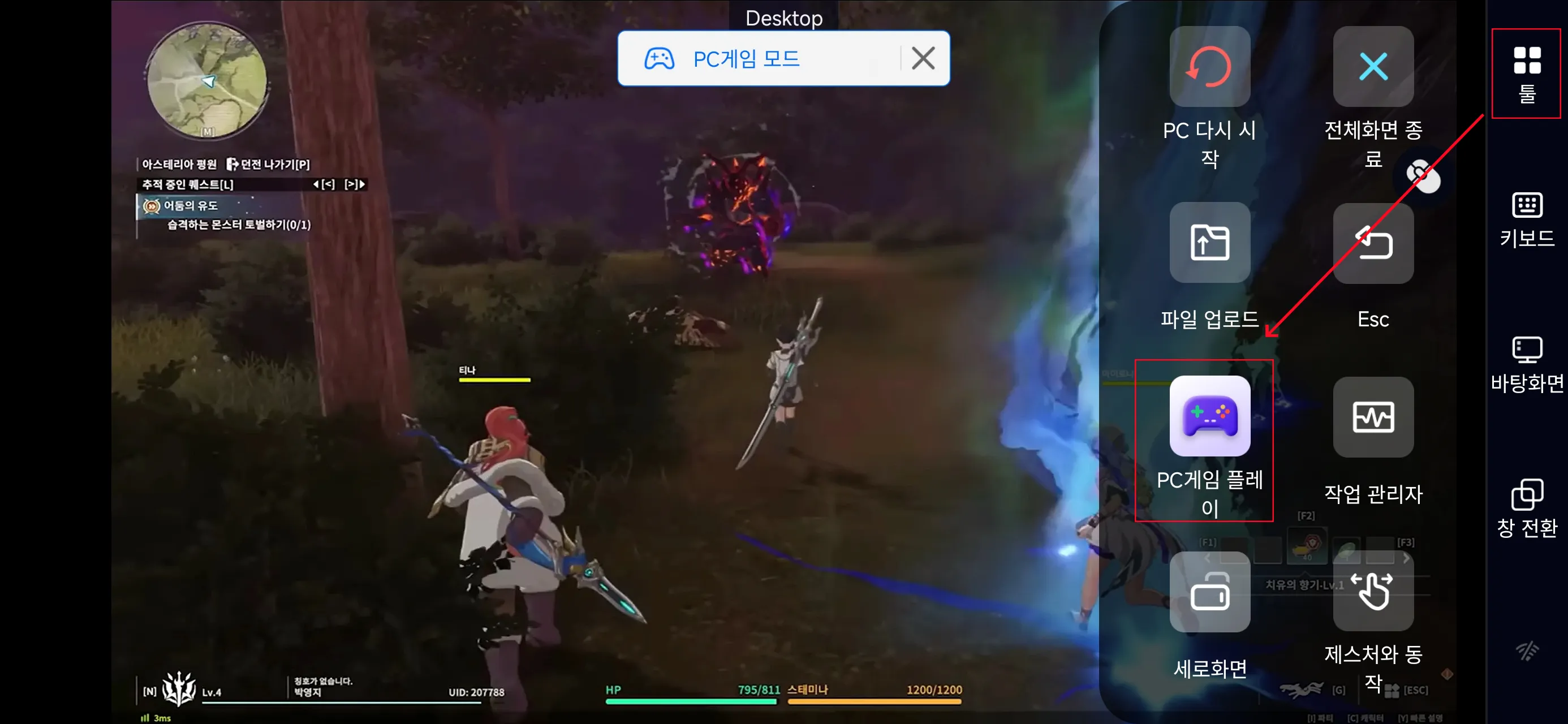
처음 활성화 시 OSLink가 자동으로 컨트롤러 조작 스킴으로 전환되며,
게임도 패드 입력으로 인식하여 버튼 설정 안내를 표시합니다.
컨트롤러 감각으로 플레이하고 싶다면 바로 시작할 수 있고,
터치 조작 위주로 플레이하고 싶다면 다음 단계로 넘어가세요.
2단계: OSLink 버튼 편집 화면 이해하기
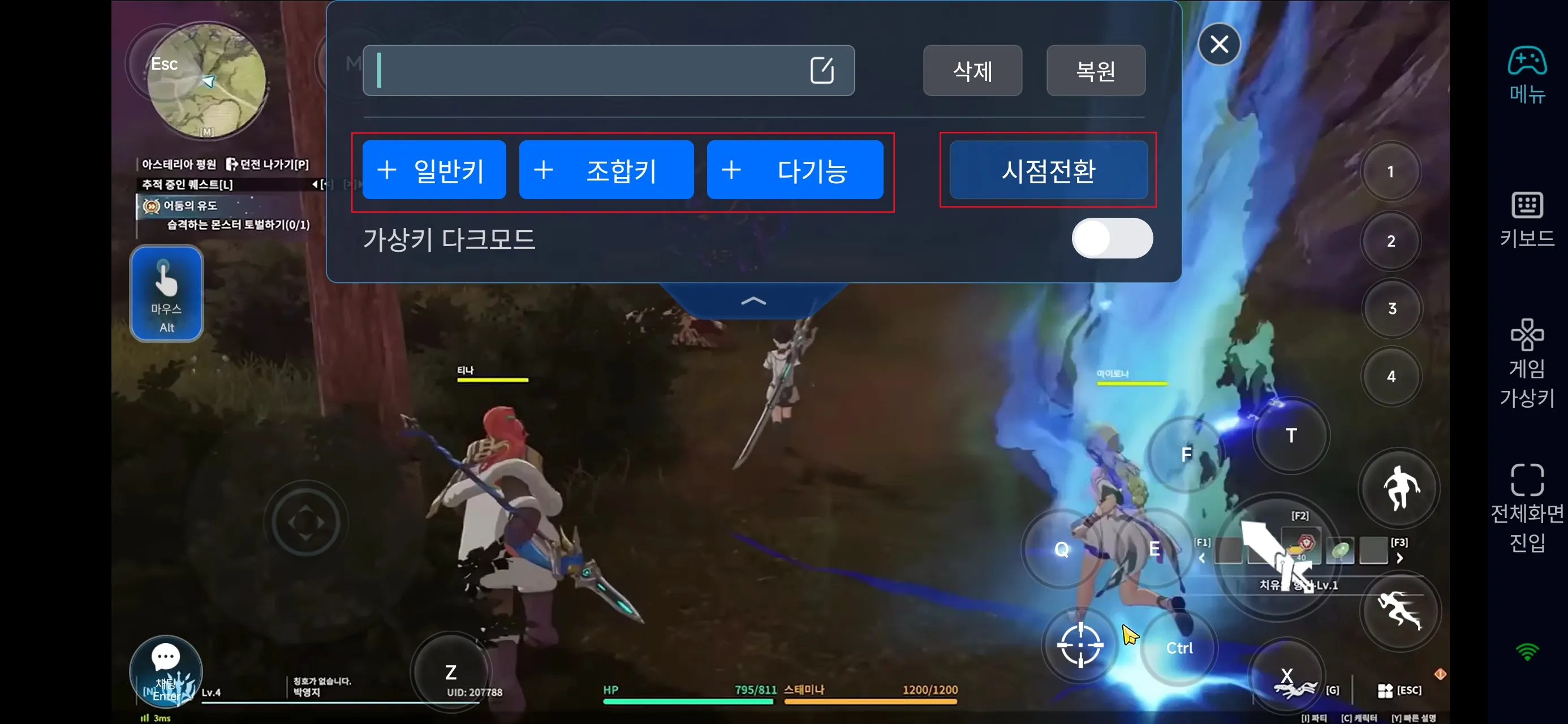
조작을 편집하거나 새로 만들면 메인 버튼 패널이 표시됩니다.
이 화면이 모든 조작 설정의 핵심입니다.
주요 기능은 다음과 같습니다.
-
+일반키: 단일 키 또는 마우스 입력 추가
-
+조합키: 연속 입력이나 간단한 매크로 생성
-
+다기능: 여러 기존 버튼을 동시에 실행
-
시점전환: 손가락 스와이프로 카메라 및 UI 조작 가능
3단계: 버튼 동작 세부 설정
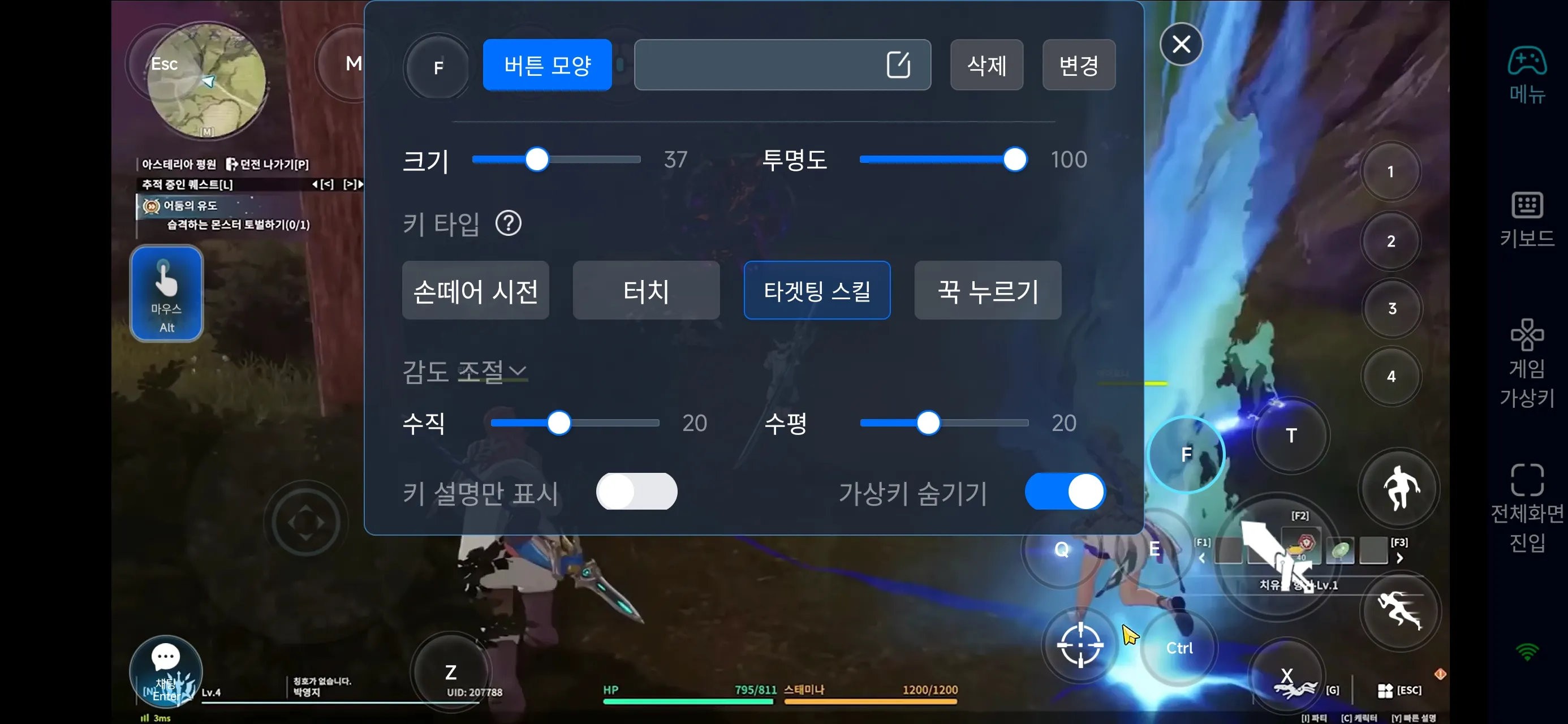
배치한 버튼을 탭하면 상세 설정이 가능합니다.
-
위치, 크기, 투명도 조절
-
탭 / 길게 누르기 / 방향 지정 스킬 등 동작 방식 선택
자신의 플레이 스타일에 맞게 세밀하게 조정해 보세요.
실전 활용 팁 & 고급 설정
OSLink는 단순한 원격 플레이 도구가 아닙니다.
조작을 단순화하고 반복 작업을 줄이는 데도 매우 유용합니다.
활용 예시
-
원버튼 폭딜
주요 딜링 스킬 3개를 하나의 버튼으로 묶어 순간 화력 극대화 -
자동 채집 루프
‘상호작용 + 공격’을 조합해 재료 파밍을 반자동화 -
보스전 방어 콤보
가드 → 회피 → 반격을 한 버튼으로 안정적으로 발동
장시간 파밍이나 반복 플레이가 훨씬 편해집니다.
마무리
OSLink를 활용하면 《블루 프로토콜: 스타 레조넌스》는
PC 앞에만 앉아서 하는 게임이 아닌, 언제 어디서나 즐길 수 있는 플레이 경험으로 바뀝니다.
-
스마트폰 성능에 구애받지 않음
-
발열과 배터리 소모 최소화
-
장시간 플레이, 파밍, 방치 플레이에 최적
더 이상 환경을 기다릴 필요는 없습니다.
연결만 하면 PC가 곧바로 당신의 휴대용 게임 환경이 됩니다. OSLink와 함께 더 쾌적하고 자유롭게, 광대한 모험의 세계를 즐겨보세요.
 Download