日本語
日本語 
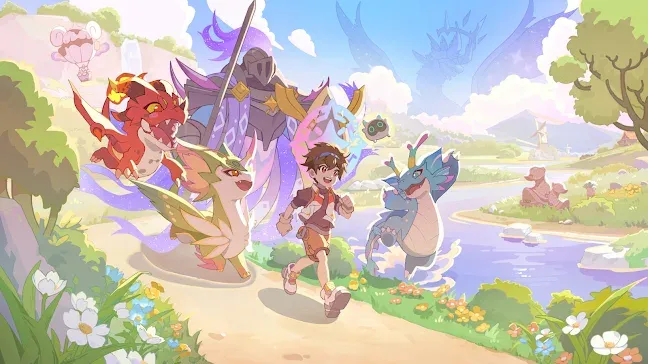
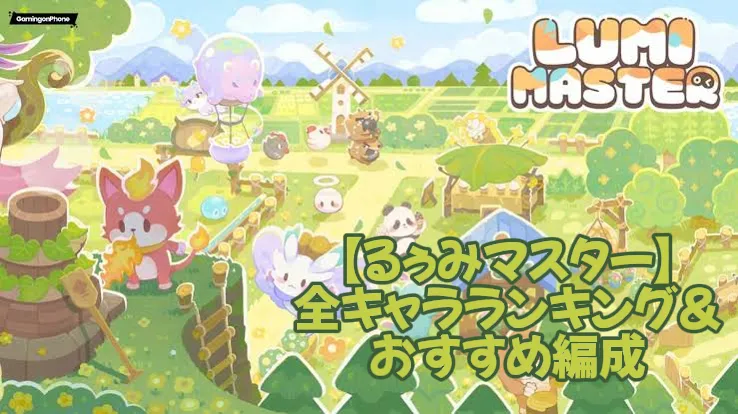
『るぅみマスター』(Lumi Master)は、るぅみを集めて育成し、冒険やバトルを楽しむモンスター捕獲・育成RPG。仲間を強化しながら自分だけのチームを作り上げる。
LDPlayerで起動した『るぅみマスター』をOSLinkでスマホから遠隔操作できる。外出先でも育成状況を確認しやすく、複数アカウントの管理にも活用できる。
Step1、事前環境の準備
『るぅみマスター』をPC上で複数起動して育成や周回を効率化するには、まずAndroidエミュレーターの環境を整える必要がある。
- エミュレーターとOSLinkを導入
はじめに、OSLink公式サイトとLDPlayer公式サイトから、それぞれリモート操作ツールとAndroidエミュレーターをダウンロードしてインストールする。
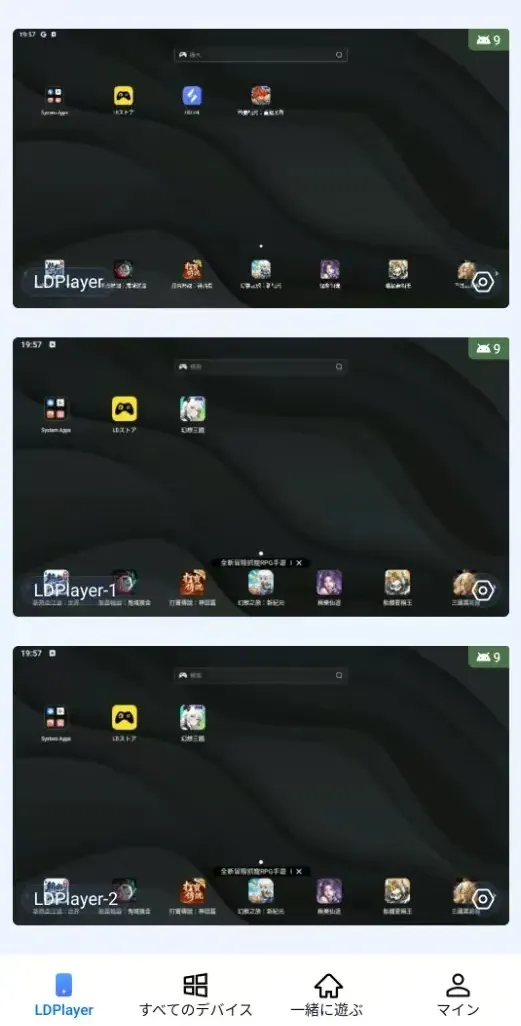
LDPlayerのマルチ機能を利用することで、複数のエミュレーター環境を作成し、それぞれで『るぅみマスター』を起動できる。
- 『るぅみマスター』をインストール
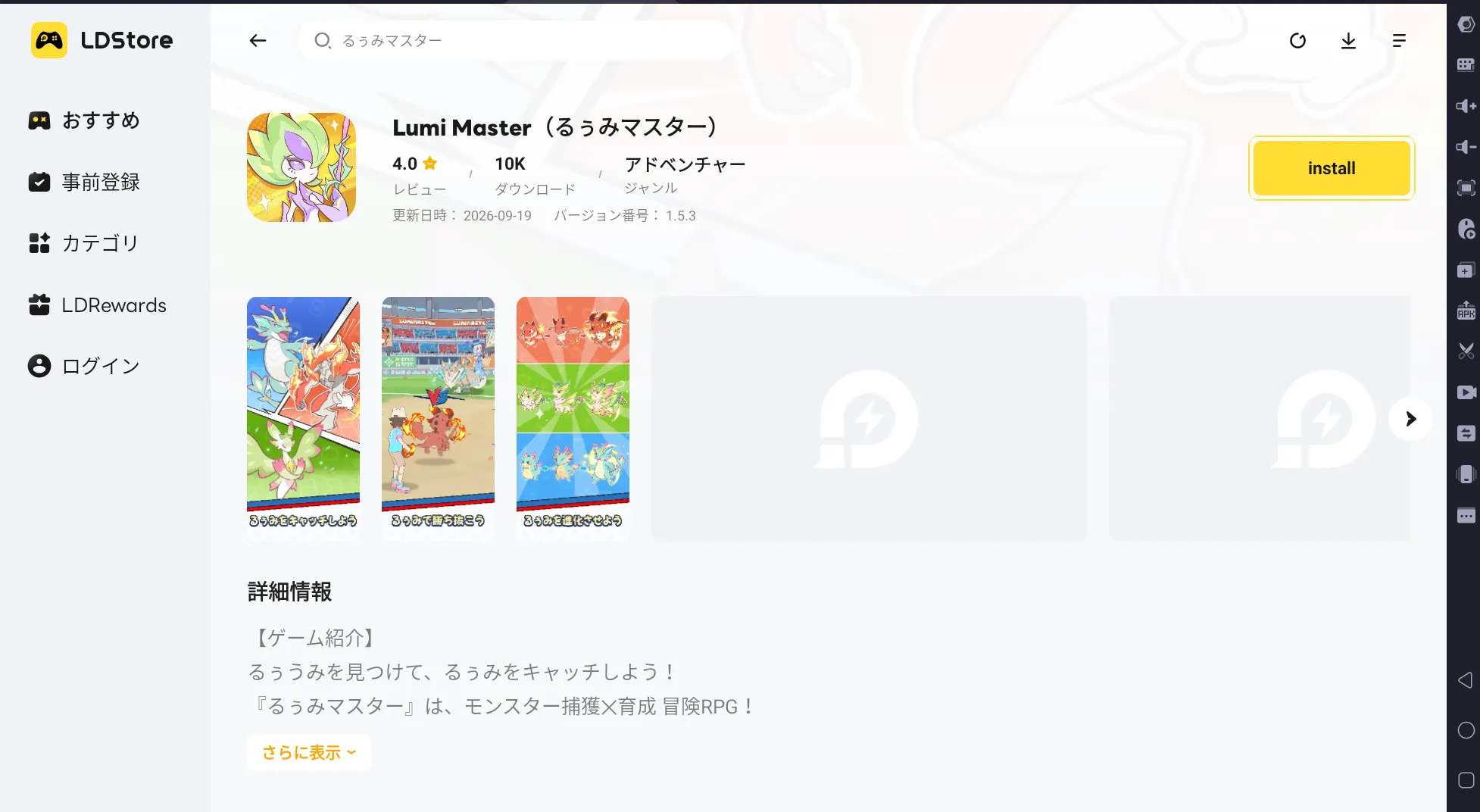
LDPlayerを起動後、LD Storeなどから『るぅみマスター』を検索してインストールする。
ログインまで済ませ、利用するアカウントごとにエミュレーター環境を整えておこう。
Step2、スマホからOSLinkで接続する方法
PC側の環境を整えたら、スマホからエミュレーターを操作できるようOSLinkを設定する。
- スマホにOSLinkを導入
iPhoneの場合はApp Store、Androidの場合はGoogle PlayからOSLinkをインストールする。Android端末では公式サイトからAPKを導入することも可能。
PCとスマホのOSLinkで同じアカウントにログインする。
- PCとスマホを接続
スマホ側のOSLink画面から接続するPCを選択すると、PC上で起動しているLDPlayerの画面がスマホに表示される。
接続後は、スマホから『るぅみマスター』の育成、素材集め、バトルなどを遠隔で操作できる。
Step3、複数アカウント管理を効率化する方法
- 自動クリック機能で育成作業を効率化
『るぅみマスター』では、るぅみの育成や探索など、繰り返し行う操作が発生する。
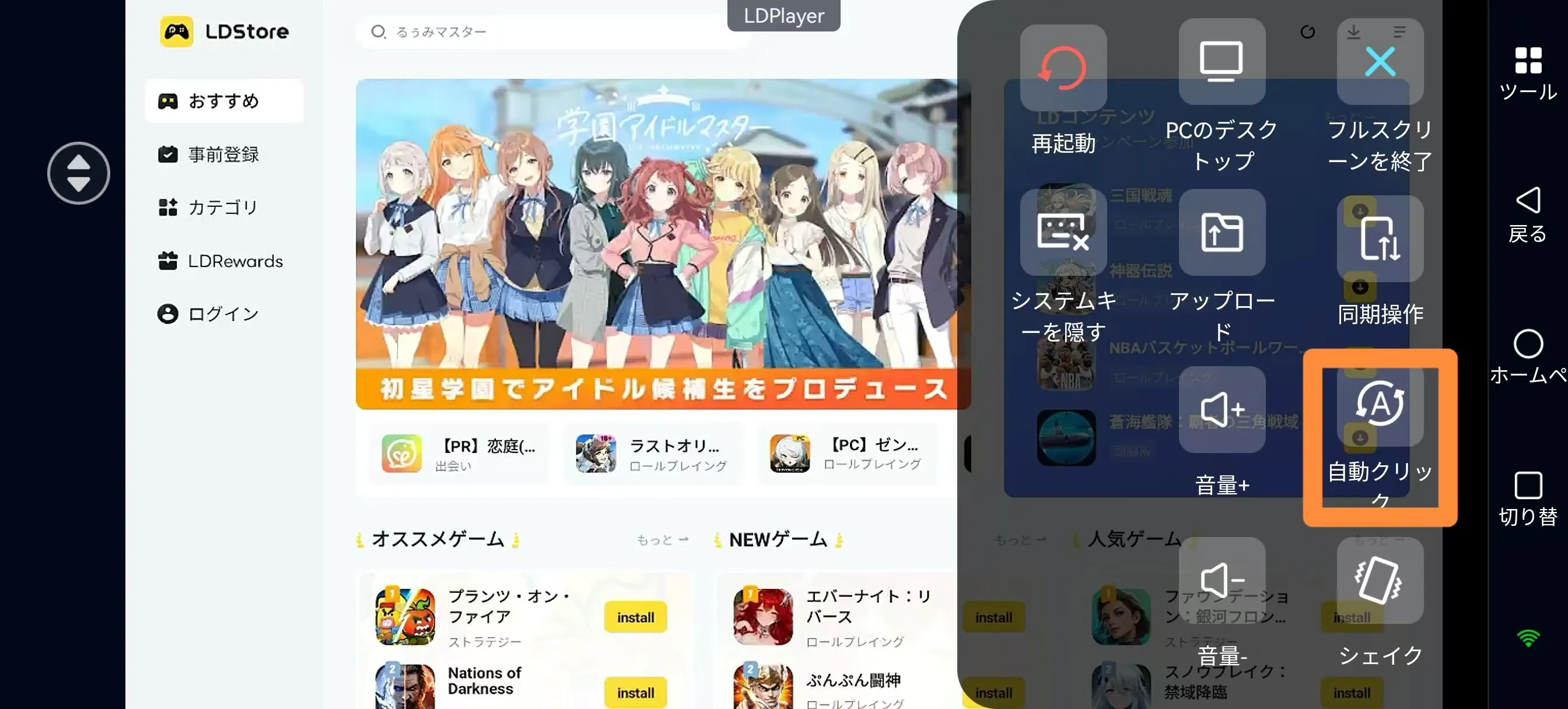
OSLinkの自動クリック機能を使えば、繰り返し行う操作を記録・再生でき、対応する育成作業の負担を軽減できる。
基本的な流れ:
- LDPlayerで『るぅみマスター』を起動する。
- OSLinkの自動クリック機能で操作手順を記録する。
- 必要に応じて記録した操作を再生し、スマホから管理する。
- マルチ画面同期で複数アカウントを管理
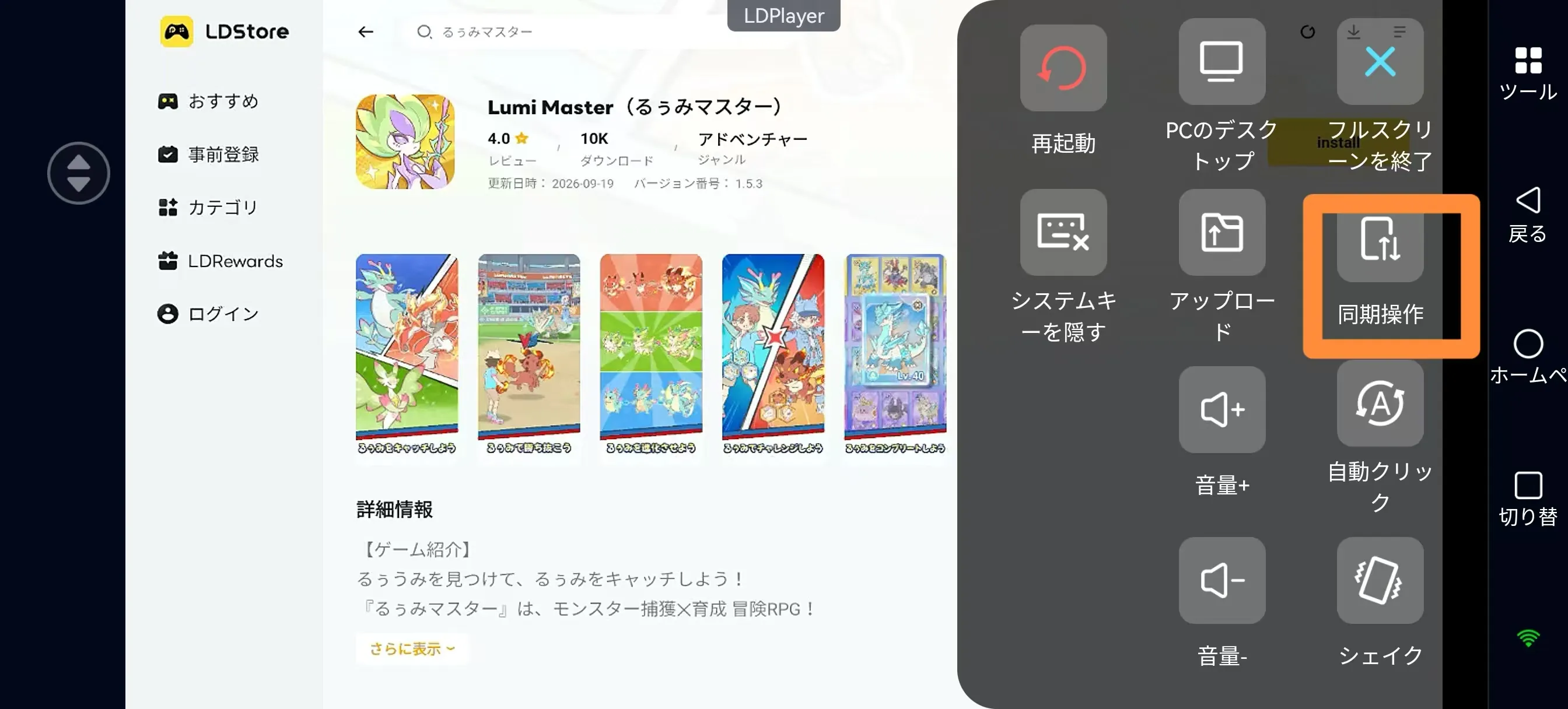
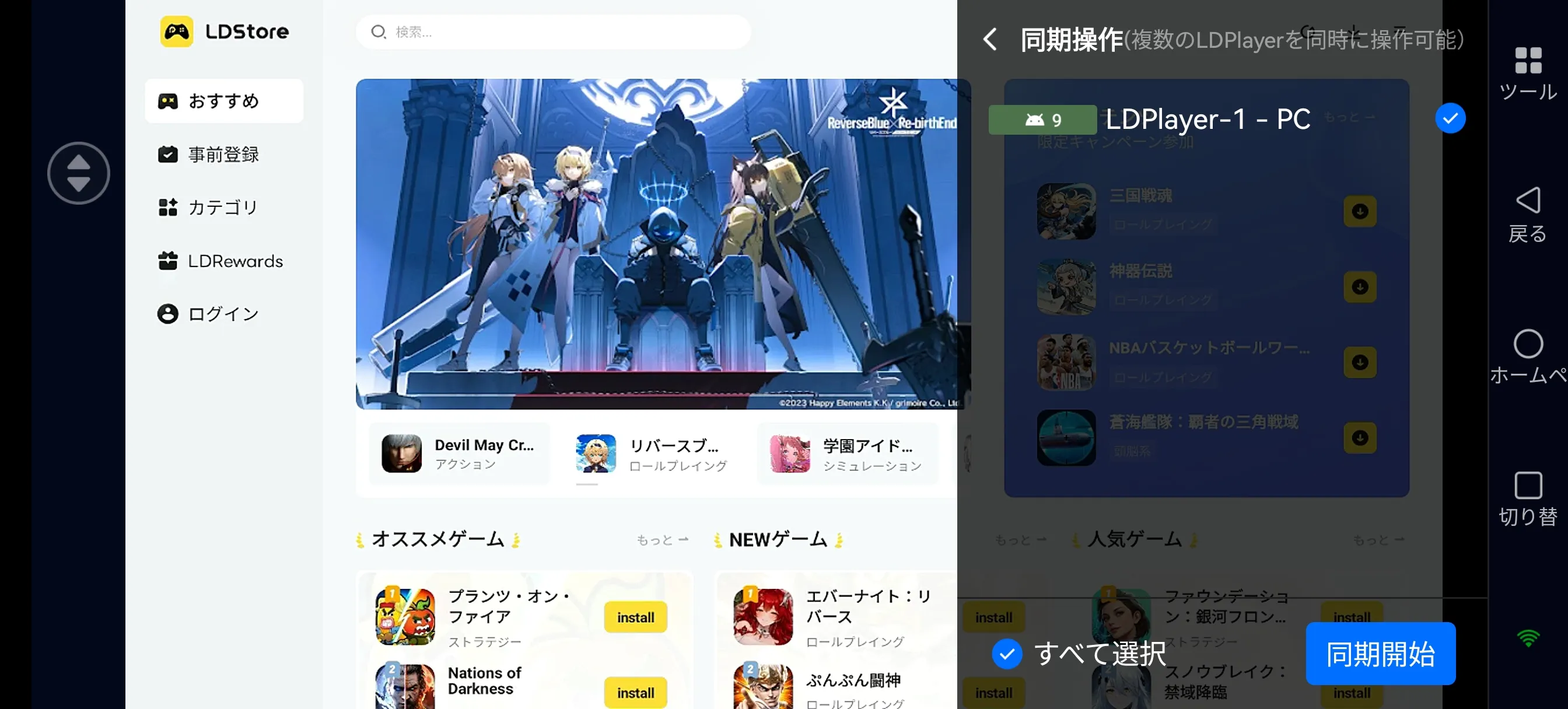
LDPlayerの複数起動とOSLinkの同期操作機能を利用すれば、複数の『るぅみマスター』環境をまとめて操作できる。
- LDPlayerで複数のゲーム環境を作成する。
- 各環境に『るぅみマスター』を導入し、アカウントを設定する。
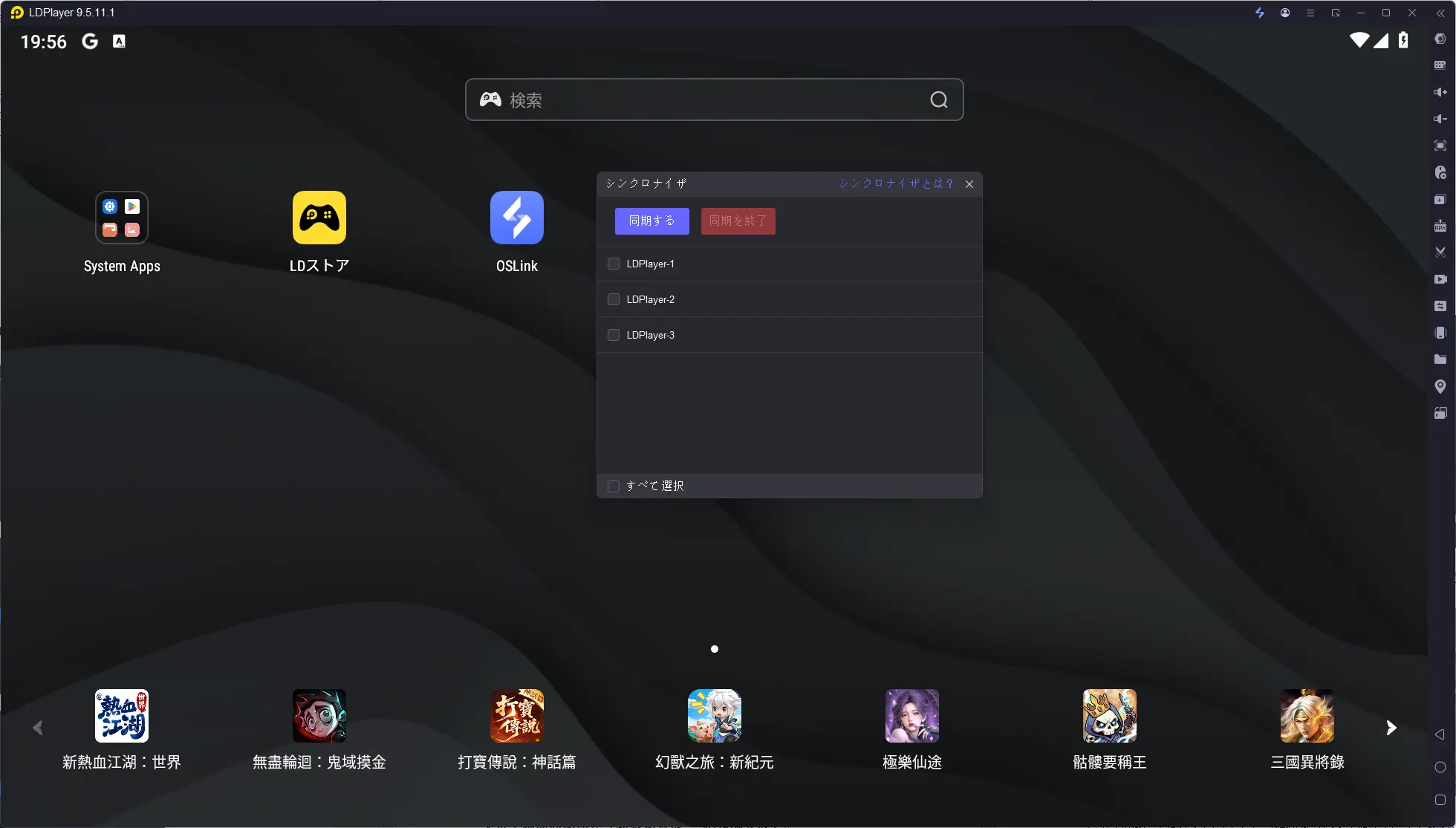
- OSLinkの同期操作を利用して、複数画面の育成操作や確認作業を効率化する。
Q&A
Q.『るぅみマスター』の推奨動作環境は?
安定してプレイするためには、推奨スペックを満たした端末環境を用意しておくのがおすすめ。
- ストレージ:6GB 以上の空き容量
- RAM:6GB 以上(最低動作:4GB)
- Android:Android 11 以降
- iPhone:iOS 14 以降
多数のモンスターデータとグラフィックを読み込むゲームのため、長時間プレイする場合は発熱やバッテリー消費、動作カクつきを抑えるためにも、性能に余裕のある端末を使用するとより快適に遊べる。
Q:1台のPCで複数の『るぅみマスター』を起動できる?
A:可能。LDPlayerのマルチ起動機能を利用すれば、複数のエミュレーター環境で『るぅみマスター』を起動できる。起動数はPCのCPUやメモリ性能によって変わるため、動作状況を確認しながら環境に合わせて調整するとよい。
Q:iPhoneだけで『るぅみマスター』を複数起動できる?
A: iPhoneでは同じアプリを複数同時に起動することはできない。そのため、スマホ単体で複数アカウントを並行管理するのは難しい。複数環境でプレイしたい場合は、LDPlayerなどのPCエミュレーターでゲームを起動し、OSLinkを使ってiPhoneから遠隔操作すると管理しやすい。
まとめ
『るぅみマスター(Lumi Master)』は、るぅみを集めて育成し、冒険やバトルを楽しむモンスター育成RPG。
LDPlayerの複数起動機能とOSLinkを組み合わせれば、PC上の複数環境をスマホから管理できる。外出先でも育成状況を確認しやすく、アカウント管理を効率化できる。
 Download