日本語
日本語 壮大な戦場、多彩な勢力、奥深いキャンペーン、そして大規模な軍団戦が魅力のトータルウォー:ウォーハンマー3(Total War: WARHAMMER III)は、長年にわたり人気ストラテジーゲームとして高い評価を受けています。一方で、広大なキャンペーンマップや膨大なユニット、高精細なグラフィックによってPCへの要求スペックは高く、多くのプレイヤーがデスクトップPCでしか快適に遊べない作品だと考えています。では、性能がそれほど高くないスマホで快適にプレイする方法はあるのでしょうか。もちろん可能です。本記事では、シンプルに導入できるリモートストリーミング環境を紹介します。
スマホでウォーハンマー3をプレイしたい場合は、OSLinkを利用したリモートストリーミングがおすすめです。ゲームは常にPC上で実行され、スマホは映像表示と操作入力のみを担当します。そのため、数十GBものゲームデータをスマホへダウンロードする必要はありません。スマホからPCへ接続するだけで、キャンペーンの続きを進めたり、戦況を確認したり、大規模な戦闘へ参加したりできます。
PC版・スマホ版OSLinkのインストール方法
Windows版のセットアップ
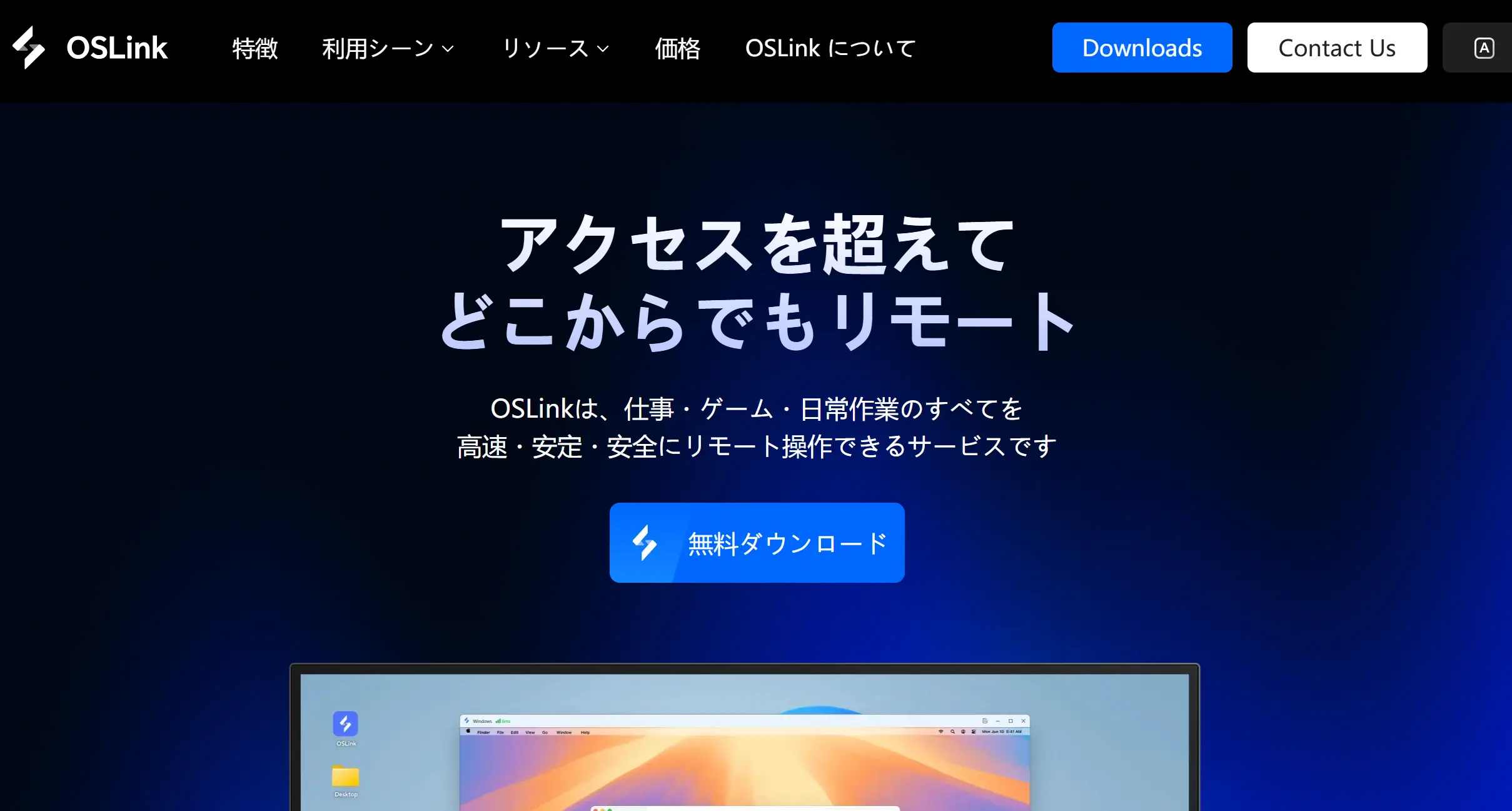
OSLink公式サイトへアクセスし、Windows版インストーラーをダウンロードしてインストールします。セットアップ完了後、OSLinkアカウントへログインし、ソフトをバックグラウンドで起動したままにしてください。初回利用時は案内に従って端末認証を行い、PCがリモート接続可能な状態であることを確認します。
Android・iPhoneへのインストール
AndroidではGoogle Playで「OSLink」を検索してインストールするか、公式サイトからAPKファイルをダウンロードして手動でインストールできます。
iPhoneをご利用の場合は、App Storeで「OSLink」を検索してインストールしてください。
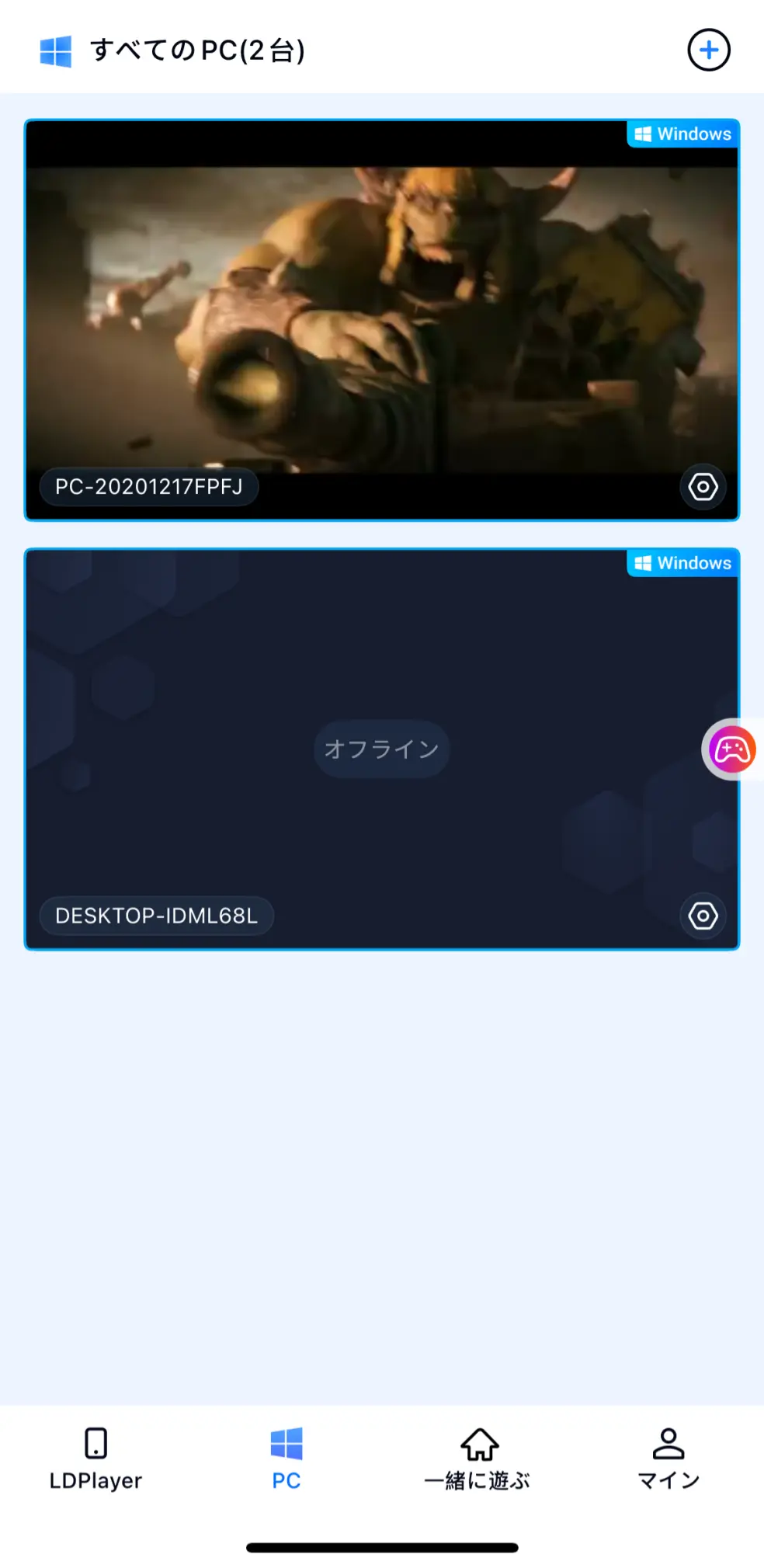
インストール後はPC側と同じOSLinkアカウントでログインします。ログインが完了すると、同じアカウントでサインインしている起動中のPCが自動的に一覧表示されます。IPアドレスやペアリングコードを手入力する必要はありません。
ウォーハンマー3をスマホでプレイする方法
PCでウォーハンマー3を起動する
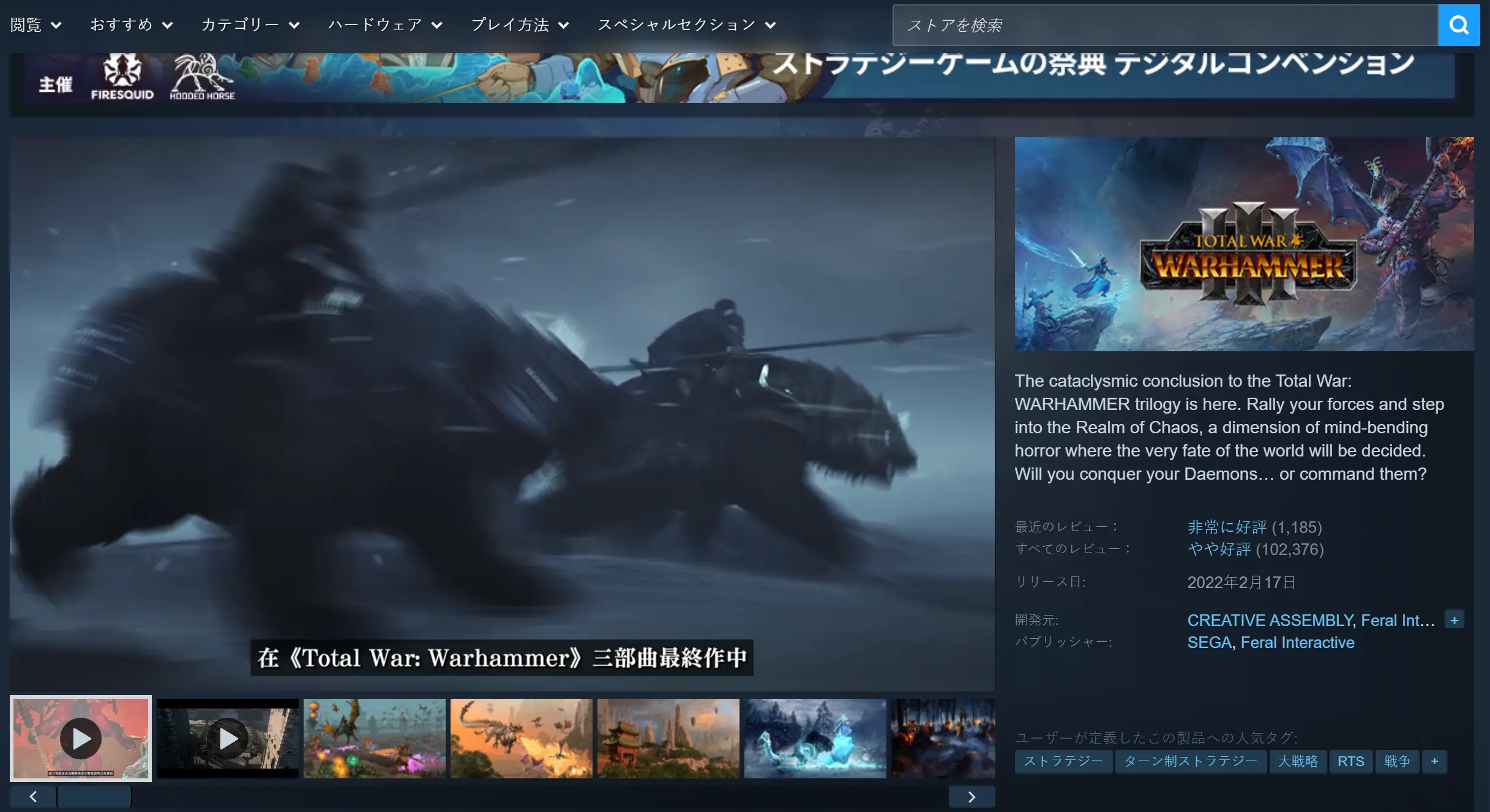
PCでSteamを起動し、ウォーハンマー3を開始します。キャンペーン画面またはメイン画面まで読み込んだら、ゲームを最前面に表示した状態のままにし、最小化しないようにしてください。
スマホからPCへ接続する
スマホでOSLinkアプリを起動すると、端末一覧に同じアカウントへログイン済みのPCが自動的に表示されます。接続したいPCをタップすると、リモートストリーミングが開始され、PCのデスクトップ画面がリアルタイムでスマホへ表示されます。
スマホでウォーハンマー3をプレイする
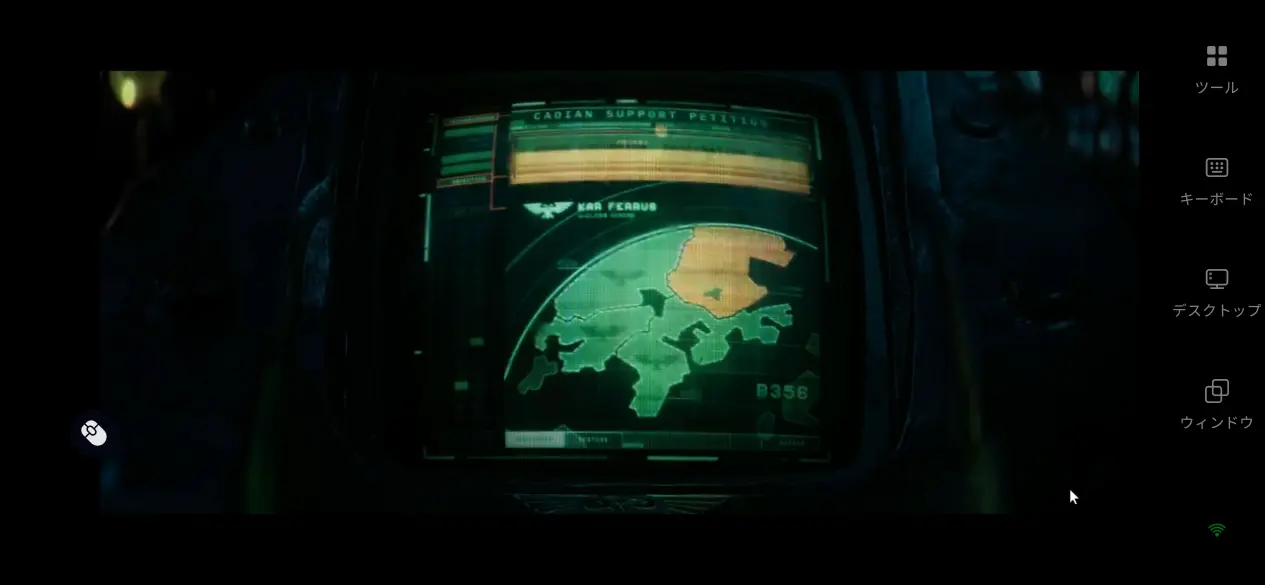
接続後は、OSLinkのサイドメニューを開き、高フレームレート・ストラテジーモードを有効にしてください。このモードでは、ウォーハンマー3で頻繁に行う広範囲のマップ移動や複数ユニットの一括選択などに合わせてストリーミング品質が最適化され、より鮮明な映像と滑らかな操作を実現できます。
スマホでウォーハンマー3をリモートプレイするメリット
空いた時間にキャンペーンを続けられる
PCの前に座り続ける必要はありません。外出先や移動中、ちょっとした休憩時間でもスマホからセーブデータへアクセスし、領地の発展、軍隊の募集、外交交渉、次のターンへの進行などを気軽に進められます。出張や電車の待ち時間なども活用しながら、戦況を確認して効率よくキャンペーンを進められます。
スマホのストレージ容量を圧迫しない
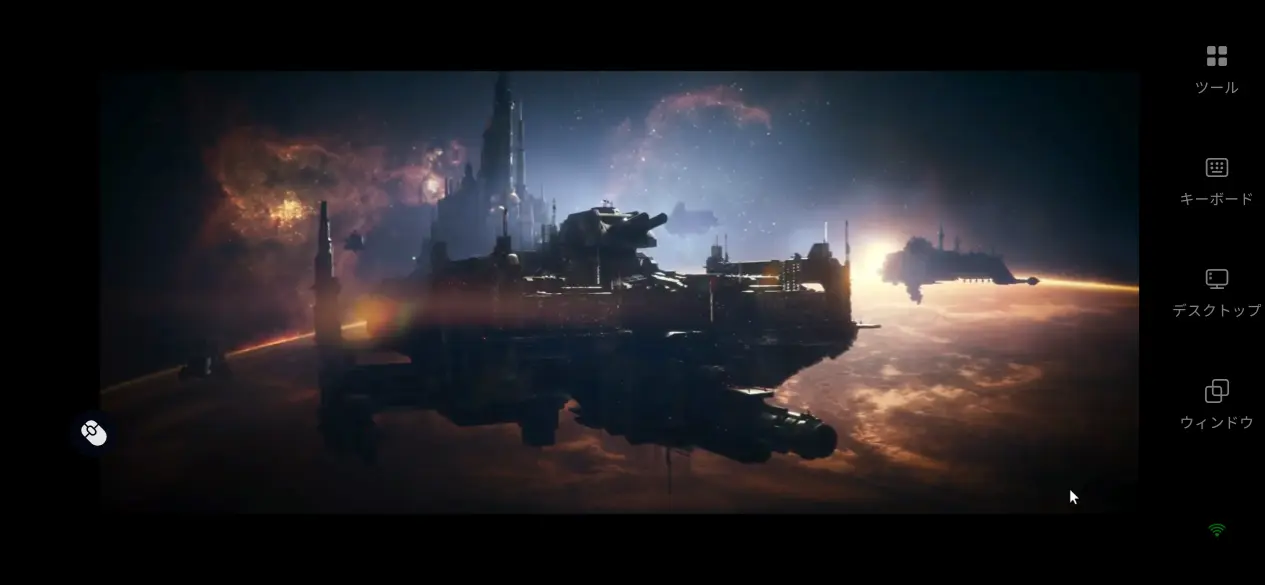
約120GBに及ぶウォーハンマー3本編のデータ、DLC、MOD、セーブデータは、すべてPC側に保存されます。スマホ側に大容量の空き容量を用意する必要はなく、スマホ側に大容量のゲームデータを保存する必要がなく、PCにインストール済みの環境へそのままアクセスできます。長時間のダウンロードやインストール作業も不要で、PCへ接続するだけですぐにプレイを始められます。
マルチプレイルーム機能で仲間と協力プレイ
OSLinkでは画面共有機能を利用して、離れた場所にいる友人ともゲーム画面を共有できます。専用ルームを作成すると招待コードが発行され、それを友人へ共有するだけで参加できます。相手はOSLinkをインストールし、招待コードを入力するだけで接続可能です。
最大5人まで同じゲーム画面を共有しながら操作できるため、戦術を相談したり、協力しながら戦況を分析したり、マルチプレイをより手軽に楽しめます。離れた場所にいる仲間とも、一緒に軍団を指揮できます。
OSLinkでより快適に遊ぶためのおすすめ設定
高フレームレート・低遅延モード
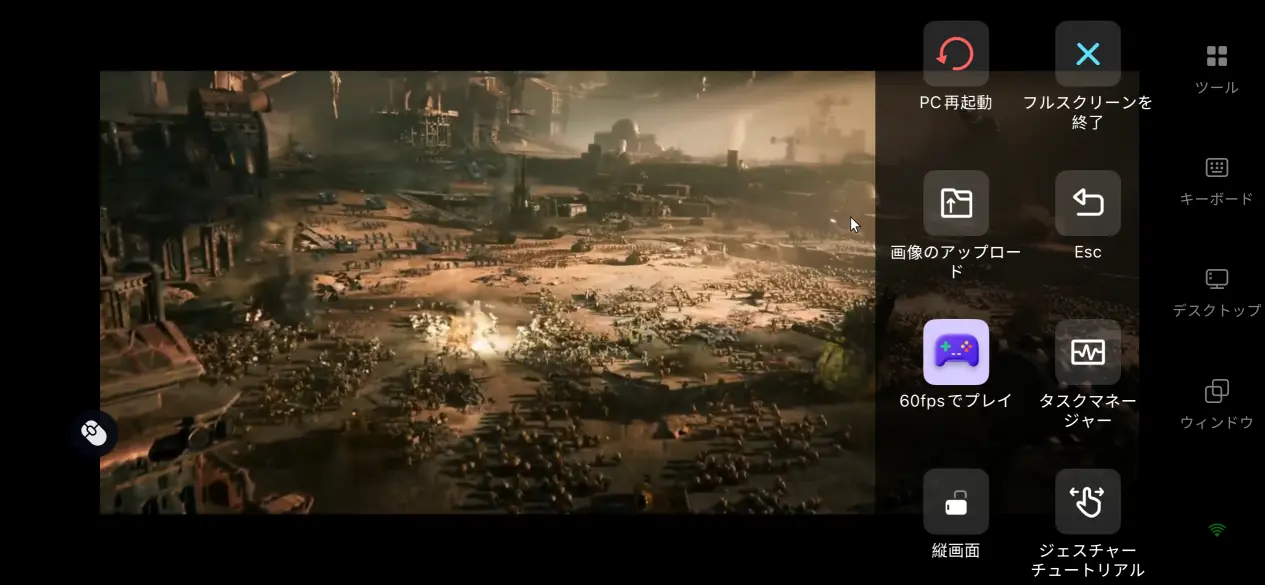
ウォーハンマー3では、広大なキャンペーンマップの操作や、大規模な軍団同士の戦闘が頻繁に発生します。60FPSゲームモードを有効にすると、映像表示と操作入力の遅延が抑えられ、マップのズームやスクロール、複数部隊への指示もスムーズになります。大規模戦闘でも画面切り替えが滑らかになり、ストラテジーゲームに求められる快適な操作性を維持できます。
仮想ボタンを自由にカスタマイズ
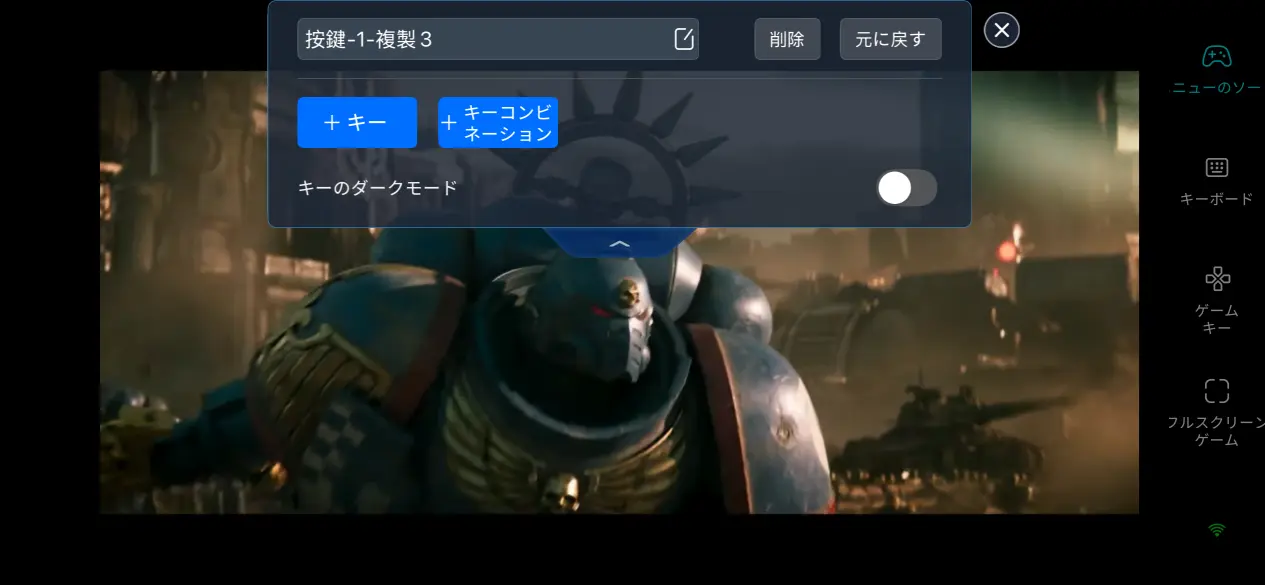
OSLinkでは、すべての仮想ボタンについてサイズ、透明度、配置位置を個別に調整できます。マップ操作や部隊指示など、よく使う操作を自分のプレイスタイルに合わせて自由にレイアウトできるため、より快適な操作環境を構築できます。マップ上の重要な情報がボタンで隠れてしまう場合は、透明度を下げたり位置を変更したりすることで、PCのキーボード・マウス操作に近い感覚でプレイできます。
FAQ
Q:AndroidとiPhoneは同じPCへ接続できますか?
A: はい、可能です。AndroidとiOSはどちらも完全に対応しており、同じOSLinkアカウントでログインするだけで同一のPCへ接続できます。OSの違いによって接続できなかったり、一部機能が制限されたりすることはありません。
Q:ウォーハンマー3をプレイするためのPCスペックは?
A:最低動作環境:Windows 7 64bit、Intel Core i3相当以上のCPU、メモリ6GB、NVIDIA GeForce GTX 900シリーズ相当のGPU、120GB以上の空きストレージ。推奨動作環境:Windows 10 64bit以降、Intel Core i5相当以上のCPU、メモリ8GB以上、NVIDIA GeForce GTX 1660 Ti相当以上のGPU、ゲームはSSDへインストールするとロード時間や動作がより快適になります。
Q:OSLinkでリモートプレイ中に映像がカクついたり、遅延が大きい場合はどうすればいいですか?
A: まずはPC側のアップロード回線速度を確認してください。安定して5Mbps以上の帯域があれば、基本的なストリーミングは快適に利用できます。また、PCは可能であれば有線LANでルーターへ接続し、スマホは5GHz帯のWi-Fiを利用することで、遅延や映像の乱れをさらに抑えられます。
まとめ
ウォーハンマー3を場所を選ばず楽しみたい方にとって、OSLinkによるリモートストリーミングは非常に便利なプレイ方法です。あらかじめPCへゲームをインストールし、OSLinkの設定を済ませておけば、スマホからPCへ接続するだけで、デスクトップと同じゲーム環境へすぐアクセスできます。ゲームを買い直す必要もなく、スマホのストレージ容量も消費しません。一般的な性能のスマートフォンでも、帝国の運営やキャンペーンの進行、大規模な戦闘まで、PC版そのままのゲームプレイを快適に楽しめます。
 Download