日本語
日本語 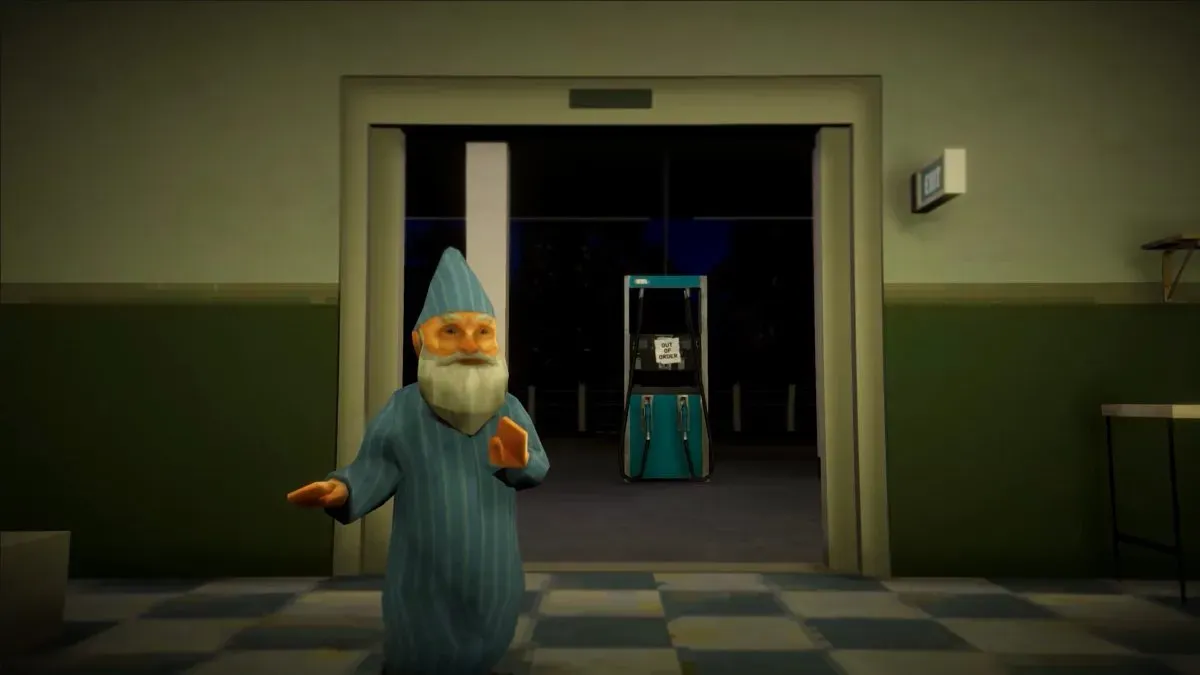
『Shift At Midnight』では、深夜の勤務を舞台に、周囲の変化を確認しながら異常を見つけていく緊張感あるゲームプレイが楽しめる。しかし、PC版でプレイしている場合、「外出先でも続きを遊びたい」「PCの前にいない時間も楽しみたい」と感じることもあるだろう。
そんな時に便利なのが、リモート操作アプリのOSLinkだ。OSLinkを利用すれば、スマホから自宅PCへ接続し、PCで起動した『Shift At Midnight』をそのまま操作できる。場所を選ばずPCゲームを楽しめるため、外出時でも手軽にプレイできるのが特徴だ。
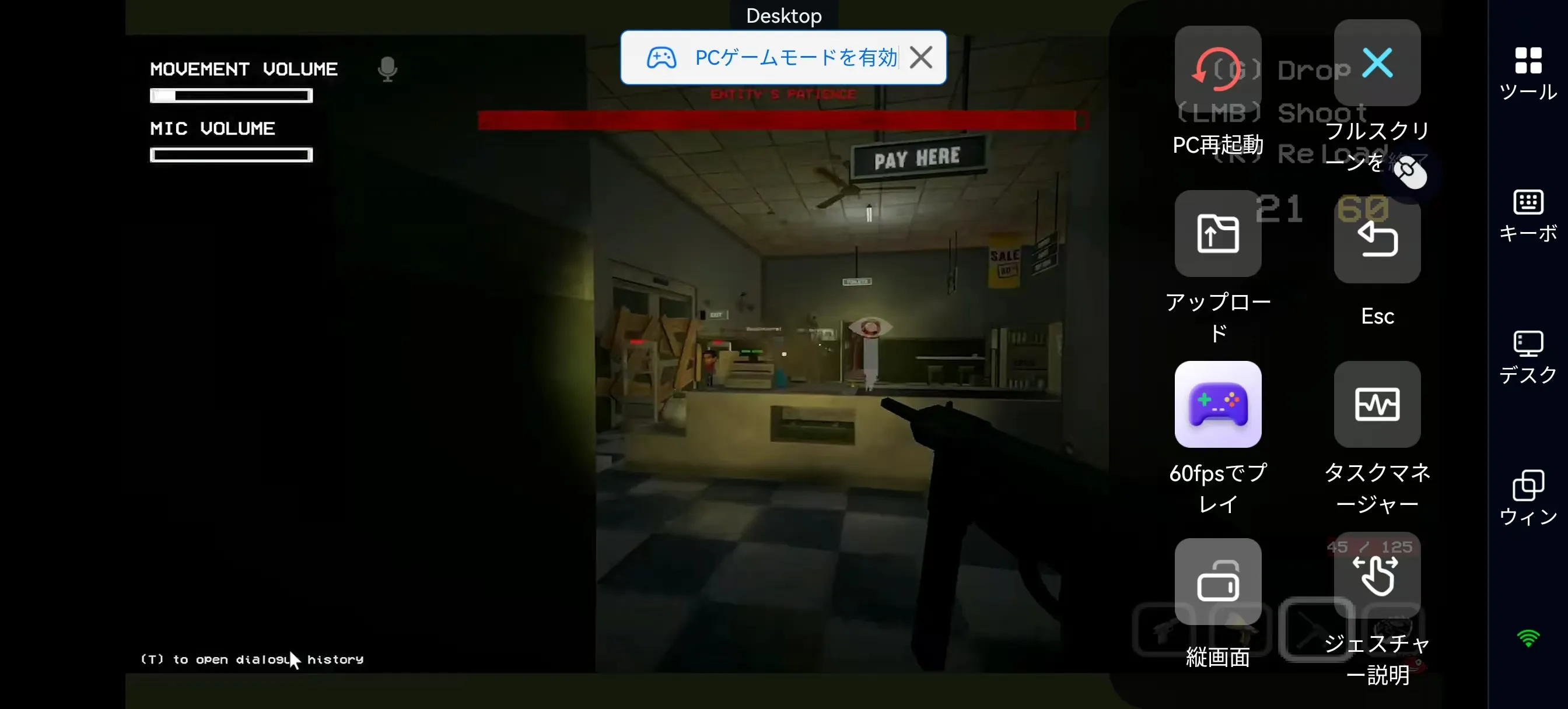
OSLinkで『Shift At Midnight』を遊ぶ方法
OSLinkを使えば、スマホを操作端末としてPC版『Shift At Midnight』をリモートプレイできる。PCを直接操作できない環境でも、スマホから接続することでゲームを楽しめるため、外出先でプレイしたいユーザーにおすすめだ。
OSLinkのインストール
まずは、PCとスマホの両方にOSLinkを導入しよう。
PC版OSLink:OSLink公式サイトから最新版をダウンロードし、案内に沿ってインストールする。インストール後、ゲームを起動するPC側の設定を完了させよう。
スマホ版OSLink:Google PlayまたはApp Storeで「OSLink」を検索し、アプリをインストールする。Android端末の場合は、公式サイトからAPK版を利用することも可能だ。
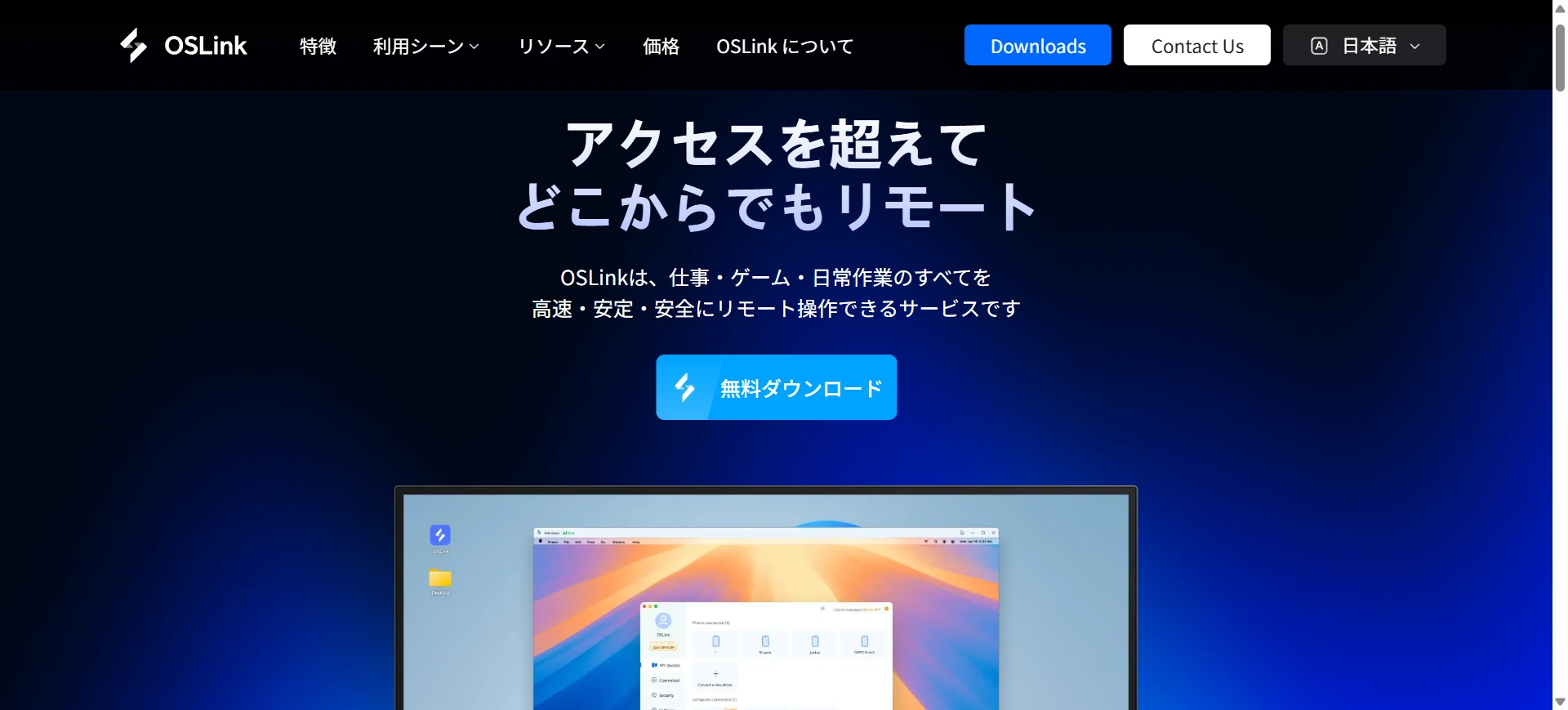
『Shift At Midnight』はPC向けタイトルのため、あらかじめPCにゲームをインストールしておく必要がある。Steamなど対応プラットフォームからゲームを導入し、起動できる状態にしておこう。
準備が整ったら、OSLinkを使ってスマホからPCへ接続することで、『Shift At Midnight』をリモート操作でプレイできるようになる。
OSLinkの接続設定
OSLinkの準備が整ったら、スマホから『Shift At Midnight』を操作できるように接続設定を行う。
- PC側でゲームを起動する
最初にPCで『Shift At Midnight』を起動しておく。
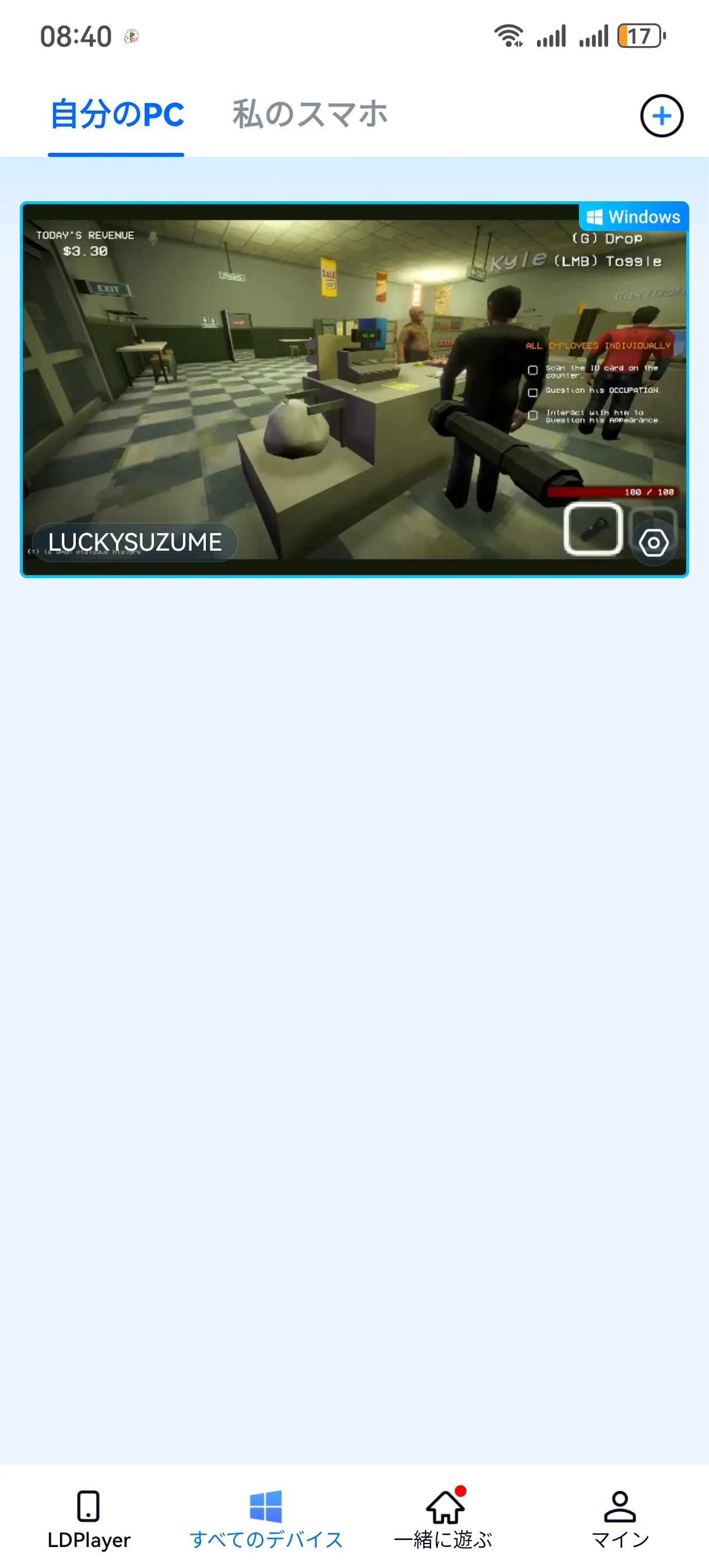
その後、スマホのOSLinkアプリから接続先のPCを選択し、リモート接続を開始する。
接続が成功すると、PC上で表示されているゲーム画面がスマホに映り、タッチ操作や設定したキー配置でプレイできるようになる。
- 操作ボタンを配置する
『Shift At Midnight』では、周囲の確認や移動、オブジェクトへの操作など、状況に応じた細かな操作が求められる。
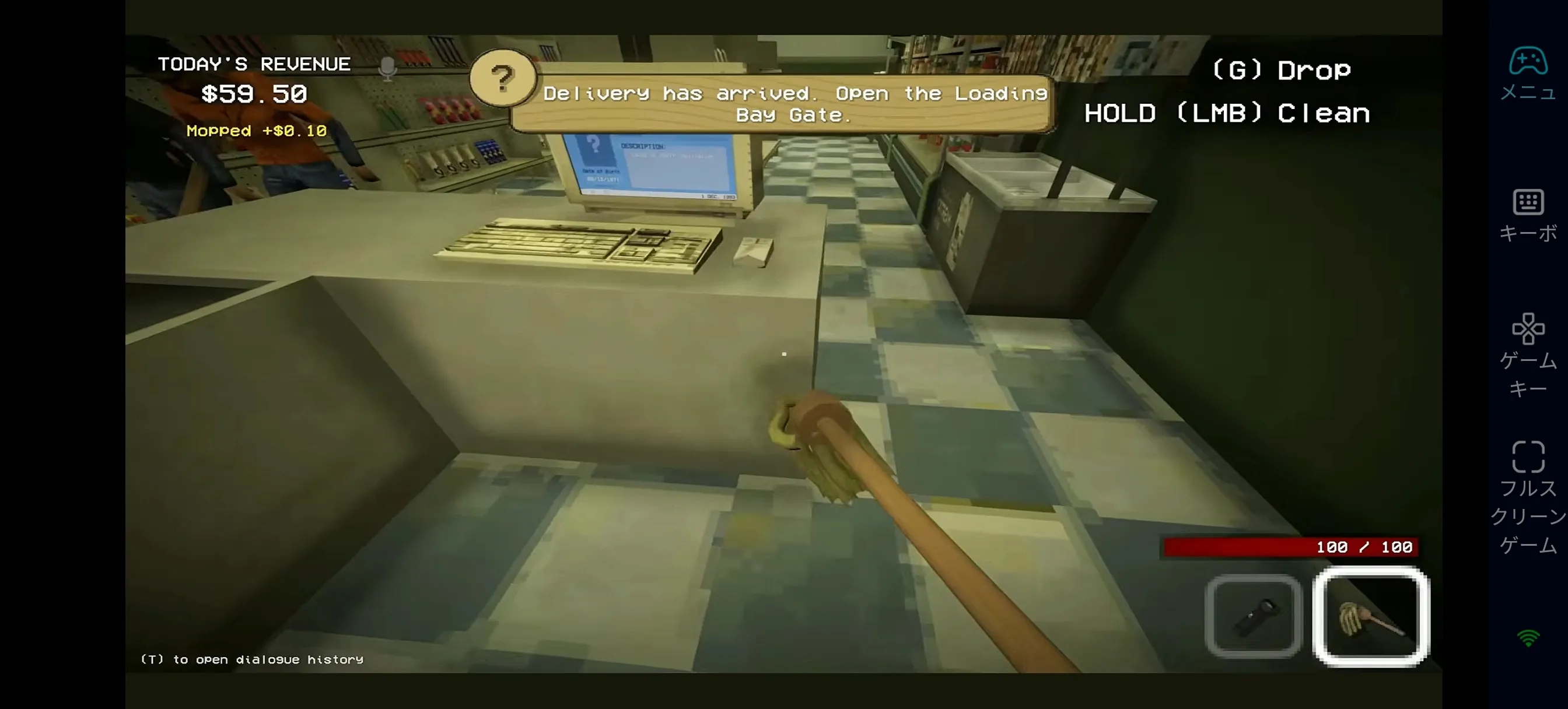
OSLinkの操作設定では、画面上に表示する仮想ボタンを自由に配置できるため、自分のプレイスタイルに合わせて調整しておこう。
- 快適に遊ぶためのキー設定
スマホでプレイする場合は、移動操作や視点変更など、頻繁に使用するボタンを押しやすい位置へ配置すると操作しやすくなる。
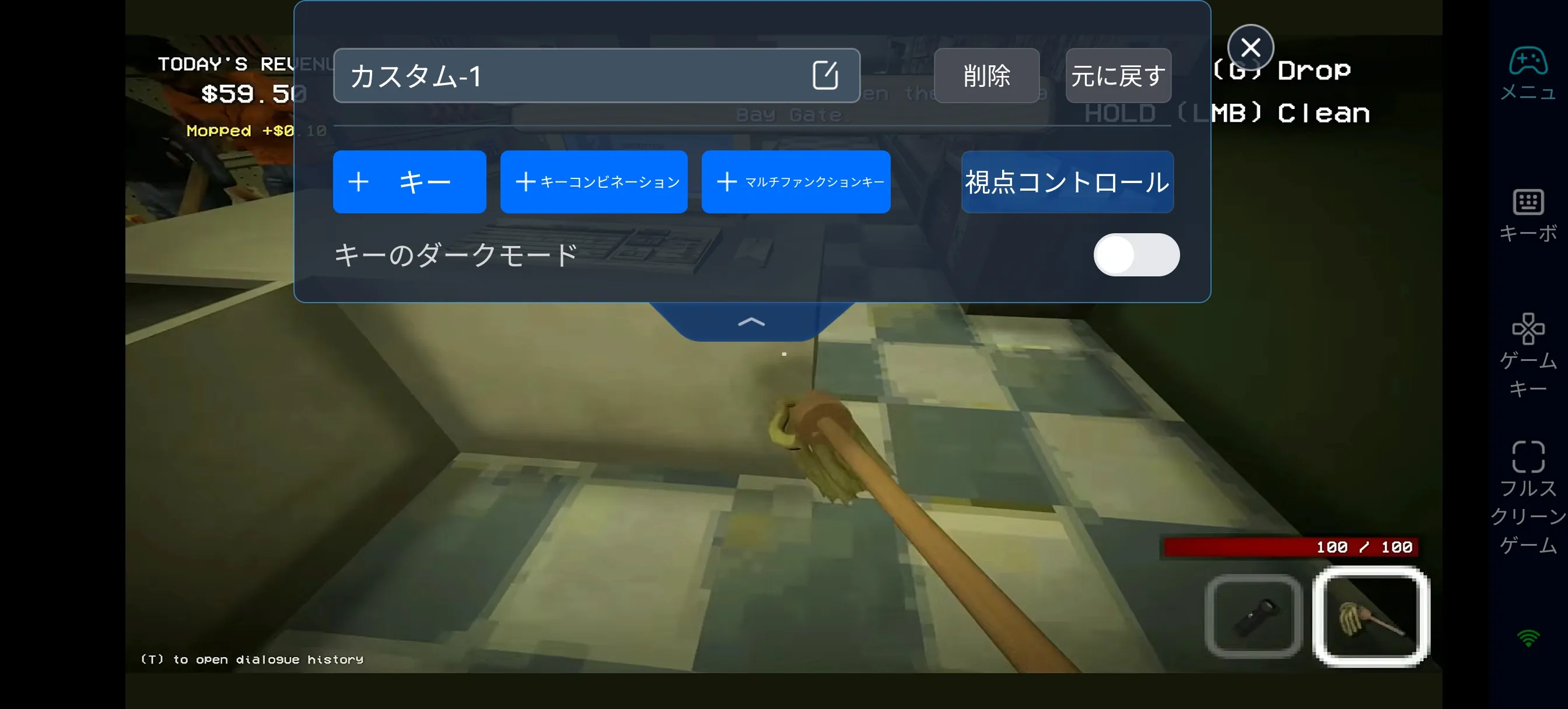
また、ホラーゲームでは突然の出来事に素早く対応する場面もあるため、重要なボタンを画面端に寄せすぎたり、複数のボタンを近づけすぎたりしないことが大切だ。
自分に合った配置へ変更することで、スマホでも『Shift At Midnight』の緊張感ある探索を快適に楽しめる。
OSLinkが『Shift At Midnight』におすすめな理由
- スマホのストレージを節約できる
『Shift At Midnight』をスマホで遊びたい場合、通常はゲームデータを端末に保存する必要があり、容量への負担が気になることもある。
OSLinkではゲーム本体をPC側で動作させ、スマホはリモート操作用の端末として使用する。そのため、スマホ側にはOSLinkアプリをインストールするだけでよいため、大容量のゲームデータでストレージを保存する必要がない。
- PC環境を活用して快適な映像でプレイできる
OSLinkを利用すれば、PCで表示される『Shift At Midnight』の映像をスマホへリアルタイムに表示できる。
暗い環境での探索や突然発生する異常現象など、ホラーゲームでは画面の見やすさや操作の安定性が重要になる。PC側の環境を活用できるため、スマホでも迫力ある演出を楽しみやすい点が魅力だ。
- 安定した操作で探索を快適に進められる
ホラーゲームでは、周囲の状況確認や細かな操作が重要になる。OSLinkならPC画面をスマホに表示しながら操作できるため、移動や視点変更なども快適に行く。
- 友人と一緒にホラー体験を楽しめる
『Shift At Midnight』は、友人と一緒に楽しめる協力プレイ要素も用意されている。
OSLinkのルーム機能を活用すれば、離れた場所からでもPCゲームを操作できるため、友人とゲーム画面を共有しながらプレイを楽しむ方法としても活用できる。探索中に困った場面でサポートを受けたり、仲間と一緒に緊張感あるシーンを楽しんだりできる点が魅力だ。
- 外出先でもゲームを続けられる
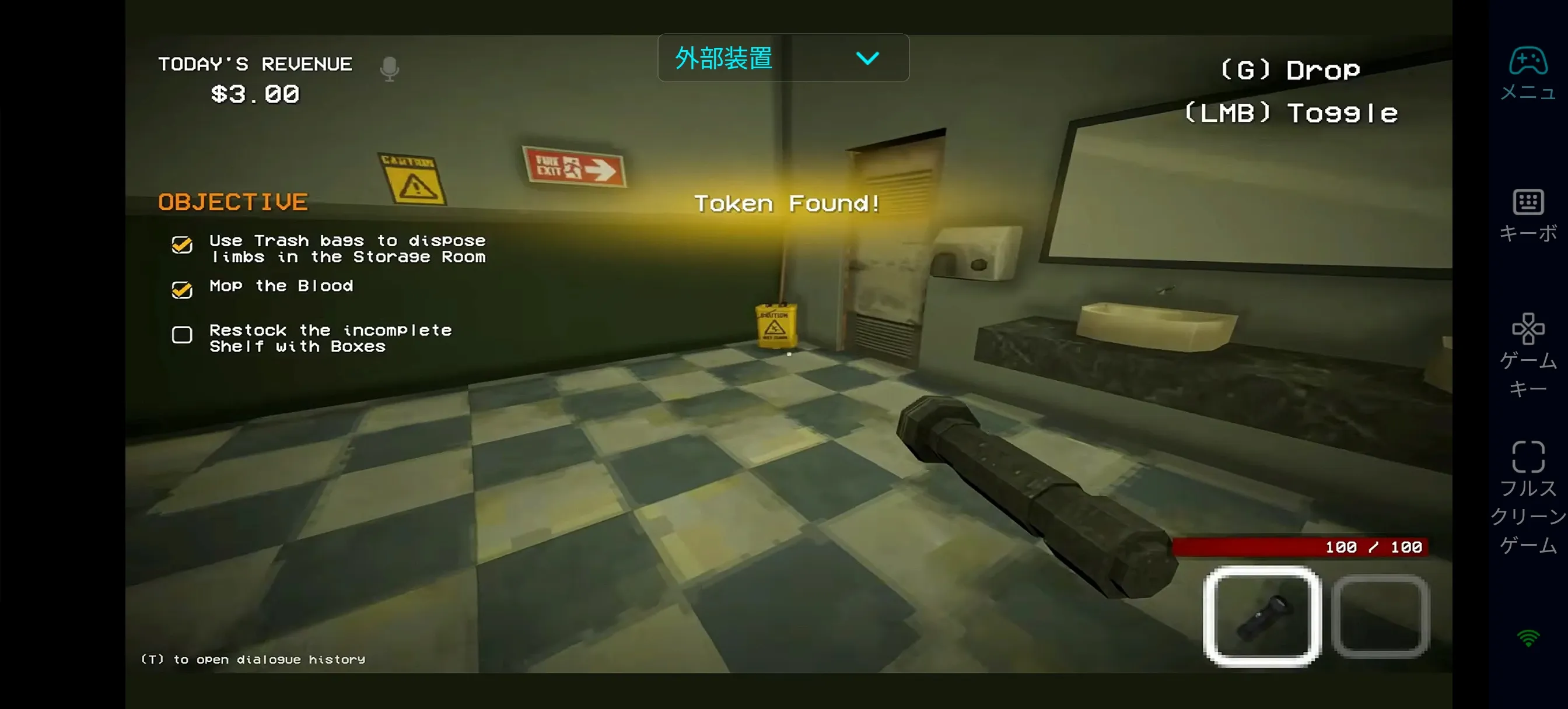
OSLinkを利用すれば、自宅PCで起動した『Shift At Midnight』へスマホからアクセスできるため、場所を選ばずPCゲームを楽しめる。
PCの前に座れない時でも、ゲームの続きを進めたり、短時間だけ探索を楽しんだりできるのがメリットだ。移動中や外出先など、自分の好きなタイミングで『Shift At Midnight』の緊張感ある世界を体験できる。
『Shift At Midnight』をスマホで遊ぶQ&A
Q.『Shift At Midnight』の必要スペックは高いか?
『Shift At Midnight』はPC向けのホラーゲームで、快適にプレイするには一定以上のPC性能が必要だ。
Q. 最低動作環境は?
- CPU:Intel Core i5-10400F または同等のAMD CPU
- GPU:NVIDIA GeForce GTX 1050 Ti または同等
- メモリ:8GB RAM
- DirectX:Version 11
- ストレージ:3GB以上の空き容量
Q. 推奨動作環境は?
- CPU:Intel Core i5-10400 / AMD Ryzen 7 5800X または同等
- GPU:NVIDIA GeForce GTX 1660 Ti(6GB)または同等
- メモリ:16GB RAM
- DirectX:Version 12
- ストレージ:3GB以上の空き容量(SSD推奨)
Q.『Shift At Midnight』はスマホ版に対応している?
現在、『Shift At Midnight』にはスマホ向けの公式版は提供されていない。
基本的にはPCでプレイするタイトルとなっているが、OSLinkを利用すれば、PC版をスマホからリモート操作して楽しむことができる。スマホ側にゲーム本体をインストールする必要がなく、外出先でもPC版のゲーム体験を楽しめるのが特徴だ。
Q.『Shift At Midnight』を遊ぶにはPCが必要?
『Shift At Midnight』はPC向けタイトルのため、ゲームを動作させるPC環境が必要になる。
快適にプレイするには、CPUやGPU、メモリなどに余裕のある環境がおすすめだ。
また、OSLinkを利用する場合も、ゲームを実行するPC側の性能が重要になる。
Q.OSLinkを使う時、PCは起動しておく必要がある?
はい、必要だ。
OSLinkはクラウド上でゲームを動かすサービスではなく、自宅PCへ接続して遠隔操作する仕組みとなっている。
そのため、『Shift At Midnight』をプレイする際は、ゲームをインストールしたPCの電源を入れ、OSLinkへ接続できる状態にしておく必要がある。
まとめ
OSLinkを利用すれば、『Shift At Midnight』PC版をスマホからリモート操作して、場所を選ばずプレイできる。ゲーム本体はPC側で動作するため、スマホの容量を圧迫せず、PC版ならではの映像や緊張感のあるホラー体験をそのまま味わえる点が魅力だ。
また、外出先でもスマホから接続して探索を続けられるため、PCの前に座れない時でも自分のペースでゲームを進められる。さらに、ルーム機能を活用すれば、友人と接続して画面共有や操作サポートを行うこともできる。探索中に困った場面では、仲間と一緒にゲームを楽しむ方法としても活用できる。
『Shift At Midnight』の世界観をより自由な環境で楽しみたい場合は、OSLinkを活用したスマホでのリモートプレイがおすすめだ。
 Download